什么样的配置才称得上是飞牛NAS首选?

最近飞牛NAS的内容更新得越来越丰富,有很多小伙伴都来咨询小白:什么样的配置用来安装飞牛才是真的比较好?

图片

其实,并没有什么最好的配置。这个东西因人而异吧……

如果有钱的玩家,组装一台目前市场上性能最炸裂的主机用来安装飞牛也是可以的,比如使用Ultra9 285k、i9-14900K或者AMD 锐龙7 9800X3D、AMD线程撕裂者7980X也是可以的。

图片

如果只是简单体验一下,咱们甚至不需要购买任何新电脑或者二手电脑,而是直接使用虚拟机安装一个,就能流畅体验飞牛NAS的各种服务:

在VMware WorkStation上安装飞牛OS(NAS系统)

当然,如果你体验上感觉NAS需要常开,且手头预算比较紧,可以考虑捡点电子辣椒:

低成本组装飞牛NAS?尝鲜还是不错的!小白替大家浅尝一下

对于大部分用户来说,基本上到这里,飞牛的功能就已经体验差不多了。

图片

至于有部分小伙伴说:自己淘一个E5神U,组装出一台主机也可以玩飞牛啊!

图片

E5神U……只能说如果电费不是自己交,那没什么事儿。E5神U的耗电量在之前的文章里有提到过,感兴趣的小伙伴可以点击查看:

这种电脑原来这么耗电……震惊了粉丝小姐姐

正文开始

其实在硬件选择上,一开始就得考虑两个东西:

  • 组装硬件成本

  • 整机功率(耗电量)

在CPU上的选择

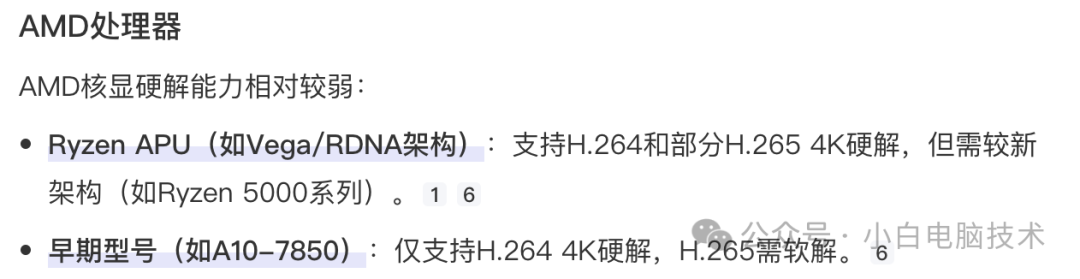
对于想要播放4K片源的小伙伴,还得考虑组装的设备CPU是否支持硬解4K,根据查询,基本上是6代或以上的英特尔CPU支持硬解(当然了,越新的CPU肯定越好,价格也会越贵)
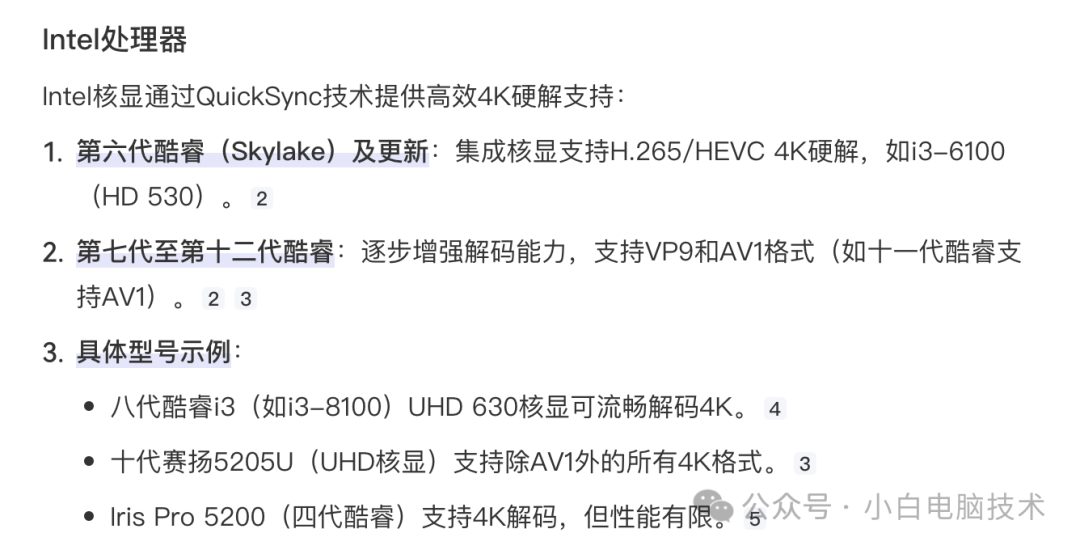
图片

AMD对于4K解码似乎要找新几代的,实际体验如何,小白也不知道。

图片

安装好了飞牛NAS之后,开心几天之后,然后就放着吃灰了……

哈哈哈哈,至少小白是这样的,如果不是因为做测试,大概率也不会用到飞牛。
图片

这里不建议使用标压处理器,比如台式机的奔腾、赛扬处理器,也不建议使用至强服务器处理器,因为功耗太高。

台式机的标压处理器(65w)类型,整机待机功率是在40-80w,峰值大约是200w,按照80w计算,开机一个月80w*24h*30days= 57600w,也就是大约57.6度电。按照小区用电大约0.7元计算,一个月电费大约是40块钱。城中村的电费(1.5元)就不得了了,一个月电费86左右……

如果是至强CPU处理器,功率大约是在80-150w待机,按照120w计算,120w*24h*30days=86400w,也就是大约86.4度电。小区电费计算(0.7元)大约是60块钱,城中村电费计算(1.5元)大约是129块钱。

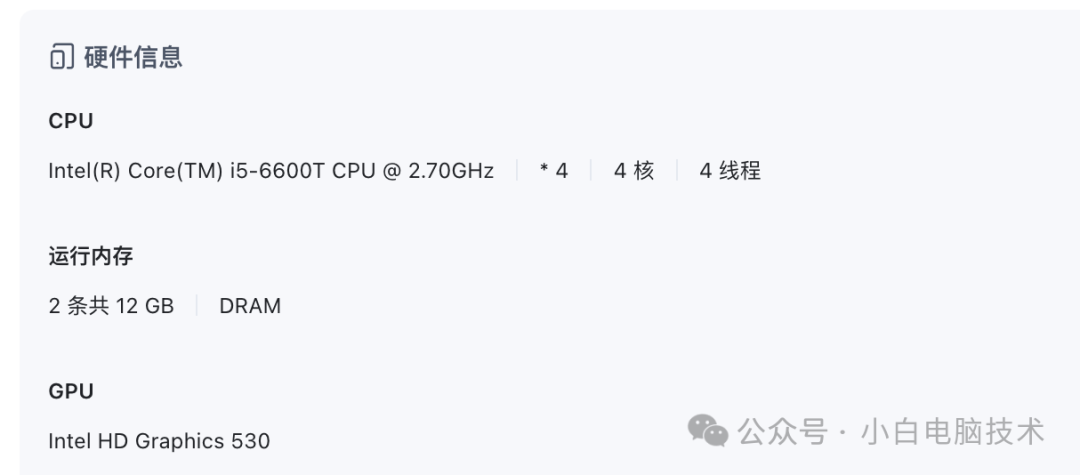
这里的CPU选择首要肯定是省电或低压类型,比如N5095、N100、i5-6600T、i5-6200U等类型。
图片

硬盘上的选择

硬盘最近涨价得厉害……有些小伙伴买了二手硬盘,也没有做任何检测就放进NAS里,然后存储重要数据……

接着就是硬盘损坏,数据丢失,真的是YYDS一条龙。

硬盘上要不就买全新的硬盘,要不就不存储重要数据,买回来的盘一定要做好检测……

图片

内存条上的选择

能用就行,4GB或者8GB足够。但是DDR3和DDR4的价格可不一样,DDR3可能只有几十块钱,但DDR4就要上百了……

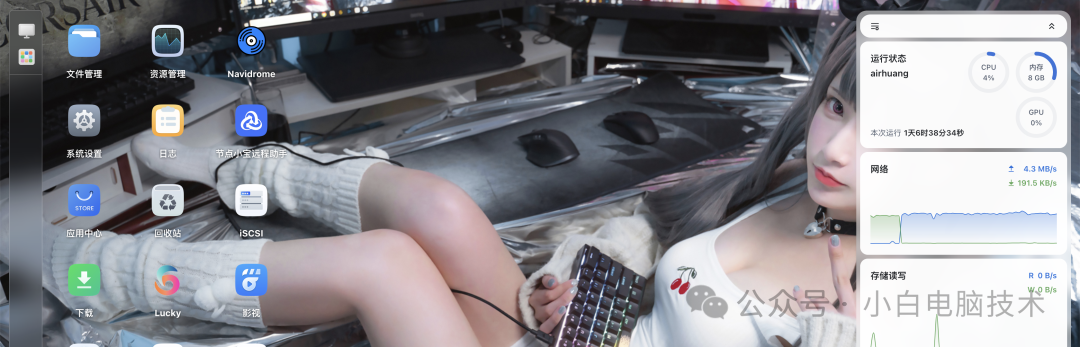
这个得看你在NAS上跑什么服务了,基本上小白分配给NAS有12GB的运行内存,实际使用也就6GB左右。

图片

--End--

至于组装成本……自行考虑了。

综上……没有什么最好的组装方案,而是合适自己的才是最好的。

对于大部分小伙伴,其实在虚拟机上玩玩就好了,没必要折腾这些。对于存储在硬盘上的数据一定要做多个备份,以防硬盘损坏,导致数据丢失。

小白的NAS配置?i5-6600TDDR4 3200MHz 32GB1TB SSD*24TB HDD*1整机功耗大约是20w-30w之间,一个月用电量约18度,电费约12.6
<think>好的,用户想知道如何将Xiaoya小雅挂载到NAS的Alist上。我需要先整理现有的引用信息,看看有没有相关的配置步骤。 根据引用[1],NAS的小雅配置目录通常在docker-xiaoya下,用户可能需要进入这个目录进行配置。引用[2]提到VMware安装NAS并挂载小雅Alist,说明挂载过程可能涉及Alist的设置。引用[4]给出了Tvbox的地址是http://ip:5678/tvbox/my_ext.json,这可能和Alist的端口或路径有关。 首先,用户需要确保NAS已经安装并运行,可能还需要安装Docker,因为小雅通常用Docker部署。然后,在Docker中配置小雅的容器,映射相应的目录。接下来,配置Alist可能需要登录Alist的管理界面,添加存储,选择小雅的路径或URL,填写认证信息如用户名密码。引用[3]提到有人配置后没有资源,可能需要注意配置的正确性,比如检查目录映射是否正确,网络设置是否有问题,或者是否需要更新token。 需要分步骤说明:安装NAS,部署小雅容器,配置Alist添加存储,验证挂载。同时提醒用户常见问题,比如资源不可见,可能的原因和解决方法。此外,引用[2]提到公网访问可能需要cpolar进行内网穿透,用户如果有远程访问需求可以参考相关教程。 最后,生成相关问题,帮助用户深入理解,比如优化配置、解决资源不可见、远程访问等。确保回答结构清晰,步骤正确,参考引用信息适当标注。</think>### 如何将 Xiaoya 小雅挂载到 NAS 的 AList 上? 以下是详细配置步骤: 1. **准备工作** - 确保 NAS 已部署并正常运行,且已安装 Docker 服务[^2]。 - 确认 Xiaoya 小雅容器已通过 Docker 部署完成,配置目录映射为 `docker-xiaoya`(默认路径)[^1]。 2. **配置 Xiaoya 小雅容器** - 进入 NAS 的 Docker 管理界面,检查 Xiaoya 容器的运行状态。 - 确认端口映射(通常为 `5678` 端口)和配置文件路径正确,例如: ```bash docker run -d --name=xiaoya -v /docker-xiaoya:/data --restart=always -p 5678:80 xiaoyaliu/alist:latest ``` 此命令将 Xiaoya 的 Web 服务映射到 NAS 的 `5678` 端口[^4]。 3. **配置 AList 挂载** - 登录 NAS 的 AList 管理界面(默认地址为 `http://NAS-IP:5244`)。 - 进入 **存储** > **添加存储**,选择 **WebDAV** 类型。 - 填写以下参数: ``` 挂载路径:/xiaoya 根文件夹路径:/ 地址:http://localhost:5678 用户名/密码:根据 Xiaoya 配置填写(默认可能为空) ``` 点击 **保存** 完成挂载[^4]。 4. **验证挂载** - 在 AList 文件管理中访问 `/xiaoya` 路径,确认可正常显示 Xiaoya 资源。 - 若资源不可见,检查 Xiaoya 容器的日志及网络配置,确保端口无冲突[^3]。 ### 常见问题与优化 - **资源不可见**:可能是 Xiaoya 的 Token 失效或配置文件未更新,需重新获取 Token 并替换配置目录中的 `mytoken.txt`。 - **远程访问**:通过内网穿透工具(如 Cpolar)将 `5678` 端口映射到公网,实现异地访问。 - **性能优化**:调整 Docker 容器的资源限制(CPU/内存),避免 NAS 负载过高。
评论
成就一亿技术人!
拼手气红包6.0元
还能输入1000个字符
 
红包 添加红包
表情包 插入表情
 条评论被折叠 查看
添加红包

请填写红包祝福语或标题

红包个数最小为10个

红包金额最低5元

当前余额3.43前往充值 >
需支付:10.00
成就一亿技术人!
领取后你会自动成为博主和红包主的粉丝 规则
hope_wisdom
发出的红包

打赏作者

小白电脑技术

你的鼓励将是我创作的最大动力

¥1 ¥2 ¥4 ¥6 ¥10 ¥20
扫码支付:¥1
获取中
扫码支付

您的余额不足,请更换扫码支付或充值

打赏作者

实付
使用余额支付
点击重新获取
扫码支付
钱包余额 0

抵扣说明:

1.余额是钱包充值的虚拟货币,按照1:1的比例进行支付金额的抵扣。
2.余额无法直接购买下载,可以购买VIP、付费专栏及课程。

余额充值