






 本文介绍了一款针对Visual Studio 2005的CUDA开发辅助工具——CUDAVS2005Wizard。通过该工具,开发者能够轻松创建并配置CUDA项目,简化了开发流程。文章详细展示了从安装到调试的完整步骤。
<script type="text/javascript" src="http://pagead2.googlesyndication.com/pagead/show_ads.js"> </script>
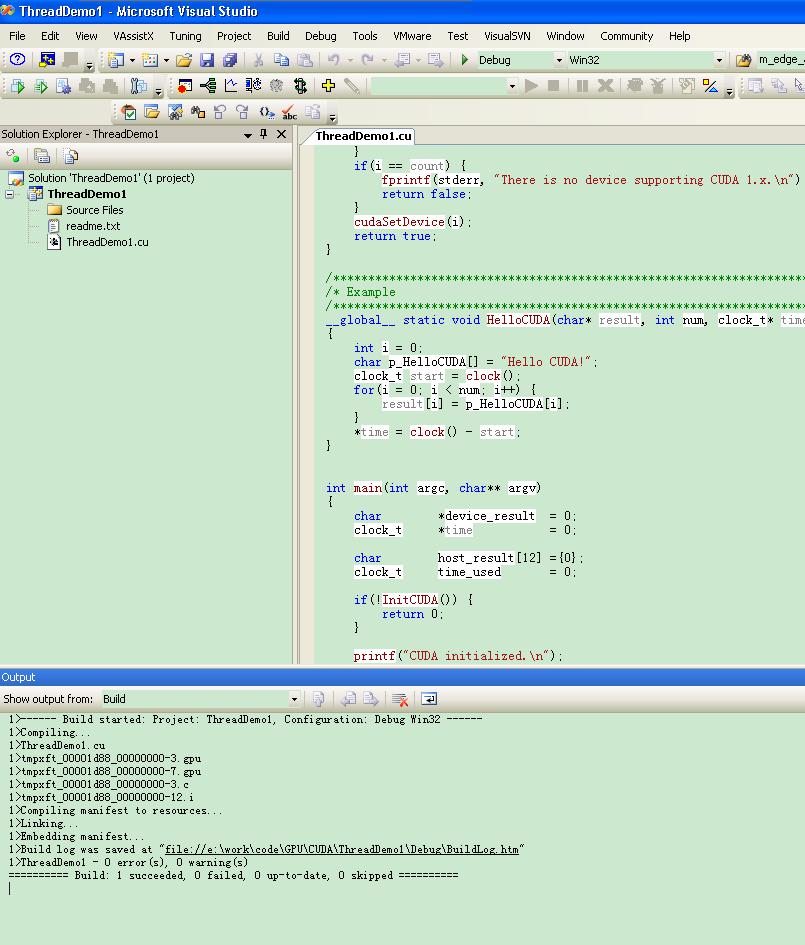
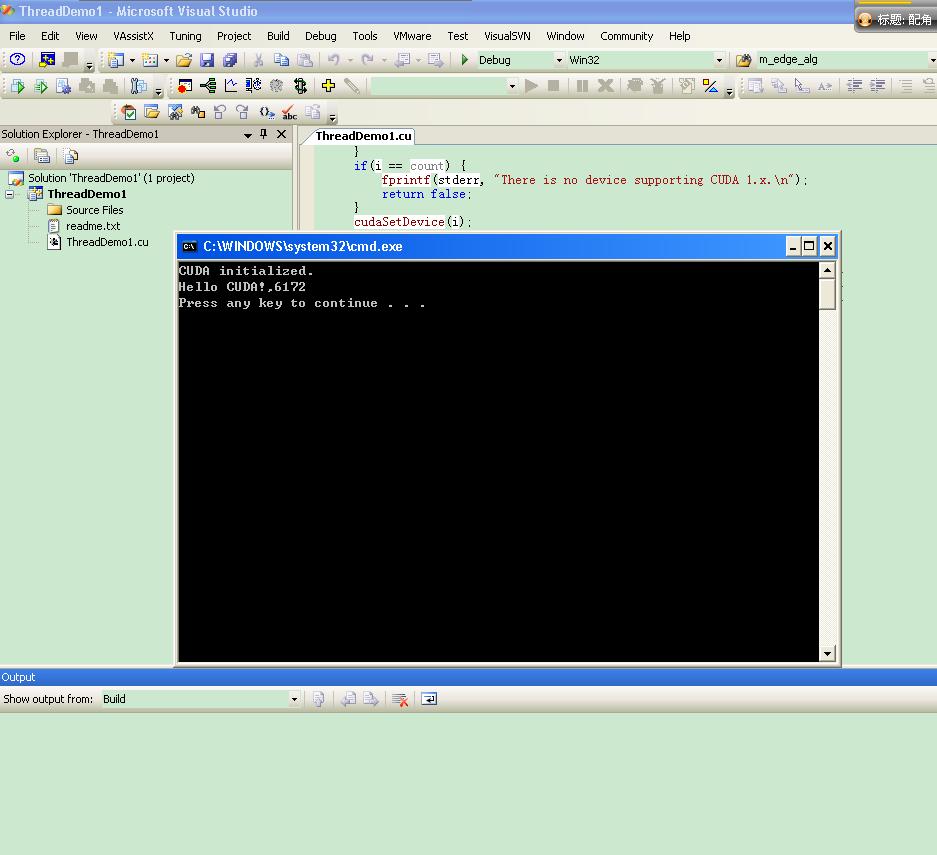
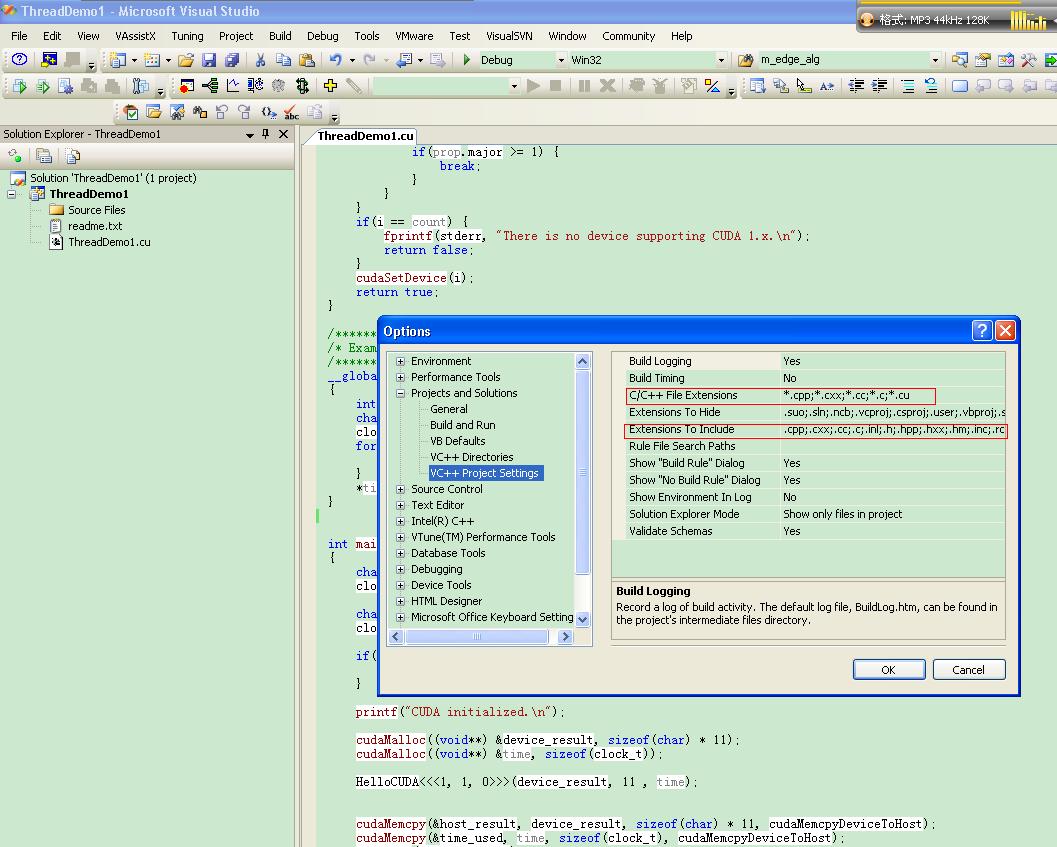
书接上回《CUDA windows 开发》 http://blog.csdn.net/OpenHero/archive/2008/04/10/2278164.aspx
已经写到建立一个简单的
CDUA
程序,但是上面需要设置的参数还是很多,这样对于初学者来说增加了难度。在这里作者开发了一个针对
VS2005
的
CUDA wizard
《
CUDA VS2005 Wizard
》
http://blog.csdn.net/OpenHero/archive/2008/04/18/2305856.aspx
这样就可以很方便的在
VS2005
的环境中进行
CUDA
的开发。
下面是快速入门的流程:
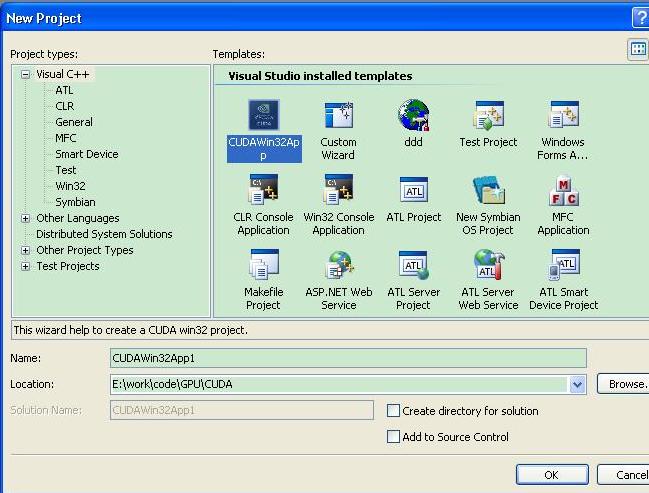
点击这个就可以创建一个简单的
CUDA
工程,里面已经就有一个简单的
example
,可以进行
CUDA
开发了。
2.
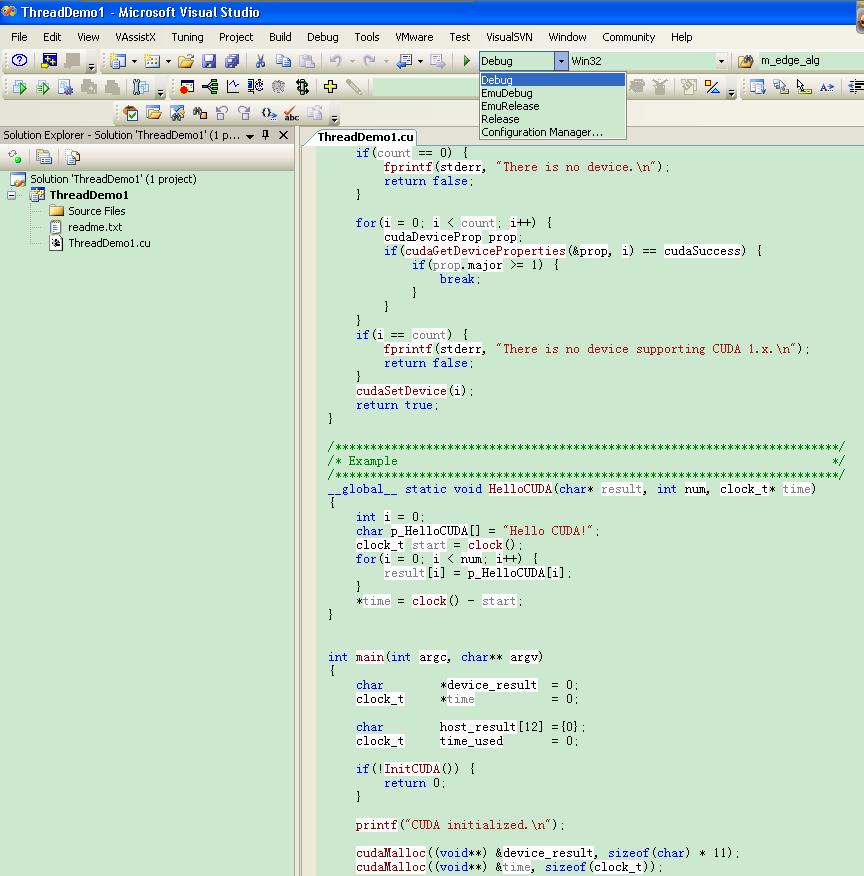
我这里创建的是一个测试
Thread
的
demo
,所以生成的
cu
文件名字就是
threaddemo1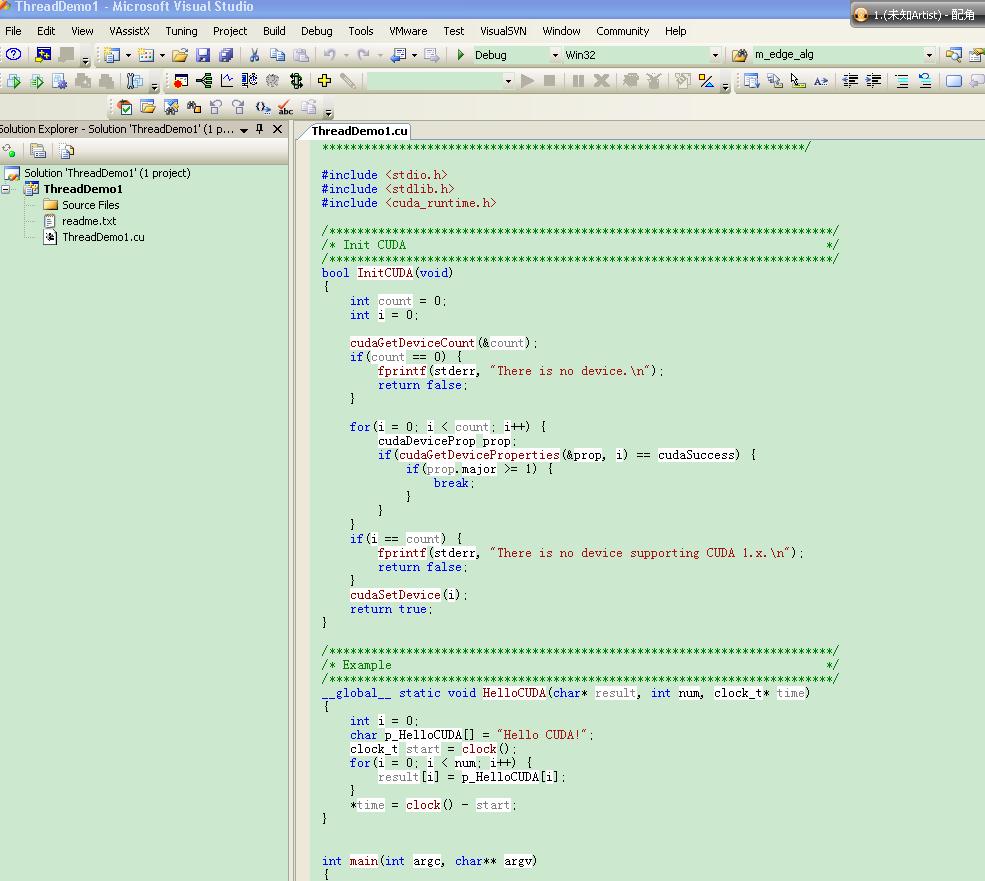
可以看到这里已经由
VS wizard
向导自动生成了一些简单的
hello cuda
的程序。
3.
我们再来看工程的环境配置,就可以发现
Debug Release EmuDebug EmuRelease
已经在系统设置里面了,已经由
Wizard
自动生成了工程的各个环节配置。
4.
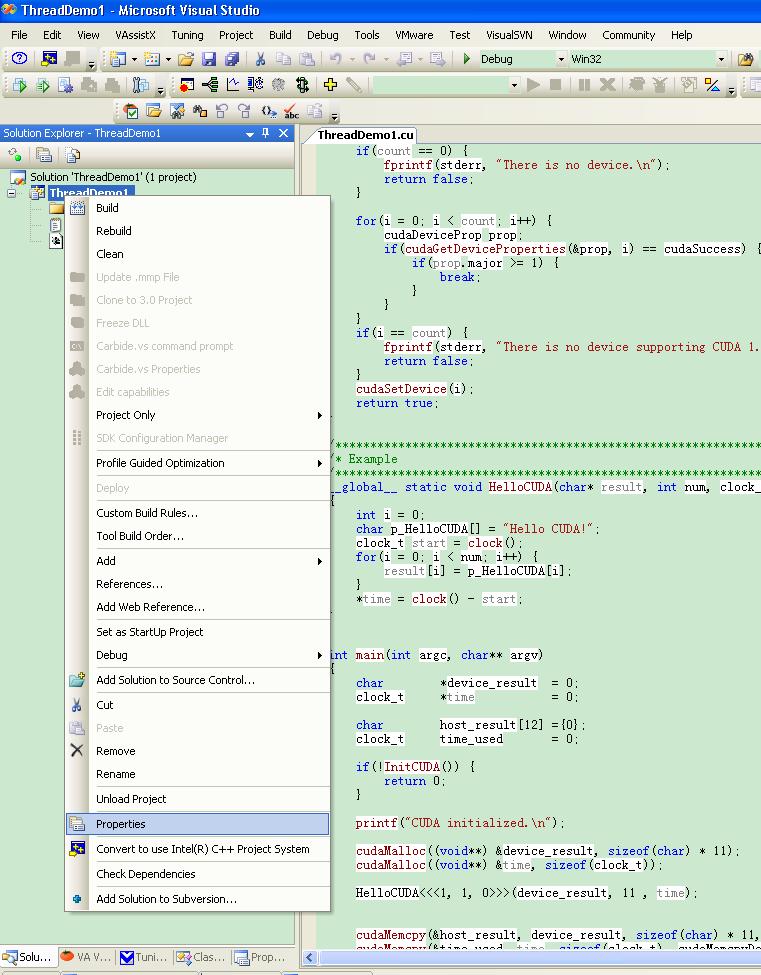
工程环境变量的查看和配置,右键点击工程,选择
“
属性
”
或者
“properties"
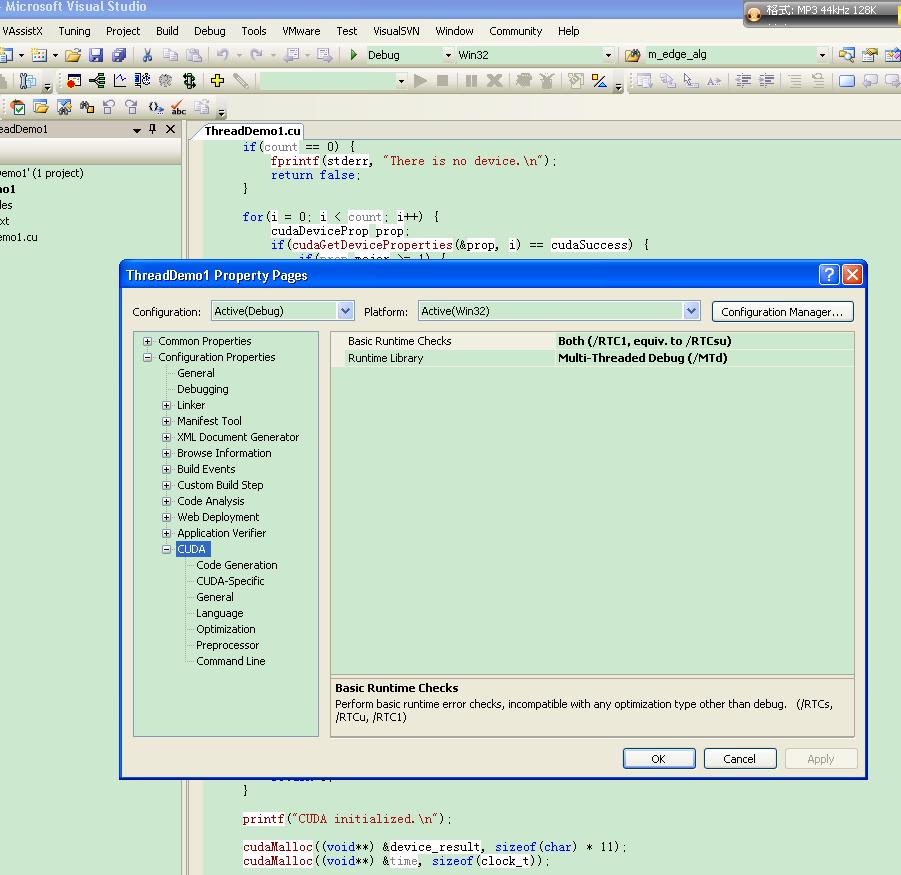
就可以看到
project
的环境配置里面就多了一个
CUDA
选项,这里就可以对
CUDA
进行环境配置。
5.
编译程序
6.
运行
输出
CUDA initialized. Hello CUDA
。
time
!
7.
调试,需要把
cu
文件关联到
VC
的
project
里面,不然调试的时候不能断点跟踪进去,所以必须在系统的
VC++project
环境中加入
*.cu
文件,
VS
才能把你的程序和源文件关联起来,进行调试。
如果没找到关联
cu
,在调试的时候就会发现找不到源文件。
8.
简单的快速开发就讲到这里了。我的字体这里显示高亮度,或许有些朋友会问,怎么才能让
CU
文件显示高亮度,可以查看我的另一篇翻译,《
syntax highlighting when editing your .cu files in Visual Studio
》
9.
再下一节中,准备对
CUDA
的线程模型做一个简单的实用讲解
;
欢迎再来
……hoho >_<!
ps
:你的留言是对我的最大鼓励,
Open Heart Bravely fly!
10. 感谢 wuhy 朋友的提示,添加 《
Visual Assist 添加支持*.cu文件
》这样在VS2005,装上Visual Assist就可以方便的进行cu编辑:)





 扫一扫
扫一扫


 被折叠的 条评论
为什么被折叠?
被折叠的 条评论
为什么被折叠?
 到【灌水乐园】发言





