



 本文介绍了一种将Windows服务程序进行打包的方法,包括选择合适的打包工具、使用注册机解锁功能、配置安装界面以及最终生成安装包的过程。
项目中需要用到一个定时推送案件状态的需求,本人小菜一只,在同事建议下要写成一个windows服务程序。由于之前没有涉猎过这方面的知识,所以在查阅资料与同事的帮助之下,艰难的推进。首先怎么新建与调试windows service就不多说了,这里有一个例子,非常详细,打包发布前可以在本地调试http://www.huiyaosoft.com/html/windowsservicedemo.htm。
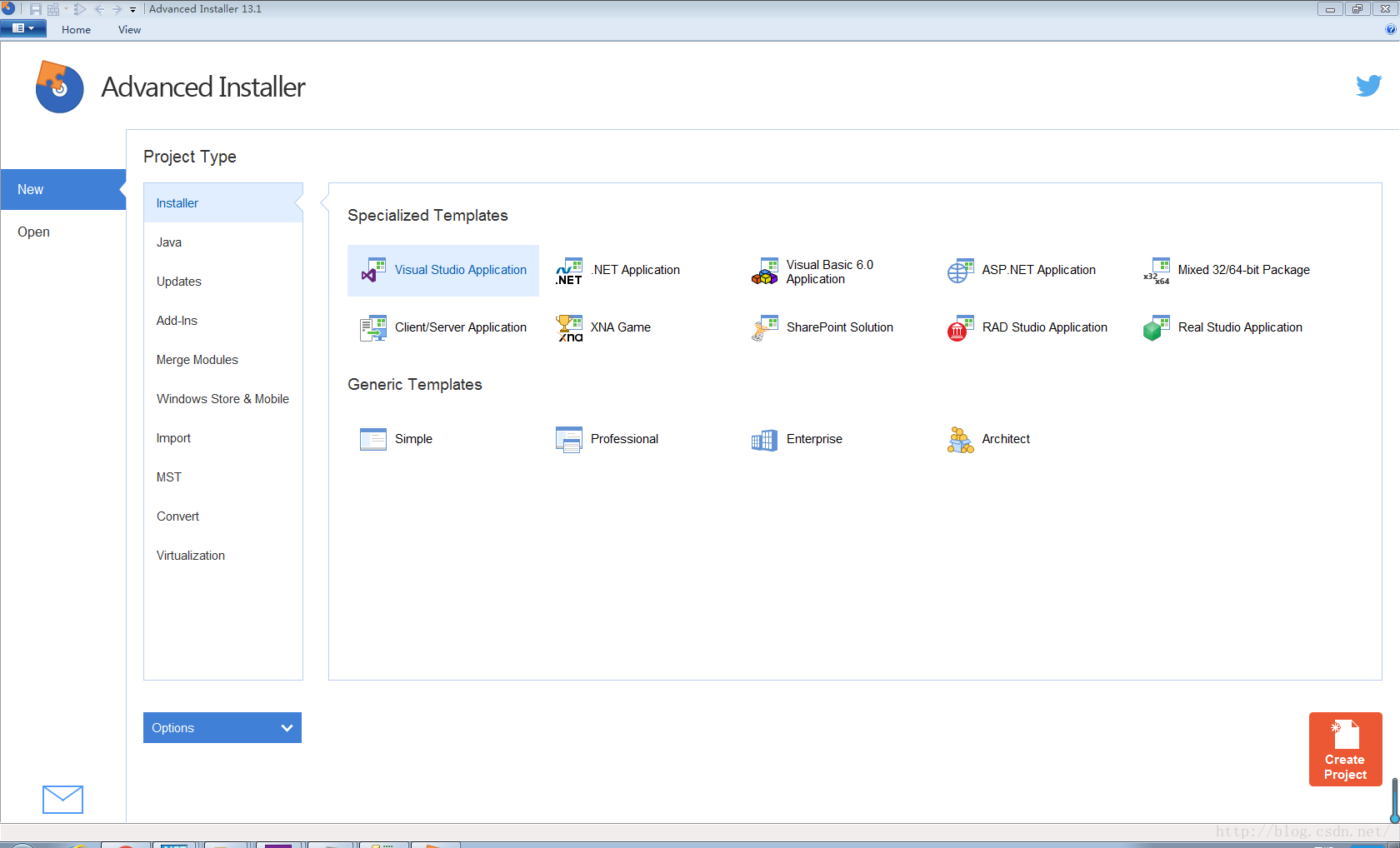
这里说下打包发布的问题,首先打包工具的下载地址http://www.xp85.com/html/advancedInstaller.html,这个是英文版本的,我也不知道哪里有中文的,有需要的可以自己找一下,然后是注册机http://download.csdn.net/download/lee576/9633938,如果不使用注册机的话貌似不能打包服务,谁知道管他呢,反正下载好直接点击运行就行了很简单的样子。然后全部安装完成之后打开运行,如果是要打包windows service程序的话,那么就选择第一个,然后点击下面的create project按钮。
然后就按照提示,输入就行了
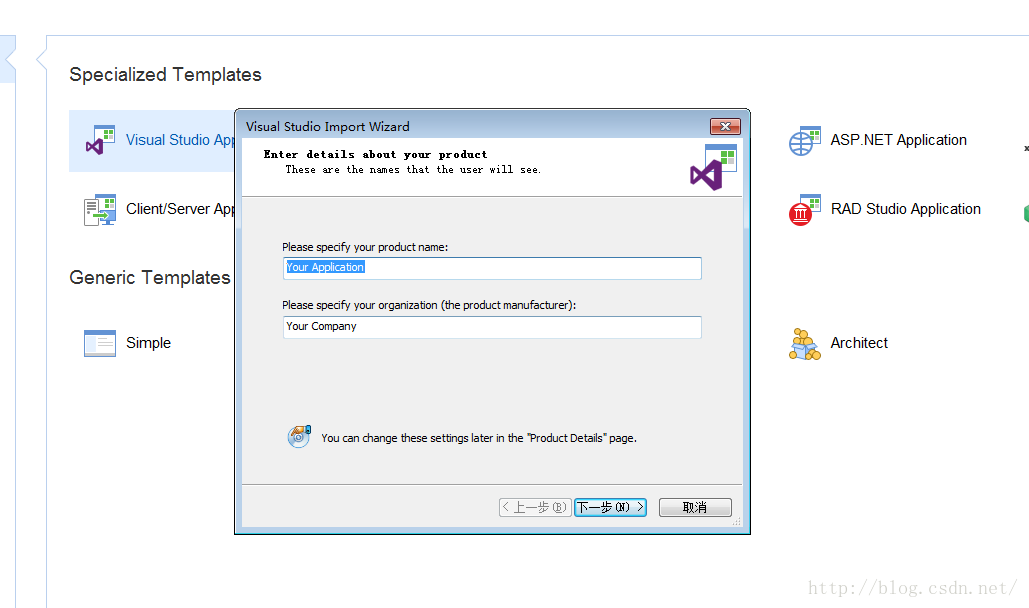
再下一步是要选择打包生成的格式,我选择的是exe

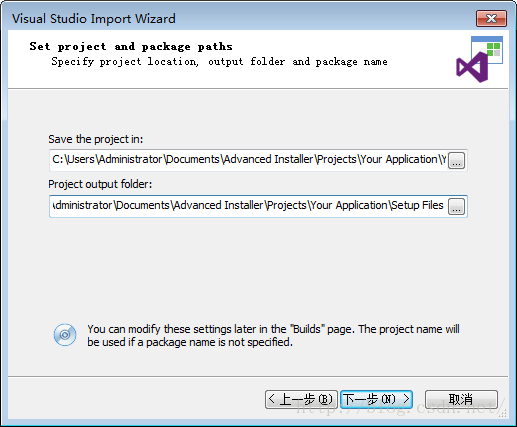
然后是选择打包生成的路径
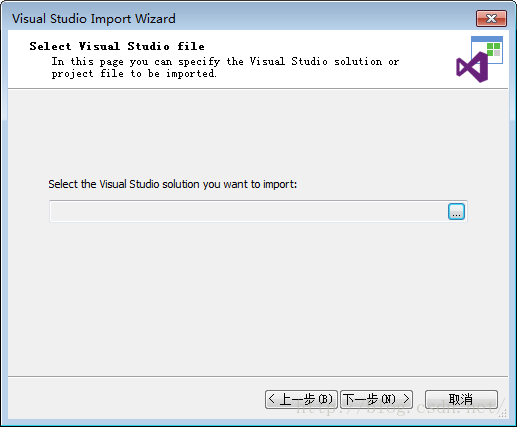
然后要选择你索要打包的程序的文件
再下一步是选择编译好的文件夹

选择后下一步,全选
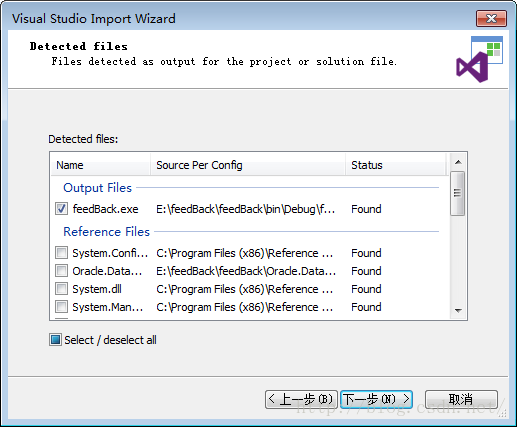
然后后面的直接下一步下一步就好了,有些个性化设置,比如安装界面等,可以按需求自己设置
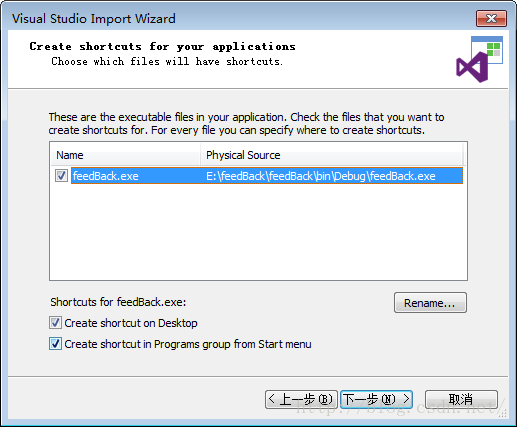
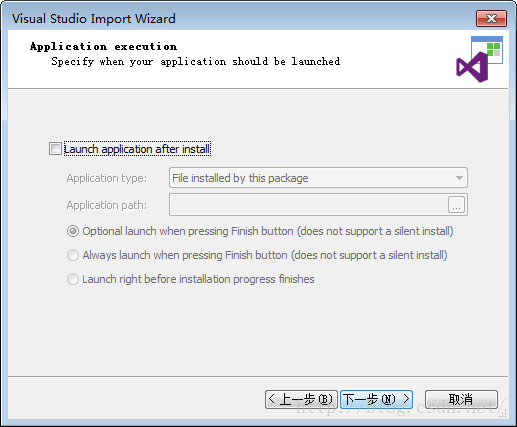
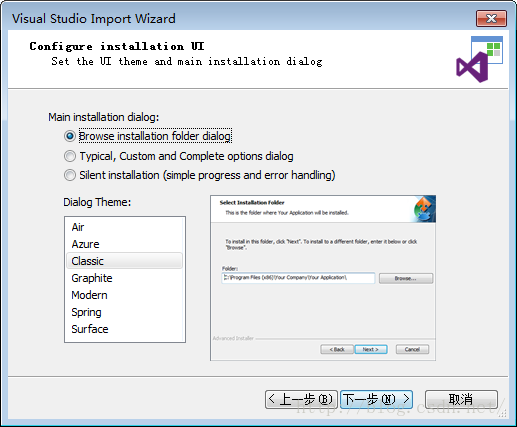
这个是安装时候的界面 ,有很多种样式可选
选择安装包的语言,默认英语,选择中文简体后,会另外生成一个中文安装包
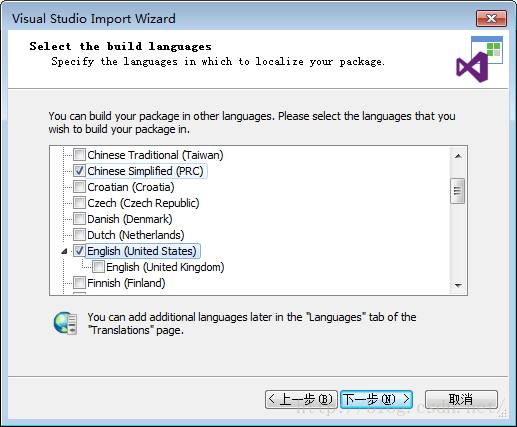
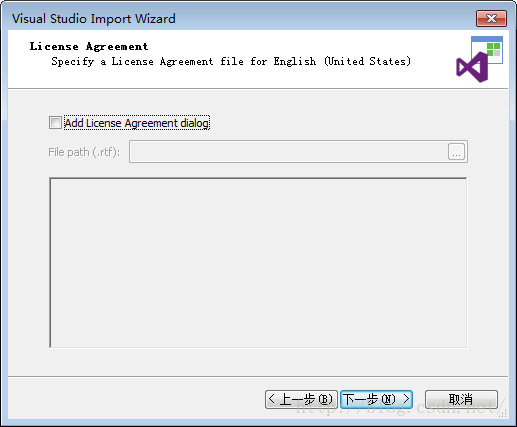
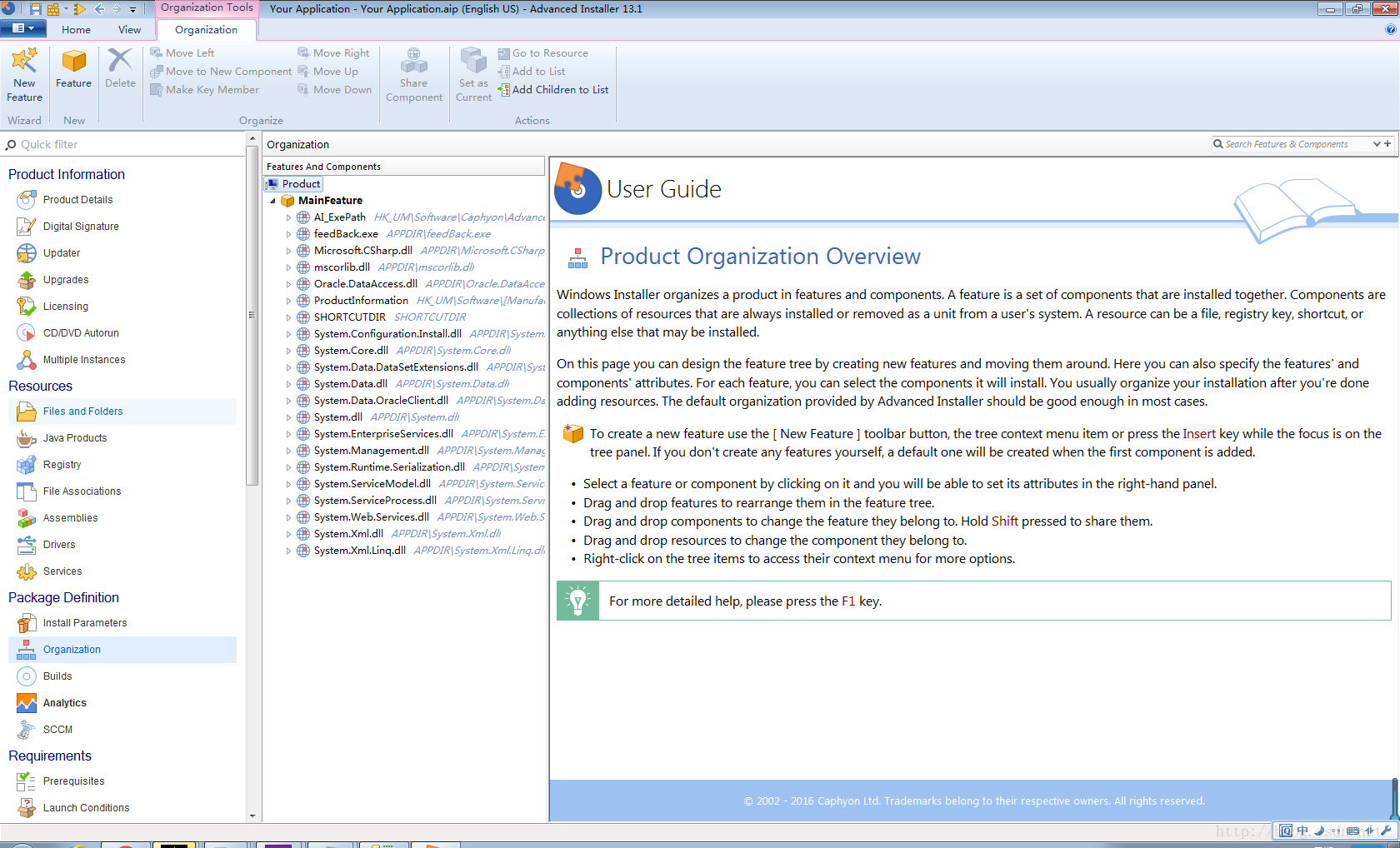
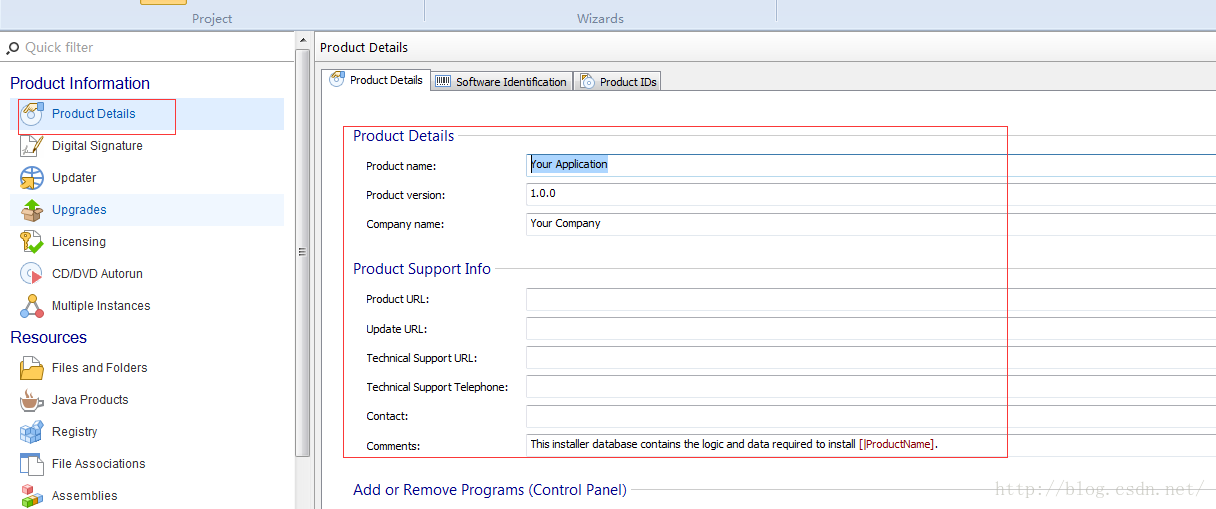
在product details目录下面设置一些参数等
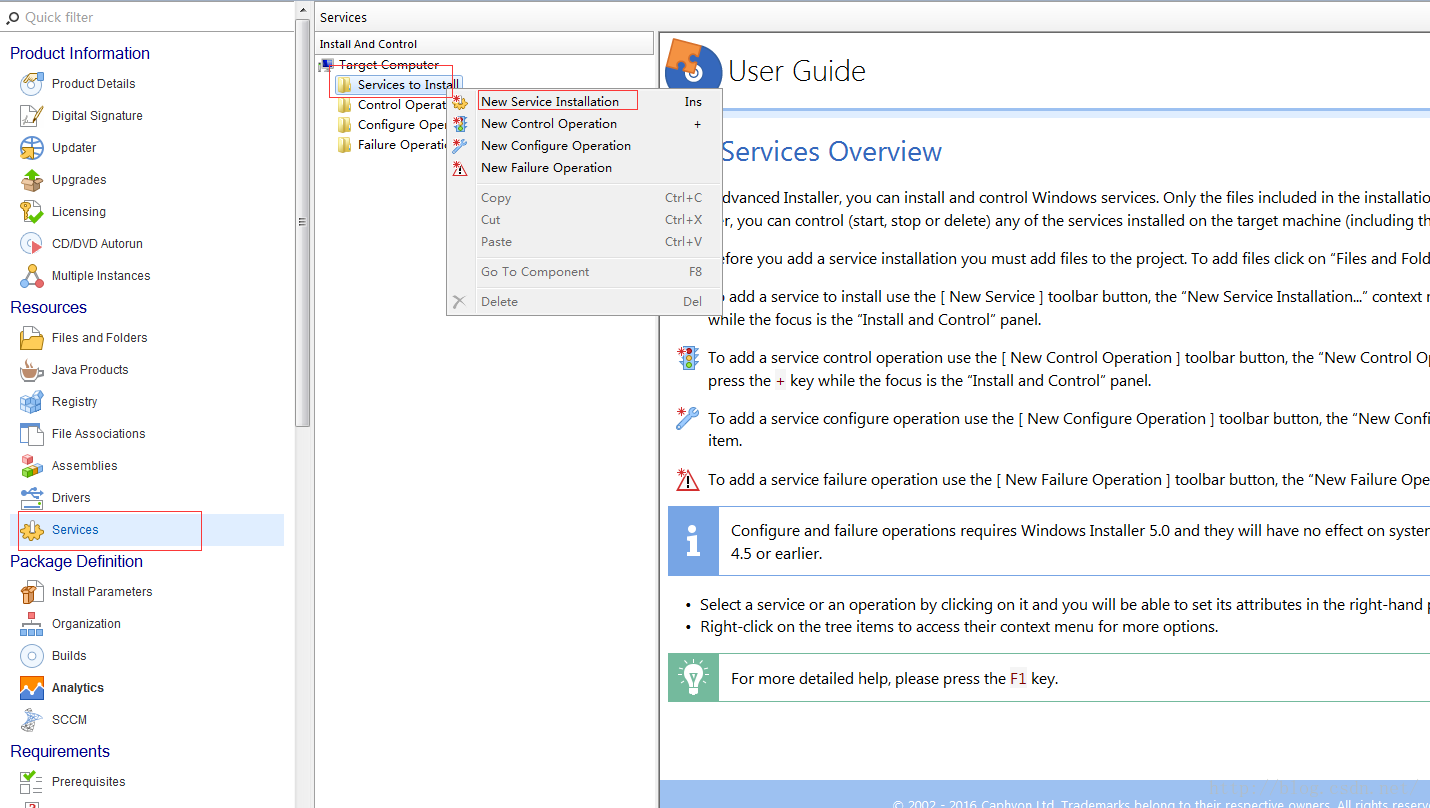
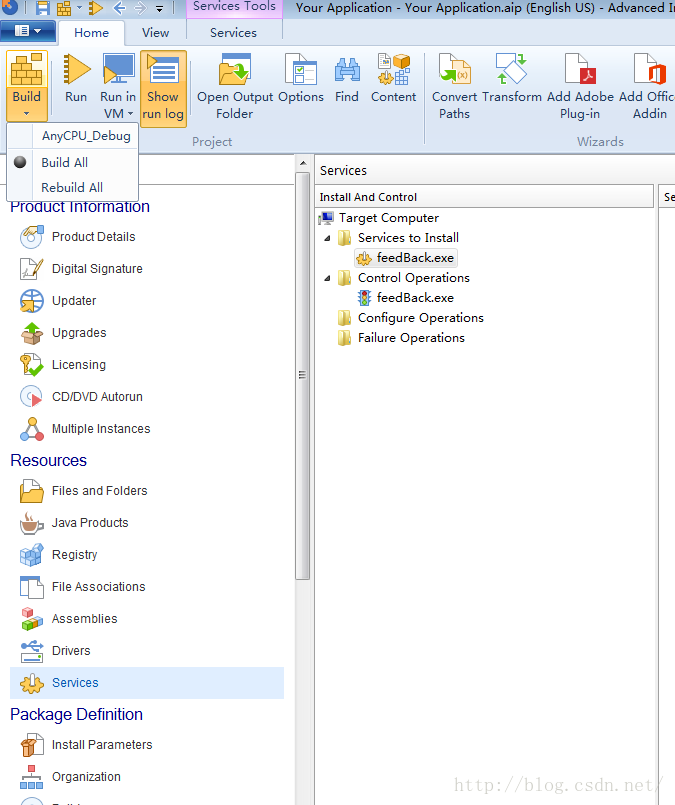
我之前出现的问题就是,service 这里边没有东西,后来才知道是要自己添加的,右键添加就行了
选择默认加载进来的这个程序
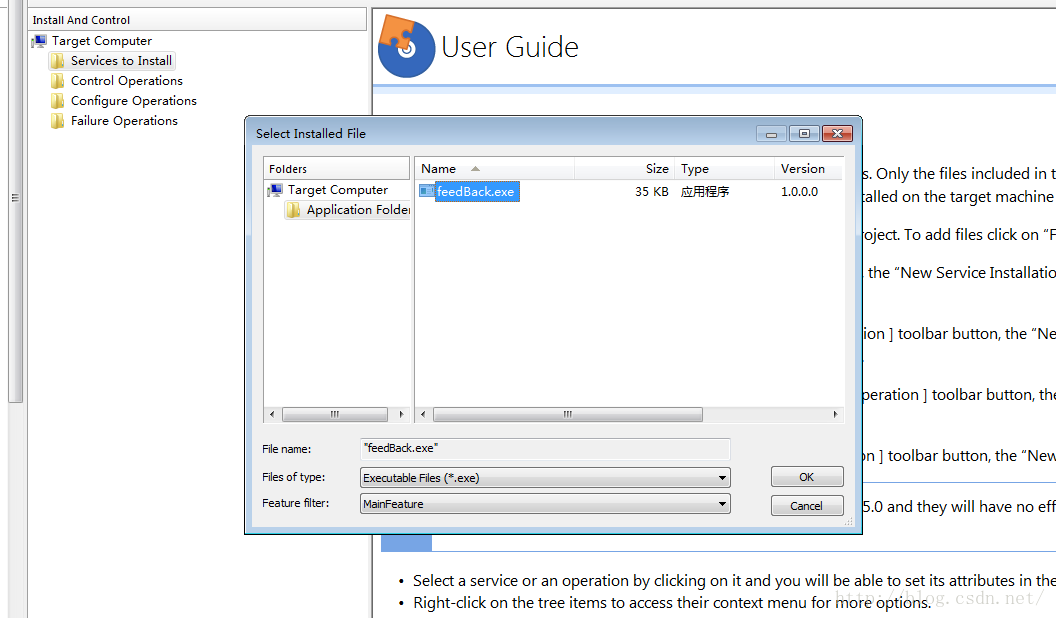
确定
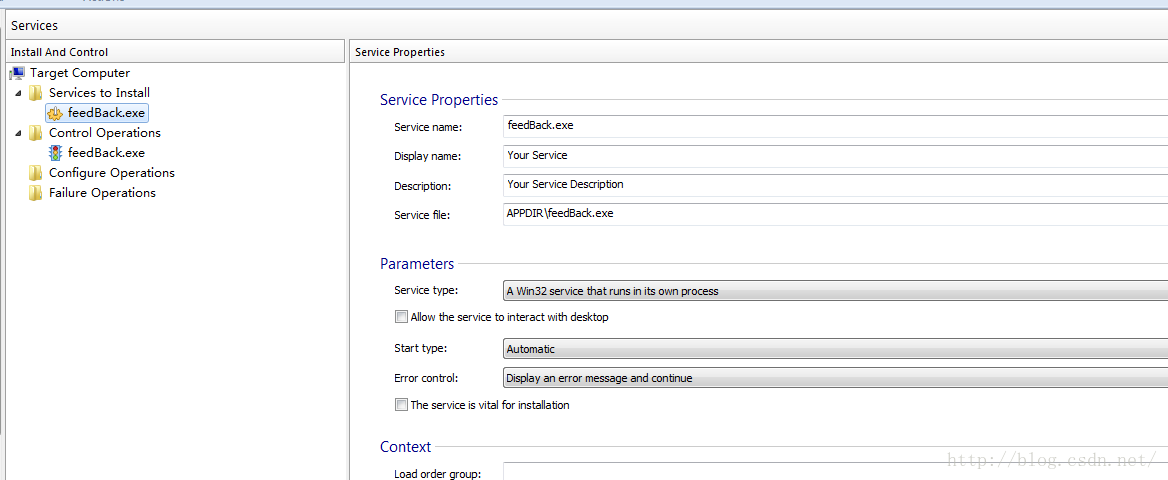
运行就行了,build all?
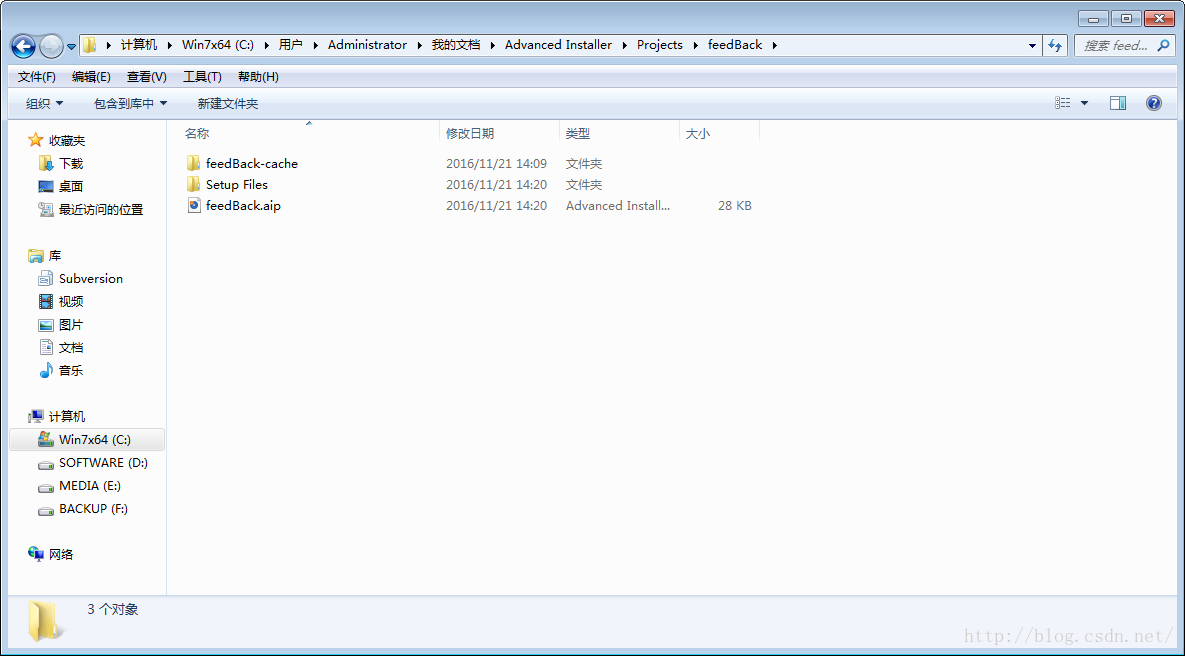
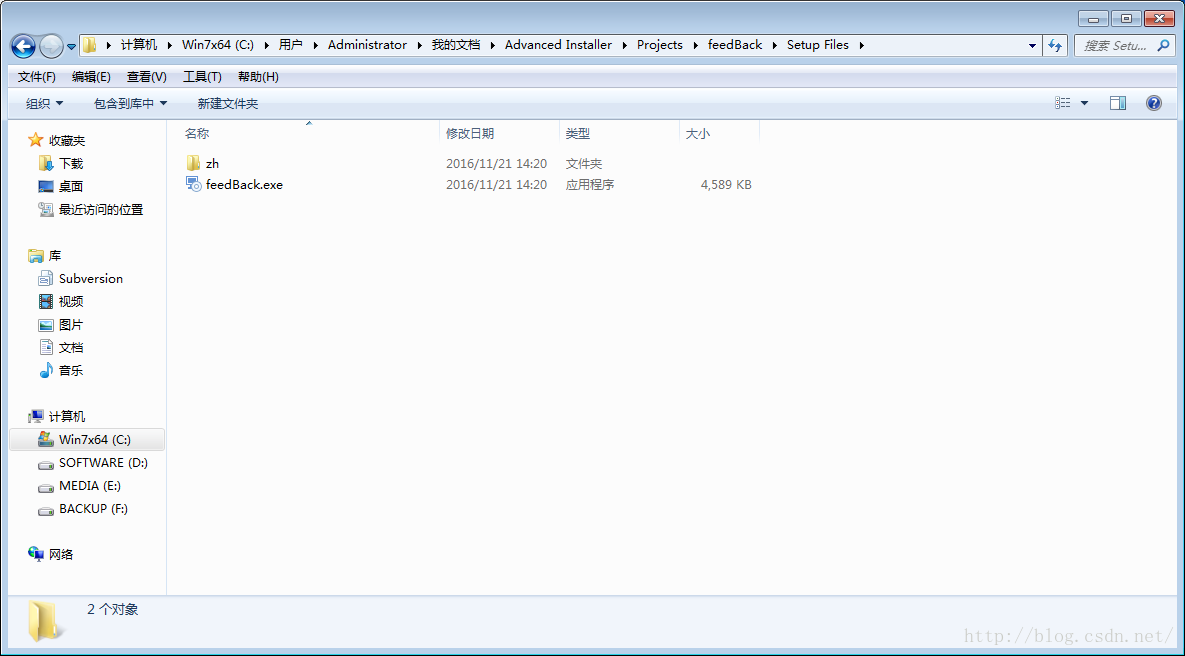
然后找到之前设置的路径下,就有生成好的文件了
双击运行,就会自动加到服务中去。





 扫一扫
扫一扫


 750
750

 被折叠的 条评论
为什么被折叠?
被折叠的 条评论
为什么被折叠?
 到【灌水乐园】发言





