





 本文详细记录了在Windows系统下从源码编译CEF以获取PPAPI C++接口所需的库,包括安装Python,设置环境变量,解决locale问题,安装VS2013和Windows 10 SDK,以及使用automate-git.py脚本进行编译的过程。编译过程中可能出现的错误及解决办法也进行了说明。
PPAPI提供了C和C++两种插件开发接口。要使用C++版本的接口,需要ppapi_cpp.lib和ppapi_cpp_objects.lib这两个静态库,然而CEF的SDK里没有这两个库,只能编译CEF的源码来得到。所以,我就编译了CEF的源码。
花了几天时间,反复编译几次,过程比较艰辛,记录一下。如果你参考我的过程编译,请看完这篇文章再动手。
foruok原创,如需转载请关注foruok的微信订阅号“程序视界”联系foruok。
https://bitbucket.org/chromiumembedded/cef/wiki/BranchesAndBuilding这里描述了怎么从源码编译CEF,这是主要的参考资料。
CEF支持自动、手动两种编译方法,我们使用基于git的自动构建流程。
注意,必须在无墙状态下来编译。
编译步骤
Windows系统必须是Windows 7 x64 或更高版本,x86的不支持哦。
保证已经安装了python,并设置了环境变量。
e:/sources/CEF是我的编译目录,以后都以此为例来说明。
安装过程参考了http://www.chromium.org/developers/how-tos/build-instructions-windows和https://bitbucket.org/chromiumembedded/cef/wiki/BranchesAndBuilding,我试验了几次,出了一些错。现在,按我下面的步骤来即可:
- 设置系统locale为English,否则可能遇到类似下图的错误:
- 安装VS 2013 Update 4,其他版本的VS都歇菜。安装过程中确保选择MFC组件(Microsoft Foundation Classes for C++)
- Windows 10 SDK,安装到默认路径下。
- 配置环境变量,使用Ninja编译、使用VS 2013调试,按下面的命令设置环境变量(在cmd.exe内):
set DEPOT_TOOLS_WIN_TOOLCHAIN=0
set GYP_GENERATORS=ninja,msvs-ninja
set GYP_MSVS_VERSION=2013 - 下载automate-git.py脚本文件。
- 自动构建版本为2526的分支,用下面的命令:
python e:/sources/CEF/automate-git.py –download-dir=e:/sources/CEF/2526 –branch=2526

提一下,automate-git.py会自动下载depot_tools、Chromium和CEF源码、构建CEF的调试和发布版本、创建SDK包。SDK包在e:/sources/CEF/2526/chromium/src/cef/binary_distrib目录下。
特别说明:
- 如果你因为系统locale出错,再次执行automate-git.py时,可能会遇见下面的错误(红线所示):

此时删除e:/sources/CEF/2526/chromium/src/out目录,再来一遍即可。
- VS 2013如果没有安装到默认目录,也会出错(我就是酱紫的):
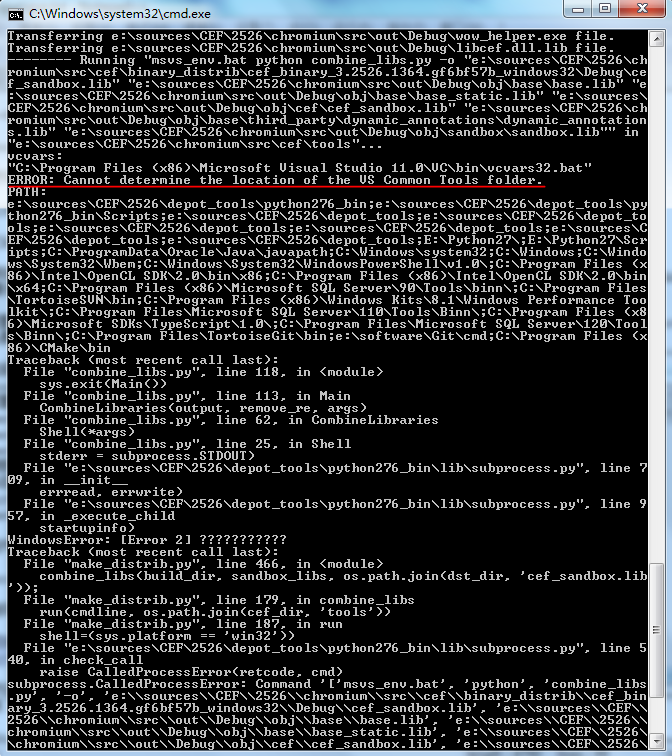
我编译了一天多,出了上面的错误。
沿着上图出错信息回溯,发现已经执行到automate-git.py的975行,这是最后一步了,所有中间编译已完成,就剩打包生成发行包了。
错误原因如图上标注的,找不到vcvars32.bat。跟到msvs_env.bat文件里去看,发现其中通过硬编码的VS路径来引用vcvars32.bat,对于VS2013,它用”%PROGRAMFILES(X86)%\Microsoft Visual Studio 12.0\VC\bin\vcvars32.bat”,我安装到别的地方去了……还好,有一个CEF_VCVARS变量,设置一下就好了。使用下列命令:
set CEF_VCVARS=E:\software\VS2013_64_update4\VC\bin\vcvars32.bat
然后我需要研究如何只生成SDK,执行“python e:/sources/CEF/automate-git.py –help”,查看帮助,发现有一个–no-build选项还有一个–force-distrib选项,还有很多,最后用下面的命令生成了SDK发行包:
python e:/sources/CEF/automate-git.py --download-dir=e:/sources/CEF/2526 --branch=2526 --no-build --no-update --force-distrib
编译成功后,生成的CEF SDK发行包在chromium\src\cef\binary_distrib目录下,我这里是cef_binary_3.2526.1364.gf6bf57b_windows32.zip。 注意,这里面没有PPAPI C++接口对应的静态库……但它们确实生成了,ppapi_cpp.lib和ppapi_cpp_objects.lib,在chromium\src\out\Release\obj\ppapi目录下,拷贝到你的SDK里就可以用了。
opengl库libGLESv2.dll和libEGL.dll也在编译过程生成了,DLL和对应的lib文件都在chromium\src\out\Release下,也可以拷贝到SDK目录下,PPAPI的有些示例会用到。
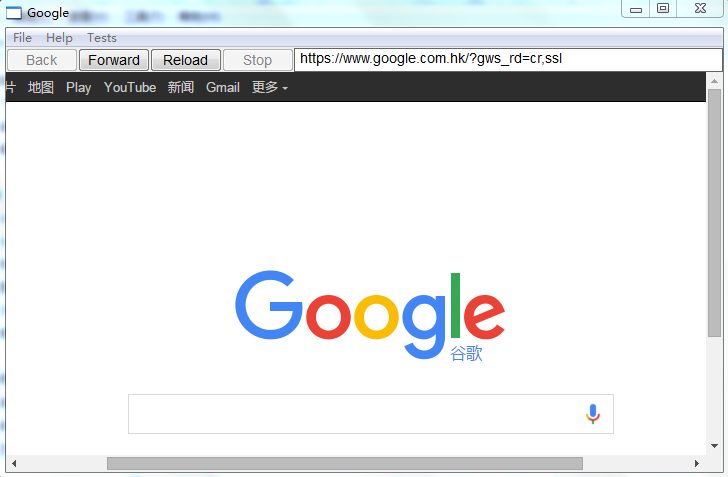
chromium\src\out\Release目录下还有cefclient.exe,就是CEF SDK里那个示例,可以运行。运行后效果如下图:
一点总结
编译是个漫长的过程,可能遇到各种错误,基本找不到中文资料,Google猛搜吧……
闲言碎语:
- automate-git.py默认会构建debug和release两个版本,很耗时,得十几个小时。其实可以执行python e:/sources/CEF/automate-git.py –help查看帮助,–no-debug-build选项可以不编译Debug版本,–no-release-build可以不编译Release版本,只编译一个版本,会快很多。
- 编译过程中出错,再次编译时,可以指定 –no-update选项,跳过源码更新
- CEF编译时链接的运行库为MT(多线程)。如果你要编译CEF或PPAPI示例,也要在“配置属性–>C/C++–>代码生成–>运行库”中设置为MT。
- CEF编译时定义了UNICODE和_UNICODE宏。编译示例时最好也使用 Unicode 字符集。
相关文章参考:






 扫一扫
扫一扫


 990
990

 被折叠的 条评论
为什么被折叠?
被折叠的 条评论
为什么被折叠?
 到【灌水乐园】发言





