分享Java快乐

我有一份快乐,分给你一些;我还是有一份快乐,你也有一份快乐。

javamxj
javamxj的公告

    版权声明:在此发表的有关文章均属本人javamxj原创,转摘或引用请注明出处。


联系方式:
Email:
javamxj@gmail.com

友情Blog

最近评论
linuxghs:删除configuration,eclipse不能启动了。郁闷
xinghui100:学习中
IvonXiao:谢谢博主的分享
xkpkhu:wow power leveling
文章分类
收藏
    相册
    有空逛逛
    java开源大全(RSS)
    存档
    软件项目交易
    订阅我的博客
    XML聚合  FeedSky
    订阅到鲜果
    订阅到Google
    订阅到抓虾
    订阅到BlogLines
    订阅到Yahoo
    订阅到GouGou
    订阅到飞鸽
    订阅到Rojo
    订阅到newsgator
    订阅到netvibes

    原创 快速上手 MySQL --图形化操作详解收藏

    新一篇: Eclipse快速上手EJB -- 1. Lomboz + JBoss-IDE 配置1  | 旧一篇: 快速上手XDoclet 1 -- Servlet简单实例

     一、MySQL下载与安装
     
     1、下载介绍
     
        MySQL相信大家一定听说过,如果不知道它是干什么的,可以去google一下。
        MySQL的大本营:http://www.mysql.com/
        MySQL的下载地址:http://dev.mysql.com/downloads/   因为要从这个地址下载不少东东,所以详细分析一下这个网页。  
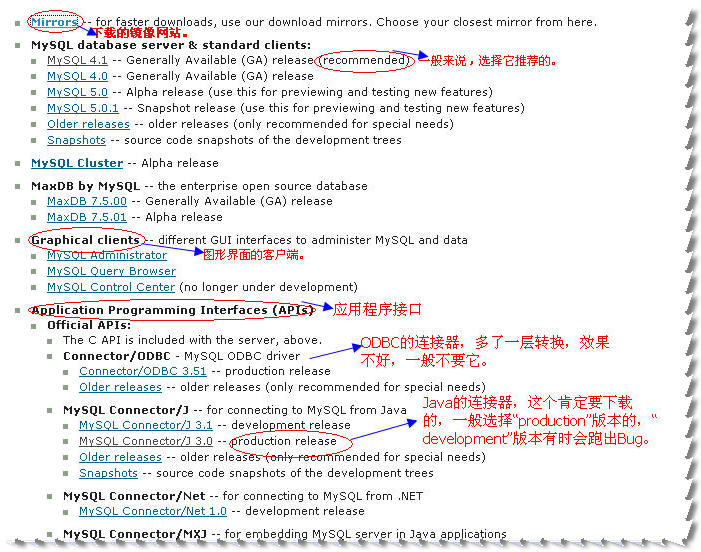
       
     
    ● 关于镜像网站,没有大陆的,有香港和台湾的。选择它,是为了加快下载速度,不过也不是绝对的,我经常就从北美的镜像下载,速度反而更快些。 
     
    ● MySQL数据库服务器  这里我选择MySQL 4.1版本。版本太低,许多新特性用不上;太高,测试还没有完善,容易出Bug。这里选择它推荐的。
     
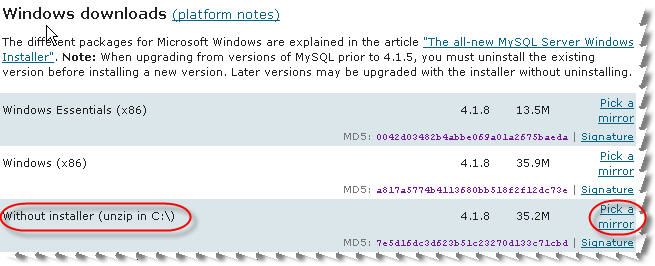
       点击这个链接,进入下载页面,可以看到,当前版本是4.1.8。找到“Windows downloads”,如图,因为我使用的是Windows平台。这里我选择“Without installer (unzip in C:\)”这个版本,因为我喜欢不需要安装的软件,用的不高兴,随时可以直接删除,当然需要自己配置一下才能使用。
       点击“Pick a mirror”,进入一个页面,那里的表格可以不填,直接选择一个链接下载它就可以了。下载后的文件名是“mysql-4.1.8-win-noinstall.zip”,大小是35.2M。
     
     
    ● 关于“Graphical clients” 图形界面的客户端,选择一个吧,可以进行图形化操作,何乐而不为?只不过以前我一直用“MySQL Control Center”的,现在却不开发了。选择“MySQL Administrator”吧,下载后的文件名是“mysql-administrator-1.0.19-win-noinstall.zip”(这里我选择的是不需要安装版本),大小是4.5M。
     
       同样也选择“MySQL Query Browser”,它是来查询的。下载后的文件名是“mysql-query-browser-1.1.5-win-noinstall.zip”(不需要安装版本),大小是4.5M。
     
       关于这方面的软件比较多,如:MySQL-Front,EMS MySQL Manager等,比较好用,不过它们是要Money的。
     
    ● “Application Programming Interfaces (APIs) ” 应用程序接口  由于我主要是面向Java应用,所以这里就选择“MySQL Connector/J ”,版本选择“MySQL Connector/J 3.0”,因为它是“Procdution”版本。下载后的文件名是“mysql-connector-java-3.0.16-ga.zip”,大小是1.2M。
     
     
    2、安装MySQL
     
      · 找到下载后的mysql-4.1.8-win-noinstall.zip,解压到D盘,是一个“mysql-4.1.8-win”文件夹,这里我把它改名为“mysql”,因为我不喜欢带版本号。即这时是“D:\mysql”目录,这个目录下有一个“data”目录,这里就是存放数据的地方。为了方便备份和升级,最好把它放在其它地方。这里我在D盘新建一个目录“mysql-data”,然后把“D:\mysql”目录下的“data”子目录剪切到“D:\mysql-data”目录中。
      
      ·新建一个“my.ini”文件,注意后缀名是“ini”。内容如下:       
    E:\WINDOWS\my.ini
    [WinMySQLAdmin]
       Server=D:/mysql/bin/mysqld-nt.exe
      
    [mysqld]
       basedir=D:/mysql
       datadir=D:/mysql-data/data
      上面“Server”指向MySQL的执行主程序,“basedir”指向MySQL的安装目录,“datadir”指向MySQL的数据存放目录(因为我改变了它,所以需要特别指定)。
      然后把这个文件移动到Windows的系统安装目录下,我这里是“E:\WINDOWS”。
     
      · 打开MS-DOS窗口,切换到“D:\mysql\bin”目录;或者把“D:\mysql\bin”添加到“环境变量”的“Path”变量中,这样可以避免切换到“D:\mysql\bin”目录。
     
      ·加入到Windows XP的服务中:
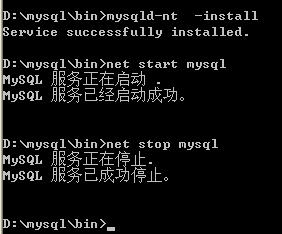
           D:\mysql\bin> mysqld-nt  -install  
       (这时打开“控制面板”->管理工具->服务:可以看到服务列表中存在“MySQL”服务,如果不希望它自动执行,可以改为手动,不用它的时候可以节省点内存)
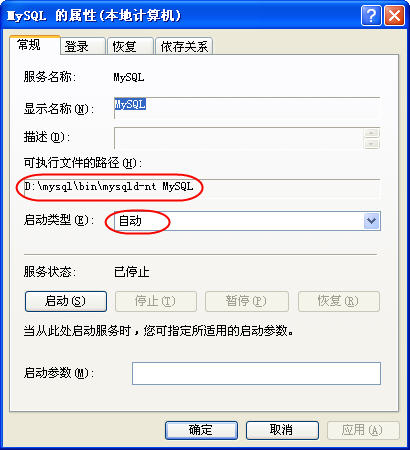
       · 启动和停止mysql服务
           D:\mysql\bin>net  start mysql
           D:\mysql\bin>net  stop  mysql
     
             
       · 移出mysql服务
             mysqld-nt --remove
       (如果你不再需要MySQL了,先停止MySQL服务,然后再移出MySQL服务,最后删除MySQL安装目录即可)


    二、基本操作  
     
    准备工作
     
      在D盘建立一个mysql-software的目录,把刚才下载的 mysql-administrator-1.0.19-win-noinstall.zip 复制到这个子目录中,解压,得到一个 MySQL Administrator 1.0 的目录。
      同样如此操作 mysql-query-browser-1.1.5-win-noinstall.zip,得到一个 MySQL Query Browser 1.1 的目录。
      
     
    启动服务
     
    · 双击D:\mysql-software\MySQL Administrator 1.0 目录下的 MySQLSystemTrayMonitor.exe,这时会在任务栏右侧出现一个图标。点击“Start Instance”,运行MySQL。
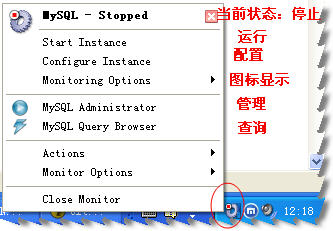
     
    · 然后双击 D:\mysql-software\MySQL Administrator 1.0 目录中的 MySQLAdministrator.exe,或者直接点击上面右键菜单中的“MySQL Administrator ”:
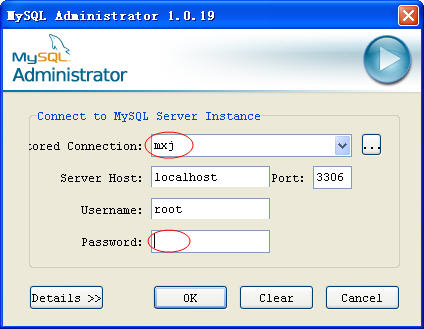
     
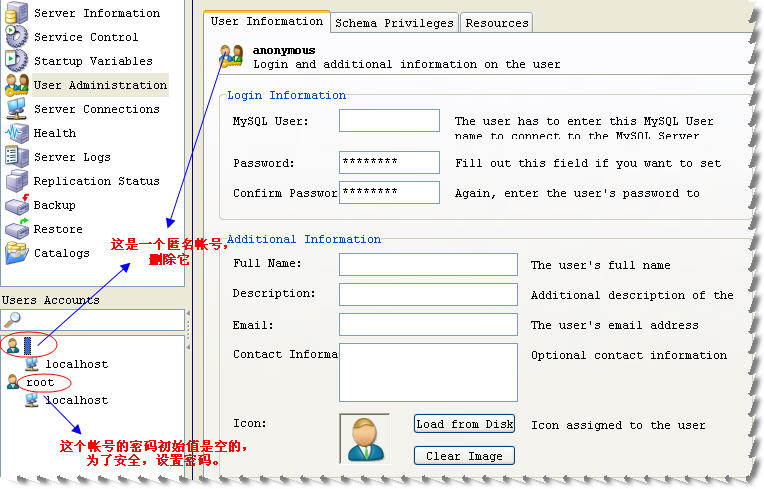
    · 创建一个连接名,可以随便填,这里是“mxj”,用户名:root,密码空着。这是因为mysql默认有一个没有密码的root帐号。点击“OK”,出现管理窗口:
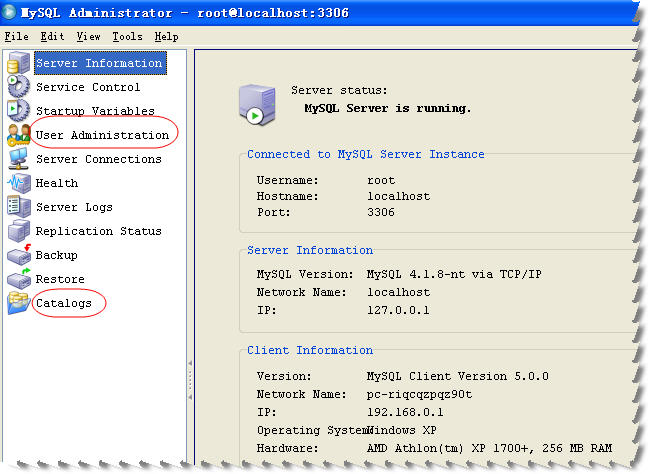
    这没什么好说的,英文也很简单。只谈谈上面勾选的两项。
     
    更改密码
    好了,我的root帐号的密码设置为:javamxj   最后,点击“Apply Change”。
     
    ● 初始的数据库
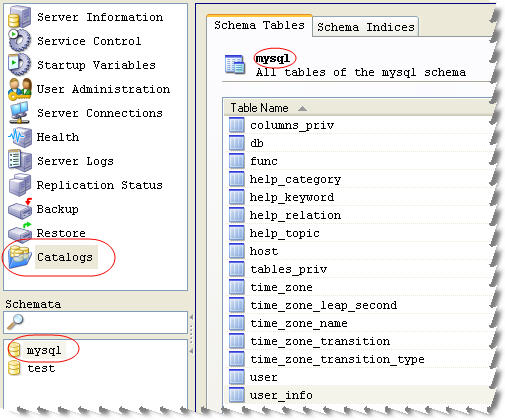
      上图可以看到,初始有两个数据库,mysql库中含有各种配置信息,不要在这个库中进行表操作。
    test库初始是空的。另外,建立表时,不要和mysql库中的表名取名相同,以免冲突
     
     
    数据创建与查询(兼谈谈字符编码)
     
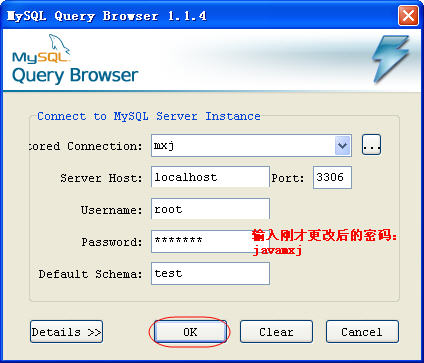
    ·现在来到查询浏览器,还是右击右下角“MySQL System Tray Monitor”图标,从中选择“MySQL Query Browser”,因为已经更改过root的密码,所以要填入新密码。
     
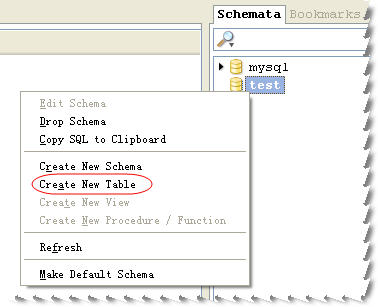
    · 进入主界面,右击test数据库,创建一个新表。
     
     
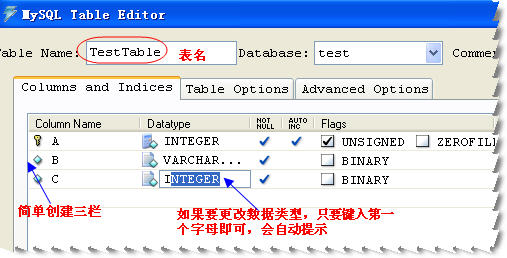
    ·  如下简单创建一个表
     
    · 切换到“Table Options”:
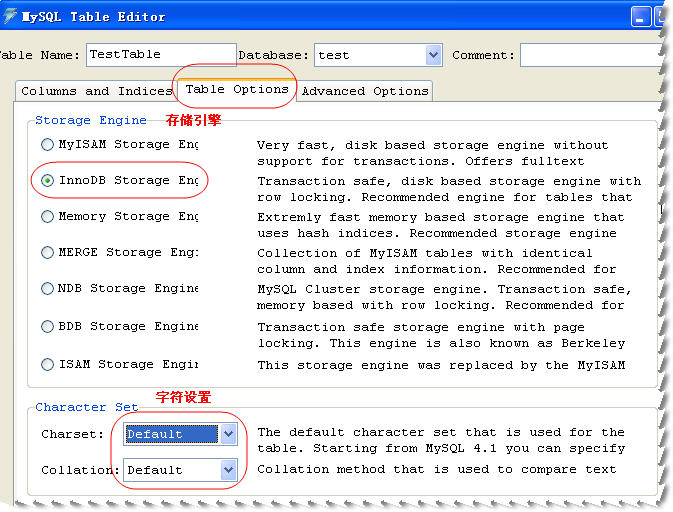
       如果了解数据库的话,这些应该是很熟悉的,不多说了。注意字符设置默认是“Latin1”(保存改变,再次切换到这一栏,就能看到了)。
     
    · 填入一些测试数据:
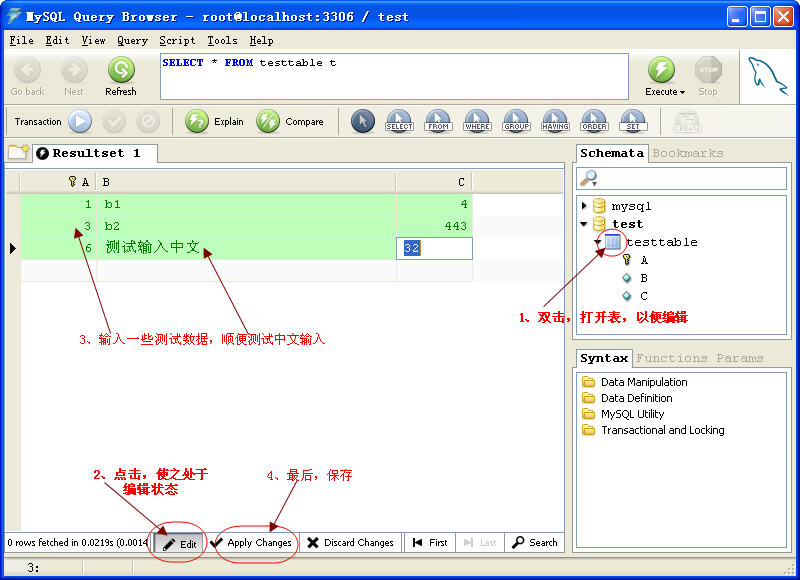
     
     
    · 关闭“MySQL Query Browser”,再重新打开它,切换到testtable表,看到了没有?刚才输入的中文变成了“??????”,为什么呢? 再次切换到“Table Options”:
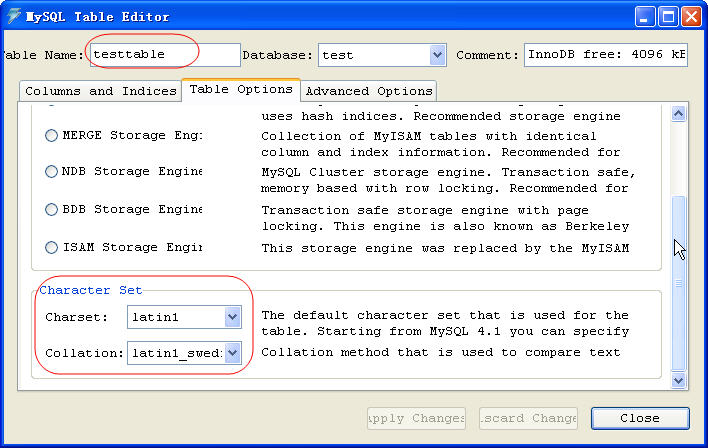
     知道为什么了吧,原来默认字符是“latin1”,因为MySQL是瑞典一家公司的产品。中国人看来要努力了!
     
     
    解决方法:
     
    · 停止MySql服务,关闭所有与MySql相关的程序,打开Windows的系统安装目录下的 my.ini 文件,如下修改:
    E:\WINDOWS\my.ini
    [WinMySQLAdmin]
       Server=D:/mysql/bin/mysqld-nt.exe
      
    [mysqld]
       basedir=D:/mysql
       datadir=D:/mysql-data/data
       default-character-set=gbk
      
    [client]
       default-character-set=gbk
    添加的两条语句的含义是在客户端和服务端都使用GBK字符集进行编码。
     
    保存后,重新激活 MySql 服务,打开“MySQL Query Browser”,再次创建一个表,输入中文,一切OK!


    后记  
     
       关于在DOS端如何用命令行进行 MySQL 的操作,这里就不谈了,网上这方面的资料很多。图形界面进行 MySQL 操作的软件还有很多,不过大多数是需要破费的。自己看着用吧。
       至于 mysql-connector-java-3.0.16-ga.zip 这个文件,在以后开发 EJB 的时候会用到的,到时再说。

    发表于 @ 2005年01月13日 15:29:00|评论(loading...)|编辑

    新一篇: Eclipse快速上手EJB -- 1. Lomboz + JBoss-IDE 配置1  | 旧一篇: 快速上手XDoclet 1 -- Servlet简单实例

    评论

    #qiqijava 发表于2005-01-28 08:55:00  IP:
    TrackBack来自《Eclipse最新的开发EJB文章》

    Ping Back来自:blog.csdn.net
    #johnson 发表于2005-03-11 22:55:00  IP:
    TrackBack来自《Eclipse快速上手EJB -- 2. 设计一个实体Bean 》

    Ping Back来自:blog.csdn.net
    #Kriegs 发表于2005-06-28 15:52:00  IP:
    TrackBack来自《快速上手 MySQL --图形化操作详解(转贴)》

    Ping Back来自:blog.csdn.net
    #Kriegs 发表于2005-06-28 15:53:00  IP:
    TrackBack来自《快速上手 MySQL --图形化操作详解(转贴)》

    Ping Back来自:blog.csdn.net
    #小兔的博客乐园 发表于2006-03-09 02:02:00  IP: 221.11.58.*
    TrackBack来自《hibernate in Eclipse 教程》

    Using hibernate in Eclipse
    #zhengjie19 发表于2006-07-13 13:33:00  IP: 211.100.21.*
    TrackBack来自《Eclipse快速上手EJB -- 2. 设计一个实体Bean》

    ejb
    #老康 发表于2005-01-13 16:00:00  IP: 202.127.200.*
    1.mysql图形化管理界面用phpmyadmin很好,而且是开源的
    2.在连接4.1.8mysql时,我怎么用原来的驱动反而能连上
    3.为什么叫my.ini?奇怪
    #鼹鼠 发表于2005-01-26 21:34:00  IP: 218.106.220.*
    不错,总结的很不错!界面也很漂亮啊,赞一个!
    #eaglewatch 发表于2005-02-01 10:21:00  IP: 221.226.124.*
    好文啊。谢谢分享!
    #MyManager 发表于2005-02-01 19:17:00  IP: 221.232.186.*
    這個mysql自帶的2個維護工具安裝了,用起來很不太爽.GUI還是MyManager感覺爽.
    #loren 发表于2005-02-08 15:22:00  IP: 221.224.217.*
    好!!!我全下载的.exe,在配置MySQL Server instance
    最后Apply security settings怎么一直出现错误啊
    #vulcan 发表于2005-02-14 21:30:00  IP: 202.113.42.*
    如果从老版本的数据,转到mysql4.1版本中,如果你再用phpmyadmin 或者query browser都会是乱码,但是你新输入的资料会正常,直接在command line里面检索会正常,这个问题捆饶了我好几天了,现在打算放弃4.1版本了.到4.0就算了mysql 4.0 能正常用phpmyadmin 2.5.X,但是query brower不能正常查询老版本拷贝过来的数据,但是新加的数据就会正常.

    借个地方写下,希望遇到同样问题的同志,谁是高手解决了,劳驾在 csdn这边发文章
    #IIO 发表于2005-02-25 11:07:00  IP: 61.149.212.*
    好东西~~~~~~谢谢朋友!!!!!!!
    望今后这样的基础文章多些~~~~~~
    #mjlive! 发表于2005-04-14 22:28:00  IP: 218.94.17.*
    我按照你说的去做,为什么显示
    系统发生 1067 错误。
    进程意外终止。
    同时我也想问一下要叫my.ini呢?2000下放在c:/winnt下没有错吧?
    #精彩只因你 发表于2005-04-16 23:17:00  IP: 221.2.243.*
    谢谢你的文章
    看过后,就像饿了一顿,然后吃饱了那样满足
    #etienne 发表于2005-06-12 23:41:00  IP: 61.186.252.*
    谢谢你的文章,搞定……
    #小蚂蚁 发表于2005-07-25 22:42:00  IP: 61.186.252.*
    经过三个回合,终于搞定了,太感谢了!!!!!!
    #jelver 发表于2005-09-04 23:11:00  IP: 211.100.21.*
    多谢javamxj
    #ziyuo 发表于2005-11-04 20:02:00  IP: 218.3.94.*
    我的mysql 文件夹下怎么没有  bin 这个文件啊    
    #szy9999 发表于2005-11-03 21:14:00  IP: 222.34.34.*
    好文章!
    #xyx 发表于2005-11-25 16:52:00  IP: 221.11.46.*

    写的很好懂
    #baoan 发表于2005-12-17 17:59:00  IP: 219.157.79.*
    谢谢呀
    要讲讲怎么备份数据库呀
    #meme 发表于2006-02-10 13:56:00  IP: 218.108.51.*
    为什么当我点击catalogs里的mysql时,他说不能连接server,请指教,谢谢:)
    #sxdjnn 发表于2006-02-14 03:33:00  IP: 210.14.88.*
    因为你data的路径没有在my.ini中设置
    #sxdjnn 发表于2006-02-14 03:33:00  IP: 210.14.88.*
    因为你data的路径没有在my.ini中设置
    #sdfg 发表于2006-02-21 13:52:00  IP: 218.3.252.*
    电脑环境是:XP+mysql 4.1.18

    按照楼主的一步步的操作,还是乱码?

    怎么回事啊?

    #bluekylin 发表于2006-03-07 12:21:00  IP: 220.189.65.*
    楼上,MySQL Administrotr->Startup Variables->Advanced中的Def.Char Set改为utf8就好了,然后,在刚才建的表中设置字符为Default就好了,我认为默认字符集还是用utf8比较好
    #jywhu 发表于2006-04-13 00:16:00  IP: 221.234.204.*
    为什么我的MySQL Query Browser根本进不去呢,也就是说填了列名和数据类型后,无法添加数据,这是什么原因呢?我的是5.0.19版本
    #jywhu 发表于2006-04-13 00:21:00  IP: 221.234.204.*
    就是MySQL System Tray Monitor->MySQL Query Browser 而MySQL Query Browser显示的是灰色,也就是不可操作,不明白为什么,还是在其他地方进去呢?
    #efsad 发表于2006-05-05 12:07:00  IP: 222.38.68.*
    hao !
    #ztroma 发表于2006-05-08 14:14:00  IP: 124.42.116.*
    楼上的,你可能没有安装MySQL Query Browser
    发表评论  


    当前用户设置只有注册用户才能发表评论。如果你没有登录,请点击登录
    Csdn Blog version 3.1a
    Copyright © javamxj