


 本文介绍了如何导入和调试Android源代码(AOSP)的Java部分,包括AOSP源码导入、IDE内存优化、源码调试步骤和解决常见问题的方法,如IDE创建空的SDK、调试连接失败等。
经过前面漫长的环境搭建、源码同步、编译之后,终于可以真正做点有意思的事情了 — AOSP源码调试。
AOSP源码导入
IDE内存优化
因为源码非常多,所以导入时IDEA/AS会需要大量内存。所以我们需要编辑IDE的VM选项。配置文件为
- IDEA的是
IDEA_HOME/bin/idea.vmoptions - AS的是
AS_HOME/bin/studio.vmoptions
注意,AS有一个64位版本的配置文件
studio64.vmoptions最好一并修改了。
找到上面的配置文件,将对应的内容修改为
-Xms748m -Xmx748m即将VM的堆内存最小和最大都设置为748m。
IDE创建空的SDK
添加空的SDK的原因是AOSP是以项目的形式导入的,而IDEA/AS的项目至少需要一个SDK,否则会报错。而我们使用空SDK就解决了这个错误并且在代码跳转时不会跳转到桌面版的Java SDK中,而是在Android的源代码里。
我们可以创建一个1.7 (No Libraries)的JDK,然后将它classpath中所有的jar都删掉。
编译idegen模块,生成IDE项目文件
首先需要编译idegen模块,命令如下
mmm development/tools/idegen/这个命令是为了生成
idegen.jar文件,默认情况下aosp编译并不会生成该文件。
该文件的路径一般在aosp-root/out/host/linux-x86/framework/idegen.jar。
然后执行下面命令,生成IDE项目文件
development/tools/idegen/idegen.sh如果你查看该脚本的源码,会发现它做了2件事情:
- 在out目录下查找,是否已经生成了idegen.jar文件
- 执行java -cp idegen.sh Main
源码导入
通过IDEA/AS打开AOSP根目录下的android.ipr文件,然后我们就可以去休息一会儿了。
这个过程非常慢(加上我的电脑也不快),花了大概一个小时才全部导入完毕。
只是第一次比较慢,后边就会快很多。
AOSP源码调试
这部分是重点参考Debugging AOSP Platform code with Android Studio - Part I - Java Debugger这篇文章,所以就没有必要再完全重复了,这里只是简要列出步骤及容易出现的问题。(为了方便被墙的用户,我借用一下原文的截图。)
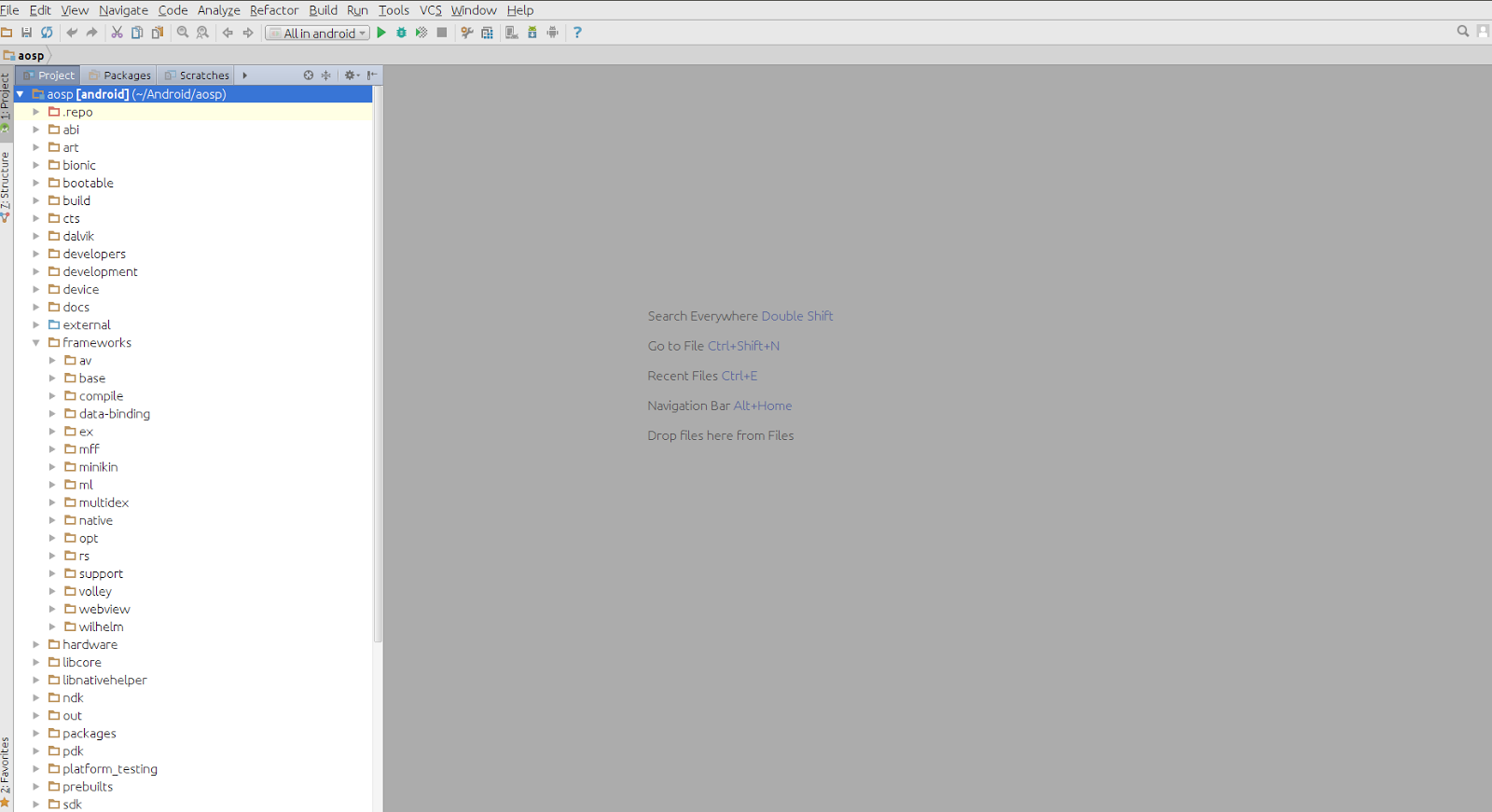
导入AOSP源码之后,IDE看起来是这个样子的
 最低0.47元/天 解锁文章






 扫一扫
扫一扫


 1532
1532

 被折叠的 条评论
为什么被折叠?
被折叠的 条评论
为什么被折叠?
 到【灌水乐园】发言





