






一、MAC电脑上 Appium 的安装流程
mac 需要先安装 xcode node homebrew python
二、流程图

三、下载AppiumServerGui和AppiumInspector

1.安装 Appium Server Gui 下载地址
2.安装 Appium Inspector 下载链接
注意如果提示如法打开软件,需要在 系统偏好设置->通用 下方选择仍要打开
3.安装 appium-doctor
安装:
npm install -g appium-doctor
执行:
appium-doctor --ios
这是执行 appium-doctor --ios后 一部分的截图
4.安装 carthage
brew install carthage
四、开始测试
1、真机测试
1.1 准备工作
① 一个苹果的开发者ID和有效的开发者对应的配置文件及签名文件
② 一台iPad或者iPhone(把UDID加入证书里)
③ 获取待测试应用的源码(或者让iOS开发人员为你的机型编译一个.app结尾的包)
注意事项:真机调试时的app必须是包含描述文件的app文件,不能选择虚拟器生成的沙漏里的app文件
1.2 获取 开发包 .app 结尾
最简单的办法就是 xcode 连接真机 运行之后在 Products 文件夹直接拷贝出来
1.3 WebDriverAgent使用
1.进入到 appium-webdriveragent 目录
cd /Applications/Appium\ Server\ GUI.app/Contents/Resources/app/node_modules/appium/node_modules/appium-webdriveragent
注意 WebDriverAgent 一定要用 Appium Server Gui 安装文件里的,不要从github下载,下载下的版本编译一直报错
2.修改scheme 选择测试的真机
3. 修改 WebDriverAgentRunner 的 Team
4.commond + u 运行测试
5.手机上会新建一个无图标的WebDriverAgent的应用
并且console输出如下信息则说明启动成功
1.4 配置 Appium Inspector
用的iPhone 12 iOS 14.7.1 系统
1.5 Python 脚本基本配置
-
app = os.path.abspath('.app包的绝对路径') -
driver = webdriver.Remote( -
command_executor='http://127.0.0.1:4723/wd/hub', -
desired_capabilities={ -
'app': app, -
'udid': '设备的udid', -
'platformName': 'iOS', -
'platformVersion': '14.7.1', -
'bundleId': '***', -
'autoAcceptAlerts': 'true', # 弹窗自动选择为true XCUITest 下不生效 -
'waitForAppScript': '$.delay(5000); $.acceptAlert(); true;', # XCUITest 生效 -
'deviceName': 'iPhone 12' -
})
总结:
感谢每一个认真阅读我文章的人!!!
作为一位过来人也是希望大家少走一些弯路,如果你不想再体验一次学习时找不到资料,没人解答问题,坚持几天便放弃的感受的话,在这里我给大家分享一些自动化测试的学习资源,希望能给你前进的路上带来帮助。
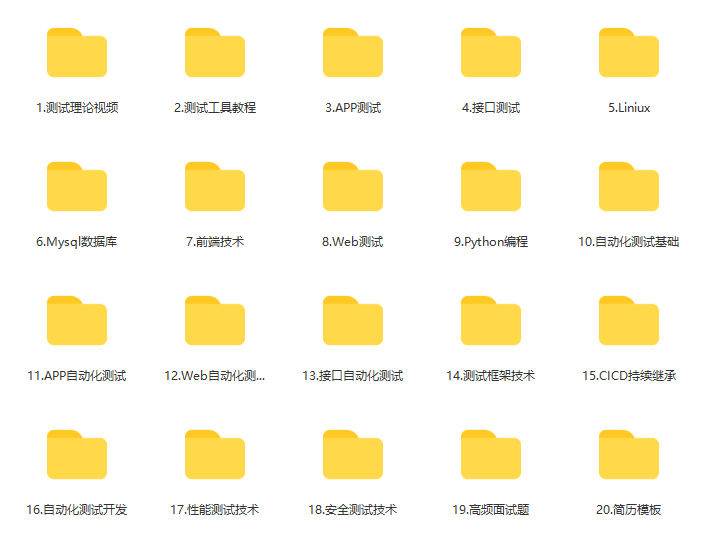
软件测试面试文档
我们学习必然是为了找到高薪的工作,下面这些面试题是来自阿里、腾讯、字节等一线互联网大厂最新的面试资料,并且有字节大佬给出了权威的解答,刷完这一套面试资料相信大家都能找到满意的工作。
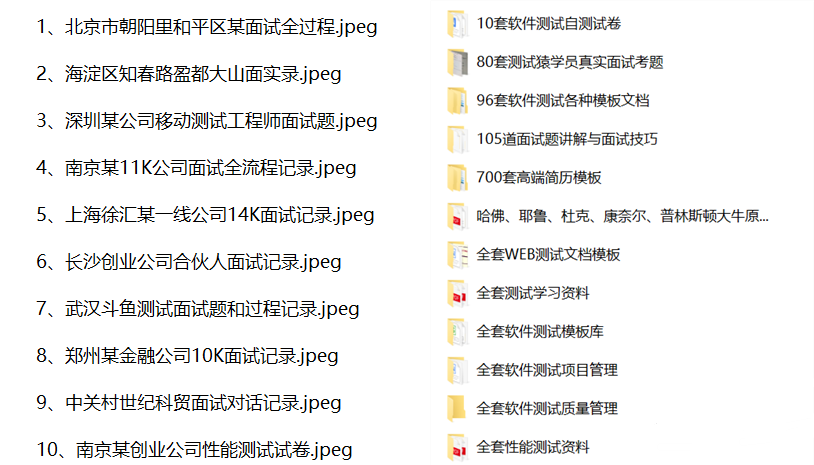
视频文档获取方式:
这份文档和视频资料,对于想从事【软件测试】的朋友来说应该是最全面最完整的备战仓库,这个仓库也陪伴我走过了最艰难的路程,希望也能帮助到你!以上均可以分享,点下方小卡片即可自行领取。






 扫一扫
扫一扫


 2960
2960

 被折叠的 条评论
为什么被折叠?
被折叠的 条评论
为什么被折叠?
 到【灌水乐园】发言





