






Linux命令整理大全:零基础入门到精通,收藏这篇就够了
以下相关高效命令实用指数不分先后,更多的是以简单的命令形式带给大家更好的使用体验。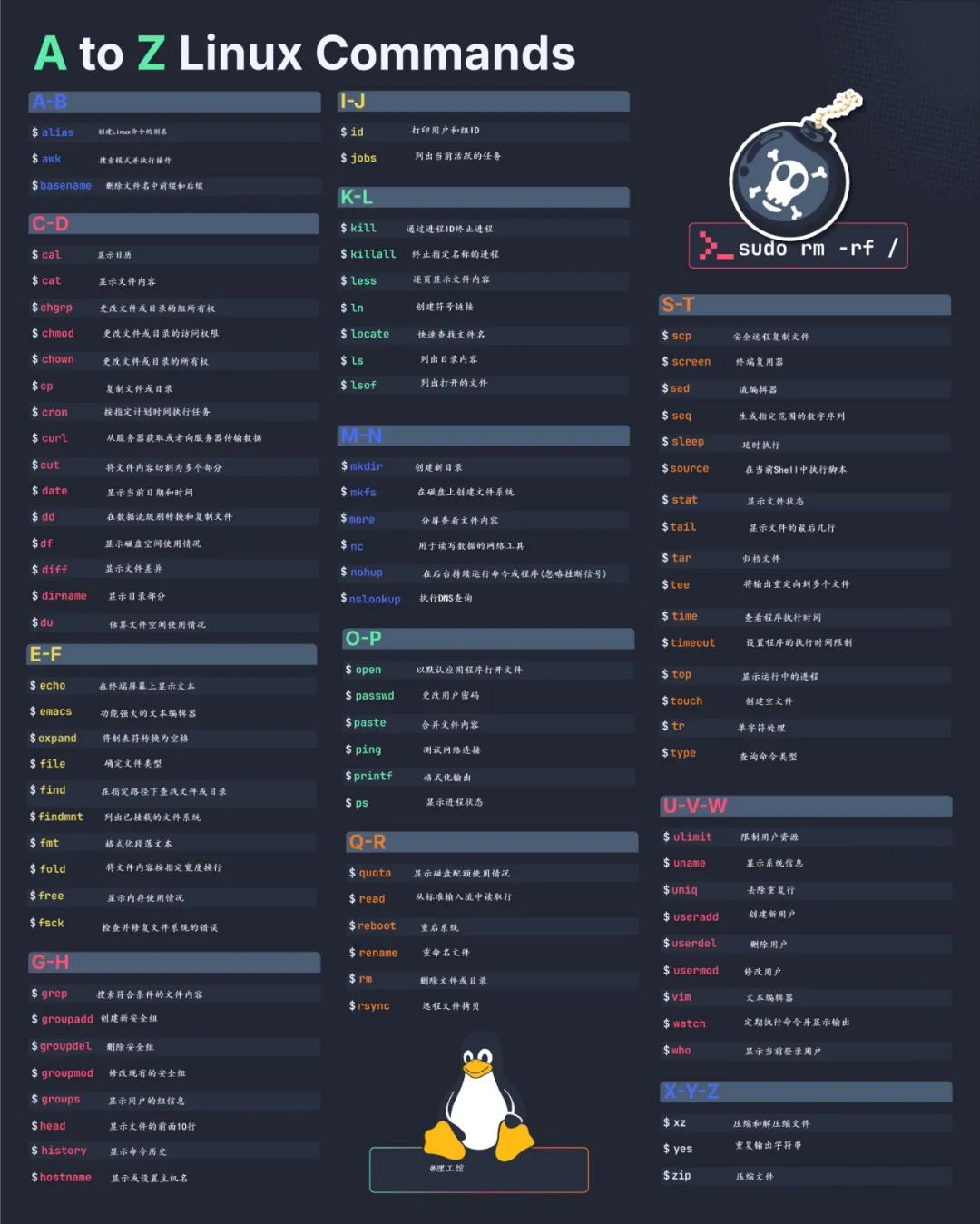
1、如何快速创建多个相同类型的文件;
如创建名字为haodao1.py,haodao2.py到haodao100.py的批量文件。
touch haodao{1..100}.py
2、如何快速生成一个大文件;
有时候需要在本机生成一个大文件,用于测试磁盘的读写能力,可以借助dd命令生成大文件。
dd if=/dev/zero of=/root/haodaolinux/test.txt bs=1M count=1024
上述命令,在/root/haodaolinux目录下生成一个文件名为test.txt 大小为 1G 的文件。
3、快速清空一个文件的方法,如清空haodao.py文件;
cat /dev/null > haodao.py
或
echo -n "" > haodao.py
或
true > haodao.py
或
: > haodao.py
或
truncate -s 0 haodao.py
以上5种快速清空文件方法,大家可以选择自己常用的一种,大家知道几种呢!
4、查找当前目录下名字为haodao.py的文件;
find . -name haodao.py
5、查找当前目录下名字以.py结尾的文件;
find . -name "*.py"
6、查找当前目录下名字以.py结尾的文件,并且指定为文件类型搜索;
find . -type f -name "*.py"
7、查找当前目录下名字包含haodao的目录;
find . -type d -name "haodao*"
8、查找当前目录下文件权限为755的对应文件;
find . -type f -perm 755
9、查找当前目录下不具有755权限的所有文件;
find . -type f ! -perm 755
10、查找当前目录下具有777权限的所有文件,并且将这些权限全部改为755;
find . -type f -perm 777 -exec chmod 755 {} \;
11、查找当前目录下文件大小为100MB~1GB的所有文件;
find . -type f -size +100M -size -1G
12、查找当前目录下以.py结尾的文件,并且删除;
find . -name "*.py" -exec rm -rf {} \;
或
find . -name "*.py" | xargs rm -rf {};
或
rm -rf $(find . -name "*.py")
以上3种快速删除指定类别文件方法,哪一种更香更好用呢?
13、查找当前目录下30天前修改过的所有文件;
find . -mtime 30
**14、**查找当前目录下30天前访问过的所有文件;
find . -atime 30
15、查找当前目录下过去1个小时内修改过的所有文件;
find . -mmin -60
16、查找当前目录下过去1个小时内访问过的所有文件;
find . -amin -60
17、查找当前目录下修改超过10天,但修改不到30天的所有文件;
find . -mtime +10 -mtime -30
18、查找当前目录下7天前创建的,并且后缀名是以.py结尾的文件,并且进行删除;
find . -mtime +7 -name "*.py" | xargs rm -rf {};
19、查找当前目录大于1000M的文件,并将该文件移动到/root/home目录下;
find . -size +1000M -exec mv {} /root/home ;
20、查找当前目录下创建于30天前,大小大于1000M,以.py结尾的文件,并且进行删除;
find . -name "*.py" –mtime +30 –type f –size +1000M |xargs rm –rf {};
21、查看有几个逻辑cpu, 包括cpu型号;
cat /proc/cpuinfo | grep name | cut -f2 -d: | uniq -c
22、查看有几颗cpu,每颗分别是几核;
cat /proc/cpuinfo | grep physical | uniq -c
23、后台运行命令,如后台运行ping www.baidu.com命令;
nohup ping www.baidu.com &
以上命令执行时后台运行,并且有nohup.out输出。
或
nohup ping www.baidu.com > /dev/null &
以上命令执行时后台运行, 不输出任何日志。
或
nohup ping www.baidu.com >out.log 2>&1 &
以上命令执行时后台运行, 并将错误信息做标准输出到日志中。
24、强制关闭进程名包含xxx的所有进程;
ps aux|grep xxx | grep -v grep | awk '{print $2}' | xargs kill -9
25、/var目录按照目录大小排序展示最前面20个目录或者文件;
du -xB M --max-depth=2 /var | sort -rn | head -n 20
26、按照大到小排列出当前文件或者目录最大的10个;
du -s * | sort -n | tail
27、查找当前系统内存使用量较高的进程(前20个);
ps -aux | sort -rnk 4 | head -20
可以看到输出的第 4 列就是内存的耗用百分比。最后一列就是相对应的进程。
**28、**查找当前系统CPU使用量较高的进程(前20个);
ps -aux | sort -rnk 3 | head -20
可以看到输出的第 3 列为 CPU 的耗用百分比,最后一列就是对应的进程。
29、后台持续 ping包, 并将结果记录到日志中;
ping www.baidu.com | awk '{ print $0 " " strftime("%Y-%m-%d %H:%M:%S",systime()) }' >> /root/haodaoping.log &
以上命令实现后台每一秒自动ping www.baidu.com,并将结果记录到/root/haodaoping.log文件中;
30、查找 80 端口请求数最高的前 15 个 IP;
netstat -anlp|grep 80|grep tcp|awk '{print $5}' |awk -F: '{print $1}'|sort|uniq -c|sort -nr|head -n 15
31、查看自己本机系统最常用的10条命令;
cat /root/.bash_history |grep -v ^# |awk '{print $1}' |sort |uniq -c |sort -nr |head -10
32、查看2022年12月11日09时这个时间内有多少个IP访问你的tomcat服务器;
awk '{print $4,$1}' access.log | grep 11/Dec/2022:09 | awk '{print $2}'| sort | uniq | wc -l
这里只要给出访问日志文件,就可以计算出来,自己可以根据需要计算某个时间点的访问的IP数。
33、查看自己tomcat服务器访问量排在前20 位的IP地址;
cat access.log|awk '{print $1}'|sort|uniq -c|sort -nr|head -20
34、查看某一个IP地址访问了tomcat服务器的哪些页面资源;
grep ^192.168.30.200 access.log| awk '{print $1,$7}'
35、查看自己tomcat服务器中某一个页面资源被访问的次数;
grep "/portal/index.html" access.log | wc -l
36、通过抓包工具tcpdump查看8080端口访问量情况;
tcpdump -i ens33 -tnn dst port 8080 -c 1000 | awk -F"." '{print $1"."$2"."$3"."$4}' | sort | uniq -c | sort -nr |head -10
37、如何通过sed命令将文件test.py中的haodao全部替换成HAODAO;
sed -i "s/haodao/HAODAO/g" test.py
38、替换haodao.py文件中的目录;
sed -i "s:/etc/dhcp:/home:g" haodao.py
即表示将haodao.py文件中的/etc/dhcp目录替换成/home目录。
39、以下针对haodao.py文件举例sed命令常见技巧;
1)去掉行首的#字符,命令为:
sed -i "s/^#//g" haodao.py
2)在行首添加linux字符,命令为:
sed -i "s/^/linux/g" haodao.py
3)在行尾添加一个study字符,命令为:
sed -i "s/$/study/" haodao.py
4)在特定行后,即we love行后添加一个you字符,命令为:
sed -i "/we love/ayou" haodao.py
5)在特定行前,即haodao行前添加一个where字符,命令为:
sed -i "/haodao/iwhere" haodao.py
40、针对网口ens33抓取不限制大小的报文,保存为文件haodao.cap;
tcpdump -i ens33 -s 0 -w haodao.cap
41、针对网口ens33进行抓包,过滤出 icmp 报文并且源 IP 地址是 192.168.20.231的相关报文;
tcpdump icmp and src 192.168.20.231 -i ens33 -n
**42、**针对网口ens33进行抓包,过滤出源 IP 地址是 192.168.20.231的相关报文;
tcpdump src host 192.168.20.231 -i ens33 -n -c 5
**43、**针对网口ens33进行抓包,过滤出目的 IP 地址是 192.168.20.231的相关报文;
tcpdump dst host 192.168.20.231 -i ens33 -n -c 5
44、*针对网口ens33进行抓包,过滤出端口号是 8080 的相关报文;*
tcpdump port 8080 -i ens33 -n -c 5
*45、****针对网口ens33进行抓包,过滤出 80端口到443端口 的相关报文;*****
tcpdump portrange 80-433 -i ens33 -n -c 8
一、 系统状态与进程急救
-
top/htop(增强版): 实时监控系统资源(CPU、内存、进程)的“总指挥台”。 快速定位哪个进程吃光了CPU或内存 (P按CPU排序,M按内存排序,htop交互更友好)。救命第一眼!
-
uptime: 查看系统运行时间、负载平均值。 快速判断系统是否刚启动或已长时间高负载。
-
free -h/free -m: 清晰查看内存(RAM)和交换空间(Swap)使用情况 (-h人类可读格式)。 判断是否内存耗尽导致卡顿或OOM。
-
df -h/df -i: 查看磁盘空间使用 (-h) 和Inode使用 (-i) 情况。 快速定位是空间不足(No space left on device)还是inode耗尽(No space left on device但df -h显示有空间)导致问题。
-
du -sh [目录]/du -h --max-depth=1 [目录]: 定位大文件/大目录。 当磁盘满时,快速找出“罪魁祸首”。
-
ps aux/ps -ef: 查看系统所有进程快照。 结合grep查找特定进程 (ps aux | grep nginx)。
-
pstree -p: 以树状结构显示进程及其父子关系。 更直观理解进程关系。
-
pidof [进程名]/pgrep [进程名]: 快速获取指定进程名的PID。
-
kill [PID]: 向指定PID进程发送TERM(15)信号,请求正常终止。 最常用。
-
kill -9 [PID]: 向指定PID进程发送KILL(9)信号,强制终止。 对付顽固不化、无响应的进程,慎用! 可能导致数据不一致。
-
killall [进程名]: 终止所有指定名称的进程。
-
pkill [模式]: 根据进程名或其他属性终止进程 (e.g.,pkill -f "python my_script.py")。
-
nice/renice: 调整进程优先级 (nice启动时,renice运行时)。 在资源紧张时,降低非关键进程优先级保核心。
-
systemctl status [服务名]: (Systemd系统) 查看服务的详细状态、日志片段。 诊断服务失败的首步。
-
systemctl start/stop/restart [服务名]: (Systemd系统) 启动/停止/重启服务。
-
systemctl enable/disable [服务名]: (Systemd系统) 设置/取消服务开机自启。
-
journalctl -u [服务名]: (Systemd系统) 查看特定服务的完整日志。 故障排查金钥匙 (-f实时跟踪,--since today查看今天日志)。
-
service [服务名] status/start/stop/restart: (SysVinit系统) 服务管理命令。
-
/etc/init.d/[服务名] status/start/stop/restart: (SysVinit系统) 另一种服务管理方式。
-
dmesg | tail/dmesg -T/dmesg -w: 查看内核环形缓冲区消息。 诊断硬件问题(磁盘错误、网卡驱动加载失败)、OOM Killer杀进程记录等关键救命信息 (-T显示时间戳,-w实时监控)。
-
sar(sysstat包): 收集、报告系统活动历史数据(CPU, 内存, 磁盘, 网络等)。 分析过去某时段性能瓶颈的利器。需要预先安装配置。
-
vmstat [间隔] [次数]: 报告虚拟内存统计信息(进程、内存、分页、块IO、CPU等)。 快速了解系统整体负载和瓶颈点。
-
iostat [间隔] [次数](sysstat包): 监控系统磁盘IO和CPU使用情况。 定位磁盘性能瓶颈。
-
mpstat -P ALL [间隔] [次数](sysstat包): 报告每个CPU或所有CPU的统计信息。 看CPU负载是否均衡。
-
lsof: 列出当前系统打开的文件。 救命神技! 用途极广:
-
- •
lsof /path/to/file:谁在使用这个文件/目录?(无法卸载/删除时)
- •
*   • `lsof -i :[端口号]`:哪个进程在监听这个端口?
*   • `lsof -p [PID]`:查看特定进程打开的所有文件。
*   • `lsof +D /path/to/dir`:递归列出目录下被打开的文件。
二、 网络诊断与连通性恢复
-
ping [主机/IP]: 测试与目标主机的网络连通性(ICMP协议)。 最基础网络检查。
-
traceroute [主机/IP]/tracepath [主机/IP]: 追踪数据包到达目标主机经过的网络路径(路由)。 诊断网络中断位置。tracepath无需root。
-
mtr [主机/IP]:ping+traceroute的实时组合工具。 持续监测路由和丢包情况,诊断网络抖动更佳。
-
ip addr show/ifconfig(较旧): 查看网络接口配置(IP地址、MAC地址、状态)。 确认网卡是否UP、IP是否正确。
-
ip route show/route -n: 查看系统路由表。 确认网关、路由规则是否正确。
-
ss -tulnp/netstat -tulnp(较旧): 查看监听端口 (-l)、TCP/UDP连接 (-t/-u)、进程PID/名称 (-p)、不解析主机名 (-n)。 救命高频! 快速定位端口占用 (ss -tulnp | grep :80)。
-
dig [域名]/nslookup [域名]: DNS 查询工具。 诊断域名解析问题 (+trace可跟踪解析过程)。
-
host [域名]: 简单的 DNS 查询工具。
-
whois [域名/IP]: 查询域名或IP的注册信息。 有时用于排查网络问题归属。
-
hostname/hostnamectl(Systemd): 查看或设置系统主机名。
-
nmap [目标]: 强大的网络扫描器。 用于安全审计或排查本机/网络开放端口 (nmap localhost)。注意:扫描他人网络需授权!
-
tcpdump -i [接口] [过滤表达式]: 网络抓包分析利器。 诊断复杂网络问题(连接失败、丢包、协议错误)的终极手段。需要掌握过滤表达式(如tcpdump -i eth0 host 192.168.1.100 and port 80)。
-
wireshark: 图形化网络协议分析器(通常需桌面环境)。tcpdump抓包后常导入此处分析。
-
nc (netcat): 网络的瑞士军刀。 可建立TCP/UDP连接、端口扫描(-z)、传输文件、调试服务等。nc -zv [主机] [端口]快速测试TCP端口是否开放。
-
telnet [主机] [端口]: 测试TCP端口连通性并进入简单交互(如果服务是文本协议)。 诊断服务是否监听及初步响应。
-
ssh -v [用户]@[主机]: 使用详细模式连接SSH。 当SSH连接失败时,-v(甚至-vvv) 提供详细的调试信息。
-
scp [源] [目标]: 安全的远程文件拷贝。 在需要快速传输关键文件(如备份、日志)时救命。
-
rsync -avz [源] [目标]: 高效的文件同步和传输工具。 比scp更智能(增量、断点续传),常用于备份和迁移。-a归档模式(保留属性),-v详细,-z压缩。
三、 文件与数据恢复曙光
-
rm: 删除文件。 ⚠️ 头号危险命令! 永远记住:
-
- •
rm -i:删除前询问确认(强烈推荐alias)。 - • 绝对避免
rm -rf /或rm -rf *(尤其在错误目录下)。 - • 使用
trash-cli或自定义函数实现“回收站”功能。
- •
-
mv: 移动或重命名文件。 比rm安全,可先mv到临时目录观察。
-
cp: 复制文件。 重要操作前备份!备份!备份! (cp -a保留所有属性)。
-
lsattr [文件/目录]: 查看文件/目录的扩展属性 (ext2/3/4文件系统)。
-
chattr +i [文件]: 设置文件为不可修改 (immutable)。 救命防护! 防止关键文件(如脚本、配置)被意外修改或删除。chattr -i解除。+a只追加(适合日志)。
-
touch: 创建空文件或更新文件时间戳。 有时用于触发操作或测试。
-
mkdir: 创建目录。mkdir -p创建多级目录。
-
find [路径] [选项] [动作]: 强大的文件搜索工具。 救命用途:
-
- •
find / -name core -exec rm -f {} \;:查找并删除所有 core dump 文件(清理空间)。
- •
*   • `find /var/log -type f -mtime +30 -delete`:删除 /var/log 下 30 天前的日志文件(谨慎使用!)。
*   • `find / -size +100M`:查找大于 100MB 的文件。
*   • `find / -user nobody`:查找属于 nobody 用户的文件。
-
grep -r "pattern" [目录]: 在目录中递归搜索包含特定模式(文本)的文件。 救命:在茫茫日志中定位错误信息 (grep -r error /var/log)。-i忽略大小写,-n显示行号,-C 5显示匹配行前后5行。
-
zgrep/zcat/zless: 处理 gzip 压缩文件 (\*.gz)。 无需解压即可搜索、查看内容 (zgrep error /var/log/syslog*.gz)。
-
tail -f [文件]/tailf [文件]: 实时跟踪文件尾部新增内容。 监控日志滚动的标准操作 (tail -f /var/log/nginx/access.log)。
-
less [文件]: 强大的文件查看器。 支持大文件、搜索(/)、跳转、跟随(F键类似tail -f)。比vi查看日志更安全便捷。
-
file [文件]: 检测文件类型。 在恢复未知文件或处理损坏文件时有用。
-
strings [文件]: 提取文件中的可打印字符串。 用于分析二进制文件(如崩溃的 core dump、可疑文件)寻找线索。
-
md5sum/sha256sum [文件]: 计算文件校验和。 验证文件完整性(下载、备份恢复后)。md5sum -c [checksum_file]校验。
-
tar: 经典的归档工具。
-
- •
tar -cvzf backup.tar.gz [文件/目录]:创建压缩归档。
- •
*   • `tar -xvzf backup.tar.gz`:解压归档。
*   • `tar -tvzf backup.tar.gz`:查看归档内容。**备份和恢复基础。**
-
gzip/gunzip/zcat: 压缩/解压.gz文件。
-
bzip2/bunzip2/bzcat: 压缩比通常优于 gzip,但较慢。
-
xz/unxz/xzcat: 高压缩比工具。
-
dd: 块级复制和转换。 威力巨大,危险巨大! 救命用途:
-
- •
dd if=/dev/sda of=disk.img bs=4M status=progress:创建整个磁盘的镜像备份(极其重要!恢复前提!)。
- •
*   • `dd if=disk.img of=/dev/sda`:**慎用!** 从镜像恢复整个磁盘(会覆盖目标盘所有数据!)。
*   • `dd if=/dev/zero of=/swapfile bs=1M count=2048`:快速创建 Swap 文件。
*   • 数据恢复中有时用于直接读取磁盘扇区。**操作前务必再三确认 `if=` (输入) 和 `of=` (输出) 参数!**
-
testdisk: 强大的分区表恢复工具。 能恢复丢失的分区、修复损坏的分区表(FAT, exFAT, NTFS, ext2/3/4…)。分区误删后的希望!
-
photorec(通常与 testdisk 一起): 文件内容恢复工具。 忽略文件系统,直接从磁盘介质扫描恢复特定类型文件(文档、图片、视频等)。分区损坏/格式化后的最后手段。
-
extundelete(针对 ext3/4): 尝试恢复 ext3/ext4 文件系统上被rm删除的文件。 前提: 文件被删后,其数据块未被覆盖。立即停止写入该分区!挂载为只读或使用 Live CD/USB 操作最佳。
-
debugfs(针对 ext2/3/4): 强大的 ext 文件系统调试器。 高手用于手动恢复文件、修复超级块等。操作复杂风险高。
四、 权限与用户管理纠错
-
ls -l: 详细列出文件权限、所有者、组。 诊断权限问题的起点。
-
chmod: 修改文件权限。
-
- • 符号模式:
chmod u+rwx, g+rx, o-rwx file(用户加读写执行,组加减执行,其他人去掉读写执行)。 - • 数字模式:
chmod 755 file(rwxr-xr-x)。恢复关键文件权限常用。
- • 符号模式:
-
chown: 修改文件所有者和/或所属组。chown user:group file。
-
chgrp: 修改文件所属组。chgrp group file。
-
passwd [用户名]: 修改用户密码。 忘记密码或重置密码的关键。
-
sudo: 以超级用户或其他用户权限执行命令。 配置不当是常见问题源 (/etc/sudoers用visudo编辑!)。
-
su [用户名]: 切换用户身份。su -切换到 root 并加载环境。
-
id [用户名]: 查看用户 UID、GID 和所属组。
-
who/w: 查看当前登录系统的用户及活动。
-
last/lastb: 查看用户登录历史 (last) 和失败的登录尝试 (lastb)。 用于安全审计。
-
usermod: 修改用户账户属性。 如锁定解锁(-L/-U)、修改主目录(-d)、修改登录Shell(-s)等。
-
groupmod: 修改组属性。
-
useradd/adduser(通常更友好): 添加新用户。
-
userdel/deluser: 删除用户。-r选项同时删除用户主目录和邮件池。
-
groupadd/addgroup: 添加新组。
-
groupdel/delgroup: 删除组。
-
visudo: 安全编辑/etc/sudoers文件的唯一正确方式。 它提供语法检查,防止配置错误导致所有sudo不可用(真·救命命令)。
五、 磁盘与文件系统修复
-
mount: 显示已挂载的文件系统或挂载文件系统。
-
umount: 卸载文件系统。 无法卸载时,用lsof或fuser -v [挂载点]查看谁在用。
-
fdisk -l/parted -l/lsblk: 查看磁盘分区信息。lsblk显示树状结构更清晰。
-
blkid: 查看块设备(磁盘、分区)的UUID、文件系统类型等属性。
-
fsck: 文件系统检查和修复工具。 ⚠️ 必须在未挂载或只读挂载状态下运行! 常用:
-
- •
fsck /dev/sda1:检查修复指定分区。 - •
fsck -y /dev/sda1:自动回答 “yes” 进行修复(谨慎! 最好先不加-y看问题)。 - • 系统启动时自动
fsck通常是文件系统损坏的标志。
- •
-
e2fsck(针对 ext2/3/4): ext 文件系统专用的检查修复工具。 比fsck功能更多。
-
tune2fs(针对 ext3/4): 调整 ext3/ext4 文件系统参数。 如设置强制fsck间隔 (-c)、设置卷标 (-L)、查看超级块信息 (-l)。
-
mkfs: 创建文件系统(格式化)。 ⚠️ 会销毁数据! 如mkfs.ext4 /dev/sdb1。
-
resize2fs(针对 ext2/3/4): 在线调整 ext 文件系统大小(通常配合 LVM 使用)。
-
badblocks: 检查磁盘设备或文件中的坏块。badblocks -v /dev/sda。发现坏块是磁盘即将故障的重要预警!
-
smartctl(smartmontools包): 监控硬盘 SMART 健康状态。 救命预警!smartctl -a /dev/sda查看详细信息。关注Reallocated_Sector_Ct,Current_Pending_Sector,Uncorrectable_Sector_Ct等关键属性值。定期运行 (smartctl -t short/long /dev/sda) 进行自检。
-
hdparm: 获取/设置硬盘参数(高级)。 如测试读取速度 (hdparm -Tt /dev/sda)、安全擦除(危险!)等。

1、基本命令
uname -m显示机器的处理器架构uname -r显示正在使用的内核版本dmidecode -q显示硬件系统部件(SMBIOS / DMI) hdparm -i /dev/hda罗列一个磁盘的架构特性hdparm -tT /dev/sda在磁盘上执行测试性读取操作系统信息arch显示机器的处理器架构uname -m显示机器的处理器架构uname -r显示正在使用的内核版本dmidecode -q显示硬件系统部件 - (SMBIOS / DMI)hdparm -i /dev/hda罗列一个磁盘的架构特性hdparm -tT /dev/sda在磁盘上执行测试性读取操作cat /proc/cpuinfo显示CPU info的信息cat /proc/interrupts显示中断cat /proc/meminfo校验内存使用cat /proc/swaps显示哪些swap被使用cat /proc/version显示内核的版本cat /proc/net/dev显示网络适配器及统计cat /proc/mounts显示已加载的文件系统lspci -tv罗列 PCI 设备lsusb -tv显示 USB 设备date显示系统日期cal 2007显示2007年的日历表date 041217002007.00设置日期和时间 - 月日时分年.秒clock -w将时间修改保存到 BIOS
基于 Spring Boot + MyBatis Plus + Vue & Element 实现的后台管理系统 + 用户小程序,支持 RBAC 动态权限、多租户、数据权限、工作流、三方登录、支付、短信、商城等功能
- 项目地址:https://github.com/YunaiV/ruoyi-vue-pro
- 视频教程:https://doc.iocoder.cn/video/
2、关机
shutdown -h now关闭系统(1)init 0关闭系统(2)telinit 0关闭系统(3)shutdown -h hours:minutes &按预定时间关闭系统shutdown -c取消按预定时间关闭系统shutdown -r now重启(1)reboot重启(2)logout注销
基于 Spring Cloud Alibaba + Gateway + Nacos + RocketMQ + Vue & Element 实现的后台管理系统 + 用户小程序,支持 RBAC 动态权限、多租户、数据权限、工作流、三方登录、支付、短信、商城等功能
- 项目地址:https://github.com/YunaiV/yudao-cloud
- 视频教程:https://doc.iocoder.cn/video/
3、文件和目录
cd /home进入 ‘/ home’ 目录’cd ..返回上一级目录cd ../..返回上两级目录cd进入个人的主目录cd ~user1进入个人的主目录cd -返回上次所在的目录pwd显示工作路径ls查看目录中的文件ls -F查看目录中的文件ls -l显示文件和目录的详细资料ls -a显示隐藏文件ls *[0-9]*显示包含数字的文件名和目录名tree显示文件和目录由根目录开始的树形结构(1)lstree显示文件和目录由根目录开始的树形结构(2)mkdir dir1创建一个叫做 ‘dir1’ 的目录’mkdir dir1 dir2同时创建两个目录mkdir -p /tmp/dir1/dir2创建一个目录树rm -f file1删除一个叫做 ‘file1’ 的文件’rmdir dir1删除一个叫做 ‘dir1’ 的目录’rm -rf dir1删除一个叫做 ‘dir1’ 的目录并同时删除其内容rm -rf dir1 dir2同时删除两个目录及它们的内容mv dir1 new_dir重命名/移动 一个目录cp file1 file2复制一个文件cp dir/* .复制一个目录下的所有文件到当前工作目录cp -a /tmp/dir1 .复制一个目录到当前工作目录cp -a dir1 dir2复制一个目录ln -s file1 lnk1创建一个指向文件或目录的软链接ln file1 lnk1创建一个指向文件或目录的物理链接touch -t 0712250000 file1修改一个文件或目录的时间戳 - (YYMMDDhhmm)iconv -l列出已知的编码
4、文件搜索
find / -name file1从 ‘/’ 开始进入根文件系统搜索文件和目录find / -user user1搜索属于用户 ‘user1’ 的文件和目录find /home/user1 -name \*.bin在目录 ‘/ home/user1’ 中搜索带有’.bin’ 结尾的文件find /usr/bin -type f -atime +100搜索在过去100天内未被使用过的执行文件find /usr/bin -type f -mtime -10搜索在10天内被创建或者修改过的文件find / -name \*.rpm -exec chmod 755 '{}' \;搜索以 ‘.rpm’ 结尾的文件并定义其权限find / -xdev -name \*.rpm搜索以 ‘.rpm’ 结尾的文件,忽略光驱、捷盘等可移动设备locate \*.ps寻找以 ‘.ps’ 结尾的文件 - 先运行 ‘updatedb’ 命令whereis halt显示一个二进制文件、源码或man的位置which halt显示一个二进制文件或可执行文件的完整路径
5、挂载一个文件系统
mount /dev/hda2 /mnt/hda2挂载一个叫做hda2的盘 - 确定目录 ‘/ mnt/hda2’ 已经存在umount /dev/hda2卸载一个叫做hda2的盘 - 先从挂载点 ‘/ mnt/hda2’ 退出fuser -km /mnt/hda2当设备繁忙时强制卸载umount -n /mnt/hda2运行卸载操作而不写入 /etc/mtab 文件- 当文件为只读或当磁盘写满时非常有用mount /dev/fd0 /mnt/floppy挂载一个软盘mount /dev/cdrom /mnt/cdrom挂载一个cdrom或dvdrommount /dev/hdc /mnt/cdrecorder挂载一个cdrw或dvdrommount /dev/hdb /mnt/cdrecorder挂载一个cdrw或dvdrommount -o loop file.iso /mnt/cdrom挂载一个文件或ISO镜像文件mount -t vfat /dev/hda5 /mnt/hda5挂载一个Windows FAT32文件系统mount /dev/sda1 /mnt/usbdisk挂载一个usb 捷盘或闪存设备mount -t smbfs -o username=user,password=pass//WinClient/share /mnt/share挂载一个windows网络共享
6、磁盘空间
df -h显示已经挂载的分区列表ls -lSr |more以尺寸大小排列文件和目录du -sh dir1估算目录 ‘dir1’ 已经使用的磁盘空间’du -sk * | sort -rn以容量大小为依据依次显示文件和目录的大小rpm -q -a --qf '%10{SIZE}t%{NAME}n' | sort -k1,1n以大小为依据依次显示已安装的rpm包所使用的空间 (fedora, redhat类系统)dpkg-query -W -f='${Installed-Size;10}t${Package}n' | sort -k1,1n以大小为依据显示已安装的deb包所使用的空间 (ubuntu, debian类系统)
7、用户和群组
groupadd group_name创建一个新用户组groupdel group_name删除一个用户组groupmod -n new_group_name old_group_name重命名一个用户组useradd -c "Name Surname " -g admin -d /home/user1 -s /bin/bash user1创建一个属于 “admin” 用户组的用户useradd user1创建一个新用户userdel -r user1删除一个用户 ( ‘-r’ 排除主目录)usermod -c "User FTP" -g system -d /ftp/user1 -s /bin/nologin user1修改用户属性passwd修改口令passwd user1修改一个用户的口令 (只允许root执行)chage -E 2005-12-31 user1设置用户口令的失效期限pwck检查 ‘/etc/passwd’ 的文件格式和语法修正以及存在的用户grpck检查 ‘/etc/passwd’ 的文件格式和语法修正以及存在的群组newgrp group_name登陆进一个新的群组以改变新创建文件的预设群组
8、文件的权限
ls -lh显示权限ls /tmp | pr -T5 -W$COLUMNS将终端划分成5栏显示chmod ugo+rwx directory1设置目录的所有人(u)、群组(g)以及其他人(o)以读(r )、写(w)和执行(x)的权限chmod go-rwx directory1删除群组(g)与其他人(o)对目录的读写执行权限chown user1 file1改变一个文件的所有人属性chown -R user1 directory1改变一个目录的所有人属性并同时改变改目录下所有文件的属性chgrp group1 file1改变文件的群组chown user1:group1 file1改变一个文件的所有人和群组属性find / -perm -u+s罗列一个系统中所有使用了SUID控制的文件chmod u+s /bin/file1设置一个二进制文件的 SUID 位 - 运行该文件的用户也被赋予和所有者同样的权限chmod u-s /bin/file1禁用一个二进制文件的 SUID位chmod g+s /home/public设置一个目录的SGID 位 - 类似SUID ,不过这是针对目录的chmod g-s /home/public禁用一个目录的 SGID 位chmod o+t /home/public设置一个文件的 STIKY 位 - 只允许合法所有人删除文件chmod o-t /home/public禁用一个目录的 STIKY 位chmod +x文件路径 为所有者、所属组和其他用户添加执行的权限chmod -x文件路径 为所有者、所属组和其他用户删除执行的权限chmod u+x文件路径 为所有者添加执行的权限chmod g+x文件路径 为所属组添加执行的权限chmod o+x文件路径 为其他用户添加执行的权限chmod ug+x文件路径 为所有者、所属组添加执行的权限chmod =wx文件路径 为所有者、所属组和其他用户添加写、执行的权限,取消读权限chmod ug=wx文件路径 为所有者、所属组添加写、执行的权限,取消读权限
9、文件的特殊属性
使用 “+” 设置权限,使用 “-” 用于取消
chattr +a file1只允许以追加方式读写文件chattr +c file1允许这个文件能被内核自动压缩/解压chattr +d file1在进行文件系统备份时,dump程序将忽略这个文件chattr +i file1设置成不可变的文件,不能被删除、修改、重命名或者链接chattr +s file1允许一个文件被安全地删除chattr +S file1一旦应用程序对这个文件执行了写操作,使系统立刻把修改的结果写到磁盘chattr +u file1若文件被删除,系统会允许你在以后恢复这个被删除的文件lsattr显示特殊的属性
10、打包和压缩文件
bunzip2 file1.bz2解压一个叫做 'file1.bz2’的文件bzip2 file1压缩一个叫做 ‘file1’ 的文件gunzip file1.gz解压一个叫做 'file1.gz’的文件gzip file1压缩一个叫做 'file1’的文件gzip -9 file1最大程度压缩rar a file1.rar test_file创建一个叫做 ‘file1.rar’ 的包rar a file1.rar file1 file2 dir1同时压缩 ‘file1’, ‘file2’ 以及目录 ‘dir1’rar x file1.rar解压rar包unrar x file1.rar解压rar包tar -cvf archive.tar file1创建一个非压缩的 tarballtar -cvf archive.tar file1 file2 dir1创建一个包含了 ‘file1’, ‘file2’ 以及 'dir1’的档案文件tar -tf archive.tar显示一个包中的内容tar -xvf archive.tar释放一个包tar -xvf archive.tar -C /tmp将压缩包释放到 /tmp目录下tar -cvfj archive.tar.bz2 dir1创建一个bzip2格式的压缩包tar -xvfj archive.tar.bz2解压一个bzip2格式的压缩包tar -cvfz archive.tar.gzdir1 创建一个gzip格式的压缩包tar -xvfz archive.tar.gz解压一个gzip格式的压缩包zip file1.zip file1创建一个zip格式的压缩包zip -r file1.zip file1 file2 dir1将几个文件和目录同时压缩成一个zip格式的压缩包unzip file1.zip解压一个zip格式压缩包
11、RPM 包
Fedora, Redhat及类似系统
rpm -ivh package.rpm安装一个rpm包rpm -ivh --nodeeps package.rpm安装一个rpm包而忽略依赖关系警告rpm -U package.rpm更新一个rpm包但不改变其配置文件rpm -F package.rpm更新一个确定已经安装的rpm包rpm -e package_name.rpm删除一个rpm包rpm -qa显示系统中所有已经安装的rpm包rpm -qa | grep httpd显示所有名称中包含 “httpd” 字样的rpm包rpm -qi package_name获取一个已安装包的特殊信息rpm -qg "System Environment/Daemons"显示一个组件的rpm包rpm -ql package_name显示一个已经安装的rpm包提供的文件列表rpm -qc package_name显示一个已经安装的rpm包提供的配置文件列表rpm -q package_name --whatrequires显示与一个rpm包存在依赖关系的列表rpm -q package_name --whatprovides显示一个rpm包所占的体积rpm -q package_name --scripts显示在安装/删除期间所执行的脚本lrpm -q package_name --changelog显示一个rpm包的修改历史rpm -qf /etc/httpd/conf/httpd.conf确认所给的文件由哪个rpm包所提供rpm -qp package.rpm -l显示由一个尚未安装的rpm包提供的文件列表rpm --import /media/cdrom/RPM-GPG-KEY导入公钥数字证书rpm --checksig package.rpm确认一个rpm包的完整性rpm -qa gpg-pubkey确认已安装的所有rpm包的完整性rpm -V package_name检查文件尺寸、 许可、类型、所有者、群组、MD5检查以及最后修改时间rpm -Va检查系统中所有已安装的rpm包- 小心使用rpm -Vp package.rpm确认一个rpm包还未安装rpm2cpio package.rpm | cpio --extract --make-directories *bin*从一个rpm包运行可执行文件rpm -ivh /usr/src/redhat/RPMS/arch/package.rpm从一个rpm源码安装一个构建好的包rpmbuild --rebuild package_name.src.rpm从一个rpm源码构建一个 rpm 包
12、YUM 软件包升级器
Fedora, RedHat及类似系统
yum install package_name下载并安装一个rpm包yum localinstall package_name.rpm将安装一个rpm包,使用你自己的软件仓库为你解决所有依赖关系yum update package_name.rpm更新当前系统中所有安装的rpm包yum update package_name更新一个rpm包yum remove package_name删除一个rpm包yum list列出当前系统中安装的所有包yum search package_name在rpm仓库中搜寻软件包yum clean packages清理rpm缓存删除下载的包yum clean headers删除所有头文件yum clean all删除所有缓存的包和头文件
13、DEB 包
Debian, Ubuntu 以及类似系统
dpkg -i package.deb安装/更新一个 deb 包dpkg -r package_name从系统删除一个 deb 包dpkg -l显示系统中所有已经安装的 deb 包dpkg -l | grep httpd显示所有名称中包含 “httpd” 字样的deb包dpkg -s package_name获得已经安装在系统中一个特殊包的信息dpkg -L package_name显示系统中已经安装的一个deb包所提供的文件列表dpkg --contents package.deb显示尚未安装的一个包所提供的文件列表dpkg -S /bin/ping确认所给的文件由哪个deb包提供apt-get install package_name安装/更新一个 deb 包apt-cdrom install package_name从光盘安装/更新一个 deb 包apt-get update升级列表中的软件包apt-get upgrade升级所有已安装的软件apt-get remove package_name从系统删除一个deb包apt-get check确认依赖的软件仓库正确apt-get clean从下载的软件包中清理缓存apt-cache search searched-package返回包含所要搜索字符串的软件包名称
14、查看文件内容
cat file1从第一个字节开始正向查看文件的内容tac file1从最后一行开始反向查看一个文件的内容more file1查看一个长文件的内容less file1类似于 ‘more’ 命令,但是它允许在文件中和正向操作一样的反向操作head -2 file1查看一个文件的前两行tail -2 file1查看一个文件的最后两行tail -f /var/log/messages实时查看被添加到一个文件中的内容
15、文本处理
cat file1 | command( sed, grep, awk, grep, etc...) > result.txt合并一个文件的详细说明文本,并将简介写入一个新文件中cat file1 | command( sed, grep, awk, grep, etc...) >> result.txt合并一个文件的详细说明文本,并将简介写入一个已有的文件中grep Aug /var/log/messages在文件 '/var/log/messages’中查找关键词"Aug"grep ^Aug /var/log/messages在文件 '/var/log/messages’中查找以"Aug"开始的词汇grep [0-9] /var/log/messages选择 ‘/var/log/messages’ 文件中所有包含数字的行grep Aug -R /var/log/*在目录 ‘/var/log’ 及随后的目录中搜索字符串"Aug"sed 's/stringa1/stringa2/g' example.txt将example.txt文件中的 “string1” 替换成 “string2”sed '/^$/d' example.txt从example.txt文件中删除所有空白行sed '/ *#/d; /^$/d' example.txt从example.txt文件中删除所有注释和空白行echo 'esempio' | tr '[:lower:]' '[:upper:]'合并上下单元格内容sed -e '1d' result.txt从文件example.txt 中排除第一行sed -n '/stringa1/p'查看只包含词汇 "string1"的行sed -e 's/ *$//' example.txt删除每一行最后的空白字符sed -e 's/stringa1//g' example.txt从文档中只删除词汇 “string1” 并保留剩余全部sed -n '1,5p;5q' example.txt查看从第一行到第5行内容sed -n '5p;5q' example.txt查看第5行sed -e 's/00*/0/g' example.txt用单个零替换多个零cat -n file1标示文件的行数cat example.txt | awk 'NR%2==1'删除example.txt文件中的所有偶数行echo a b c | awk '{print $1}'查看一行第一栏echo a b c | awk '{print $1,$3}'查看一行的第一和第三栏paste file1 file2合并两个文件或两栏的内容paste -d '+' file1 file2合并两个文件或两栏的内容,中间用"+"区分sort file1 file2排序两个文件的内容sort file1 file2 | uniq取出两个文件的并集(重复的行只保留一份)sort file1 file2 | uniq -u删除交集,留下其他的行sort file1 file2 | uniq -d取出两个文件的交集(只留下同时存在于两个文件中的文件)comm -1 file1 file2比较两个文件的内容只删除 ‘file1’ 所包含的内容comm -2 file1 file2比较两个文件的内容只删除 ‘file2’ 所包含的内容comm -3 file1 file2比较两个文件的内容只删除两个文件共有的部分
16、字符设置和文件格式转换
dos2unix filedos.txt fileunix.txt将一个文本文件的格式从MSDOS转换成UNIXunix2dos fileunix.txt filedos.txt将一个文本文件的格式从UNIX转换成MSDOSrecode ..HTML < page.txt > page.html将一个文本文件转换成htmlrecode -l | more显示所有允许的转换格式
17、文件系统分析
badblocks -v /dev/hda1检查磁盘hda1上的坏磁块fsck /dev/hda1修复/检查hda1磁盘上linux文件系统的完整性fsck.ext2 /dev/hda1修复/检查hda1磁盘上ext2文件系统的完整性e2fsck /dev/hda1修复/检查hda1磁盘上ext2文件系统的完整性e2fsck -j /dev/hda1修复/检查hda1磁盘上ext3文件系统的完整性fsck.ext3 /dev/hda1修复/检查hda1磁盘上ext3文件系统的完整性fsck.vfat /dev/hda1修复/检查hda1磁盘上fat文件系统的完整性fsck.msdos /dev/hda1修复/检查hda1磁盘上dos文件系统的完整性dosfsck /dev/hda1修复/检查hda1磁盘上dos文件系统的完整性
18、初始化一个文件系统
mkfs /dev/hda1在hda1分区创建一个文件系统mke2fs /dev/hda1在hda1分区创建一个linux ext2的文件系统mke2fs -j /dev/hda1在hda1分区创建一个linux ext3(日志型)的文件系统mkfs -t vfat 32 -F /dev/hda1创建一个 FAT32 文件系统fdformat -n /dev/fd0格式化一个软盘mkswap /dev/hda3创建一个swap文件系统
19、SWAP文件系统
mkswap /dev/hda3创建一个swap文件系统swapon /dev/hda3启用一个新的swap文件系统swapon /dev/hda2 /dev/hdb3启用两个swap分区
20、备份
dump -0aj -f /tmp/home0.bak /home制作一个 ‘/home’ 目录的完整备份dump -1aj -f /tmp/home0.bak /home制作一个 ‘/home’ 目录的交互式备份restore -if /tmp/home0.bak还原一个交互式备份rsync -rogpav --delete /home /tmp同步两边的目录rsync -rogpav -e ssh --delete /home ip_address:/tmp通过SSH通道rsyncrsync -az -e ssh --delete ip_addr:/home/public /home/local通过ssh和压缩将一个远程目录同步到本地目录rsync -az -e ssh --delete /home/local ip_addr:/home/public通过ssh和压缩将本地目录同步到远程目录dd bs=1M if=/dev/hda | gzip | ssh user@ip_addr 'dd of=hda.gz'通过ssh在远程主机上执行一次备份本地磁盘的操作dd if=/dev/sda of=/tmp/file1备份磁盘内容到一个文件tar -Puf backup.tar /home/user执行一次对 ‘/home/user’ 目录的交互式备份操作( cd /tmp/local/ && tar c . ) | ssh -C user@ip_addr 'cd /home/share/ && tar x -p'通过ssh在远程目录中复制一个目录内容( tar c /home ) | ssh -C user@ip_addr 'cd /home/backup-home && tar x -p'通过ssh在远程目录中复制一个本地目录tar cf - . | (cd /tmp/backup ; tar xf - )本地将一个目录复制到另一个地方,保留原有权限及链接find /home/user1 -name '*.txt' | xargs cp -av --target-directory=/home/backup/ --parents从一个目录查找并复制所有以 ‘.txt’ 结尾的文件到另一个目录find /var/log -name '*.log' | tar cv --files-from=- | bzip2 > log.tar.bz2查找所有以 ‘.log’ 结尾的文件并做成一个bzip包dd if=/dev/hda of=/dev/fd0 bs=512 count=1做一个将 MBR (Master Boot Record)内容复制到软盘的动作dd if=/dev/fd0 of=/dev/hda bs=512 count=1从已经保存到软盘的备份中恢复MBR内容
21、光盘
cdrecord -v gracetime=2 dev=/dev/cdrom -eject blank=fast -force清空一个可复写的光盘内容mkisofs /dev/cdrom > cd.iso在磁盘上创建一个光盘的iso镜像文件mkisofs /dev/cdrom | gzip > cd_iso.gz在磁盘上创建一个压缩了的光盘iso镜像文件mkisofs -J -allow-leading-dots -R -V "Label CD" -iso-level 4 -o ./cd.iso data_cd创建一个目录的iso镜像文件cdrecord -v dev=/dev/cdrom cd.iso刻录一个ISO镜像文件gzip -dc cd_iso.gz | cdrecord dev=/dev/cdrom- 刻录一个压缩了的ISO镜像文件mount -o loop cd.iso /mnt/iso挂载一个ISO镜像文件cd-paranoia -B从一个CD光盘转录音轨到 wav 文件中cd-paranoia -- "-3"从一个CD光盘转录音轨到 wav 文件中(参数-3)cdrecord --scanbus扫描总线以识别scsi通道dd if=/dev/hdc | md5sum校验一个设备的md5sum编码,例如一张 CD
22、网络
以太网和WIFI无线
ifconfig eth0显示一个以太网卡的配置ifup eth0启用一个 ‘eth0’ 网络设备ifdown eth0禁用一个 ‘eth0’ 网络设备ifconfig eth0 192.168.1.1 netmask 255.255.255.0控制IP地址ifconfig eth0 promisc设置 ‘eth0’ 成混杂模式以嗅探数据包 (sniffing)dhclient eth0以dhcp模式启用 ‘eth0’
23、列出目录内容
ls -a:显示所有文件(包括隐藏文件);ls -l:显示详细信息;ls -R:递归显示子目录结构;ls -ld:显示目录和链接信息;ctrl+r:历史记录中所搜命令(输入命令中的任意一个字符);pwd:显示当前目录
24、查看文件的类型
file:查看文件的类型
25、复制文件目录等操作
1、cp:复制文件和目录 cp源文件(文件夹)目标文件(文件夹)
常用参数:
-r:递归复制整个目录树;-v:显示详细信息;
复制文件夹时要在cp命令后面加一个-r参数:如:cp -r 源文件夹 目标文件夹
2、touch+文件名:当文件不存在的时候,创建相应的文件;当文件存在的时候,修改文件的创建时间。
功能:生成一个空文件或修改文件的存取/修改的时间记录值。
touch *:将当前下的文件时间修改为系统的当前时间touch –d 20040210 test:将test文件的日期改为20040210touch abc:若abc文件存在,则修改为系统的当前时间;若不存在,则生成一个为当前时间的空文件
3、mv 文件 目标目录:移动或重命名文件或目录(如果指定文件名,则可以重命名文件)。
可以将文件及目录移到另一目录下,或更改文件及目录的名称。格式为:
mv [参数]<源文件或目录> <目标文件或目录>
mva.txt ../:将a.txt文件移动上层目录mv a.txt b.txt:将a.txt改名为b.txtmvdir2 ../:将dir2目录上移一层
4、rm:删除文件;
常用参数:
-i:交互式-r:递归的删除包括目录中的所有内容
5、mkdir +文件夹名称:创建文件夹;
6、rm -r +文件夹名称:删除文件夹(空文件夹和非空文件夹都可删除)
rmdir 文件夹名称:删除文件夹(只能删除空文件夹)
7、mkdir -p dir1/dir2 :在当前目录下创建dir1目录,并在dir1目录下创建dir2目录, 也就是连续创建两个目录(dir1/和dir1/dir2)
8、rmdir –p dir1/dir2:删除dir1下的dir2目录,若dir1目录为空也删除它
9、rm * :删除当前目录下的所有文件
-f参数:强迫删除文件
rm –f *.txt:强迫删除所有以后缀名为txt文件
-i参数:删除文件时询问
rm –i *:删除当前目录下的所有文件会有如下提示:rm:backup:is a directory遇到目录会略过rm: remove ‘myfiles.txt’ ? Y:删除文件时会询问,可按Y或N键表示允许或拒绝删除文件
-r参数:递归删除(连子目录一同删除,这是一个相当常用的参数)
rm -r test:删除test目录(含test目录下所有文件和子目录)rm -r *:删除所有文件(含当前目录所有文件、所有子目录和子目录下的文件) 一般在删除目录时r和f一起用,避免麻烦rm -rf test:强行删除、不加询问
10、grep:功能:在文件中搜索匹配的字符并进行输出
格式:grep[参数] <要找的字串> <要寻找字 串的源文件>
greplinux test.txt:搜索test.txt文件中字符串linux并输出
11、ln命令
功能:在文件和目录之间建立链接
格式:ln [参数] <源文件或目录> <目标文件或目录>
链接分“软链接”和“硬链接”
1.软链接:
ln–s /usr/share/do doc:创建一个链接文件doc,并指向目录/usr/share/do
2.硬链接:
ln /usr/share/test hard:创建一个硬链接文件hard,这时对于test文件对应 的存储区域来说,又多了一个文件指向它
26、系统常用命令
1、显示命令
date`:查看或设置当前系统的时间,格式化显示时间:`+%Y--%m--%d;
date -s:设置当前系统的时间
hwclock(clock):显示硬件时钟时间(需要管理员权限);
cal:查看日历
格式
cal [参数] 月年
cal:显示当月的日历 cal4 2004 :显示2004年4月的日历cal- y 2003:显示2003年的日历uptime:查看系统运行时间
2、输出查看命令
echo`:显示输入的内容 追加文件`echo"liuyazhuang" >> liuyazhuang.txt
cat`:显示文件内容,也可以将数个文件合并成一个文件。格式:格式:`cat[参数]<文件名>
cat test.txt:显示test.txt文件内容cat test.txt | more:逐页显示test.txt文件中的内容cat test.txt >> test1.txt:将test.txt的内容附加到test1.txt文件之后cat test.txt test2.txt >readme.txt: 将test.txt和test2.txt文件合并成readme.txt 文件
head:显示文件的头几行(默认10行)
-n:指定显示的行数格式:head -n文件名
tail:显示文件的末尾几行(默认10行)
-n:指定显示的行数-f:追踪显示文件更新 (一般用于查看日志,命令不会退出,而是持续显示新加入的内容)
格式:
tail[参数]<文件名>
tail-10 /etc/passwd:显示/etc/passwd/文件的倒数10行内容tail+10 /etc/passwd:显示/etc/passwd/文件从第10行开始到末尾的内容
more:用于翻页显示文件内容(只能向下翻页)
more命令是一般用于要显示的内容会超过一个画面长度的情况。为了避免画 面显示时瞬间就闪过去,用户可以使用more命令,让画面在显示满一页时暂停,此时可按空格健继续显示下一个画面,或按Q键停止显示。
ls -al |more:以长格形式显示etc目录下的文件列表,显示满一个画面便暂停,可 按空格键继续显示下一画面,或按Q键跳离
less:翻页显示文件内容(带上下翻页)按下上键分页,按q退出、‘
less命令的用法与more命令类似,也可以用来浏览超过一页的文件。所不同 的是less 命令除了可以按空格键向下显示文件外,还可以利用上下键来卷动文件。当要结束浏览时,只要在less命令的提示符“:”下按Q键即可。
ls -al | less:以长格形式列出/etc目录中所有的内容。用户可按上下键浏览或按Q键跳离
3、查看硬件信息
Ispci:查看PCI设备 -v:查看详细信息Isusb:查看USB设备 -v:查看详细信息Ismod:查看加载的模块(驱动)
4、归档、压缩
zip:压缩文件 zip liuyazhuang.zip myfile 格式为:“zip 压缩后的zip文件文件名”
unzip`:解压文件 `unzip liuyazhuang.zip
gzip:压缩文件 gzip 文件名
tar:归档文件
tar -cvf out.tar liuyazhuang打包一个归档(将文件"liuyazhuang"打包成一个归档)tar -xvf liuyazhuang.tar释放一个归档(释放liuyazhuang.tar归档)
参数
-z:参数将归档后的归档文件进行gzip压缩以减少大小。-c:创建一个新tar文件-v:显示运行过程的信息-f:指定文件名-z:调用gzip压缩命令进行压缩-t:查看压缩文件的内容-x:解开tar文件
tar -cvf test.tar *:将所有文件打包成test.tar,扩展名.tar需自行加上
tar -zcvf test.tar.gz *:将所有文件打包成test.tar,再用gzip命令压缩
tar -tf test.tar :查看test.tar文件中包括了哪些文件
tar -xvf test.tar 将test.tar解开
tar -zxvf foo.tar.gz 解压缩
gzip和gunzip命令
gziptest.txt :压缩文件时,不需要任何参数
gizp–l test.txt.gz:显示压缩率
5、查找
locate:快速查找文件、文件夹
此命令需要预先建立数据库,数据库默认每天更新一次,可用updatedb命令手工建立、更新数据库。
find查找位置查找参数
如:
find . -name *liuyazhuang*查找当前目录下名称中含有"liuyazhuang"的文件find / -name *.conf查找根目录下(整个硬盘)下后缀为.conf的文件find / -perm 777查找所有权限是777的文件find / -type d返回根目录下所有的目录
find功能:用来寻找文件或目录。
格式:
find [<路径>] [匹配条件]
find / -name httpd.conf搜索系统根目录下名为httpd.conf的文件
6、ctrl+c :终止当前的命令
7、who或w命令
功能:查看当前系统中有哪些用户登录
格式:who/w[参数]
8、dmesg命令 功能:显示系统诊断信息、操作系统版本号、物理内存的大小以及其它信息
9、df命令 功能:用于查看文件系统的各个分区的占用情况
10、du命令
功能:查看某个目录中各级子目录所使用的硬盘空间数
格式:du [参数] <目录名>
11、free命令
功能:用于查看系统内存,虚拟内存(交换空间)的大小占用情况
27、VIM
VIM 是一款功能强大的命令行文本编辑器,在 Linux 中通过 vim 命令可以启动 vim编辑器。
一般使用 vim + 目标文件路径的形式使用vim。
如果目标文件存在,则 vim 打开目标文件,如果目标文件不存在,则 vim 新建并打开该文件。
q:退出vim编辑器
VIM模式
vim拥有三种模式:
1)命令模式(常规模式)
vim启动后,默认进入命令模式,任何模式都可以通过esc键回到命令模式(可以多按几次),命令模式下可以键入不同的命令完成选择、复制、粘贴、撤销等操作。
命名模式常用命令如下:
i:在光标前插入文本;o:在当前行的下面插入新行;dd:删除整行;yy:将当前行的内容放入缓冲区(复制当前行)n+yy:将n行的内容放入缓冲区(复制n行)p:将缓冲区中的文本放入光标后(粘贴)u:撤销上一个操作r:替换当前字符/:查找关键字
2)插入模式
在命令模式下按 “ i “键,即可进入插入模式,在插入模式可以输入编辑文本内容,使用esc键可以返回命令模式。
3)ex模式
在命令模式中按” : “键可以进入ex模式,光标会移动到底部,在这里可以保存修改或退出vim。
ex模式常用命令如下:
:w保存当前的修改:q退出:wq!强制退出,保存修改:x保存并退出,相当于:wq:set number显示行号:!系统命令 执行一个系统命令并显示结果:sh切换到命令行,使用ctrl+d切换回vim
28、软件包管理命令(RPM)
1、软件包的安装
使用RPM命令的安装模式可以将软件包内所有的组件放到系统中的正确路径,安装软件包的命令是:rpm –ivh wu-ftpd-2.6.2-8.i386.rpm
i:作用rpm的安装模式,v: 校验文件信息,h: 以#号显示安装进度。
2、软件包的删除
删除模式会将指定软件包的内容全部删除,但并不包括已更改过的配置文件,删除RPM软件包的命令如下:rpm -e wu-ftpd
注意:这里必须使用软件名“
wu-ftpd”或wu-ftpd-2.6.2-8而不是使用当初安装时的软件包名.wu-ftpd-2.6.2-8.i386.rpm
3、软件包升级
升级模式会安装用户所指定的更新版本,并删除已安装在系统中的相同软件包,升级软件包命令如下:rpm -Uvh wu-ftpd-2.6.2-8.i386.rpm
4、软件包更新
更新模式下,rpm命令会检查在命令行中所指定的软件包是否比系统中原有的软件包更新。
如果情况属实,rpm命令会自动更新指定的软件包;反之,若系统中并没有指定软件包的较旧版本,rpm命令并不会安装此软件包。而在升级模式下,不管系统中是否有较旧的版本,rpm命令都会安装指定的软件包。
rpm –Fvhwu-ftpd-2.6.2-8.i386.rpm
5、软件包查询
若要获取RPM软件包的相关信息,可以使用查询模式。使用-q参数可查询一个已安装的软件包的内容
rpm –q wu-ftpd
查询软件包所安装的位置:
rpm –ql package-name
rpm –ql xv (l参数:显示文件列表)
关于网络安全技术储备
网络安全是当今信息时代中非常重要的一环。无论是找工作还是感兴趣(黑客),都是未来职业选择中上上之选,为了保护自己的网络安全,学习网络安全知识是必不可少的。
如果你是准备学习网络安全(黑客)或者正在学习,下面这些你应该能用得上:
①网络安全学习路线
②20份渗透测试电子书
③安全攻防357页笔记
④50份安全攻防面试指南
⑤安全红队渗透工具包
⑥网络安全必备书籍
⑦100个漏洞实战案例
⑧安全大厂内部视频资源
⑨历年CTF夺旗赛题解析
一、网络安全(黑客)学习路线
网络安全(黑客)学习路线,形成网络安全领域所有的知识点汇总,它的用处就在于,你可以按照上面的知识点去找对应的学习资源,保证自己学得较为全面。

二、网络安全教程视频
我们在看视频学习的时候,不能光动眼动脑不动手,比较科学的学习方法是在理解之后运用它们,这时候练手项目就很适合了。

三、网络安全CTF实战案例
光学理论是没用的,要学会跟着一起敲,要动手实操,才能将自己的所学运用到实际当中去,这里带来的是CTF&SRC资料&HW资料,毕竟实战是检验真理的唯一标准嘛~
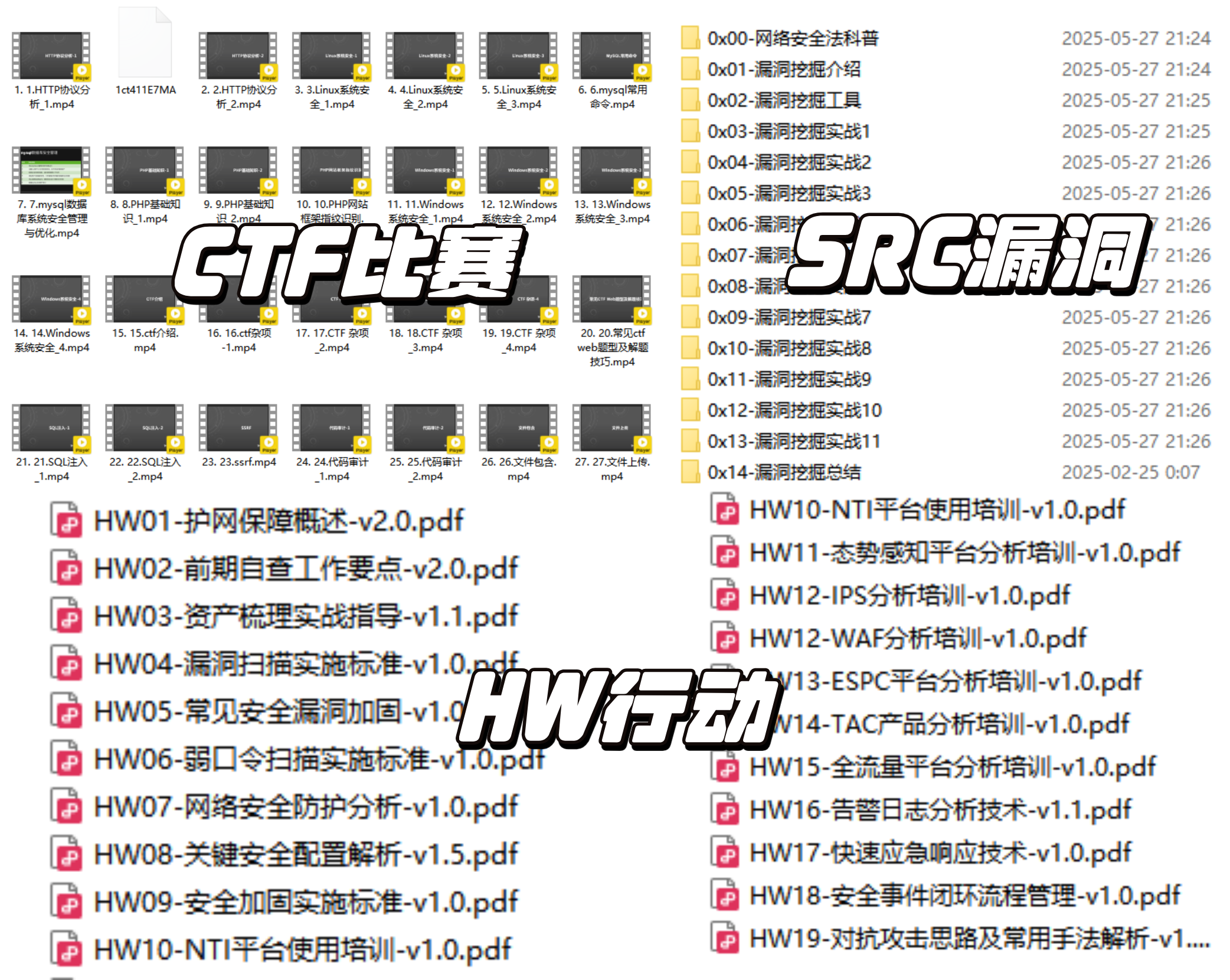
四、网络安全面试题
最后,我们所有的作为都是为就业服务的,所以关键的临门一脚就是咱们的面试题内容,所以面试题板块是咱们不可或缺的部分,这里我给大家准备的就是我在面试期间准备的资料。
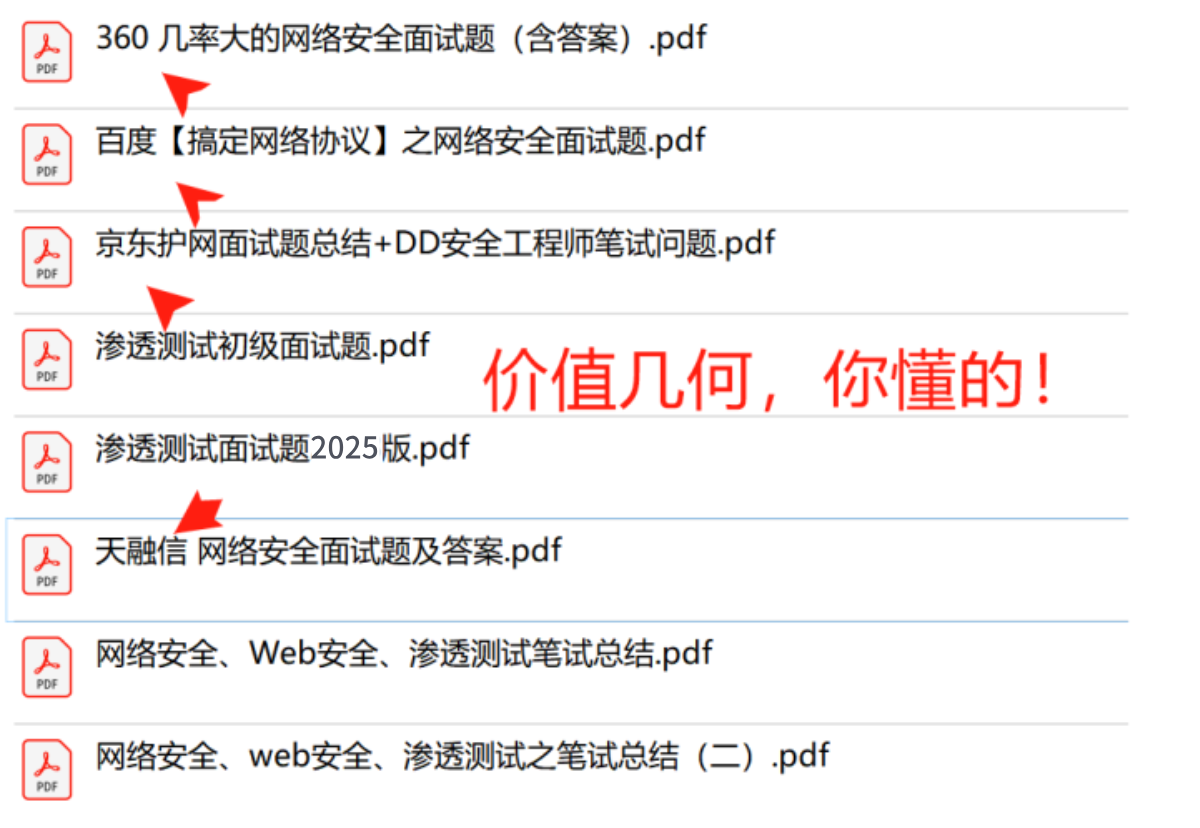
网安其实不难,难的是坚持和相信自己,我的经验是既然已经选定网安你就要相信它,相信它能成为你日后进阶的高效渠道,这样自己才会更有信念去学习,才能在碰到困难的时候坚持下去。
机会属于有准备的人,这是一个实力的时代。人和人之间的差距不在于智商,而在于如何利用业余时间,只要你想学习,什么时候开始都不晚,不要担心这担心那,你只需努力,剩下的交给时间!
这份完整版的网络安全学习资料已经上传CSDN,朋友们如果需要可以微信扫描下方CSDN官方认证二维码免费领取【保证100%免费】





 扫一扫
扫一扫


 1万+
1万+

 被折叠的 条评论
为什么被折叠?
被折叠的 条评论
为什么被折叠?
 到【灌水乐园】发言





