


目录
引言
在VMware虚拟机窗口中直接操作OpenEuler系统存在诸多不便:无法复制粘贴、窗口切换不灵活、字体显示效果差、无法多窗口操作等。通过SSH客户端连接虚拟机,可以大大提升操作体验,实现便捷的远程管理。本文将详细介绍如何配置OpenEuler的SSH服务,并使用Xshell和Xftp工具进行连接和文件传输。
一、SSH简介
1.1 什么是SSH
SSH (Secure Shell) 是一种网络协议,用于在不安全的网络中安全地访问远程计算机。简单来说,它就像一条加密的通道,让你可以在自己的电脑上安全地操作远程的Linux服务器。
1.2 为什么使用SSH客户端
相比直接在VMware窗口操作,使用SSH客户端有以下优势:
- ✅ 支持复制粘贴:可以方便地从网页或文档复制命令粘贴到终端
- ✅ 多窗口操作:可以同时打开多个连接窗口,提高效率
- ✅ 字体美观:更好的字体渲染和配色方案,看起来更舒服
- ✅ 会话保存:保存连接配置,下次一键连接
- ✅ 文件传输:通过Xftp可以方便地上传下载文件
- ✅ 操作流畅:在Windows宿主机上操作更加流畅自然
1.3 Xshell和Xftp介绍
Xshell 是一款强大的SSH客户端软件,用于连接和管理远程Linux服务器。
Xftp 是配套的文件传输工具,提供图形化界面,可以方便地在本地和远程服务器之间传输文件。
这两款软件对家庭和学校用户完全免费,界面美观,功能强大,是Windows平台上最受欢迎的SSH工具之一。
官网下载地址: https://www.xshell.com/zh/free-for-home-school/
二、在OpenEuler中配置SSH服务
在使用Xshell连接之前,我们需要先在OpenEuler虚拟机中配置好SSH服务。
2.1 检查SSH服务状态
首先在VMware虚拟机窗口中登录OpenEuler系统,然后执行以下命令检查SSH服务是否已安装并运行:
# 检查SSH服务状态
sudo systemctl status sshd
如果看到 Active: active (running) 显示为绿色,表示SSH服务正在运行,可以跳到2.3节。
如果显示 inactive (dead) 或报错,说明SSH服务未运行或未安装,继续下一步。
2.2 安装并启动SSH服务
如果系统未安装SSH服务或服务未启动,执行以下命令:
# 安装OpenSSH服务器
sudo dnf install -y openssh-server

# 启动SSH服务
sudo systemctl start sshd

# 设置SSH服务开机自启动
sudo systemctl enable sshd

# 再次检查服务状态
sudo systemctl status sshd
看到 Active: active (running) 就表示SSH服务已经成功运行了。
2.3 配置防火墙
为了让外部能够连接到SSH服务,需要在防火墙中开放SSH端口(22端口)。
# 检查防火墙状态
sudo firewall-cmd --state

# 如果防火墙正在运行,执行以下命令开放SSH服务
sudo firewall-cmd --permanent --add-service=ssh

# 重新加载防火墙配置
sudo firewall-cmd --reload

# 查看已开放的服务,确认ssh已添加
sudo firewall-cmd --list-services
如果在输出中看到 ssh,说明防火墙配置成功。
2.4 获取虚拟机IP地址
要连接虚拟机,我们需要知道它的IP地址。在OpenEuler虚拟机中执行以下命令:
# 查看IP地址
ip addr show
在输出信息中,找到类似 inet 192.168.x.x 的内容(通常在ens33或eth0网卡下),这就是虚拟机的IP地址。
例如:192.168.88.128
重要提示: 记下这个IP地址,后面连接时会用到。
你也可以使用更简洁的命令:
# 直接显示IP地址
hostname -I
2.5 测试SSH服务
在OpenEuler虚拟机内部测试SSH服务是否正常工作:
# 测试本地SSH连接
ssh localhost

# 首次连接会提示,输入 yes 并回车
# 然后输入当前用户的密码
# 如果能成功登录,说明SSH服务工作正常

# 退出测试连接
exit
如果测试成功,说明SSH服务已经配置完成,可以开始使用Xshell连接了。
三、下载和安装Xshell
3.1 下载Xshell
-
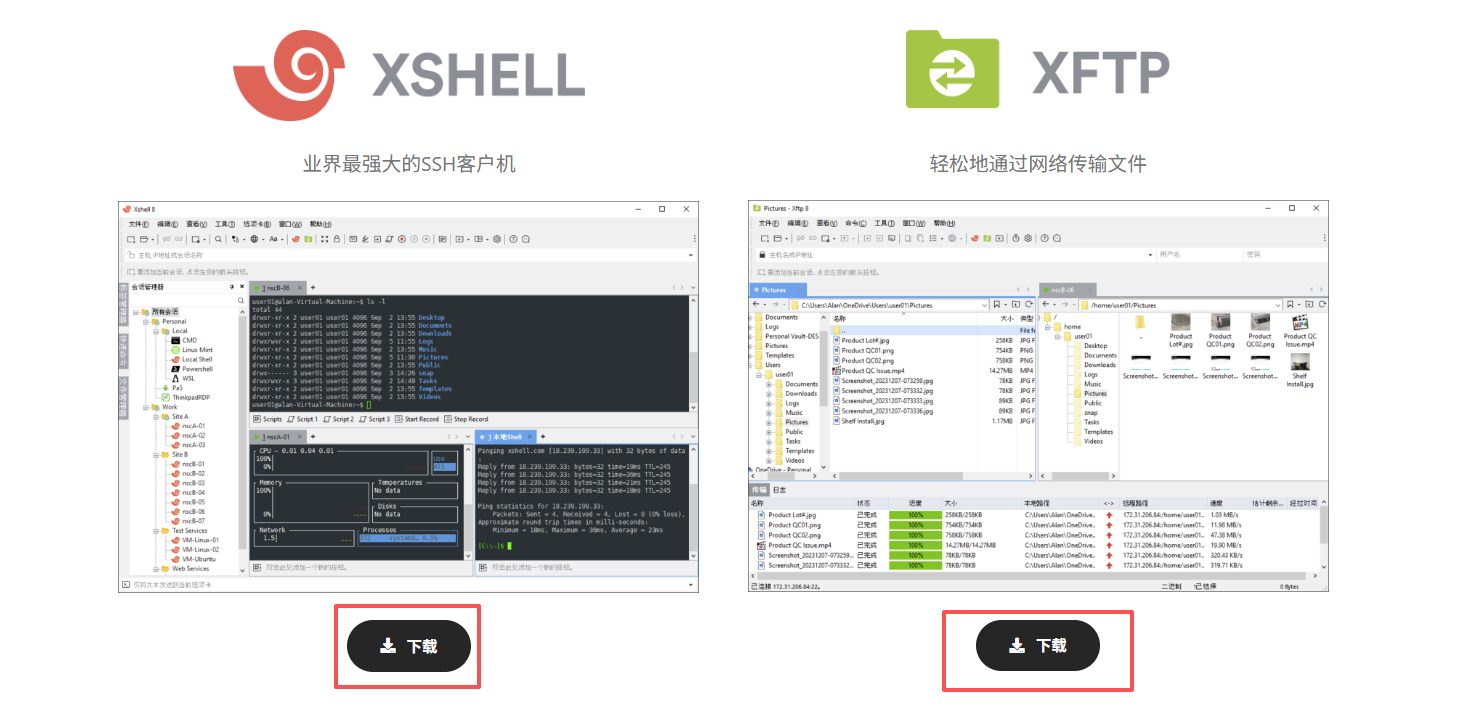
访问官网:https://www.xshell.com/zh/free-for-home-school/
-
点击 “下载” 按钮,两个都需要下载安装哦
3.2 安装Xshell和xftp
- 运行下载的安装程序(例如:
Xshell-8.0.xxxx.exe) - 选择语言:简体中文
- 点击 “下一步”
- 接受许可协议
- 选择 “免费为家庭/学校” 选项
- 选择安装路径(默认即可)
- 完成安装
四、使用Xshell连接OpenEuler
4.1 启动Xshell
安装完成后,从开始菜单或桌面启动Xshell。
4.2 创建新会话
步骤1:打开新建会话对话框
点击工具栏上的 “新建” 按钮(或按快捷键 Alt + N),打开 “新建会话属性” 对话框。
步骤2:填写连接信息
在 “连接” 选项卡中填写以下信息:
- 名称: 给这个连接起一个容易识别的名字,例如:“OpenEuler虚拟机”
- 协议: 保持默认的 “SSH”
- 主机: 填入前面记录的虚拟机IP地址,例如:
192.168.88.128 - 端口号: 保持默认的
22
![会话配置示例]
步骤3:配置用户身份验证
点击左侧的 “用户身份验证” 选项卡:
- 方法: 选择 “Password”(密码认证)
- 用户名: 输入OpenEuler系统的用户名(例如:
root或你创建的普通用户名) - 密码: 输入对应用户的密码
如果你希望每次连接自动输入密码,可以勾选 “记住密码” 选项。如果不勾选,每次连接时需要手动输入密码(更安全)。
步骤4:保存会话
点击 “确定” 按钮保存会话配置。
4.3 连接到虚拟机
在Xshell主窗口左侧的会话管理器中,可以看到刚才创建的会话。
连接方法:
- 双击会话名称,或
- 选中会话后点击工具栏的 “连接” 按钮
首次连接:
第一次连接时,会弹出 “SSH安全警告” 对话框,提示服务器的主机密钥。这是正常的安全提示。
点击 “接受并保存” 按钮。
输入密码:
如果前面没有保存密码,会提示输入密码。输入后点击 “确定”。
连接成功:
成功连接后,会显示OpenEuler的命令行界面,此时你就可以像在虚拟机窗口中一样执行各种Linux命令了!
4.4 测试连接
连接成功后,可以尝试执行一些基本命令测试:
# 查看当前用户
whoami

# 查看当前目录
pwd

# 查看系统信息
uname -a

# 列出文件
ls -l
如果这些命令都能正常执行,说明连接完全正常。
4.5 使用技巧
复制粘贴:
- 从Windows复制文本后,在Xshell中直接右键点击即可粘贴
- 在Xshell中选中文本后,会自动复制到剪贴板
- 也可以使用
Ctrl + Shift + V粘贴 - 可以使用
Ctrl + Shift + C复制
多标签页:
- 点击 “文件” → “新建标签页” 可以在同一窗口打开多个连接
- 使用
Ctrl + Shift + T快速新建标签页 - 使用
Ctrl + Tab切换标签页
调整外观:
- 点击 “工具” → “选项” → “外观” 可以调整字体、配色方案
- 推荐使用 “Ubuntu Mono” 或 “Consolas” 字体,大小12-14
清屏:
- 输入
clear命令或按Ctrl + L清空屏幕
五、使用Xftp传输文件
除了在终端执行命令,我们经常需要在Windows和Linux之间传输文件。Xftp提供了直观的图形化界面来完成这个任务。
5.1 启动Xftp
方法1: 从开始菜单或桌面启动Xftp
方法2: 在Xshell中,点击工具栏的 “Xftp” 按钮,会自动启动Xftp并使用当前连接
5.2 创建Xftp会话
如果是第一次启动Xftp,需要创建连接会话:
- 点击工具栏的 “新建” 按钮
- 填写连接信息(与Xshell配置相同):
- 名称: 例如 “OpenEuler文件传输”
- 协议: SFTP
- 主机: 虚拟机IP地址
- 端口号: 22
- 用户名: OpenEuler用户名
- 密码: 对应密码
- 点击 “确定” 保存
5.3 连接并传输文件
双击会话名称连接到服务器。连接成功后,Xftp窗口分为两个部分:
- 左侧: 本地Windows文件系统
- 右侧: 远程OpenEuler文件系统
上传文件到OpenEuler:
- 在左侧找到要上传的文件
- 在右侧切换到目标目录
- 直接拖拽文件从左侧到右侧
- 或者选中文件后点击工具栏的 “传输” 按钮
从OpenEuler下载文件:
- 在右侧找到要下载的文件
- 在左侧切换到保存位置
- 直接拖拽文件从右侧到左侧
- 或者选中文件后点击工具栏的 “传输” 按钮
批量传输:
可以同时选中多个文件(按住Ctrl键点击),然后一起传输。
5.4 Xftp常用操作
刷新目录:
- 点击工具栏的 “刷新” 按钮或按
F5键
新建文件夹:
- 在右侧远程目录中右键 → “新建文件夹”
删除文件:
- 选中文件后按
Delete键,或右键 → “删除”
重命名:
- 选中文件后按
F2键,或右键 → “重命名”
查看属性:
- 右键文件 → “属性” 可以查看和修改文件权限
快速切换目录:
- 在地址栏直接输入路径后按回车
六、常见问题和解决方案
6.1 无法连接到虚拟机
现象: Xshell提示 “连接失败” 或 “连接超时”
解决方法:
-
确认SSH服务正在运行:
在VMware虚拟机窗口中执行:
sudo systemctl status sshd如果显示
inactive,执行:sudo systemctl start sshd -
确认防火墙已开放SSH端口:
sudo firewall-cmd --list-services如果没有看到
ssh,执行:sudo firewall-cmd --permanent --add-service=ssh sudo firewall-cmd --reload -
确认IP地址正确:
在虚拟机中重新执行:
ip addr show确认IP地址与Xshell配置中填写的一致。
-
检查VMware网络设置:
- 确保虚拟机的网络适配器设置为 “NAT模式” 或 “桥接模式”
- 在VMware中:虚拟机 → 设置 → 网络适配器
- 如果改变了网络模式,需要重启虚拟机
-
测试网络连通性:
在Windows的命令提示符中执行:
ping 192.168.88.128(替换为你的虚拟机IP)
如果ping不通,说明网络不通,检查网络配置。
6.2 用户名或密码错误
现象: 提示 “Authentication failed”(认证失败)
解决方法:
- 确认用户名拼写正确(区分大小写)
- 确认密码正确(在虚拟机窗口中测试登录)
- 如果忘记密码,需要在虚拟机窗口中重置:
# 如果是root用户,在虚拟机中登录后执行
sudo passwd root

# 如果是普通用户
sudo passwd username
6.3 中文显示乱码
现象: 在Xshell中执行命令后,中文显示为方框或乱码
解决方法:
-
设置OpenEuler系统编码:
在Xshell中执行:
# 查看当前编码 echo $LANG # 临时设置为UTF-8 export LANG=zh_CN.UTF-8 # 永久设置(编辑配置文件) vi ~/.bashrc # 在文件末尾添加: export LANG=zh_CN.UTF-8 # 保存退出后执行: source ~/.bashrc -
设置Xshell编码:
- 点击 “文件” → “属性”
- 选择 “终端” 选项卡
- “编码” 选择 “Unicode (UTF-8)”
- 点击 “确定”
6.4 复制粘贴不工作
问题: 无法在Xshell中复制粘贴
解决方法:
- 从Windows粘贴到Xshell: 直接右键点击,或使用
Shift + Insert - 从Xshell复制到Windows: 直接选中文本即自动复制
- 可以在 “工具” → “选项” → “键盘和鼠标” 中自定义复制粘贴行为
6.5 连接一段时间后自动断开
现象: 一段时间不操作,连接就断开了
解决方法:
在OpenEuler虚拟机中配置SSH保活:
# 编辑SSH配置文件
sudo vi /etc/ssh/sshd_config

# 找到并修改以下行(如果没有就添加)
ClientAliveInterval 60
ClientAliveCountMax 3

# 保存退出后重启SSH服务
sudo systemctl restart sshd
这样配置后,服务器每60秒会发送一个保活信号,最多尝试3次,可以保持连接不断开。
6.6 Xftp传输文件失败
现象: 拖拽文件时提示权限错误
解决方法:
-
确认目标目录有写入权限:
在Xshell中执行:
# 查看目录权限 ls -ld /目标目录 # 如果权限不足,修改权限 sudo chmod 755 /目标目录 -
使用有权限的目录:
- 普通用户可以写入自己的家目录:
/home/username/ - root用户可以写入任何目录
- 避免直接写入系统目录(如
/etc/、/usr/等)
- 普通用户可以写入自己的家目录:
6.7 Xshell界面字体太小
解决方法:
- 点击 “工具” → “选项”
- 选择 “外观” 选项卡
- 在 “字体” 部分,点击 “字体” 按钮
- 选择字体和大小(推荐:Consolas 或 Courier New,大小12-14)
- 点击 “确定” 保存
七、实用技巧总结
7.1 Xshell快捷键
| 快捷键 | 功能 |
|---|---|
Ctrl + Shift + T | 新建标签页 |
Ctrl + Tab | 切换标签页 |
Ctrl + Shift + C | 复制 |
Ctrl + Shift + V | 粘贴 |
Shift + Insert | 粘贴 |
Alt + 1/2/3... | 快速切换到指定标签页 |
Ctrl + F | 在终端中搜索文本 |
Ctrl + + | 放大字体 |
Ctrl + - | 缩小字体 |
7.2 常用目录快速访问
在Xftp中,可以设置常用目录的书签:
- 切换到常用目录
- 点击 “书签” → “添加到书签”
- 给书签起个名字
- 下次直接从 “书签” 菜单快速访问
7.3 会话管理技巧
快速克隆会话:
如果需要创建类似的连接(比如多台虚拟机),可以:
- 在会话列表中右键已有会话
- 选择 “复制”
- 修改名称和IP地址
- 保存
会话分组:
右键会话 → “新建文件夹” 可以创建分组,把多个会话整理到不同文件夹中。
7.4 提高工作效率的建议
- 保持Xshell和Xftp同时打开,方便随时切换
- 使用多标签页,可以在不同目录同时工作
- 善用命令历史,用上下方向键快速调出之前的命令
- Tab键自动补全,输入文件名或命令时按Tab键自动补全
- 定期备份重要配置文件,使用Xftp下载到本地保存
八、总结
通过本教程,你已经学会了:
- ✅ 在OpenEuler中安装和配置SSH服务
- ✅ 下载和安装Xshell与Xftp
- ✅ 使用Xshell创建连接并登录OpenEuler虚拟机
- ✅ 使用Xftp进行文件传输
- ✅ 解决常见的连接和使用问题
- ✅ 掌握提高效率的实用技巧
对比使用前后的体验:
| 操作方式 | VMware窗口 | Xshell + Xftp |
|---|---|---|
| 复制粘贴 | ❌ 不支持 | ✅ 完美支持 |
| 多窗口操作 | ❌ 不便 | ✅ 多标签支持 |
| 文件传输 | ❌ 困难 | ✅ 拖拽即可 |
| 字体显示 | ⚠️ 一般 | ✅ 清晰美观 |
| 会话保存 | ❌ 不支持 | ✅ 一键连接 |
| 操作流畅度 | ⚠️ 一般 | ✅ 流畅自然 |
使用Xshell和Xftp后,你的Linux学习和使用效率将大大提升。建议将虚拟机保持运行,随时通过Xshell连接操作,这样可以获得最佳的使用体验。
九、下一步学习建议
现在你已经搭建好了完整的学习环境,可以开始深入学习Linux了:
- 继续练习基本命令(结合上一篇博客)
- 学习Shell脚本编程
- 学习文本编辑器(vi/vim或nano)
- 了解Linux文件系统结构
- 学习软件包管理(dnf命令)
- 探索更多Linux工具和服务
祝你学习愉快,享受Linux的强大功能!





 扫一扫
扫一扫


 1万+
1万+

 被折叠的 条评论
为什么被折叠?
被折叠的 条评论
为什么被折叠?
 到【灌水乐园】发言





