


在日常办公与学术研究中,我们常需将静态的PDF文件转换为可编辑的Word文档。无论是市场报告的数据提取、合同模板的修改,还是学术资料的再编辑,这一操作都能极大提升工作效率。然而,转换过程中最令人困扰的,莫过于格式错乱与乱码问题。
本文将为您解析PDF转Word的核心需求,并提供一套能最大限度保持原排版的可靠方法与详细步骤。
一、为什么需要PDF转Word?
- 提高编辑效率:PDF适于阅读与分发,但编辑不便。转换为Word后,可直接修改文本、调整格式,避免重复劳动。
- 内容复用与数据提取:从PDF报告中快速提取文字、表格与数据,用于制作演示文稿或新文档。
- 模板更新与协作:直接在企业合同、方案书等PDF模板上修改,便于团队协作与版本管理。
二、核心挑战:如何保证转换后排版不乱?
“转换后排版混乱”是常见痛点,其根本原因在于:
- PDF的固定布局:PDF像一张“图片”,精确固定了每个元素的位置。
- 字体嵌入问题:如果Word中缺少PDF使用的字体,会自动替换为其他字体,导致版式变化。
- 复杂元素处理:对于表格、文本框、图片等复杂元素,转换工具需要有强大的识别能力。
关键在于选择一款具备高质量排版引擎的转换工具。
三、高效无损转换的专业解决方案
对于追求高成功率和格式保真度的用户,我们推荐使用 「奇客PDF转换」。它是一款专为处理此类问题设计的工具,不仅能实现PDF与Word间的精准转换,还能处理PDF合并、压缩等多项任务,其智能排版引擎能有效避免乱码。
转换效果保障:
- 智能识别图文混排内容,保持原始页面布局。
- 完美还原表格、字体、列表和页眉页脚。
- 支持中英文及其他多语言字符,有效防止乱码。
四、详细转换步骤(以「奇客PDF转换」为例)
只需简单三步,即可完成从PDF到Word的高质量转换:
第一步:打开文件 在电脑上下载并安装「奇客PDF转换」工具。启动软件后,直接将需要转换的PDF文件拖入窗口,或点击“添加文件”进行导入。
下载:奇客PDF转换
第二步:选择输出格式
在软件的输出格式列表中,选择 Word 格式。您还可以根据需求,进一步选择 .docx(新版)或 .doc(兼容旧版)等具体格式。
第三步:开始转换
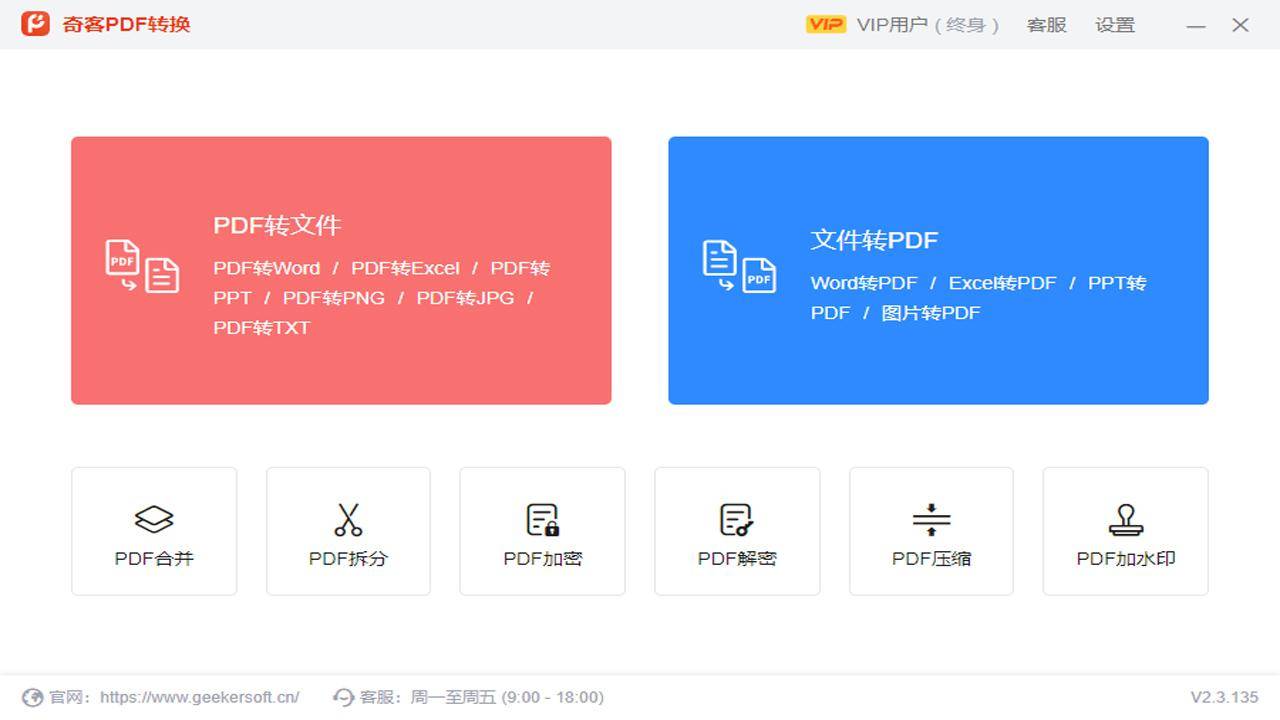
设置好文件的输出保存位置,点击“开始转换”或“转换”按钮。稍等片刻,软件即可完成处理。您只需在预设的文件夹中找到转换好的Word文档,其内容与排版均与原始PDF高度一致。
总结
将PDF转换为可编辑的Word文档,是释放文档价值、提升办公效率的关键一步。成功转换的核心在于选择一款可靠的转换工具,它能智能解析原始排版,精准还原文字、表格和图片,从而避免令人头疼的乱码和格式错乱问题。
希望以上方法与步骤能帮助您轻松解决PDF转Word的难题,让文档处理变得真正高效、省心。





 扫一扫
扫一扫


 5004
5004

 被折叠的 条评论
为什么被折叠?
被折叠的 条评论
为什么被折叠?
 到【灌水乐园】发言





