





目录
痛点 3:图形化工具调用困难(如 Gedit、Firefox)
案例 1:批量服务器巡检脚本(Python + MobaXterm 宏命令)
步骤 1:编写 Python 巡检脚本(server_check.py)
摘要
MobaXterm 作为 Linux 运维的 “全能工具包”,不仅集成了 SSH 终端、SFTP 文件传输、X11 图形转发等基础功能,更隐藏着批量执行、宏命令、会话分组等高级特性,能轻松解决新手常遇到的 “重复操作繁琐”“多服务器切换麻烦”“文件传输低效” 等痛点。本文用 “运维指挥中心” 的通俗比喻,拆解 MobaXterm 的核心架构,针对 Linux 运维中的高频问题,分享可直接上手的高级技巧与自动化脚本案例,帮助新手快速从 “手动跑腿” 升级为 “高效指挥”,大幅提升运维效率。
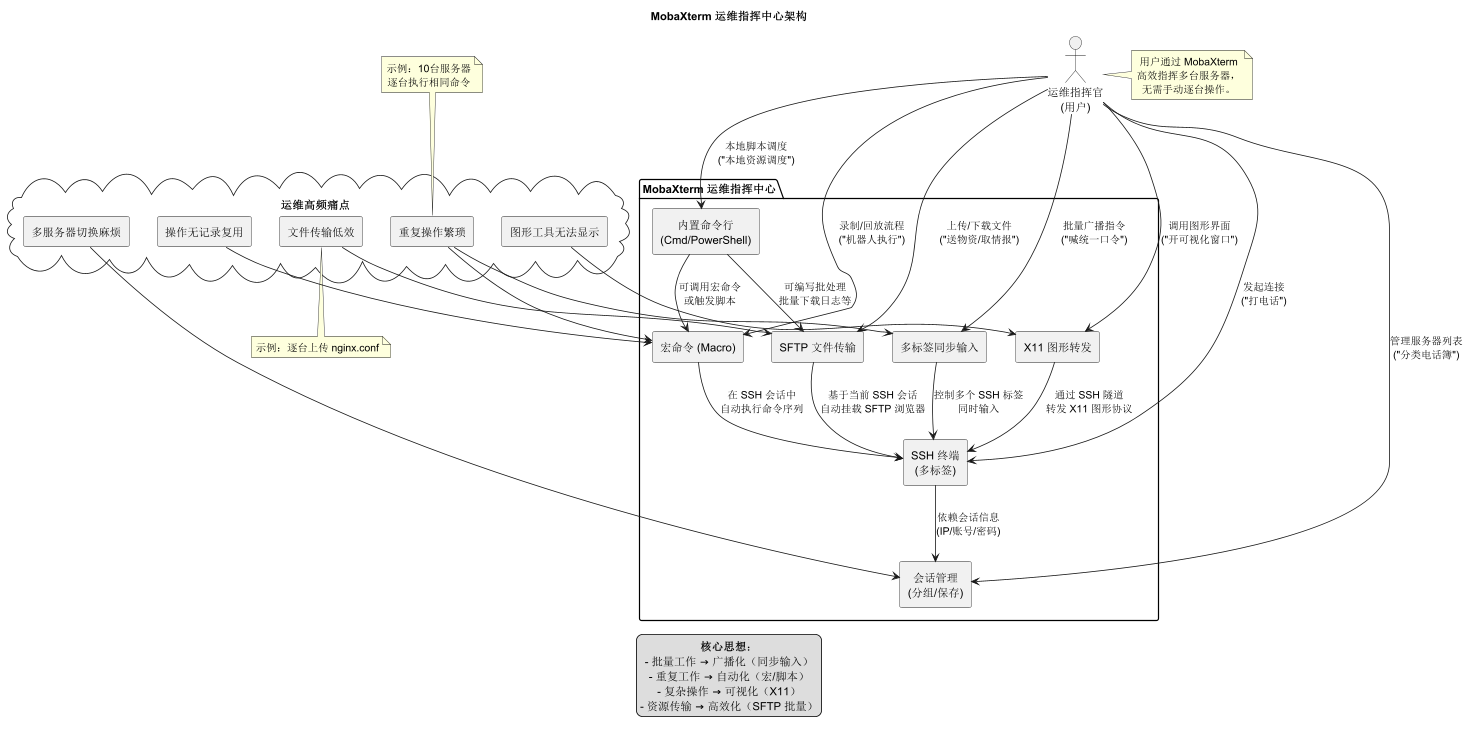
一、先搞懂:MobaXterm 的 “运维指挥中心” 架构
新手觉得 MobaXterm 只是 “SSH 终端”,其实它是一套完整的 “运维指挥中心”—— 各组件如同指挥中心的不同职能部门,分工协作覆盖从 “通讯”“补给” 到 “自动化执行” 的全流程:
| MobaXterm 核心组件 | 指挥中心对应角色 | 核心功能 | 运维场景类比 |
|---|---|---|---|
| SSH 终端(多标签) | 前线通讯器 | 连接 Linux 服务器,执行命令 | 与单个服务器 “打电话” |
| SFTP 文件传输 | 后勤补给线 | 本地与服务器间文件上传 / 下载 | 给服务器 “送物资”“取文件” |
| 会话管理(分组 / 保存) | 服务器通讯录 | 存储多服务器连接信息(IP、账号、密码) | 给所有服务器建 “分类电话簿” |
| 多标签同步输入 | 广播指令台 | 同时向多个服务器发送相同命令 | 对着多个服务器 “喊统一指令” |
| 宏命令(Macro) | 自动化机器人 | 录制 / 编辑操作流程,一键回放执行 | 录制 “操作录像”,一键让机器人重复执行 |
| X11 图形转发 | 图形化支援通道 | 让 Linux 图形化工具(如 Firefox、Gedit)在 Windows 显示 | 给 Linux 开 “图形窗口”,直接操作可视化工具 |
| 内置命令行(Cmd/PowerShell) | 本地指挥台 | 本地执行脚本,调用 MobaXterm 功能 | 在指挥中心 “调度本地资源” |
简单说:你是 “运维指挥官”,MobaXterm 是你的 “指挥中心”——SSH 终端帮你 “对接单个服务器”,会话管理帮你 “管理所有对接对象”,同步输入和宏命令帮你 “批量指挥”,SFTP 和 X11 帮你 “搞定文件和图形化需求”,所有组件协同让你不用 “跑断腿”,坐在指挥中心就能搞定所有服务器。
二、Linux 运维高频痛点与高级技巧(新手直接用)
痛点 1:多服务器重复操作,手动输入累到哭
1.1 常见现象
- 同时管理 5 台 Web 服务器,需要逐台输入 “查看负载”“重启服务” 命令,重复操作 5 次;
- 新上线 10 台服务器,需要逐台配置 SSH 密钥、安装基础工具,耗时半小时。
1.2 问题根源(比喻说清)
这就像 “指挥官要给 10 个士兵下达相同命令,却只能挨个打电话复述”—— 根源是 “缺乏统一的广播通道”,只能手动重复执行相同操作,效率低且易出错。
1.3 解决技巧:多标签同步输入 + 批量会话
步骤 1:开启 “多标签同步输入”(广播指令)
- 打开 MobaXterm,新建多个 SSH 会话(连接需要操作的服务器);
- 点击顶部菜单栏「View」→「Sync terminals」(或快捷键
Ctrl+Shift+S); - 此时在任意一个标签页输入命令,所有同步标签页会同时执行该命令。
示例:批量查看多服务器负载
开启同步输入后,输入以下命令,所有服务器会同时返回负载信息:
# 查看 Linux 服务器 CPU/内存/磁盘负载(通用命令)
top -b -n 1 | grep -E "Cpu|Mem|Disk" && df -h | grep /
效果:10 台服务器的负载信息同时输出,不用逐台输入。
步骤 2:批量新建会话(快速对接多服务器)
如果服务器数量多,手动新建会话麻烦,可通过 “导入会话列表” 批量创建:
-
新建 Excel 表格,按以下格式填写服务器信息:| Name(会话名) | Type(类型) | IP/Host(IP 地址) | Port(端口) | Username(用户名) | Password(密码) || :------------- | :----------- | :---------------- | :----------- | :---------------- | :--------------- || Web-01 | SSH | 192.168.1.101 | 22 | root | 123456 || Web-02 | SSH | 192.168.1.102 | 22 | root | 123456 |
-
保存为
servers.csv文件(编码选 UTF-8); -
打开 MobaXterm → 「Sessions」→「Import」→ 选择
servers.csv,一键导入所有会话。
痛点 2:文件传输繁琐,上传 / 下载效率低
2.1 常见现象
- 本地修改的配置文件(如
nginx.conf),需要手动通过 SFTP 上传到 3 台 Web 服务器,逐台操作; - 从 5 台服务器下载日志文件,需要分别进入对应目录查找、下载,容易混淆。
2.2 问题根源(比喻说清)
这就像 “给 3 个前线士兵送同一份作战地图,却要逐家上门送”—— 根源是 “缺乏批量补给通道”,只能单台传输,且手动查找路径易出错。
2.3 解决技巧:SFTP 同步 + 拖拽增强
技巧 1:多服务器文件批量上传(同步 “补给”)
- 同时打开多台服务器的 SSH 会话(已开启同步输入);
- MobaXterm 左侧自动显示当前服务器的 SFTP 目录(若未显示,点击顶部「View」→「Show SFTP browser」);
- 本地选中要上传的文件(如
nginx.conf),拖拽到左侧任意一台服务器的目标目录(如/etc/nginx/); - 关键步骤:在弹出的 “上传确认” 窗口勾选「Apply to all tabs」,所有同步会话会同时接收文件。
技巧 2:SFTP 命令行批量下载(批量 “取文件”)
如果需要下载多服务器的相同路径日志,可通过 MobaXterm 内置的 sftp 命令行脚本实现(新建本地 Cmd 会话,执行以下脚本):
@echo off
:: 多服务器日志下载脚本(MobaXterm 内置 Cmd 执行)
set "servers=192.168.1.101 192.168.1.102 192.168.1.103"
set "remote_path=/var/log/nginx/access.log"  :: 服务器日志路径
set "local_path=D:\nginx_logs\"              :: 本地保存路径
set "username=root"
set "password=123456"

:: 循环遍历所有服务器,下载日志
for %%s in (%servers%) do (
    echo 正在下载 %%s 的日志...
    :: MobaXterm 内置 sftp 命令(-b 批量模式,-pw 密码认证)
    sftp -b - -o StrictHostKeyChecking=no %username%@%%s << EOF
    cd $(dirname %remote_path%)
    lcd %local_path%
    get $(basename %remote_path%) access_%%s.log
    bye
EOF
)
echo 所有日志下载完成!
pause
说明:脚本自动给每台服务器的日志添加 IP 后缀(如 access_192.168.1.101.log),避免混淆。
痛点 3:图形化工具调用困难(如 Gedit、Firefox)
3.1 常见现象
- 在 Linux 服务器上编辑配置文件,
vim不熟练,想用水印化的 Gedit,却打不开; - 安装完 Linux 图形化工具(如 Matplotlib 绘图),执行后提示 “无法显示图形”。
3.2 问题根源(比喻说清)
这就像 “士兵在前线需要看地图(图形化工具),但没有通讯通道把地图传到指挥中心”—— 根源是 “缺乏图形化数据传输通道”,Linux 的图形化输出(X11 协议)无法被 Windows 接收。
3.3 解决技巧:X11 转发一键配置
MobaXterm 默认开启 X11 转发,只需 2 步即可调用 Linux 图形化工具:
- 确认 X11 转发开启:新建 SSH 会话时,在「Advanced SSH settings」中勾选「X11-forwarding」(默认已勾选);
- 连接服务器后,直接执行图形化命令:
# 安装 Gedit(若未安装)
yum install -y gedit  # CentOS/RHEL
# 或 apt install -y gedit  # Ubuntu/Debian

# 用 Gedit 编辑配置文件(图形化界面自动弹出)
gedit /etc/nginx/nginx.conf
效果:Windows 桌面会弹出 Linux 的 Gedit 窗口,像操作本地软件一样编辑文件,新手也能轻松上手。
痛点 4:重复操作无记录,下次做还要重新来
4.1 常见现象
- 每次新服务器上线,都要执行 “更新系统→安装基础工具→配置防火墙” 等 10 步操作,记不住顺序;
- 故障排查时,需要重复执行 “查看进程→检查端口→查看日志”,手动输入繁琐。
4.2 问题根源(比喻说清)
这就像 “指挥官每次执行相同任务,都要重新想步骤,没有标准化流程”—— 根源是 “缺乏操作录制与回放机制”,重复工作无法复用。
4.3 解决技巧:宏命令(Macro)自动化执行
MobaXterm 的 “宏命令” 能录制操作流程,一键回放,适合标准化重复操作:
步骤 1:录制宏命令(记录 “操作流程”)
- 打开任意 SSH 会话,点击顶部「Macro」→「Start recording」(开始录制);
- 手动执行需要重复的操作(如服务器初始化步骤):
# 服务器初始化操作(示例)
yum update -y  # 更新系统
yum install -y wget curl net-tools  # 安装基础工具
systemctl start firewalld  # 启动防火墙
firewall-cmd --permanent --add-port=80/tcp  # 开放80端口
firewall-cmd --reload  # 重载防火墙
- 操作完成后,点击「Macro」→「Stop recording」,保存为
server_init.mac(宏命令文件)。
步骤 2:编辑宏命令(优化 “操作流程”)
录制的宏命令可编辑,添加延迟或注释(避免因网络慢导致执行失败):
- 点击「Macro」→「Edit macro」,打开
server_init.mac; - 编辑内容(添加
sleep延迟,单位秒):
# 服务器初始化宏命令(添加延迟,适配网络)
yum update -y
sleep 5  # 等待更新完成
yum install -y wget curl net-tools
sleep 3  # 等待安装完成
systemctl start firewalld
firewall-cmd --permanent --add-port=80/tcp
firewall-cmd --reload
echo "服务器初始化完成!"
步骤 3:一键执行宏命令(回放 “操作流程”)
下次新服务器上线时,只需:
- 连接目标服务器;
- 点击「Macro」→「Play macro」,选择
server_init.mac,一键执行所有初始化操作,无需手动输入。
三、自动化脚本实战案例(直接复用)
案例 1:批量服务器巡检脚本(Python + MobaXterm 宏命令)
需求:同时检查 10 台服务器的 CPU 负载、内存使用率、磁盘空间,输出巡检报告到本地。
步骤 1:编写 Python 巡检脚本(server_check.py)
#!/usr/bin/env python3
# 服务器批量巡检脚本(Linux 服务器上执行)
import os
import psutil

def get_cpu_usage():
    """获取 CPU 使用率(%)"""
    return psutil.cpu_percent(interval=1)

def get_mem_usage():
    """获取内存使用率(%)"""
    mem = psutil.virtual_memory()
    return mem.percent

def get_disk_usage():
    """获取根目录磁盘使用率(%)"""
    disk = psutil.disk_usage('/')
    return disk.percent

if __name__ == "__main__":
    # 获取服务器 IP(通过环境变量传入,MobaXterm 同步输入时设置)
    server_ip = os.popen("hostname -I | awk '{print $1}'").read().strip()
    print(f"=== 服务器 {server_ip} 巡检报告 ===")
    print(f"CPU 使用率:{get_cpu_usage()}%")
    print(f"内存使用率:{get_mem_usage()}%")
    print(f"磁盘使用率:{get_disk_usage()}%")
    # 阈值告警(CPU>80% 或 内存>90% 或 磁盘>85% 触发告警)
    if get_cpu_usage() > 80 or get_mem_usage() > 90 or get_disk_usage() > 85:
        print("⚠️  告警:资源使用率超标!")
    print("="*30 + "\n")
步骤 2:MobaXterm 批量执行脚本
- 把
server_check.py上传到所有服务器的/tmp目录(用前面的 “批量上传” 技巧); - 开启多标签同步输入,执行以下命令:
# 安装 Python3(若未安装)
yum install -y python3 python3-pip
pip3 install psutil  # 安装依赖库

# 执行巡检脚本
python3 /tmp/server_check.py
- 所有服务器的巡检报告同时输出,复制到本地文档即可生成汇总报告。
案例 2:宏命令一键部署 Nginx 服务
编写宏命令文件(deploy_nginx.mac)
# MobaXterm 宏命令:一键部署 Nginx 服务
# 适用系统:CentOS 7/8
echo "开始部署 Nginx 服务..."
sleep 2

# 1. 安装 Nginx
yum install -y epel-release
yum install -y nginx
sleep 3

# 2. 启动并设置开机自启
systemctl start nginx
systemctl enable nginx
sleep 2

# 3. 配置防火墙
firewall-cmd --permanent --add-port=80/tcp
firewall-cmd --reload
sleep 1

# 4. 验证部署结果
if systemctl is-active --quiet nginx; then
    echo "✅ Nginx 部署成功!"
    echo "访问地址:http://$(hostname -I | awk '{print $1}')"
else
    echo "❌ Nginx 部署失败!"
fi
使用方法:连接目标服务器,执行「Macro」→「Play macro」,选择该文件,一键完成 Nginx 从安装到配置的全流程。
四、新手避坑指南
- 批量操作前先测试:使用 “多标签同步输入” 时,先在 1 台测试服务器验证命令,避免批量执行错误命令(如
rm -rf); - 密码安全建议:会话保存密码虽方便,但在公共电脑上慎用,可选择「Use private key」(SSH 密钥认证),更安全;
- X11 转发卡顿:若图形化工具打开卡顿,可在 SSH 会话设置中勾选「Compression」(压缩传输),提升速度;
- 宏命令换行问题:录制宏命令时,避免手动换行(用
;分隔命令),否则回放时可能执行失败。
五、总结
MobaXterm 不是 “简单的 SSH 终端”,而是新手运维的 “效率放大器”—— 通过 “多标签同步输入” 解决批量操作问题,“SFTP 批量传输” 解决文件同步问题,“X11 转发” 解决图形化工具调用问题,“宏命令 + 脚本” 解决重复工作问题。
核心逻辑是:把重复的工作 “录制” 或 “脚本化”,把批量的工作 “广播化”,把复杂的工作 “可视化”。新手从本文的技巧和脚本入手,只需熟练 2-3 个高级功能,就能从 “逐台手动操作” 升级为 “批量自动化运维”,大幅减少重复劳动,把时间花在更有价值的故障排查和优化上。
熟练运用这些技巧,你会发现:Linux 运维不再是 “机械重复”,而是 “高效指挥” 的乐趣~





 扫一扫
扫一扫


 被折叠的 条评论
为什么被折叠?
被折叠的 条评论
为什么被折叠?
 到【灌水乐园】发言





