


简介:如果你厌倦了“Hello World”却跑不起来的教程,这篇 3 min 速读简介就是为你写的:
- 只要你会 print(“hello”),就能跟着本文在本地启动一个带 5000端口、实时获取get请求信息的Flask 服务。
- 15 min 演示:从创建虚拟环境、安装依赖,到写出第一条 /api/ping 路由。
- 一键测试,全程 GIF 动图 + 可复制代码。
读完本文,你将拥有:
✅ 一个可运行的最小 Flask 项目骨架
项目搭建:
一、项目搭建的环境配置
为了让后续代码“一次跑通、人人可复现”,本节给出最简且经过实测的开发环境清单。所有版本号均为撰写时的兼容稳定版,后续升级请保持大版本一致即可。
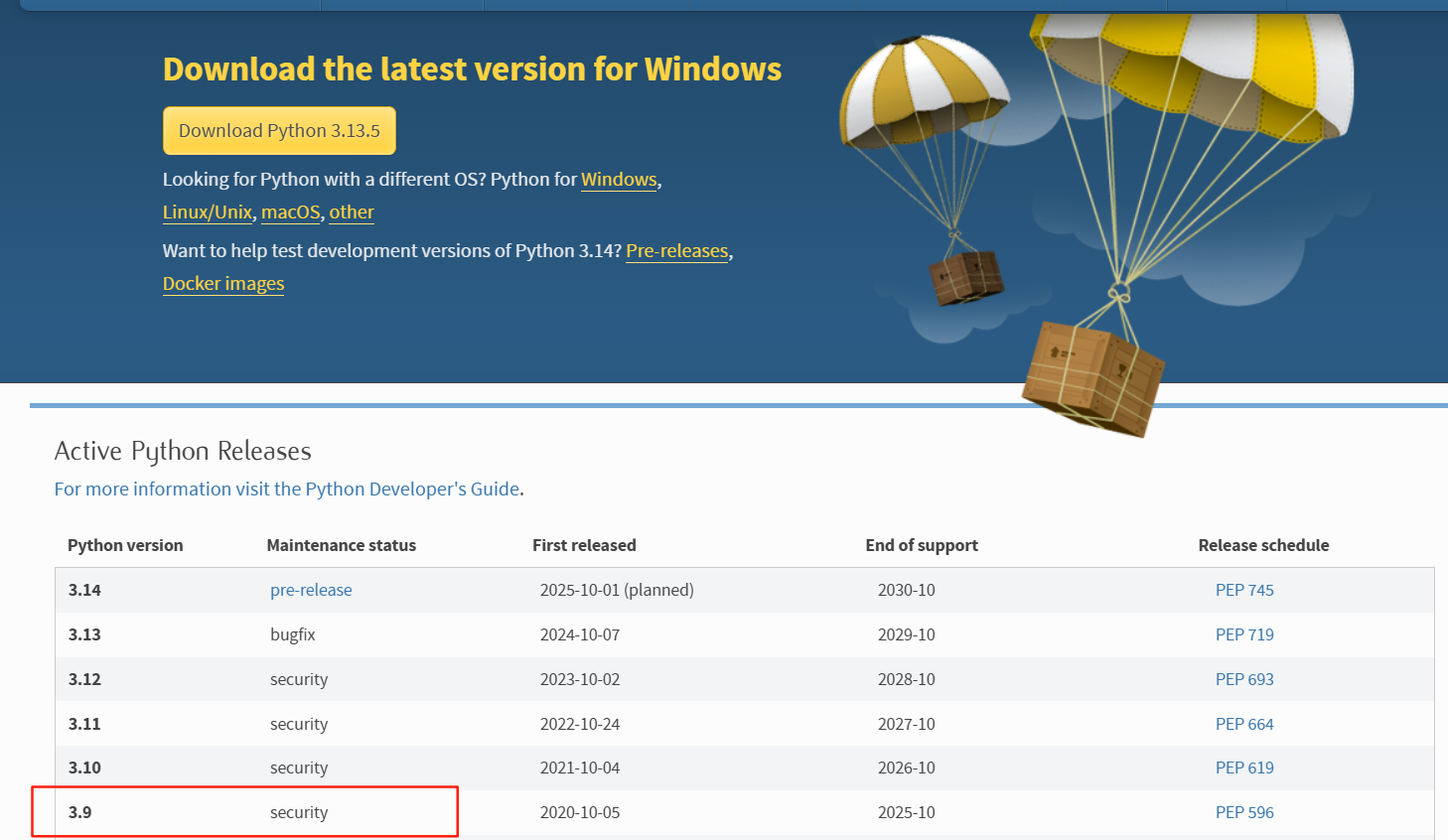
1. Python解释器:Python 3.9版本及以上,推荐采用Python 3.9版本,较为稳定。可从官网python.org上选定版本下载,也可采用Anaconda进行环境配置。
安装成功后,win+R:cmd进入终端,输入Python显示以下界面即为安装成功。我的系统python是3.8.3版本,以实际安装的为准!

2. IDE: PyCharm (professional),我使用的是PyCharm 2023.2 Professional(学生可使用机构邮箱免费申请授权),可从JetBrains官网进行下载。https://www.jetbrains.com.cn/en-us/pycharm/download/?section=windows
✅ 小贴士
- 若已安装其他 Python 3.9+/3.11 版本,同样适用;但请尽量避免 3.8 以下(对 typing 支持不完整)。
- PyCharm Community 也能跑本系列代码,Professional 版本仅多了 内置数据库工具 和 Docker 插件,可按需选择。
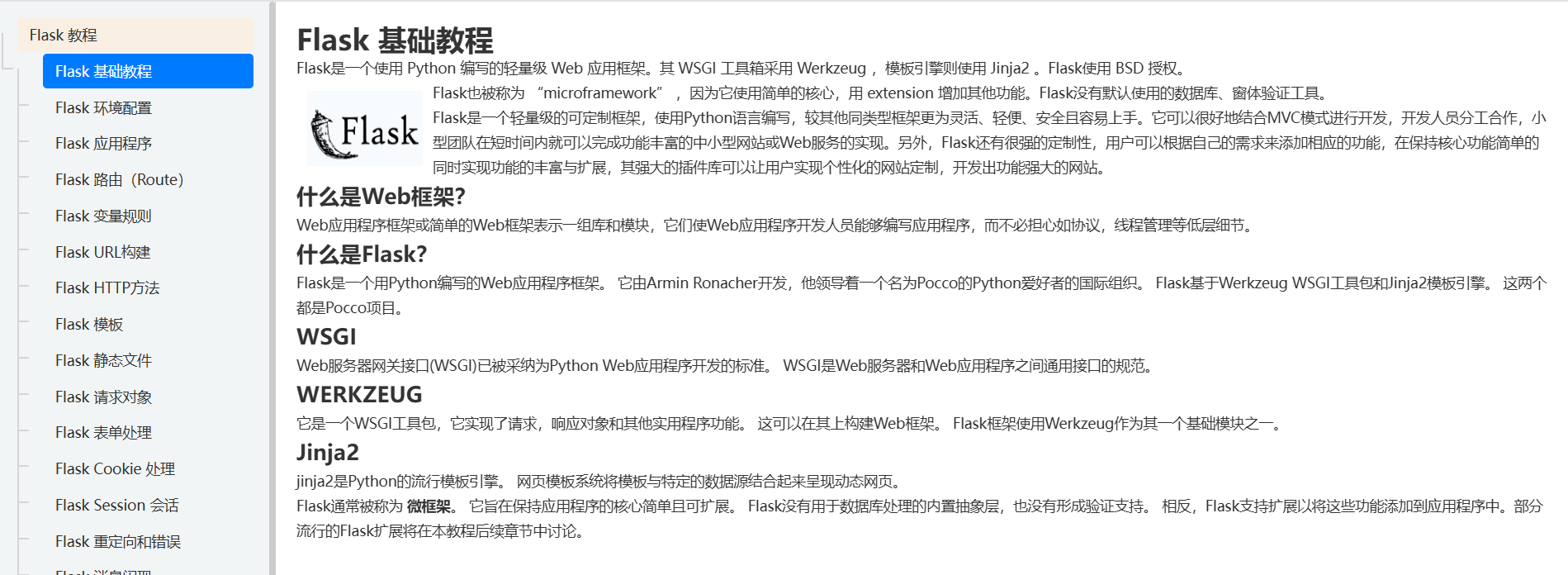
3. flask项目手册(非必需,用于阅读):可直接访问网址https://www.lvtao.net/books/flask/flask-tutorial.html即可,页面如下所示:
二、项目创建与基础介绍
-
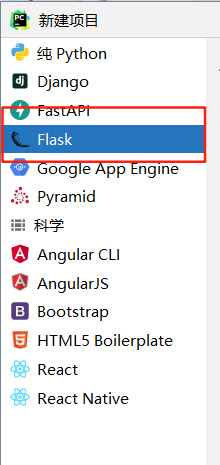
打开PyCharm,新建项目,选择flask项目:
-
选择python解释器路径以及设置项目路径,最好选择为英文路径:
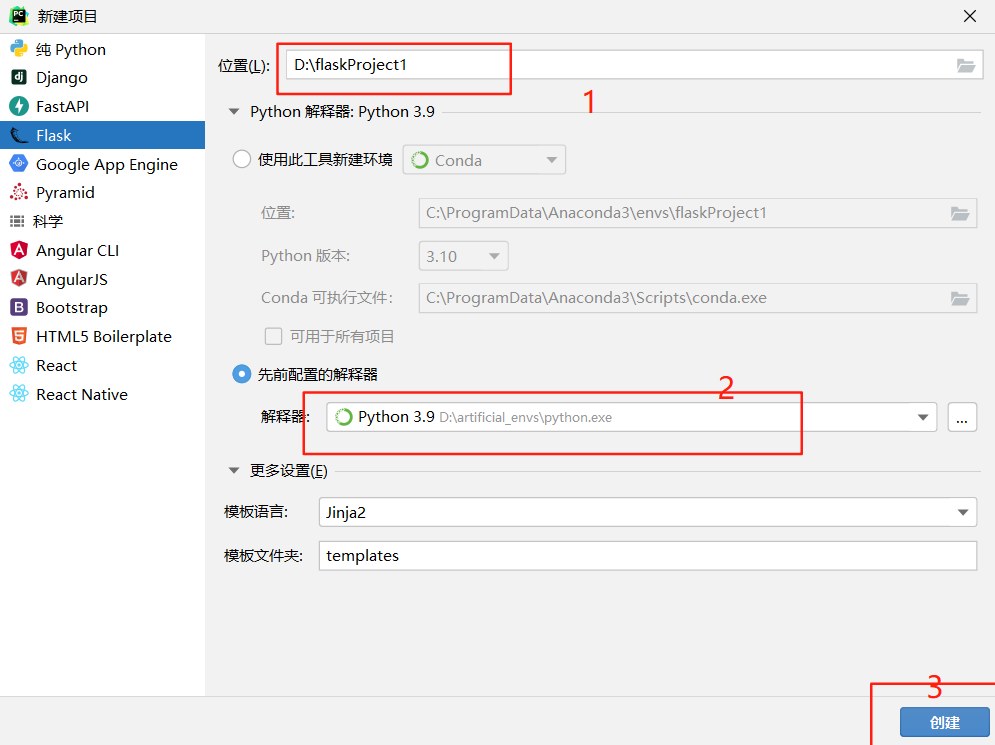
注:我这里选用的是之前项目中所选用的Python解释器,可避免重复的第三方包再次下载,如果有项目依赖管理要求,可选择Anaconda进行重新配置,最后点击创建。 -
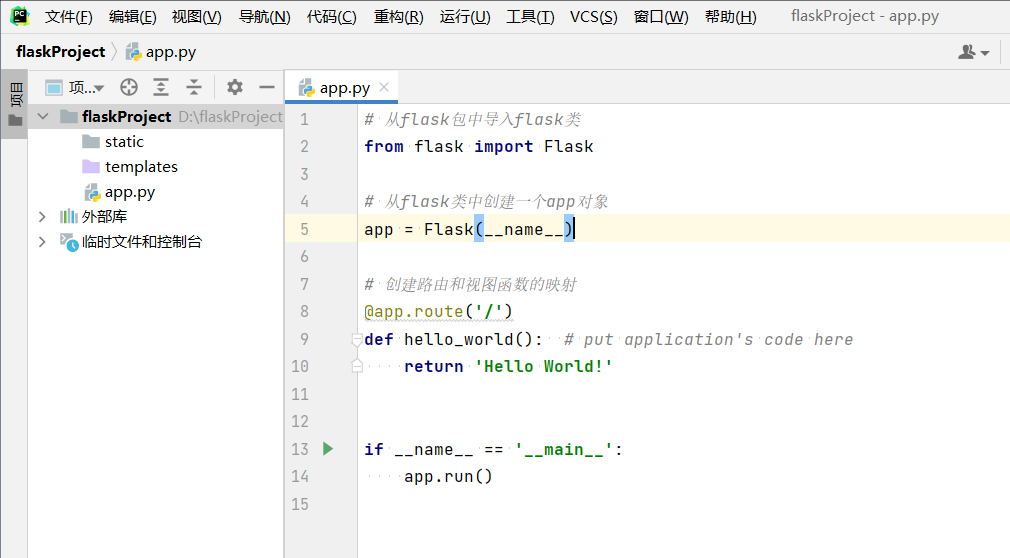
点击创建,得到以下内容窗口:
项目依赖文件介绍: -
static: 是一个静态文件目录,用于存放项目中不需要动态处理的文件,如 CSS 样式表、JavaScript 脚本、图片等。这些文件在服务器运行时会被直接提供给客户端,而不会经过 Flask 的路由处理。
-
templates:是一个模板目录,用于存放 HTML 模板文件。这些模板文件通常包含 HTML 代码,并嵌入了 Jinja2 模板引擎的语法,用于动态生成 HTML 页面。Flask 通过 render_template 函数渲染这些模板,并将生成的 HTML 内容发送给客户端。
-
app.py: 是 Flask 应用的主文件,用于定义和启动 Flask 应用。它包含了路由定义、视图函数、配置设置等核心逻辑。
注:如果采用社区版创建后无三个静态文件,只需手动进行添加,然后将app.py中的代码复制进去即可。
# 从flask包中导入flask类
from flask import Flask

# 从flask类中创建一个app对象
app = Flask(__name__)

# 创建路由和视图函数的映射
@app.route('/')
def hello_world():  # put application's code here
    return 'Hello World!'


if __name__ == '__main__':
    app.run()
三、项目启动与运行
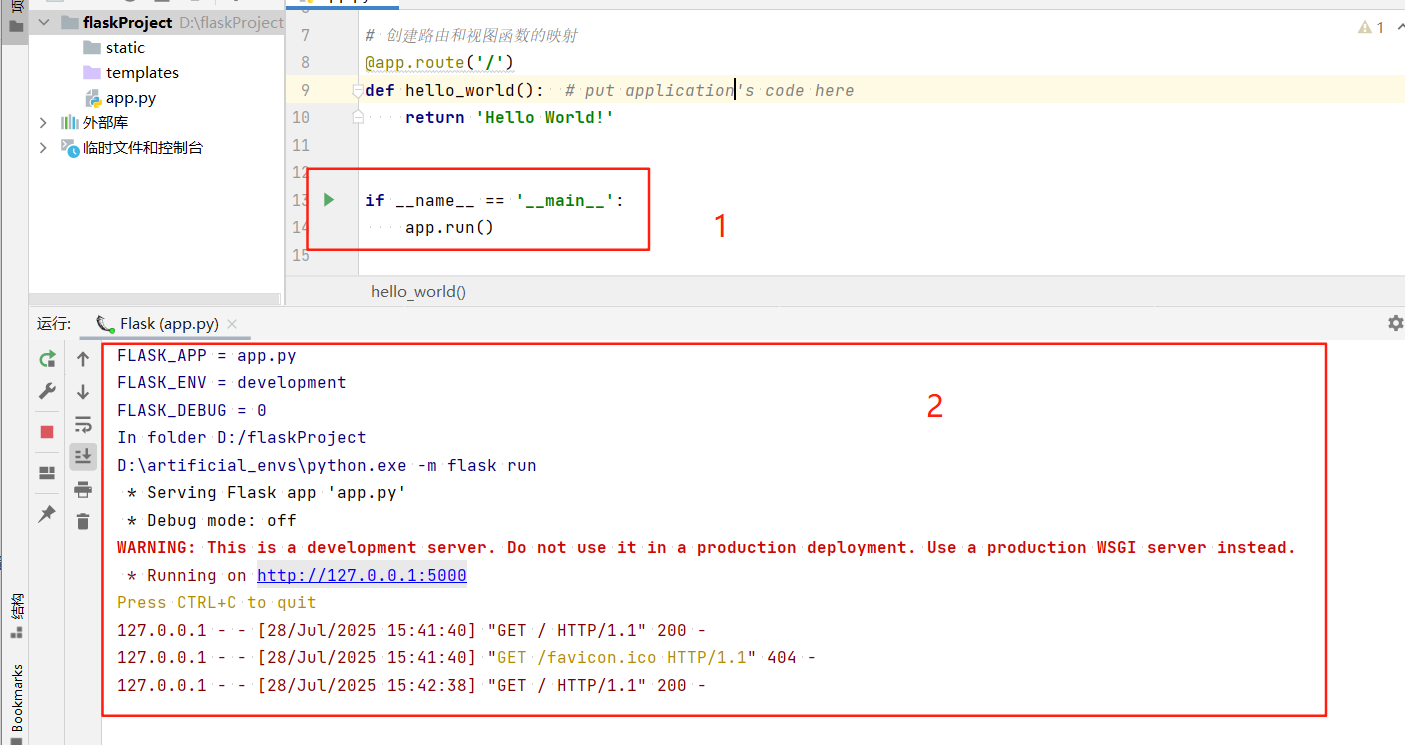
在if函数中点击运行即出现以下界面,WARNING信息是提示不可用于生产环境的开发部署,智能用于测试,不用管它。
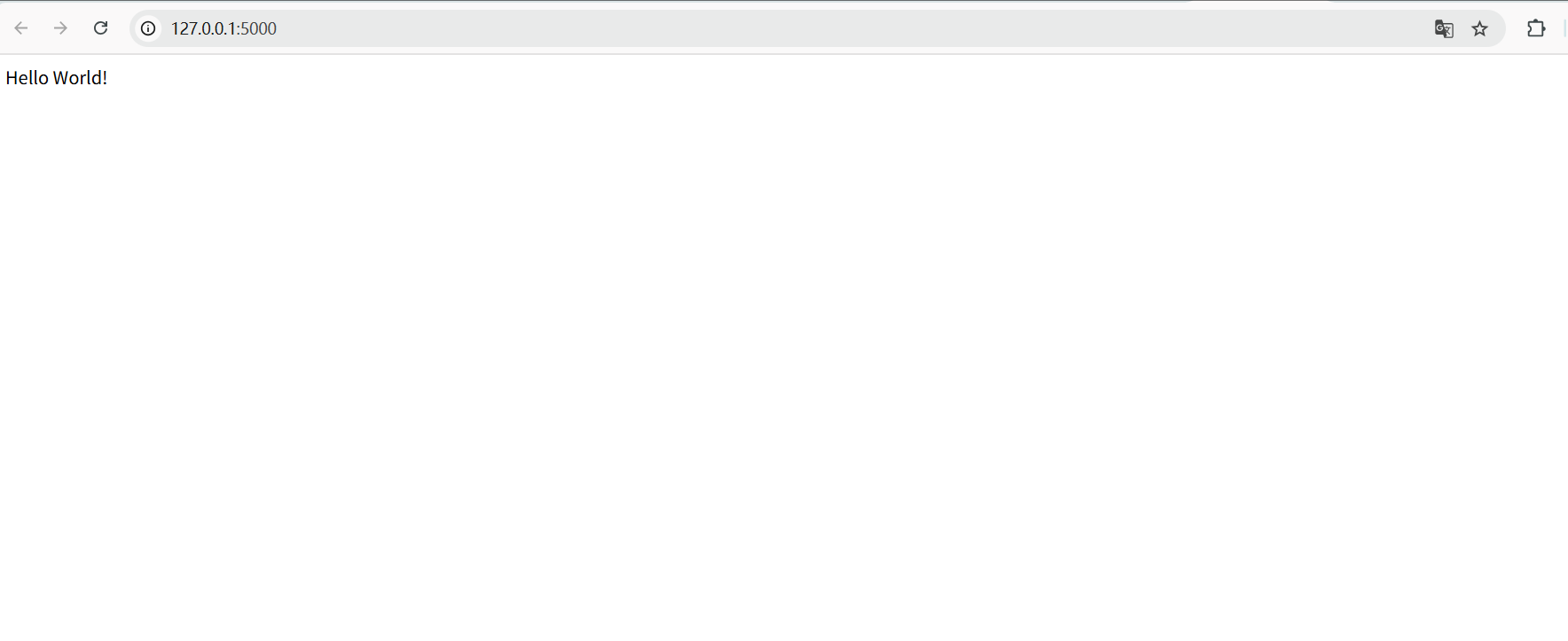
下方的地址就是在本地电脑服务器的5000端口中开放的后端网址,点击进去即可看到后端传递给浏览器的消息,默认为“hello World!”
恭喜你!通过本文的引导,你已经成功搭建并运行了第一个 Flask 项目。从环境配置到代码编写,再到项目的实际运行,我们一步步走过了 Flask 开发的入门之路。希望这 15 分钟的实践能让你对 Flask 的基本架构和开发流程有了清晰的认识。
在接下来的系列文章中,我们将继续深入探索 Flask 的更多功能,包括数据库集成、用户认证、API 开发等。如果你在阅读过程中有任何疑问或建议,欢迎在评论区留言,我会第一时间回复你。同时,如果你觉得这篇文章对你有帮助,也别忘了点赞和分享哦!
关注专栏,每周更新,带你从“第一个 Flask 项目”一路进阶到“Docker 部署、JWT 鉴权、微服务拆分”。
版权归作者所有,未经许可请勿转载,商用(或其它具有利益性行为)。






 扫一扫
扫一扫


 1144
1144

 被折叠的 条评论
为什么被折叠?
被折叠的 条评论
为什么被折叠?
 到【灌水乐园】发言





