


近日,微软通过官方 YouTube 频道发布视频,明确呼吁 Windows 10 用户尽快升级至 Windows 11。紧接着微软又为 Windows 11 的节能模式带来进一步优化,新增了针对台式机的能源节省功能。根据消息,Beta 渠道的最新 Windows 11 预览版中甚至还隐藏了一项名为 "Adaptive Energy Saver" 的自适应节能功能。
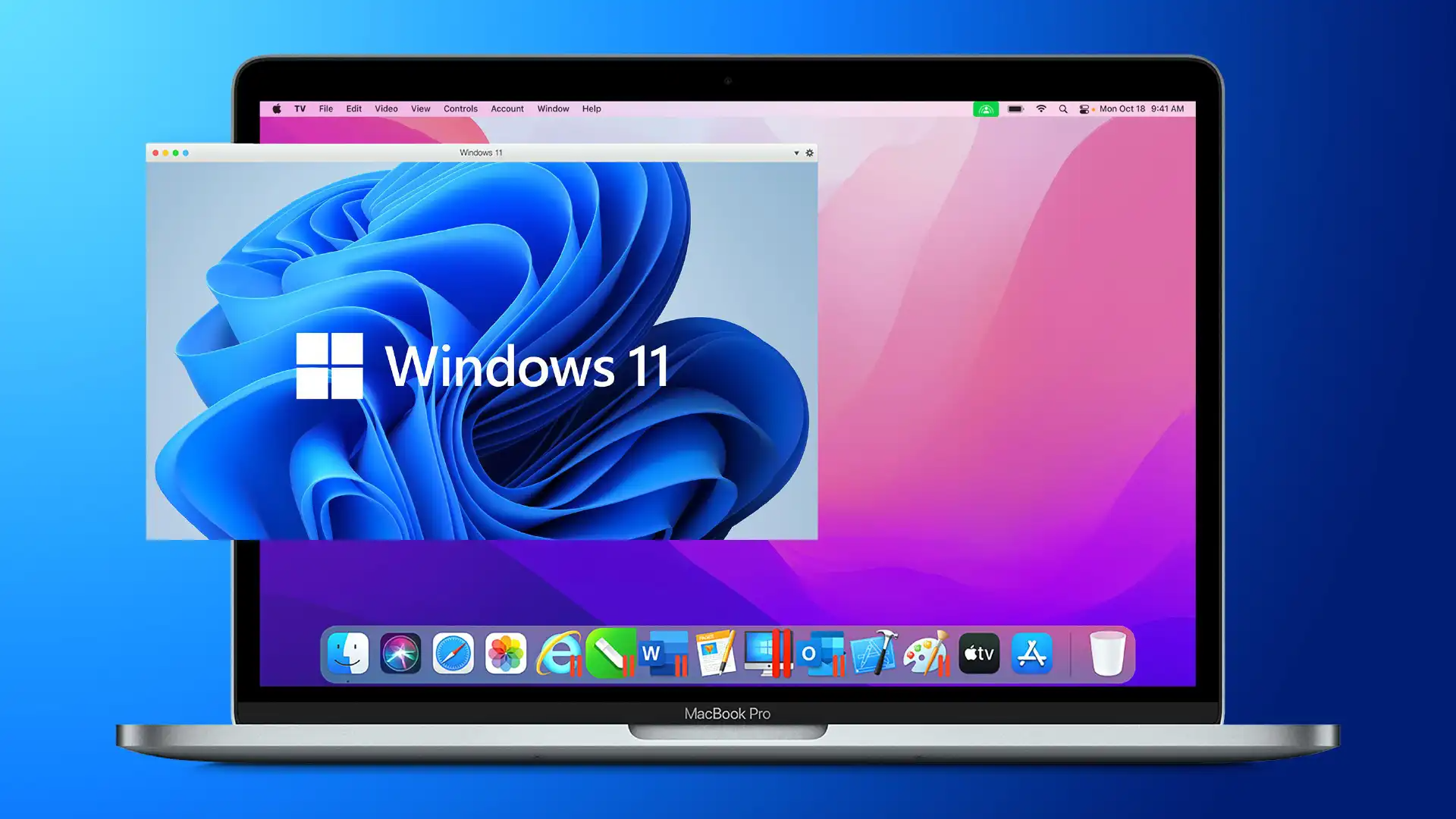
对于国内外的多数用户而言,Windows 操作系统以其强大的兼容性、流畅稳定的使用体验成为首选。然而,尽管系统更新迭代迅速,且日益优化易用,仍有许多用户对直接升级持观望态度。
如果你也正在犹豫是否升级,希望先体验再决定。通过ToDesk 远程控制软件将会是一个不错的解决方案!下面,请跟随这份详细的教程,一起来了解具体操作吧。
一、ToDesk 远程控制软件简介
ToDesk 是一款专业的远程控制软件,只需在网络畅通的条件下,即可随时随地通过手边的设备操控目标设备。前提是需要在相关设备上提前安装对应版本的 ToDesk 客户端。
多平台兼容支持:
-
Windows
-
macOS
-
Linux
-
HarmonyOS
-
Android
-
iOS
-
TV 版
几乎覆盖所有主流移动设备与 PC,轻松实现跨平台互联。

二、ToDesk 远程控制三步上手教程
第一步:下载安装
访问 ToDesk 官网或各大移动应用商店,搜索 "ToDesk 远程控制",并获取对应版本。
第二步:注册登录
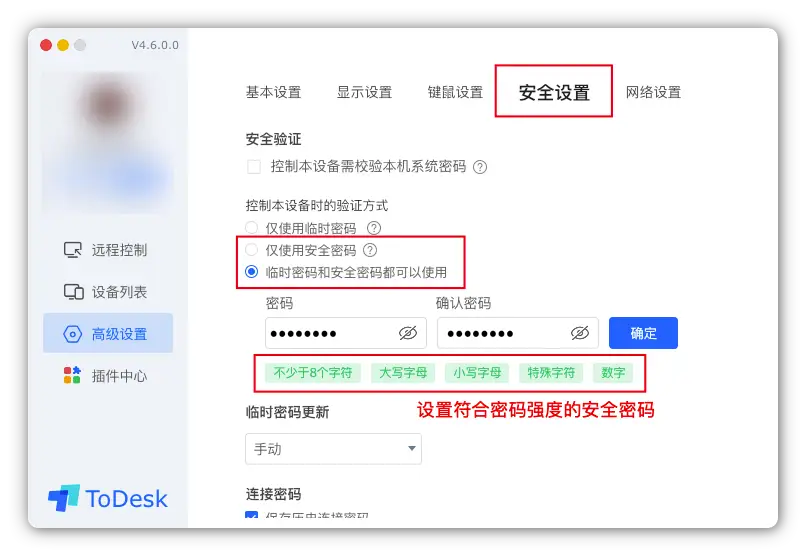
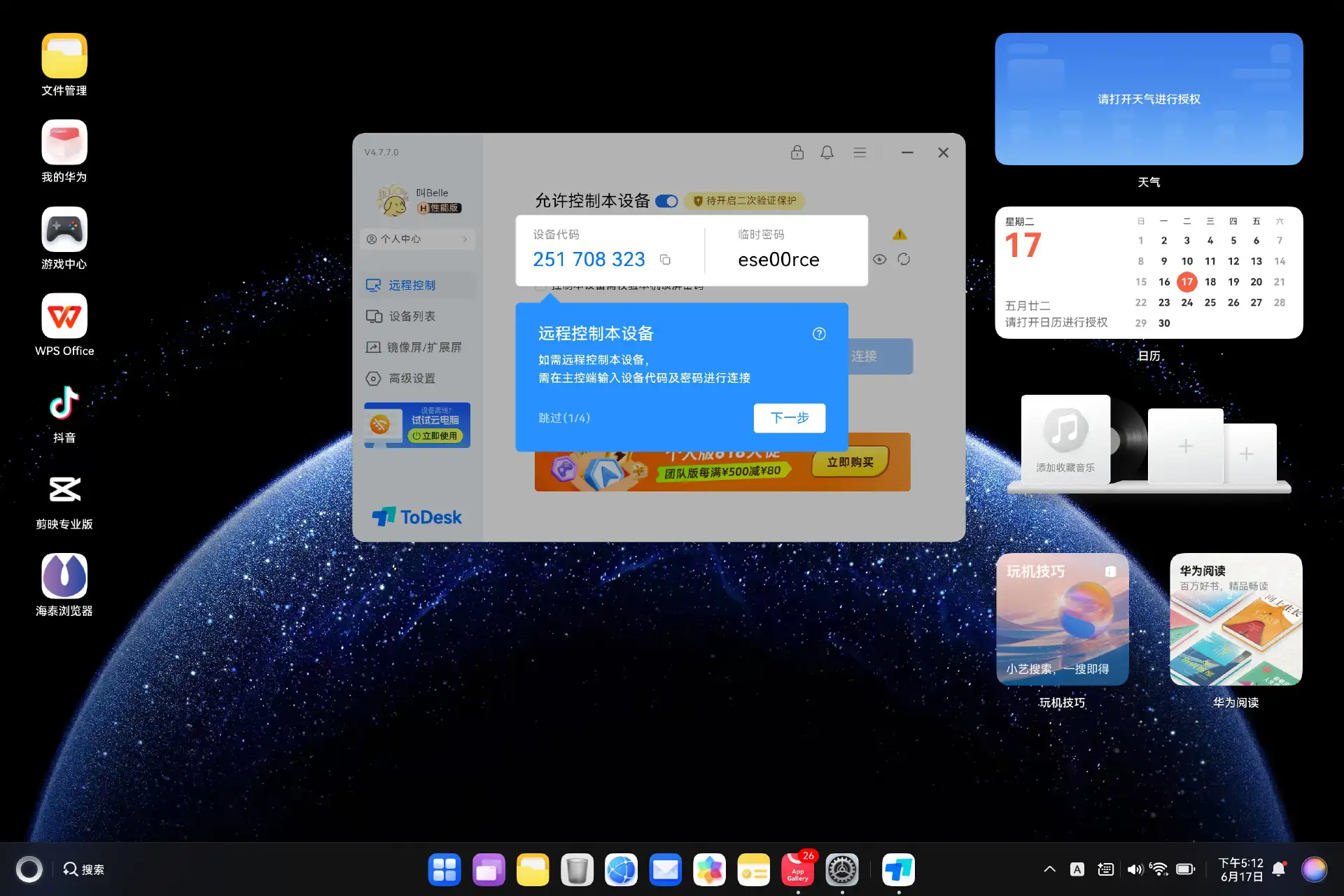
使用微信、手机号或邮箱进行注册登录。在目标设备上打开 ToDesk,记录其专属的 设备代码 和 连接密码(支持临时密码或自定义固定密码)。
第三步:建立连接
在当前设备上的 ToDesk 客户端中输入目标设备的双码信息,点击连接即可远程操控目标设备。(注意:若想体验新版 Windows 11,需确保目标设备已安装相应系统)。
三、版本选择与隐私保护提示
版本区别
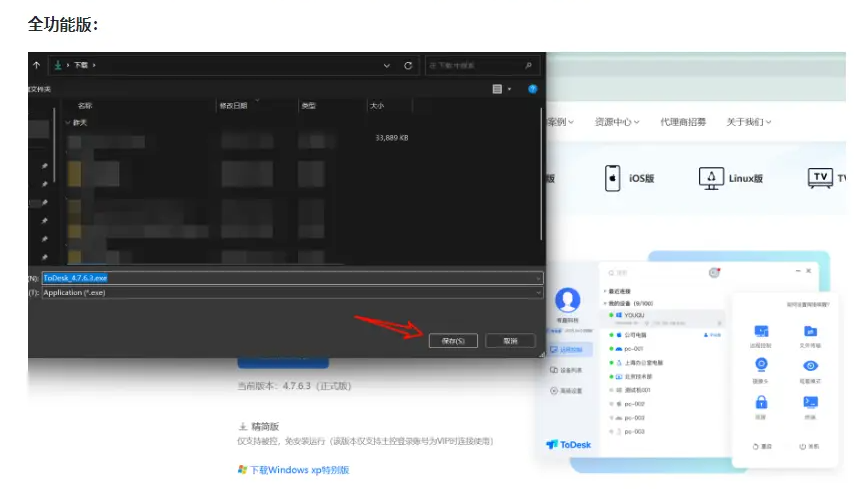
在 Windows 设备上下载 ToDesk 时,可能会遇到 全功能版 与 精简版 的选择:
-
全功能版:可作为主控端发起远程控制,功能完整。
-
精简版:体积较小的 exe 文件,适合作为被控端一次性使用。每次远程结束后,连接密码会自动刷新,保障安全。
隐私屏幕功能
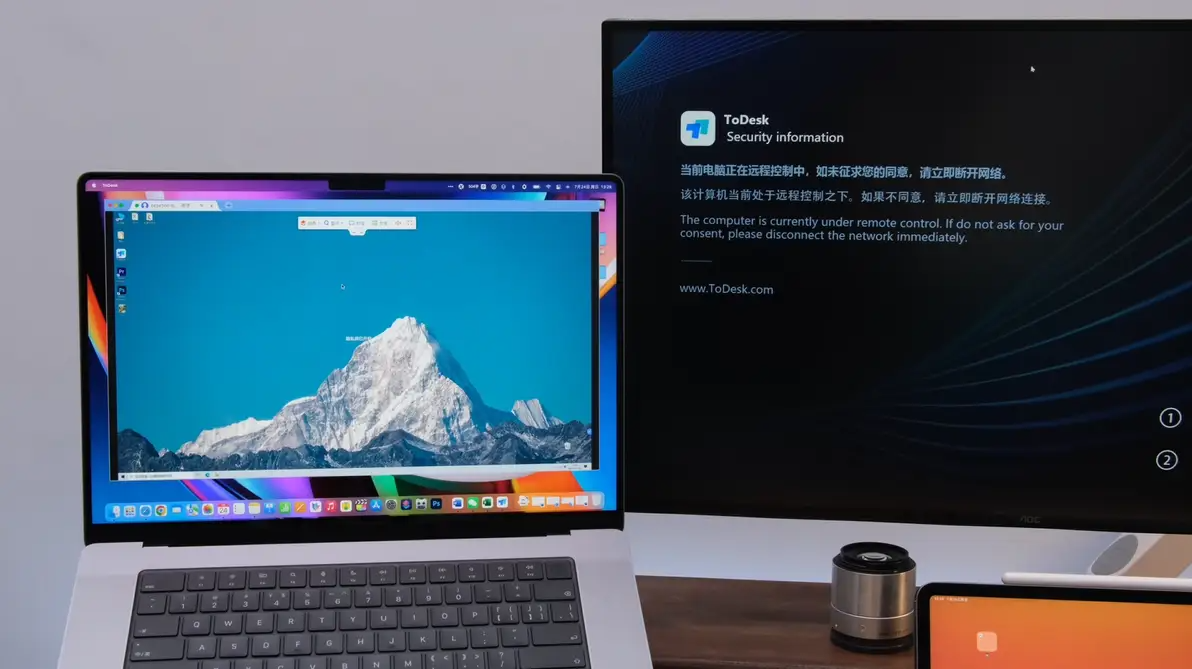
远程连接后,若希望保护被控设备的画面隐私,可立即开启 隐私屏幕 功能。
四、总结
以上便是关于使用 ToDesk 远程控制软件实现跨设备操作、体验 Windows 11 新系统的完整指南。无论你是想先试用再决定是否升级系统,还是需要临时连接高性能电脑处理任务,ToDesk 都能提供稳定、便捷的解决方案。
使用场景拓展:
-
远程办公与技术支持
-
多设备统一管理
-
系统体验与测试
-
游戏挂机与云电脑应用
如果你在使用过程中有任何疑问或想分享自己的使用经验,欢迎在评论区留言交流!





 扫一扫
扫一扫


 6万+
6万+

 被折叠的 条评论
为什么被折叠?
被折叠的 条评论
为什么被折叠?
 到【灌水乐园】发言





