 宇视NVR人流量统计配置


(新界面)宇视NVR人流量统计配置指导
一.功能介绍
检测设置区域内经过绊线的人流量数据,包括进入人数、离开人数和进入离开总人数。在视频OSD界面开启人数统计后,检测结果可在实况、回放画面展示。
旧版本NVR需升级至NVR-BXXXX.50.13.250529或更高版本,方可支持新界面;
新上市的NVR默认新界面,无需额外升级;
特别提醒:NVR升级至新版界面后将无法回退至旧版本,升级操作具有不可逆性,请确认需求后谨慎操作!
二.配置步骤
-
- 人流量统计
1、进入主菜单界面,点击【事件—智能事件—人数统计—人流量统计】,选择对应的通道,智能模式选择相机智能,开启【人流量统计】
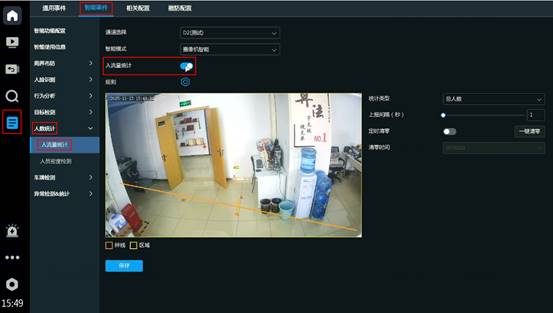
2、点击 绘制规则
绘制规则
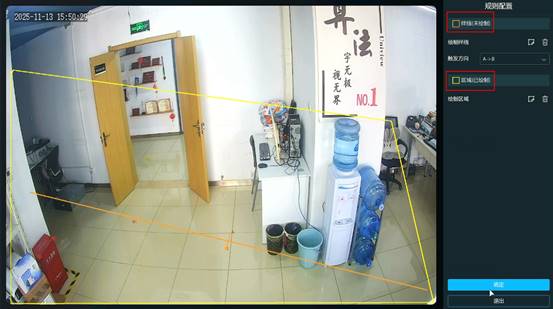
绘制绊线:单击 ,在实况画面中长按鼠标左键并拖动即可绘制绊线,单击
 可删除当前绘制的绊线;
触发方向:绊线两侧标明A、B方向:
A->B:检测目标由A到B方向经过绊线会触发报警并抓拍;
B->A:检测目标由B到A方向经过绊线会触发报警并抓拍;
绘制区域:支持绘制3-6边形的检测区域
单击 后,在实况画面任意位置单击,可绘制检测区域的顶点,按需绘制3-6个顶点,双击鼠标左键,首位自动连接形成检测区域,单击
 可删除检测区域;
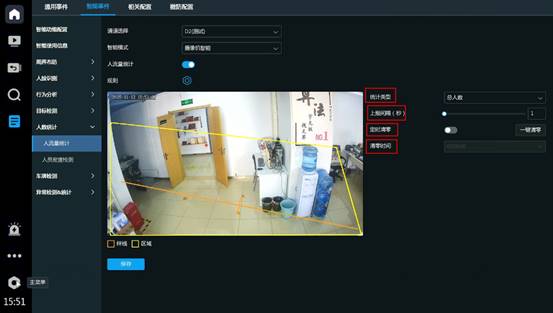
统计类型:可选择总人数、进入人数、离开人数
总人数:同时显示当前检测区域内的进入人数和离开人数;
进入人数:显示当前检测区域内的进入人数,当目标按箭头方向越过绊线并穿过设定的检测区域,统计一次进入;
离开人数:显示当前检测区域内的离开人数,当目标按箭头反方向越过绊线并穿过设定的检测区域,统计一次离开;
说明:若目标一直在检测区域内徘徊,或目标只越过绊线或只越过检测区域,进入/离开数据均不增加。
上报间隔:上行平台订阅后,按上报间隔上报统计数据;
一键清零:手动进行数据清零;
说明:只影响摄像机实况画面的人数统计OSD,不影响NVR后台的统计数据和上报结果;
定时清零:开启后,自动按配置的清零时间进行数据清零;
清零时间:自定义每日自动清零时间;
2.2人流量统计OSD
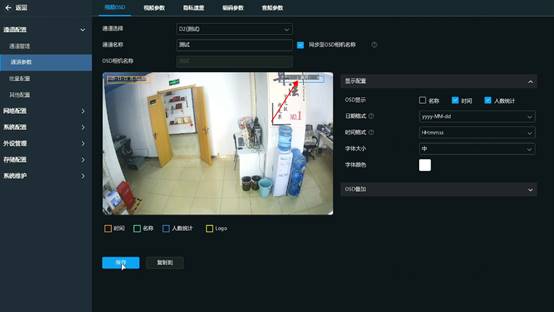
1、点击【主菜单—通道配置—通道参数—视频OSD】,选择对应的通道,勾选人数统计OSD
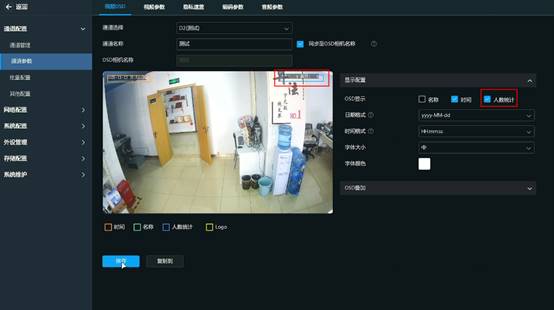
3、测试人员在对应的区域去触发可查看OSD进入人数增加,如下图:
三.配置关键点
1、统计类型:可选择总人数、进入人数、离开人数;
总人数:同时显示当前检测区域内的进入人数和离开人数;
进入人数:显示当前检测区域内的进入人数,当目标按箭头方向越过绊线并穿过设定的检测区域,统计一次进入;
离开人数:显示当前检测区域内的离开人数,当目标按箭头反方向越过绊线并穿过设定的检测区域,统计一次离开;
2、在视频OSD开启人数统计功能,叠加人数统计OSD;





 扫一扫
扫一扫


 271
271

 被折叠的 条评论
为什么被折叠?
被折叠的 条评论
为什么被折叠?
 到【灌水乐园】发言





