


表单标签
- 表单标签
- ★ 表单标签(表格)
- 1. textarea: 多行文本 (可换行、自由格式、 长文本/ 仅文本;默认:可换行、可调整文本框宽高、提交值 可保留换行)
- 2. button: 一个 按钮 (提交数据、重置表单、自定义功能;标签内 可嵌套 html 内容)
- 3. select:下拉列表 (选择一个、多个值)
- 4. optgroup: 下拉列表的 选项分组 (必须父元素:select;必需属性:label = "分组名称")
- 5. option :下拉列表、建议值列表 选项 (用于:select / optgroup、datalist 内部;选项显示 优先级: label > 标签内容 ;提交值 优先级:value > 标签内容)
- 6. fieldset: 表单元素 分组 ⇒ 同类信息 一个组(用于:表单元素;表单分组标题:legend 标签 / 第一个子元素)
- 7. legend:表单分组 标题(允许父元素:fieldset 、第一个子元素)
- 8. output: 存放 输出结果 = 计算结果、用户操作结果 (默认:仅显示、不提交计算结果;提交值:可用隐藏值同步)
- 9. progress:显示任务进度 (水平进度条;非表单元素、不可绑定表单;仅显示进度、不提交值)
- 10. meter:简单的计量器 ⇒ 静态的测量结果 = 已知范围的当前值(必需属性:当前值 value;默认显示:类似进度条 比例图形;非表单元素、不绑定表单;仅展示、不提交值;)
- 11. selectedcontent:下拉列表 当前选择项的内容 (实验标签:浏览器支持度比较差)
- ♣ 结束语 和 友情链接
- 快速搜索:涉及知识点比较多,看过之后忘了很正常,想查询时,请按
Ctrl+F快速搜索关键字哦。搜索后,多次按下 enter 键 或搜索框后的 上下箭头,就能在关键词之间 快速跳转。
表单标签
★ 表单标签(表格)
- 规范文档中,目前共
15个表单标签。(meter、progress不算严格意义上的表单标签,不能绑定所属表单,但在规范文档中 被划分在 表单元素中)
| 标签名 | 用于 |
|---|---|
<form> | 供用户输入的 HTML 表单。 用户输入的容器 ⇒ 收集 用户信息 、向服务器提交数据(用户交互) 。 |
<label> | 控件的 说明标签 = 说明用途。 关联控件:用 for 属性 。 绑定/关联 控件: label.for = "元素.id" 。搭配 7 个标签:输入标签 <input> (除了 type="hidden",隐藏值看不见 不需要说明)、按钮 <button>、 多行文本 <textarea>、下拉列表 <select> 、固定范围的计量器 <meter>、任务进度条 <progress>、输出结果 <output>。 |
<input> | 输入 控件。 ⇒ 收集 “用户输入信息” 、用户交互; 空元素。 |
<datalist> | 建议值 数据列表。仅建议、非强制。 搭配子元素 option[value] 标签;绑定到 input 标签(属性值相同):input_list = datalist_id。 |
<textarea> | 多行文本 。 可换行、自由格式、 长文本/ 仅文本; 默认:可换行、可调整文本框宽高、提交值 可保留换行。 |
<button> | 一个按钮。type属性值:提交数据submit、重置表单reset、自定义功能button。注:标签内 可嵌套 html 内容。按钮 显示内容 = 按钮 标签内容 = html 代码 。⇒ ✔️ 注:不局限于纯文字、可图像等。 没有标签内容,按钮无显示内容。 |
<select> | 下拉列表(选择一个、多个值)。 |
<optgroup> | 下拉列表的 选项分组 。 必须父元素: select;必需属性:label = “分组名称”。 |
<option> | 下拉列表、建议值列表的 一个选项 。 用于: select / optgroup、datalist 内部。选项显示内容 优先级: label > 标签内容 ;提交值 优先级: value > 标签内容。 |
<fieldset> | 表单元素 分组。 显示:围绕 表单中元素的 边框。 表单元素 分组 ⇒ 同类信息 一个组 = 逻辑分组。 用于:表单元素、仅表单元素。 表单分组 标题: legend 标签 = fieldset 第一个子元素。 |
<legend> | 表单分组 标题。 允许父元素: fieldset 。legend 标签 = fieldset 第一个子元素。 |
<output> | 存放 输出结果 = 计算结果、用户操作结果 。 默认:仅显示、不提交计算结果,即 无提交值; 提交值:可用隐藏值 <input type="hidden">同步。 |
<progress> | 显示任务进度 (水平进度条)。 非传统的表单元素、不可绑定表单;仅显示进度、不提交值。 |
<meter> | 简单的计量器 ⇒ 静态的测量结果 = 已知范围的当前值。 必需属性:当前值 value;默认显示:类似进度条 比例图形,但是静态的; 非传统表单元素、不绑定表单;仅显示 当前值占比、不提交值。 |
<selectedcontent>(实验标签) | 下拉列表 当前选择项的内容 。 (实验标签:浏览器支持度比较差,仅做了解) |
1. textarea: 多行文本 (可换行、自由格式、 长文本/ 仅文本;默认:可换行、可调整文本框宽高、提交值 可保留换行)
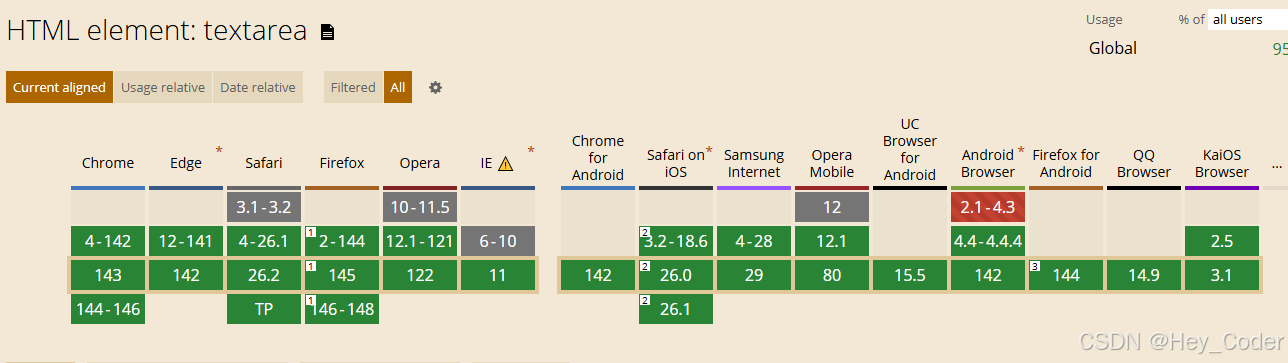
-
<textarea>: 是 HTML 表单元素,用于创建多行文本输入区域,允许用户输入大量 自由格式文本。 -
使用选择:允许输入可换行的、自由格式、长的纯文本时,可以使用 多行文本框
<textarea>。只允许输入一行文本时,选择单行文本框<input type="text">。 -
多行文本框
<textarea>核心用途: 处理多行、自由格式的文本输入(如 评论、描述、反馈信息等)。 -
多行文本框 局限性:样式和功能有限,无法用于复杂场景,如 实时富文本编辑:CSDN 的 写博客的编辑器。
- 复杂场景 ⇒ 需要 基于
<div>等 自定义开发。 - 多行文本框
<textarea>只能放“纯文本”:不能放文本之外的东西 如 图片,放 html 代码 也会当成纯文本处理,不会 当前html 代码解析。
- 复杂场景 ⇒ 需要 基于
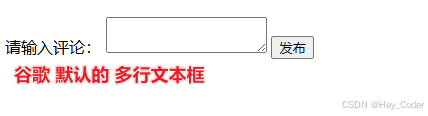
- 多行文本框 特性:默认可换行(按 Enter 键)、可调整文本框大小、提交值 保留手动换行。
- 是否允许调整文本框:可通过 CSS 的 调整大小
resize属性控制。
- 是否允许调整文本框:可通过 CSS 的 调整大小
- 不要对多行文本框
textarea使用vertical-align: baseline:因为 规范中并未明确规定<textarea>元素的基线位置,不同浏览器 可能会导致将其设置在不同的位置。
- 默认情况下,多行文本框
display: inline-block。看下图, 能看见并非独占一行。 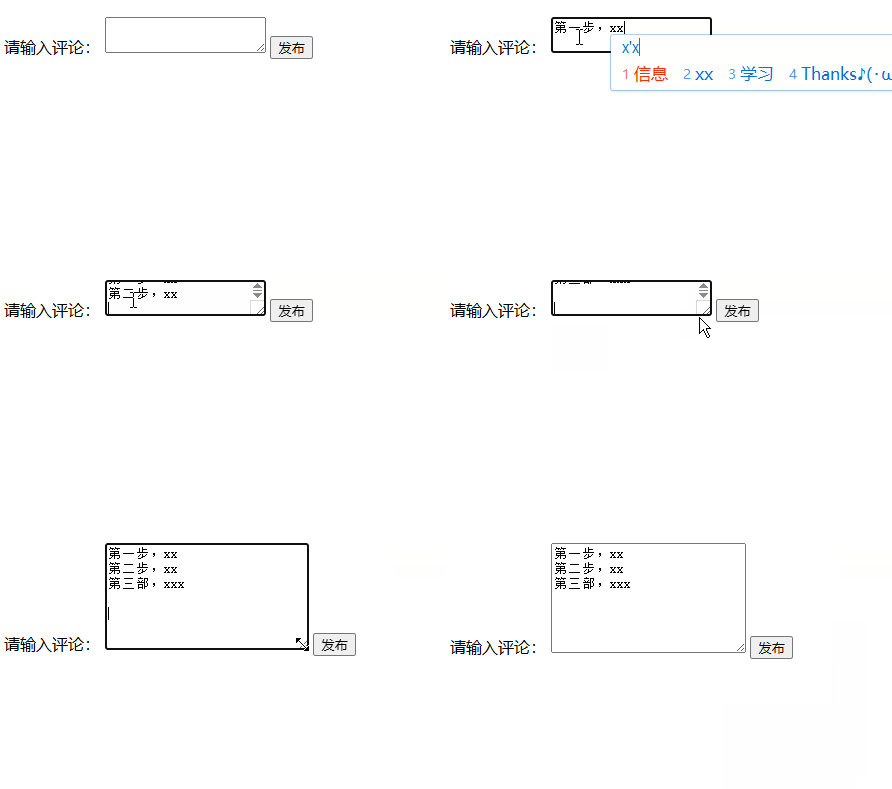
textarea 标签的 属性(表格)
| 属性名 | 用途 | 属性值 |
|---|---|---|
name 属性 | 名称。提交值 必需属性: ⇒ ★不设置 name 属性,提交表单时,值就不会被提交。提交表单: name=value 名称/值对。⚠️ <textarea> 不支持 value 属性!不能设置value 属性。提交的值 = 用户输入的值。 | name = “字符串/ 控件名字”。 |
id | 标识 多行文本框。id 可用于 无障碍访问:⇒ 把 <textarea> 与 <label> 元素关联。 关联方式:属性值相同 ⇒ label.for = textarea.id 。 | id=“字符串”。 |
cols 属性 | 可见列数 = 宽度,字符数为单位(= 每行最大字符数)。 | 属性值:正整数。 以字符数为单位(非精确数值,平均宽度,因字符宽度不一样,如 w、j)。 若未指定,默认值为 cols="20"(约 20 个字符宽)。 |
rows 属性 | 可见行数 = 高度,字符数为单位 。 | 属性值:正整数。 以字符数为单位(非精确数值,平均高度,因字符宽度不一样,如 w、j)。 若未指定,默认值为 rows="2"(约 2 个字符高)。 |
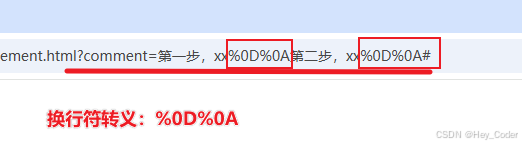
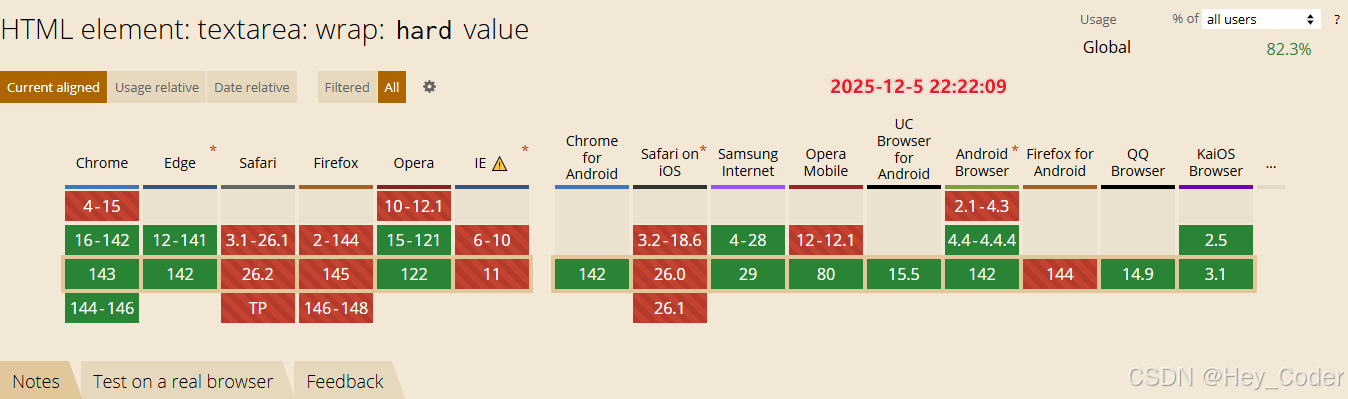
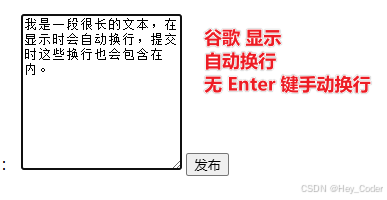
wrap美/ræp/ | 提交值中,是否保留 “自动换行”。 设置:视觉上的 自动换行 ⇒ 是否变成 “提交值的 实际换行符”。 | 属性值: wrap = hard |soft| hard。❶ 默认值 = 软换行 = 提交值 不保留自动换行: soft。❷ 硬换行 = 提交值 保留自动换行: hard。(Safari、Firefox 不支持hard 属性值)。 ⇒ 浏览器 自动插入换行符( CR+LF),遇到 cols 设置的宽度边界就换行。注: hard属性值,必须搭配 cols属性,是根据此属性插入换行符的。❸ 不自动换行、超出宽度时 出现水平滚动条: off。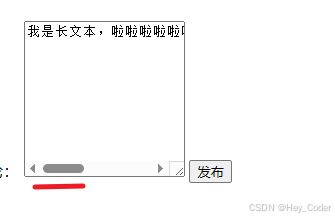 共同点 1:在控件的界面中,浏览器 都会自动换行。 共同点 2:用户按下 enter 的地方,在提交值中,都会保留手动换行。 区别 在提交值是否保留自动换行: 在提交到服务器的文本中, hard会保留自动换行,转化为 %0D%0A,soft 不会保留 自动换行。 |
autocomplete 属性 | 自动完成功能:帮助用户快速填写。 | 非布尔属性。autocomplete="on | off | 字段名列表/ 空格分割"。 |
autocapitalize美/ˈɔːtoʊ/ˈkæpɪtəlaɪz/ (全局属性) | 是否 自动大写。 注:Safari 浏览器不支持,其他的支持自动大写。 用于:移动端 的虚拟键盘和语音输入等 输入方式, 而不是电脑端的物理键盘,桌面端支持属性,测试也不会自动大写。 | 全局属性。 ❶ 不自动大写: none;❷ 自动大写 句子的第一个字母: sentences;❸ 自动大写 单词的第一个字母: words。❹ 自动大写 所有字符: characters。 |
autofocus (全局属性) | 自动获得焦点。 适用可聚焦元素: 输入标签 input、按钮 button、下拉列表 select 、文本域 textarea。 | 全局属性、布尔属性; 多个时:仅限 一个生效。 |
dirname 属性 | “文本方向”名称 ⇒ 提交 文本方向名称/ 值 对:如 comment.dir=ltr。 | 属性值:dir= “字段名称.dir” = 如 comment.dir(建议格式) ⇒ 谁的方向 ; 提交名称/值对: dirname = ltr | rtl;注意:浏览器无法判断时⇒ 显式指定 “浏览器 检测文本方向”:搭配 dir="auto"。 |
disabled 属性 | 禁用元素: 不可交互 ⇒ 不能修改、不提交数据;不能点击 、无 click 事件、不聚焦。 | 布尔属性:属性名=属性值 、仅属性名。 |
form 属性 | 绑定“所属表单” :逻辑关联/不受位置限制。 只要绑定了表单,表单元素放在表单外面,值也会被提交。 | 绑定表单:form="form.id"。( = <form> 元素的 id 属性值) |
maxlength、minlength 属性 | 用户输入值 的 最大字符数、最小字符数。 注:如果未指定 最大字符数 maxlength,就默认用户可以输入无限数量的字符。 | 属性值:大于等于 0 的整数值;maxlength ≥ value 的字符数≥ minlength ≥ 0;处理 “空值有效”: minlength 搭配 required 属性。 |
placeholder 属性 | 占位符 提示词 ⇒ 提示想要的 数据类型。 | placeholder = “需要的数据类型 说明” |
readonly 属性 | 只读信息 ⇒ 展示信息、不可修改、但需要提交的数据 。 | 布尔属性。 |
required 属性 | 不能为空、必须填写。 | 布尔属性。 |
spellcheck | 拼写检查。 | 属性值: ❶ 进行拼写检查: true。❷ 不进行拼写检查: false。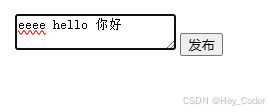 |
- 例 1: 网站里的 多行文本框。
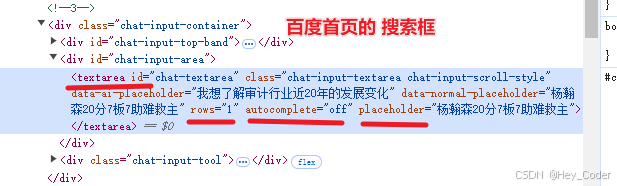
- 例 2: 设置多行文本域的宽高(列数、行数,以字符为单位)。
- 优先用
CSS设置宽高,建议使用 CSS 的 高度height、 宽度width属性设置宽高,实现样式和结构的分离 。 - 指定确切的宽高 ⇒ 是 保持一致性 的方法,因为 各个浏览器的默认值 可能不同。
- 优先用
			<label for="comment">请输入您的评论:</label>
            <textarea  id="comment" name="" cols="30" rows="10"></textarea>
- 演示

- 例 3: 设置多行文本的 默认值。
- ★标签内容 = 默认值: 如果想设置 多行文本
<textarea>的默认内容,可以在 开始和结束标记之间 输入,即 作为标签的内容。 - 注意:多行文本框
<textarea>不支持value属性。
- ★标签内容 = 默认值: 如果想设置 多行文本

            <label for="comment">请输入您的评论:</label>
            <textarea  id="comment" name="" cols="30" rows="10" >我是评论区默认的内容...</textarea>
- 演示

- 例 4: 设置默认值 = 带换行、空格的标签内容。
- 注:标签内的空白字符 会原样保留并显示(如 换行、空格、制表符),也会提交。

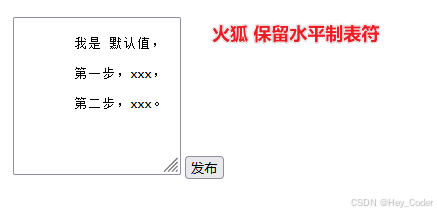
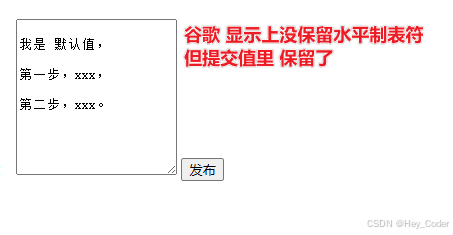
	<form action="#">
		<label for="comment">请输入评论:</label>
		<textarea name="comment" id="comment" cols="20" rows="10" >
			我是 默认值,
			第一步,xxx,
			第二步,xxx。
		</textarea>
		<input type="submit" value="发布">
	</form>
- 例 5: 多行文本 宽高的 可调整性设置。
- 多行文本框
<textarea>默认是 可调整大小的。 - 调整大小手柄: 在右下角的拖动手柄,它可以用来改变页面上元素的宽高。
- 设置为 不可调整大小:使用 CSS 的
resize: none;。禁用后,右下角的拖动手柄就会消失。
- 多行文本框


- 知识拓展:十六进制 、回车、换行
- 十六进制:在数学中,是一种逢 16 进 1 的进位制。
- 十六进制表示:
- 数字、字母: 一般用数字 0-9 和 字母 A-F(或 a -f)表示。
- A-F(a-f) = 10~15,这些称作十六进制数字。
- 回车和换行
- ① 回车(CR、
%0D)⇒ 本行 开始处,光标移动到 同一行的开始处 。- 回车: Carriage returns 。
- ② 换行(LF,
%0A)⇒ 下一行:光标垂直移动到 下一行。- 换行: line-feeds。
- ③ 使光标移动到 下一行的开始处 ⇒ 回车+ 换行,一起使用。
- ① 回车(CR、
-
例 6:设置 多行文本的最大字符数
maxlength、不能为空required、当值无效:invalid和有效时:valid不同的边框样式。 -
html
       <div>
           <label for="story" style="display: block;">请写下您创作的故事:</label>
           <textarea name="story" id="story" cols="30" rows="10" maxlength="15" required="required">我是默认值,请输入您的故事...</textarea>
       </div>


       <input type="submit" value="提交表单" />
- css
    textarea:valid {
        /*设置值有效时 边框的样式 */
        border: 2px solid green;
    }
    textarea:invalid {
        /*设置值无效效时 边框的样式 */
        border: 2px dashed red;
    }
- 值有效时
- 值无效时


- 例 7: 设置 多行文本框的提交值中 是否保留“自动换行”。
- ❶ 测试 默认值 = 提交值 不保留自动换行
wrap="soft",不设置此属性时,就是这个默认值。不必特意设置,直接省略即可。 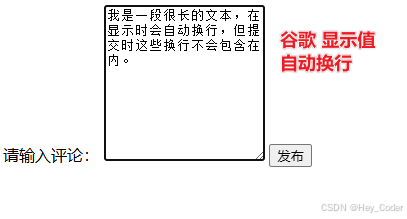

	<form action="#">
		<label for="comment">请输入评论:</label>
		<!--测试 默认值 wrap="soft" 自动换行和提交值-->
		<textarea name="soft-test" id="comment" cols="20" rows="10"></textarea>

		<input type="submit" value="发布">
	</form>
-
❷ 测试 提交值 保留自动换行
wrap="hard"。 -
-
-

	<form action="#">
		<label for="comment">请输入评论:</label>
		<!--测试 wrap="hard" 自动换行和提交值-->
		<textarea name="hard-test" id="comment" cols="20" rows="10" wrap="hard"></textarea>

		<input type="submit" value="发布">
	</form>
- ❸ 测试手动换行和提交值。
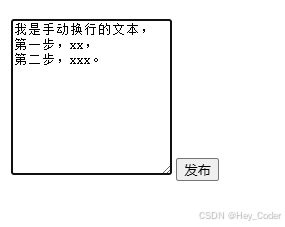
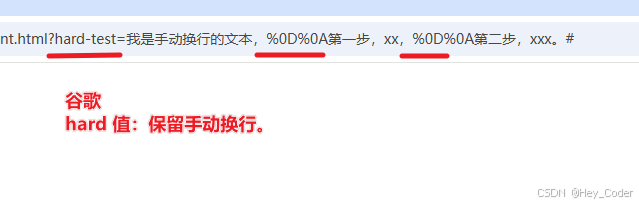
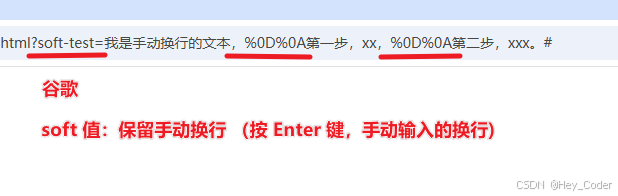
使用 textarea 标签时 常见的易错点
| 易错点 | 错误表现或原因 | 正确做法/建议 |
|---|---|---|
| 不该嵌套 html 内容 | 在 <textarea> 的开闭标签之间 放入 HTML 内容(如 <br>)。这些内容会被直接 显示为默认值,标签内容而不会被解析为 HTML。 | ⚠️ 多行文本的 标签内容 = 纯文本、不会解析 html 标签。 仅在开闭标签之间 放置纯文本形式的默认值。 需要默认值换行:❶ 可直接在源码中换行,或 ❷ 使用 回车换行的字符实体 。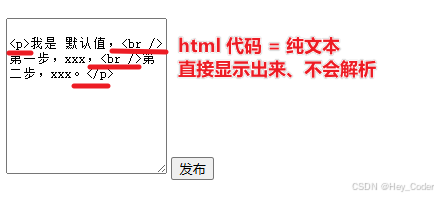 |
不该使用 value 属性 | 试图用 value="默认值" 属性来设置初始内容。⚠️ <textarea> 没有 value 属性。 | 标签内容 = 默认值: 初始内容直接放在开闭标签之间: <textarea>这里是默认文本</textarea>。 |
没设置 name 属性 | 如果 <textarea> 位于 <form> 内,并且需要提交数据,却未设置 name 属性。 | ⚠️必须设置name 属性:始终为表单内的 <textarea> 设置 name 属性,不设置name 就不提交输入值。 |
| 尺寸控制不当 | 仅使用 rows 和 cols 属性控制大小,但这些单位是字符数,在不同字体和环境下显示不一致。 | ⚠️优先使用 CSS(width 和 height)来控制尺寸,以实现响应式和精确的布局。rows 和 cols 可作为 基础回退。 |
| 可访问性缺失 | 没有为 <textarea> 关联描述性的 <label>,屏幕阅读器用户无法了解其用途。 | 使用 <label for="textarea_id"> 或 隐式关联,确保每个输入区域都有清晰、可读的标签。 |
| 跨站脚本攻击 XSS (Cross-Site Scripting) | 将用户从 <textarea> 输入的内容,未经任何处理就渲染到网页上。恶意用户可能输入脚本代码。 | 永远不要信任“用户输入”。 在将内容输出到页面之前,必须进行适当的转义或过滤(具体方法取决于前后端技术栈)。 |
2. button: 一个 按钮 (提交数据、重置表单、自定义功能;标签内 可嵌套 html 内容)
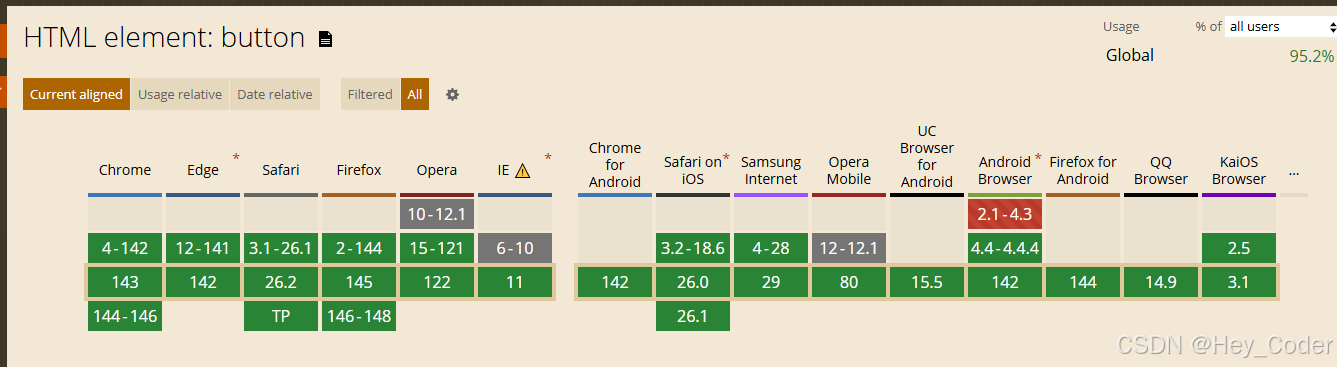
<button> 标签:用于创建 可点击的按钮,可以在表单内使用,也可以在表单外部使用,需要按钮的地方,都可以使用它。
-
按钮
<button>标签的内容:可以包含html代码,会全部解析显示。如 文本、图像、其他 HTML 元素,但不允许嵌套 “交互性元素”,因为会互相干扰。两个交互的元素,点击时 都需要触发某个操作时,该触发哪个呢?会互相干扰。 -
<button>按钮 标签是一个 交互式元素。- 交互式元素:激活后,可执行某个操作。 可由用户 (鼠标、键盘、手指、语音命令或其他辅助技术)激活。一旦激活,它就会 执行一个操作(可编程),比如 提交一个表单或打开一个对话框。
-
按钮 默认外观:不同浏览器、不同平台略有差异。应该使用
CSS更改按钮的外观,统一样式。
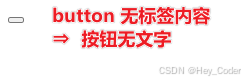
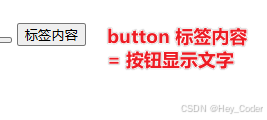
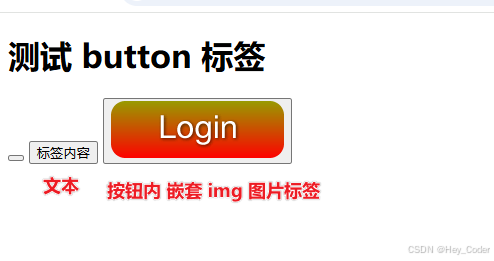
- 例: 按钮 显示内容 = 按钮 标签内容 = ✔️
html代码 ⇒ ✔️ 注:不局限于纯文字、可图像等。标签没有内容,就不显示按钮文字。
	<h1>测试 button 标签</h1>
	<form action="#">
		<!--按钮显示内容 = 按钮标签内容-->
		<button type="button"></button>
		<!--按钮显示内容  = 文字-->
		<button type="button">标签内容</button>

		<!--按钮内包含图片-->
		<button type="submit">
			<img src="images/login-button.png" alt="登录按钮">
		</button>
	</form>
- 两种按钮的 区别:
<button>、<input type="button">- 关键词:标签内容、样式。
- ① 标签内容:
<input type="button">:是空标签,没有标签内容,不能包含 html 内容,只能通过 值value设置按钮的显示文字。<button>:有开始/ 结束标签,能放标签内容, 可包含 HTML 内容,可以放 图片img等,标签内容更多样,样式更多样。
- ② 设置 复杂样式:⇒ 优先选择 按钮标签
<button>。<button>元素比<input>元素 更容易设置样式。- 使用伪类: 使用伪元素
::after和::before能设计更复杂的样式,而<input> 只接受value设置的文字。
- 使用伪类: 使用伪元素
button 标签的 属性(表格)
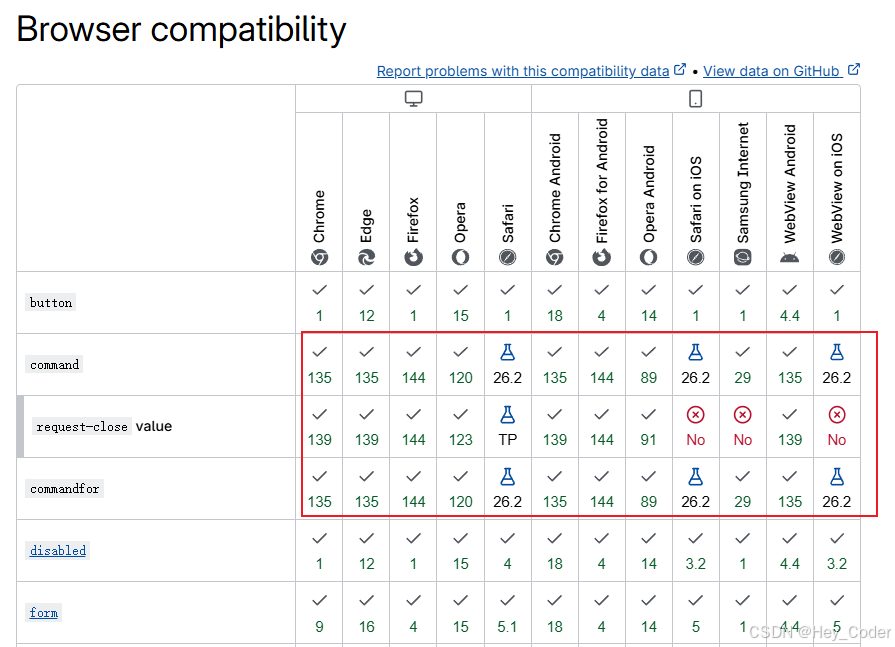
- button 标签的属性 浏览器支持: 基本属性 浏览器支持都比较好,新属性
command、commandfor及其属性值支持度较差(尤其是移动端)。
| 属性名 | 用途 | 属性值 |
|---|---|---|
type 属性 | 按钮的类型。 ⚠️ 注:应该明确指定 按钮类型 type 值。原因:不同浏览器 默认按钮类型不同, 为了实现统一性,直接指明是最好选择, 不明确指定按钮类型,会出现各个浏览器行为不一致问题。 | 属性值: type=submit | reset |button | 。❶ 默认值/ 空值/ 无效值 = 提交按钮 = 提交表单数据: submit。❷ 重置表单数据 为“初始值”: reset。❸ 无默认行为 普通按钮: button。 |
name 属性 | 名称。提交值 必需属性: ⇒ ★不设置 name 属性,提交表单时,值就不会被提交。提交表单: name=value 名称/值对。 | name = “字符串/ 控件名字”。 |
value 属性 | 提交值 = 表单 提交的数据。 | value = “字符串”。 |
autofocus (全局属性) | 自动获得焦点。 | 全局属性、布尔属性; 多个时:仅限 一个生效。 |
command | 指定 被控制元素 要执行的操作。 | 属性值:command = show-modal、close、request-close、show-popover、hide-popover、toggle-popover、自定义值。 ❶ 以模态( modal)形式显示一个 <dialog> 对话框(如果对话框已经是模态状态,则不会执行任何操作):show-modal 。模态对话框:显示时 会阻止用户与页面其他部分交互,通常有背景遮罩层。 ❷ 关闭 对话框 <dialog>:close。❸ 请求关闭 对话框 <dialog>:request-close。区别:在关闭事件 close 之前多了个取消事件cancel,如果想阻止关闭对话框<dialog>,还可以在cancel事件上调用event . preventdefault()来阻止。❹ 显示 隐藏的弹窗元素: show-popover。❺ 隐藏 显示的弹窗元素: hide-popover。❻ 切换 弹窗元素的隐藏/ 显示状态: toggle-popover 。❼ 自定义值:前缀为两个连字符(-)的自定义值。 带有自定义值的按钮 将在被控制元素上分派 CommandEvent。 |
commandfor | 按钮⇒ 命令按钮。 将 <button>元素转换为命令按钮,通过发出按钮的命令 来控制给定的交互式元素。具体命令/ 操作:由 command 属性中指定。 | 属性值:commandfor= 被控元素.id⇒ 指明控制对象。commandfor属性以要控制的元素的 ID 作为其值。这是一个更通用的 popovertarget 版本。 |
disabled 属性 | 禁用元素: 不可交互 ⇒ 不能修改、不提交数据;不能点击 、无 click 事件、不聚焦。 | 适用所有 type 类型; |
form 属性 | 绑定“所属表单” :逻辑关联/不受位置限制。 绑定表单后, 可以将 <button> 元素 放在文档内的任何位置,而不仅仅是 form 元素的内部。 | 绑定表单:form="form.id"。( = <form> 元素的 id 属性值) |
formaction 属性 | 服务器页面地址 url 。⇒ 接收 + 处理表单提交数据 。 仅用于 3 个 提交按钮: <button type="submit"> 、< input type="submit | image">;可覆盖 form 标签的 action。 | 属性值:action= "url";空值/未设置 action:提交到当前页面 url 。 |
formenctype 属性 | 如何编码数据 ⇒ 表单数据的“编码类型 = MIME 类型” 。 用于: 提交按钮。 可覆盖 form 标签的 enctype; | 属性值:enctype = “application/x-www-form-urlencoded | multipart/form-data | text/plain”;❶ 默认值 = url 编码 所有字符⇒ 纯文本: application/x-www-form-urlencoded ;❷ 不编码 ⇒ 文件上传、多部分表单数据: multipart/form-data;❸ 简单编码⇒ 纯文本、调试用: text/plain。 |
formmethod 属性 | 表单数据的发送位置 = 数据的位置 ⇒ “HTTP 方法”。 用于: 提交按钮。 可覆盖 form 标签的 method 属性。 | 属性值:method="post | get | dialog";❶ HTTP GET 方法 = url 后 发送;数据 附加在 URL 后 ?key=value ⇒ 用于 小数据、不敏感数据、不修改数据:搜索、过滤; ❷ HTTP POST 方法 = 请求体 发送数据:⇒ 数据在 HTTP 请求体中 ⇒ 用于 大数据、敏感数据、修改数据:登录、注册、上传文件; ❸ 提交时关闭对话框: dialog。 |
formnovalidate 属性 | 不验证表单 ⇒ 禁用 浏览器内置验证、需手动设置验证。 用于: 提交按钮。 可覆盖 form 标签 novalidate 属性。 | 布尔属性; 未设置时 默认验证表单。 |
formtarget 属性 | 响应内容的显示位置: ⇒ 表单提交后 在何处显示响应内容。 用于: 提交按钮。 可覆盖 form 标签 target 属性。 | 属性值: ❶ 当前位置 = 当前窗口/ 标签页/ 相同框架中: _self;❷ 新窗口/ 标签页: _blank;❸ 父框架: _parent; ❹ 顶级窗口/ 整个窗口、清除框架: _top;❺ 指定名称的框架中: framename。 |
popovertarget 、popovertargetaction 属性 | 绑定弹窗元素,并指定 显示/关闭 弹出窗口。 适用范围:按钮类型 ⇒ <input type="button"> 、按钮标签 <button type="button">;示例:参见 <input>标签的该属性。 | popovertarget 属性值 = 弹窗元素的 id;popovertargetaction 属性值:❶ 可切换 显式或隐藏: toggle。❷ 显式: show ;❸ 隐藏 : hide。 |
-
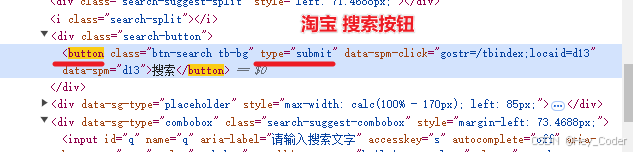
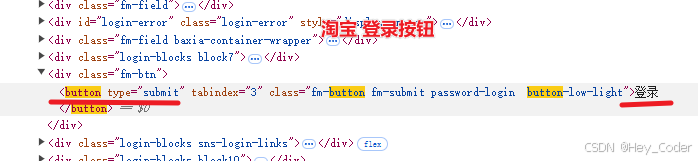
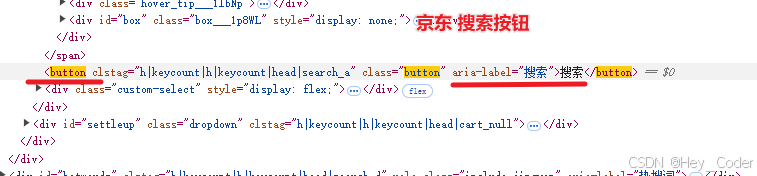
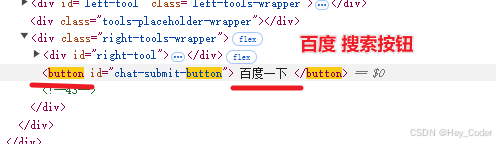
例 1: 各大网站对按钮
<button>的使用。 -
-
-
-
- 例 2:一个被禁用的按钮。显示为灰色,无法点击。
- 禁用的 刷新问题:如果 使用 js 修改禁用状态,在 火狐浏览器 firefox 出现问题 ⇒ 没有刷新对禁用的设置,通过禁用自动完成
autocomplete="off"修复。 - 参考 html - Bug With Firefox - Disabled Attribute of Input Not Resetting When Refreshing - Stack Overflow 。
- 禁用的 刷新问题:如果 使用 js 修改禁用状态,在 火狐浏览器 firefox 出现问题 ⇒ 没有刷新对禁用的设置,通过禁用自动完成
<button type="button" disabled>Click here!</button>

- 例 3: 让数据提交到 不同的服务器页面。
- 两个提交按钮, 使用不同的 服务器页面地址
formaction,就可以提交到 不同的服务器页面。 - 如果 提交按钮 没有设置
formaction,数据默认提交到form标签的action属性 指定的服务器页面。
- 两个提交按钮, 使用不同的 服务器页面地址
<form action="/example/html5/demo_form.asp" method="get">
	<label>First name: <input type="text" name="fname" /></label><br />
	<label>Last name: <input type="text" name="lname" /></label><br />
	<button type="submit">提交</button><br />
	<button type="submit" formaction="/example/html5/demo_admin.asp">以管理员身份提交</button>
</form>

3. select:下拉列表 (选择一个、多个值)
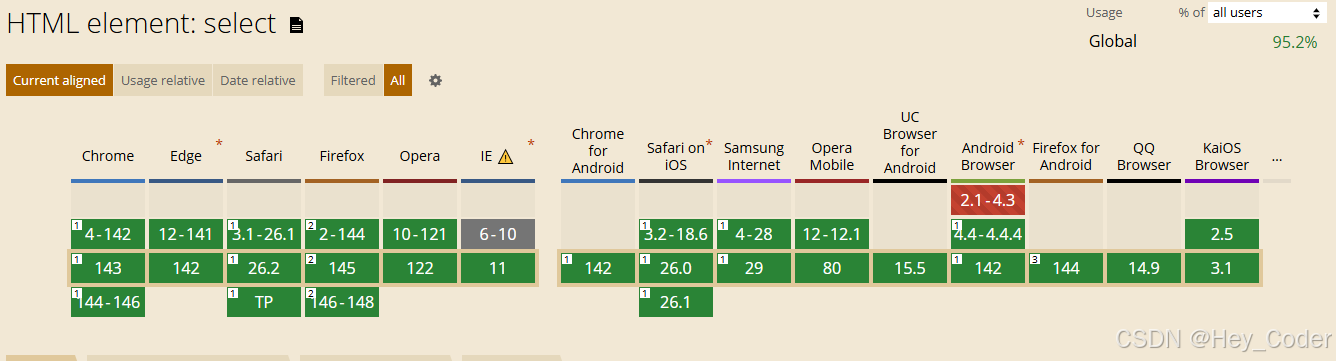
<select>美/sɪˈlekt/,选则 标签:用于创建下拉 选择列表,允许用户 从多个选项中 选择 一个或多个值。
-
-
删除 下拉列表的默认外观:使用
CSS的 去除外观appearance:none;美/əˈpɪrəns,外观属性 。
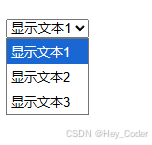
下拉列表 <select> 基本语法
- 下拉列表的 选项:使用子标签 选项
<option>。 - 选项 显示文字: 优先显示 短说明
option.label,没有短说明 ⇒ 显示option标签内容。 - 选中项 提交名称 =
select.name。 - 选中项 提交值 =
option.value或option的标签内容(无value值时)。
<select name="选项名称" id="唯一标识">
  <option value="值1">显示文本1</option>
  <option value="值2">显示文本2</option>
  <option value="值3">显示文本3</option>
</select>
select 标签的 属性(表格)
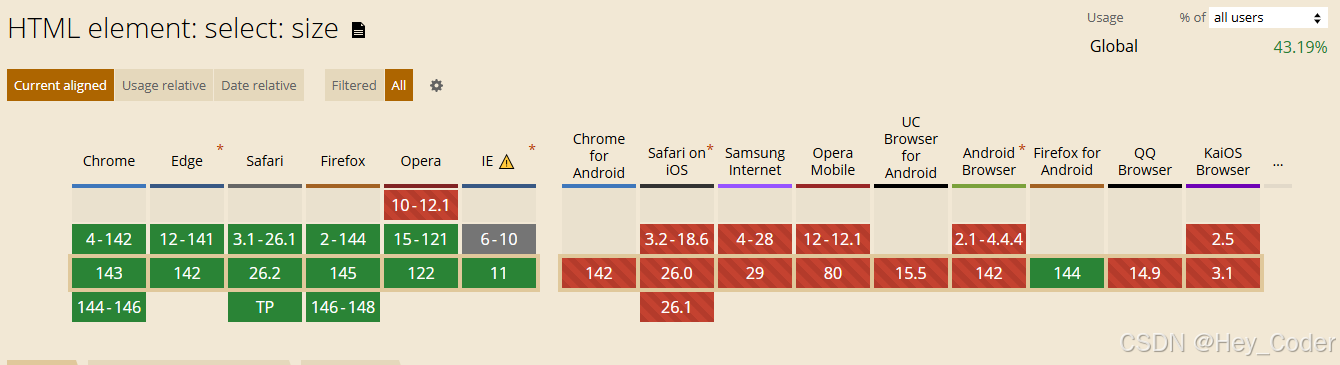
select标签的 属性 浏览器支持size属性 浏览器支持度比较差,尤其是移动端,其他的基本属性 支持度都比较好。
| 属性名 | 用途 | 属性值 |
|---|---|---|
name 属性 | 名称。提交值 必需属性: ⇒ ★不设置 name 属性,提交表单时,值就不会被提交。提交表单: name=value 名称/值对。 | name = “字符串/ 控件名字”。 |
autocomplete 属性 | 自动完成功能:帮助用户快速填写。 | 非布尔属性。autocomplete="on | off | 字段名列表/ 空格分割"。 |
autofocus (全局属性) | 自动获得焦点 。 适用可聚焦表单元素: 输入标签 input、按钮 button、下拉列表 select 、文本域 textarea。 | 全局属性、布尔属性; 多个时:仅限 一个生效。 |
disabled 属性 | 禁用元素: 不可交互 ⇒ 不能修改、不提交数据;不能点击 、无 click 事件、不聚焦。 | 布尔属性:属性名=属性值 、仅属性名。 继承 禁用:如果未指定禁用,也可能从父元素继承(如 fieldset),父元素被禁用了⇒ 子元素也会被禁用。  |
form 属性 | 绑定“所属表单” :逻辑关联/ 不受位置限制 ⇒ 元素不在表单内部时使用。 绑定表单后,下拉列表放在表单外部,值也会被提交。 | 绑定表单:form="form.id"。( = <form> 元素的 id 属性值) |
multiple 属性 | 可选择 多个选项。(按住 Ctrl/ Cmd 键) 下拉列表中,默认 只能选择一个。 设置可多选后,浏览器会显示一个可滚动的 列表框,而非一个下拉菜单。 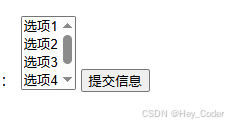 | 布尔属性。 |
required 属性 | 不能为空、必须填写。 | 布尔属性。 |
size 属性 | 下拉列表的 显式高度(= 可见行数 = 可见选项数) 。 使用后,UI 显示 为滚动列表,而非下拉列表。 因为限制了可见高度,无法一次性全部展示,必须有一个滚动条 才能看见其他项。 推荐用 CSS 的 高度 height 设置,更具备一致性。例: size="3"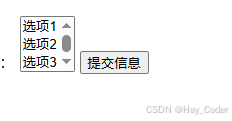 | size=“数字” ,以字符数 为单位,字符平均高度。 |
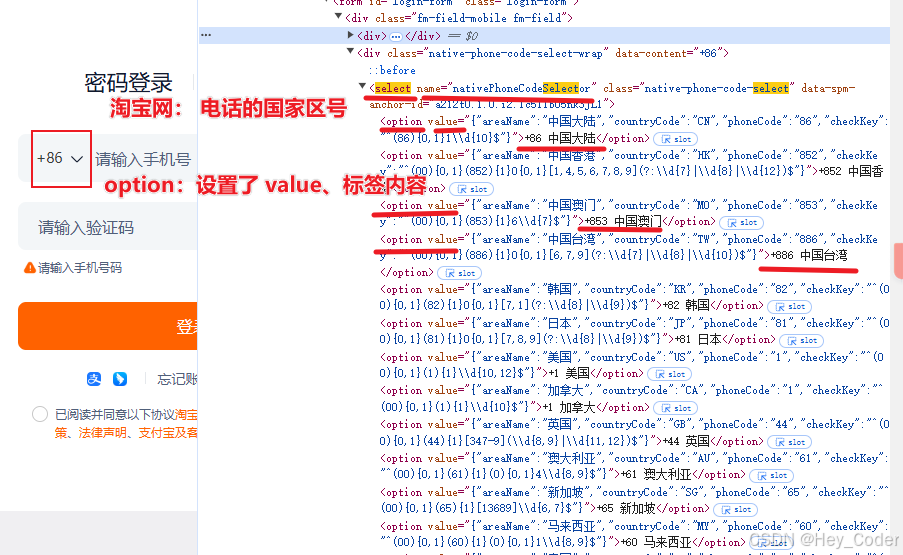
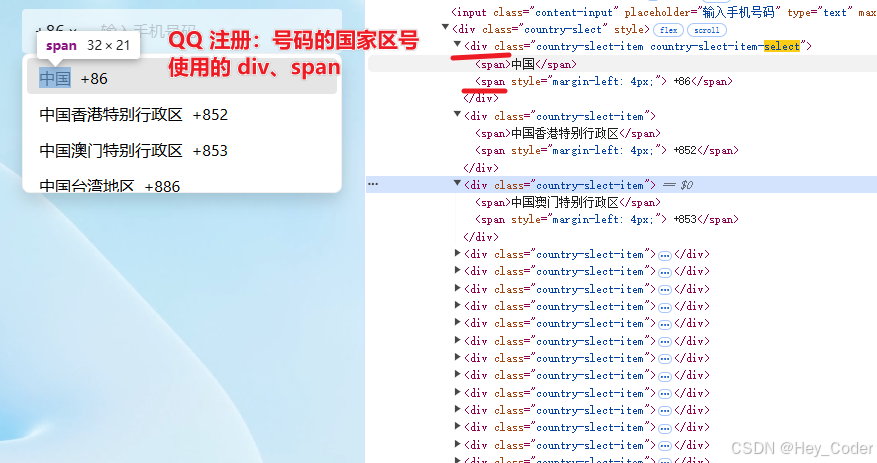
各大网站 对下拉列表<select>的使用
- 例 1: 在下拉列表中 创建“选项组” ⇒ 给选项分组。
- ❶ 给选项
<option>添加 父级标签:选项分组<optgroup>标签 。 - ❷ 设置 每个分组的名称:选项分组标签的属性
optgroup.label。分组名称 =optgroup.label属性值。
- ❶ 给选项
		<h1>测试 select 标签</h1>
		<form action="#">
			<label for="options">请选择一个选项:</label>

			<select name="select-test" id="options">
				<!--optgroup>option[value=value$]{选项$}*5-->
				<optgroup label="第一组">
					<option value="value1">选项1</option>
					<!--测试无 value 的提交值 = 标签内容-->
					<!--<option>选项1</option>-->
					<option value="value2">选项2</option>
					<option value="value3">选项3</option>
				</optgroup>
				<optgroup label="第二组">
					<option value="value4">选项4</option>
					<option value="value5">选项5</option>
				</optgroup>
			</select>
			<button type="submit">提交信息</button>

		</form>
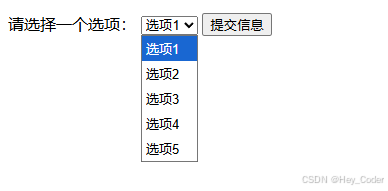
- 演示: 加粗的组名 、缩进的选项。
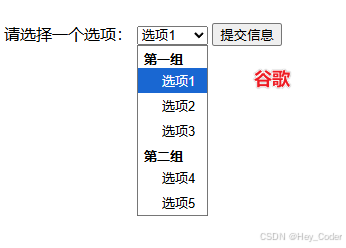
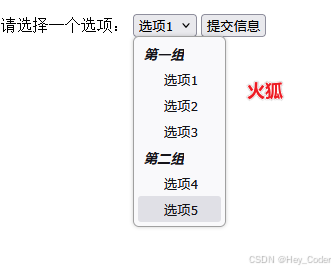
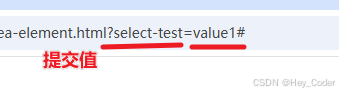
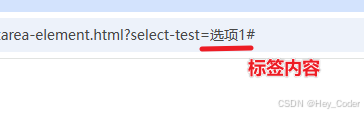
<select>下拉列表 提交的值-
❶ 提交值 =
option.value属性值。(有value属性时 ) -
❷ 提交值 =
<option>的 标签内容。(无value属性时)
-
- 例 2: 设置下拉列表的 预选值/ 默认值 =
option.selected属性。- ✔️ 下拉列表
<select>默认选中项 = 第一项,也默认 只显示一项,可通过option.selected属性更改 默认选中项,点击后查看更多选项。 - 如 把第三项设为默认选中项 ⇒
<option value="value3" selected>选项3</option> 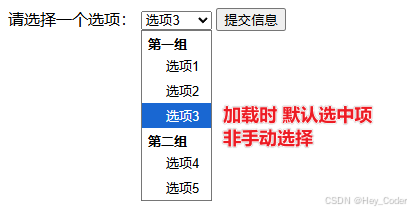
- ✔️ 下拉列表
- 知识拓展:默认选中项的 属性设置
- ❶ 单选按钮、复选框 默认选中项:
checked属性。 - ❷ 下拉列表 默认选中项:
option.seleced属性。⇒ 对应下拉列表<select>标签名。- 在
select标签 中使用checked属性,会出现错误提示。
- 在
- ❶ 单选按钮、复选框 默认选中项:

- 例 3:一个带分组的 下拉列表,能多选,且设置了显示行数。
- 设置 可选择多个选项: 使用 下拉列表的 多选
select.multiple美/ˈmʌltɪpl/ 属性。 ⇒ 选择多个值时,服务器接收的是 数组形式的数据。 - 设置 显示行数 :使用下拉列表的 可见行数
select.size属性。
- 设置 可选择多个选项: 使用 下拉列表的 多选
        <label>请选择一个或多个宠物:
            <select name="pets" multiple="multiple" size="4">
                <optgroup label="四腿类的宠物">
                    <option value="dog">狗狗</option>
                    <option value="cat">猫咪</option>
                    <option value="hamster" disabled>仓鼠</option>
                </optgroup>
                <optgroup label="飞行类的宠物">
                    <option value="parrot">鹦鹉</option>
                    <option value="macaw">金刚鹦鹉</option>
                    <option value="albatross">信天翁</option>
                </optgroup>
            </select>
        </label>

- 演示
-
用户 多选操作:用户用鼠标时,可以按住
Ctrl、Command或Shift键(取决于 操作系统),然后单击 多个选项来 选择或取消选择。- windows 系统,按 ctrl,再用鼠标单击。

-
设置 可见行数:使用 下拉列表可见行数
size属性 (= 高度,以)可以滚动查看 所有选项。- 如下图 ↓,前面的是 默认的展开样式,后面的是 设置了可见行数为 4 后的样式,出现了滚动条,滚动列表。
- 如下图 ↓,前面的是 默认的展开样式,后面的是 设置了可见行数为 4 后的样式,出现了滚动条,滚动列表。
-
禁用 单个选项:使用 禁用
option.disabled属性<option value="hamster" disabled="disabled">仓鼠</option>- “仓鼠”选项 被禁用(
disabled属性),因此 无法被选中,默认显示为灰色字体。
-


- 例 4: 页面加载时,自动获得焦点的 下拉列表:
autofocus,布尔属性(Boolean attribute)。
<select autofocus="autofocus">
   <option value="volvo">Volvo</option>
   <option value="saab">Saab</option>
   <option value="opel">Opel</option>
   <option value="audi">Audi</option>
</select>
- 获得输入焦点,下拉列表的边框 一般会有变化。如下 ↓


- 例 5: 一个被禁用的下拉列表:
<select disabled>- 禁用 下拉列表:使用
disabled属性。

- 禁用 下拉列表:使用
- 例 6: 一个 位于表单之外的 下拉列表,但绑定了所属表单,仍然属于该表单。
- 把 下拉列表 绑定到所属表单
<form>上:使用下拉列表的select.form属性 。 form的属性值 = 同一文档中的某个<form>表单 元素的id属性值。- 绑定方式:
select.form="form.id"(属性值相同)。
- 绑定方式:
- 把 下拉列表 绑定到所属表单
		<h1>测试 select 标签</h1>
		<form action="#" id="car-form">
			<input type="submit">
		</form>
		<br>
		<label for="car-list">请选择品牌名:</label>
		<select name="car-list" id="car-list" form="car-form">
			<option value="volvo">Volvo</option>
			<option value="saab">Saab</option>
			<option value="opel">Opel</option>
			<option value="audi">Audi</option>
		</select>
- 演示
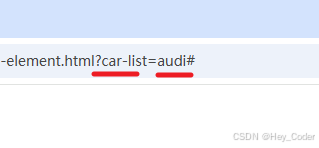
- 提交值的 值对:下拉列表
name= 选项option的value⇒select.name="option.value" 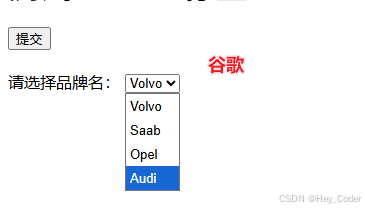
- 提交值的 值对:下拉列表
4. optgroup: 下拉列表的 选项分组 (必须父元素:select;必需属性:label = “分组名称”)
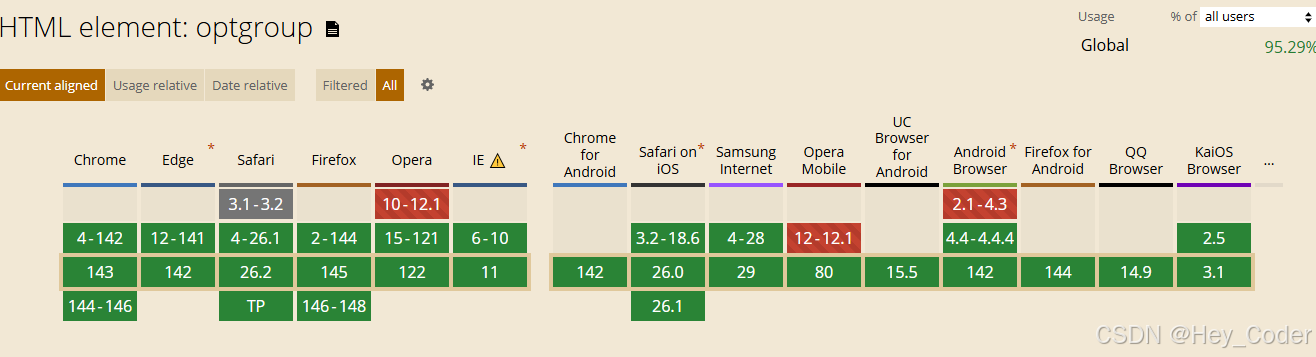
<optgroup> 标签:用于在 <select> 下拉列表中 分组选项,使选项分类更清晰,提升用户体验。
-
使用选择:需要给下拉列表的选项 进行分组时 ⇒ 使用 选项分组
optgroup标签。 -

optgroup 标签的 属性(表格)
- 浏览器支持度很好,仅
disabled属性 不被 手机端 Safari 支持(2025-12)。
| 属性名 | 用途 | 属性值 |
|---|---|---|
⚠️ label(必需) | 分组名称。 | label="分组的名称"。未设置 optgroup.label = 无分组名 ⇒ 显示成 空白。 |
disabled 属性 | 禁用元素: 不可交互 ⇒ 不能修改、不提交数据;不能点击 、无 click 事件、不聚焦。 | 布尔属性:属性名=属性值 、仅属性名。 例: 禁用第二个分组。  |
- 例: 把下拉列表的选项 分成两个分组。
- 设置 分组名称 :使用
optgroup.label。
- 设置 分组名称 :使用
<select>
  <optgroup label="Swedish Cars">
    <option value ="volvo">Volvo</option>
    <option value ="saab">Saab</option>
  </optgroup>

  <optgroup label="German Cars">
    <option value ="mercedes">Mercedes</option>
    <option value ="audi">Audi</option>
  </optgroup>
</select>

- 默认显示项: 第一个分组的 第一个选项,点击下拉键后 展示所有的分组。
- 分组名 不可选中:只能选中 选项
option,因为提交的值 =option.value。 - 把第二分组禁用:显示灰色,点击无反应、不可选中。
<optgroup label="German Cars" disabled>

5. option :下拉列表、建议值列表 选项 (用于:select / optgroup、datalist 内部;选项显示 优先级: label > 标签内容 ;提交值 优先级:value > 标签内容)
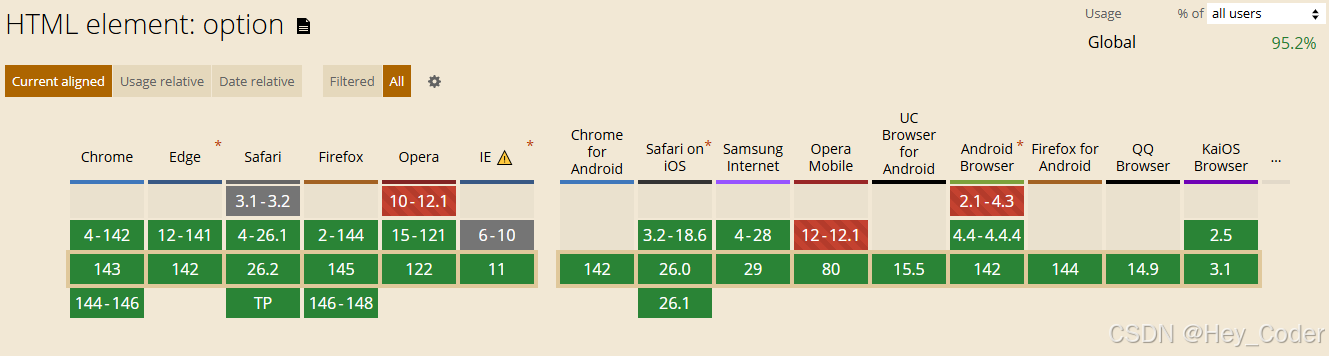
<option> 标签:用于在 HTML 表单中定义下拉列表(<select>、下拉选择分组 <optgroup>)、 建议值 数据列表(<datalist>)中的选项。
- 下拉列表(含 下拉选项分组)、数据列表:设置 下拉列表
<select>(含 下拉选项分组<optgroup>)、<datalist>元素中的选项。-
⇒ ⚠️ 选项
<option>的父标签:必须是select、optgroup、datalist之一 。(其中optgroup的父标签:必须是 下拉列表select) -
① 下拉列表
<select>的 选项:select > option -
② 下拉列表 选项分组
<optgroup>里的 选项:select > optgroup > option。- 注:下拉选项分组
optgroup只能在select标签中使用,不能在建议值列表datalist标签中使用。 
- 注:下拉选项分组
-
③ 建议值 数据列表
<datalist>的 选项。-
显示 数据列表中的选项:本身不直接显示,需要绑定
<input>标签,输入时,就会显示建议值(仅建议、非强制选择)。 -
绑定方法:
input.list=datalist.id。(属性值相同) -

-
optgroup的父元素限制:不可以在datalist标签中 使用,仅用于 下拉列表select标签。 -

-
-

- 上方示例图的代码 如下 ↓
            <label for="options">请选择一个选项:</label>
            <select name="options" id="options">
                <!--option[value=选项$]{选项$}*5-->
                <optgroup label="第一组选项">
                    <option value="选项1">选项1</option>
                    <option value="选项2">选项2</option>
                    <option value="选项3">选项3</option>
                </optgroup>

                <optgroup label="第二组选项">
                    <option value="选项4">选项4</option>
                    <option value="选项5">选项5</option>
                </optgroup>
            </select>

            <label for="pets-choice">请选择一个喜欢的宠物:</label>
            <input type="text" id="pets-choice" list="all-pets">
            <datalist id="all-pets">
                    <option value="dog">狗狗</option>
                    <option value="cat">猫咪</option>
                    <option value="hamster">仓鼠</option>

                    <option value="parrot">鹦鹉</option>
                    <option value="macaw">金刚鹦鹉</option>
                    <option value="albatross">信天翁</option>
            </datalist>
option 标签的 属性(表格)
- 各个属性 浏览器支持度都很好。
| 属性名 | 用途 | 属性值 |
|---|---|---|
value 属性 | 提交值 (= 表单 提交的数据)。 如果 省略 value 属性:提交值 = 标签内容。⇒ 从 option元素的 “标签内容”中获取提交值。✔️ 总结:提交值 = 有 value 用 value,没value 用 标签内容。 | value = “字符串”。 |
disabled 属性 | 禁用元素: 不可交互 ⇒ 不能修改、不提交数据;不能点击 、无 click 事件、不聚焦。 | 布尔属性:属性名=属性值 、仅属性名。 |
label | 选项的短说明,替代标签内容显示。 如果 没设置 短说明 label属性:⇒ label值 = <option>标签内容 = 选项显示内容。优先级:优先显示 短说明 label ,没有短说明 显示标签内容。⇒ 短说明 label > 标签内容。✔️ 总结: 选项显示文本 = 有 label 用label,没label 用标签内容。无障碍访问:屏幕阅读器通常会读取 label 属性,确保 label 能准确代表选项含义。 | label="选项短说明"。 |
selected | 下拉列表 默认选中项。 仅用于: 下拉列表 select 的选项中。 | 布尔属性。仅属性名 即可,无需属性值。 (html5 中的简写方式) |
- 例 1: 禁用 下拉列表中的一个选项。
<select>
  <option>Volvo</option>
  <option>Saab</option>
  <option disabled="disabled">Mercedes</option>
  <option>Audi</option>
</select>

- 🔔 例 2: 选项的显示内容:短说明
label属性值 或<option>标签内容。- ❶ 选项优先显示 短说明
label属性值。 - ❷ 未设置
label、值为空label=""⇒ 显示option标签内容。
- ❶ 选项优先显示 短说明
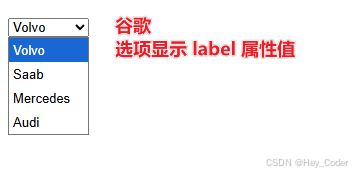
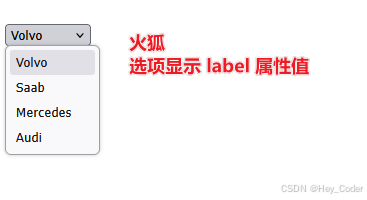
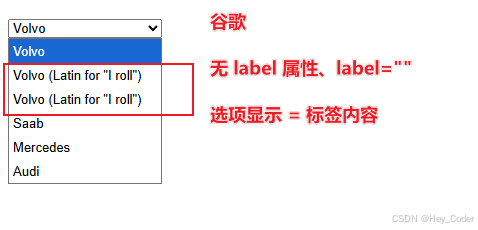
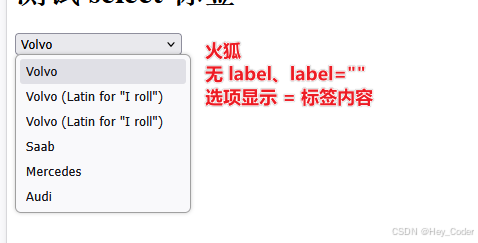
<select>
  <option label="Volvo">Volvo (Latin for "I roll")</option>
	<!--测试无 label 属性-->
	<!--<option>Volvo (Latin for "I roll")</option>-->

	<!--测试 label 为空值-->
	<!--<option label="">Volvo (Latin for "I roll")</option>-->

  <option label="Saab">Saab (Swedish Aeroplane AB)</option>
  <option label="Mercedes">Mercedes (Mercedes-Benz)</option>
  <option label="Audi">Audi (Auto Union Deutschland Ingolstadt)</option>
</select>
- 例 3:建议值 数据列表中,也是
label优先原则。但 谷歌会把value值 也一起显示出来,而 火狐 有label后,就不会显示value值。 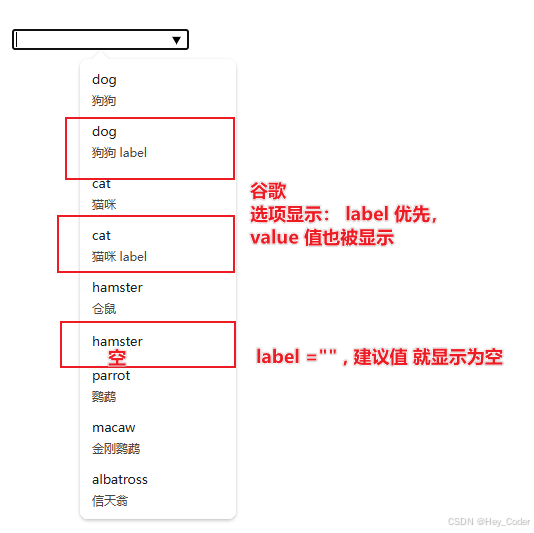
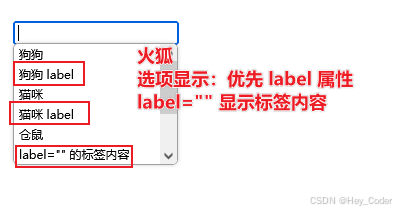
		<label for="pets-choice">请选择一个喜欢的宠物:</label>
		<input type="text" id="pets-choice" list="all-pets">
		<datalist id="all-pets">
			<option value="dog">狗狗</option>
			<!--测试 label 属性、标签内容的优先性-->
			<option value="dog" label="狗狗 label">狗狗</option>
			<option value="cat">猫咪</option>
			<option value="cat" label="猫咪 label">猫咪</option>
			<option value="hamster">仓鼠</option>
			<!--测试 label 为空值-->
			<option value="hamster" label="">label="" 的标签内容</option>
			<option value="parrot">鹦鹉</option>
			<option value="macaw">金刚鹦鹉</option>
			<option value="albatross">信天翁</option>
		</datalist>
6. fieldset: 表单元素 分组 ⇒ 同类信息 一个组(用于:表单元素;表单分组标题:legend 标签 / 第一个子元素)
-
fieldset标签:是 HTML 表单中用于 给 表单元素 分组(同类信息) 的 容器标签,常与<legend>标签配合使用。 -
✔️ 分组方式:同类信息 = 一个分组 ⇒ 逻辑分组。
- 将复杂的表单划分为 逻辑区块。 给 逻辑上 是一个类别的表单元素 分组。如 单选按钮分组、相关复选框分组、同一类信息的几个表单元素。
-
❌ 不应该用于 :❶ 非表单元素( 如
div、span),❷ 单个表单元素、简单表单 也不需要分组( 很简单,没有分组的必要),❸ 不要用于布局 ,用div或section等进行布局。 -
表单分组 显示外观:默认周围显示边框 (= 凹槽边框
2px groove),将分组内容围在一起,有内边距,默认min-inline-size: min-content。可使用CSS自定义外观,设置统一样式。 -
表单元素 分组:⇒ 表单分组
<fieldset>标签。 -
表单分组 标题:使用 表单分组标题
<legend>/ˈledʒənd/ 标签。 -
上方示例图 代码如下 ↓

       <fieldset>
       	<!--禁用表单分组-->
		<!--<fieldset disabled>-->
           <legend>请选择您最喜欢的宠物:</legend>
           <!--(label[for]+input[type=radio id])*5-->
			<label for="cat">猫咪</label>
			<input id="cat" type="radio" name="pets" value="cat"/>
			<br />
			<label for="dog">狗狗</label>
			<input id="dog" type="radio" name="pets" value="dog"/>
			<br />
			<label for="hamster">仓鼠</label>
			<input id="hamster" type="radio" name="pets" value="hamster"/>
			<br />
			<label for="parrot">鹦鹉</label>
			<input id="parrot" type="radio" name="pets" value="parrot" />
       </fieldset>
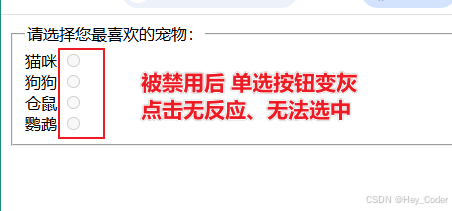
- 禁用 表单分组:子元素也会被自动禁用。
fieldset 标签的 属性(表格)
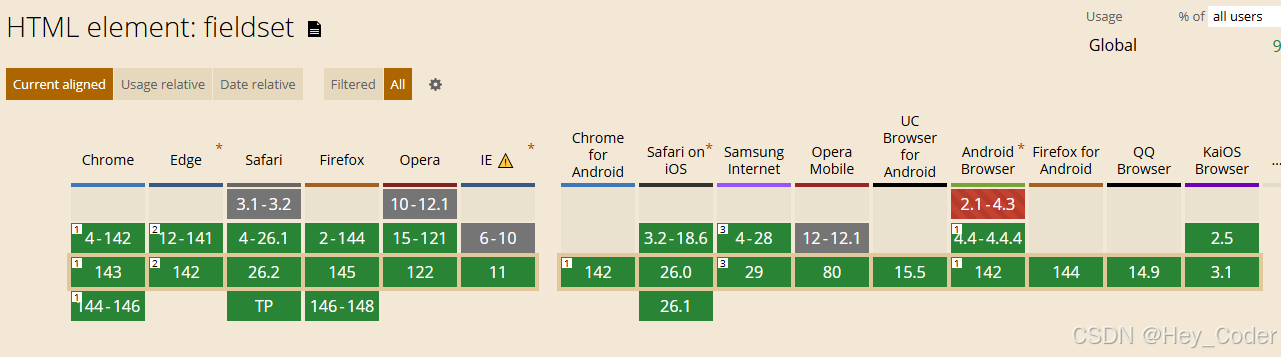
- 3 个属性 浏览器支持度都很好。
| 属性名 | 用途 | 属性值 |
|---|---|---|
name 属性 | fieldset的名称字段。注:表单提交时 不包含其值,也没有 value 属性。 | name = “字符串/ 控件名字”。 |
disabled 属性 | 禁用元素: 不可交互 ⇒ 不能修改、不提交数据;不能点击 、无 click 事件、不聚焦。 继承禁用:表单分组 fieldset被禁用,分组内部的元素也会 全部被禁用。 | 布尔属性:属性名=属性值 、仅属性名。 |
form 属性 | 绑定“所属表单” :逻辑关联、不受位置限制。 绑定表单后,表单元素可以放在表单的外部。 | 绑定表单:form="form.id"。( = <form> 元素的 id 属性值) |
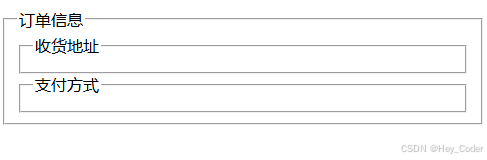
- 例 1: 表单分组的嵌套 ⇒ 表单分组中 还有表单分组。
<fieldset>
  <legend>订单信息</legend>

  <fieldset>
    <legend>收货地址</legend>
    <!-- 地址相关字段 -->
  </fieldset>

  <fieldset>
    <legend>支付方式</legend>
    <!-- 支付相关字段 -->
  </fieldset>
</fieldset>
- 例 2:给表单分组 绑定所属表单。
		<form action="#" id="pet-form">
			<button type="submit">提交信息</button>
		</form>
		<fieldset form="pet-form" name="pets">
			<!--禁用表单分组-->
		<!--<fieldset disabled>-->
			<legend>请选择您最喜欢的宠物:</legend>
			<!--(label[for]+input[type=radio id])*5-->
			<label for="cat">猫咪</label>
			<input id="cat" type="radio" name="pets" value="cat" form="pet-form" />
			<br />
			<label for="dog">狗狗</label>
			<input id="dog" type="radio" name="pets" value="dog"/>
			<br />
			<label for="hamster">仓鼠</label>
			<input id="hamster" type="radio" name="pets" value="hamster"/>
			<br />
			<label for="parrot">鹦鹉</label>
			<input id="parrot" type="radio" name="pets" value="parrot" />
		</fieldset>
- 演示
- ⚠️ 表单分组
fieldset绑定所属表单 ,但分组内的子元素 不会一起绑定到表单,需要分别设置form属性,绑定所属表单,否则不会提交值。
- 例 3:一个简单的“学生档案信息”表单。
<form action="">
<fieldset>
<legend>学生档案</legend>
<label for="stuname">姓 名:</label>
<input type="text" id="stuname" />
<br />
<br />
<label for="tel">手 机 号:</label>
<input type="tel" id="tel" />
<br />
<br />
<label for="email">邮 箱:</label>
<input type="email" id="email" />
<br />
<br />
<label for="collegename">所属学院:</label>
<input type="text" id="collegename" list="college" />
<datalist id="college">
<option value="金融学院">金融学院</option>
<option value="计算机学院">计算机学院</option>
<option value="体育学院">体育学院</option>
<option value="设计学院">设计学院</option>
</datalist>
<br />
<br />
<label for="birthdata">出生日期:</label>
<input type="date" id="birthdata" />
<br />
<br />
<label for="grade">成 绩:</label>
<input type="number" id="grade" />
<br />
<br />
<input type="submit" value="提交表格" />
<input type="reset" value="清空填写数据" />
</fieldset>
</form>

7. legend:表单分组 标题(允许父元素:fieldset 、第一个子元素)
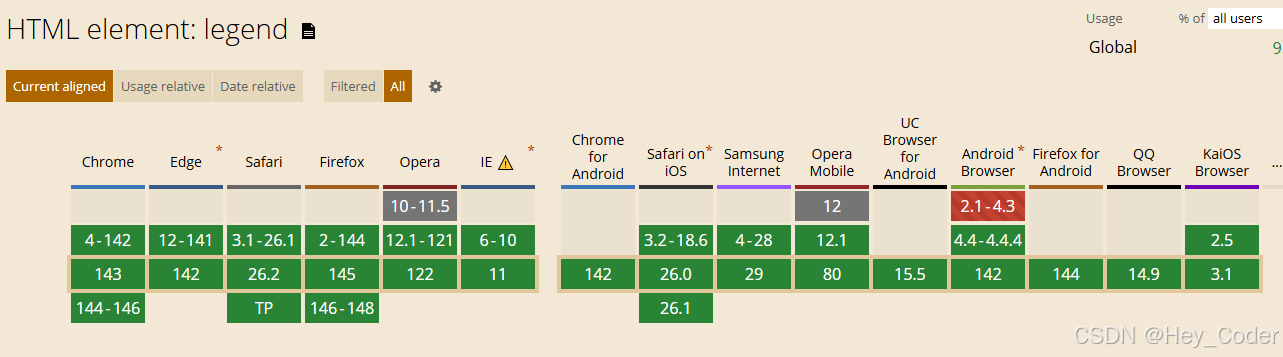
legend标签:为表单分组定义标题(<fieldset>)。 提升表单的可读性、可访问性,为相关分组 提供一个说明性的 标题。<legend>标签 = 表单中 某个区域的“小标题”。它的核心价值:在于提供语义化的结构,使代码、视觉呈现和辅助技术都能明确理解表单的组织方式。- 屏幕阅读器:会朗读
<legend>文本,来描述 后续控件的分组目的。
- 屏幕阅读器:会朗读
- ⚠️
<legend>位置: 必须嵌套在<fieldset>标签内的第一个子元素位置(放其他位置 也可能被浏览器识别,但容易出错,请勿使用)。
<legend>属性:可使用全局属性,本身无属性。
- 例: 表单分组,设置表单分组标题。
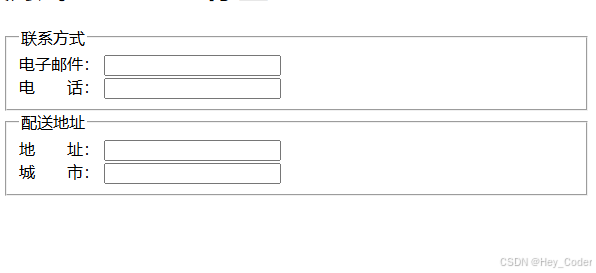
<form>
  <fieldset>
    <legend>联系方式</legend>
    <label>电子邮件: <input type="email" name="email"></label><br>
    <label>电  话: <input type="tel" name="phone"></label>
  </fieldset>

  <fieldset>
    <legend>配送地址</legend>
    <label>地  址: <input type="text" name="address"></label><br>
    <label>城  市: <input type="text" name="city"></label>
  </fieldset>
</form>
8. output: 存放 输出结果 = 计算结果、用户操作结果 (默认:仅显示、不提交计算结果;提交值:可用隐藏值同步)
<output> 标签:是 HTML5 新增的元素,用于表示 计算结果、用户操作的结果。
- 实时更新 输出结果:搭配 值改变时触发 =
oninput事件,更新output.textContent。 - 默认不提交值 仅显示:如果计算结果需要随表单提交,应该使用隐藏的
<input>字段来存储这个值⇒ 用隐藏字段同步值(使用 js 赋值给隐藏字段 = 隐藏字段的值 会被提交),而<output>仅用于显示,默认不会提交计算结果。 - 语义明确⇒ 可访问性:直接告知浏览器、辅助工具(如 屏幕阅读器)该元素的内容是“输出结果”,增强了可访问性。
- ✔️ 何时使用:在表单中需要 实时展示 计算结果、用户操作的反馈时,应该优先考虑使用
<output>,这是符合语义化的最佳实践。 - ❌ 不能用于 通用容器: 不能当作普通的
<div>或<span>,严格用于“输出”。只用于显示由脚本计算或 用户交互(如 表单输入)动态生成的结果。
output 标签的属性 (表格)
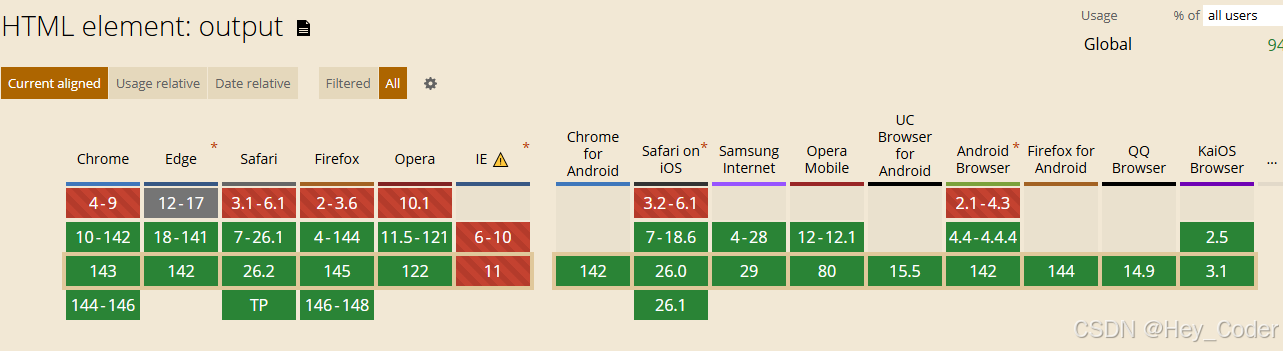
output标签的 属性浏览器兼容- 浏览器支持度都很好。(仅 IE 浏览器不支持,但没有关系,因为 IE 已经被淘汰了)
| 属性名 | 用途 | 属性值 |
|---|---|---|
name 属性 | 名称。 ⇒ ⚠️ 输出结果 仅显示、不提交: ⇒ 即使设置 name 属性,提交表单时,值也不会被提交。 | name = “字符串/ 控件名字”。 |
for 属性 | 关联 参与计算的元素。 明确 数据来源:说明参与计算的元素 有哪些。 | 属性值:for = "参与计算的元素.id" 。多个id :空格分隔(多个参与计算的元素 id)。 |
form 属性 | 绑定“所属表单” :逻辑关联、不受位置限制。 只要绑定了表单,表单元素放在表单外面,值也会被提交。 | 绑定表单:form="form.id"。( = <form> 元素的 id 属性值) |
- 例: 设置一个加法计算,并显示计算结果。
- 输出结果
<output>默认样式:无任何特殊样式,显示为普通的文本,可通过CSS自定义样式。 - 计算结果:
output的标签内容textContent= 参与计算的元素的值 相加 。 - 字符串 转换成整数⇒ 然后运算:值
value= 字符串,不能直接进行运算,要先转换为整数值,⇒ 使用parseInt()方法。 - 实时更新: 在父元素
form上,添加 值输入中/ 改变时 触发的oninput的事件,监控内部子元素的值的状态,实时更新。 - 默认不提交值 仅显示:如果计算结果需要随表单提交,应该使用隐藏的
<input>字段来存储这个值,用隐藏字段同步值(使用 js 赋值给隐藏字段),而<output>仅用于显示,默认不会提交计算结果。
- 输出结果
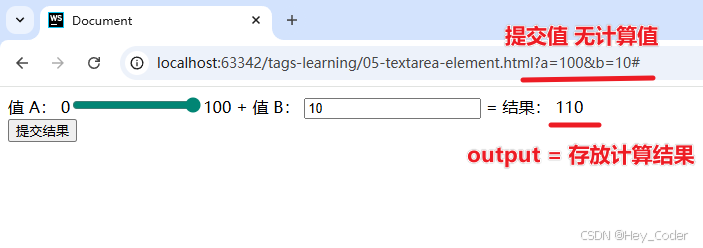
	<form action="#" oninput="result.textContent=parseInt(a.value)+parseInt(b.value)">

		<label for="a">值 A:</label>
		0<input type="range" name="a" id="a" min="0" max="100">100
		+
		<label for="b">值 B:</label>
		<input type="number" name="b" id="b" value="10" placeholder="请输入数字">
		=
		<label for="result">结果:</label>
		<output name="result" id="result" for="a b"></output>

		<!--测试 没有 for 属性,即 没有指明参与计算的元素,值仍然正常计算,但指明后更清楚是谁参与了计算-->
		<!--<output name="result" id="result"></output>-->
		<br />
		<button type="submit">提交结果</button>
	</form>
9. progress:显示任务进度 (水平进度条;非表单元素、不可绑定表单;仅显示进度、不提交值)
<progress> 标签:用于在网页中 显示 任务进度 ⇒ 完成情况的 进度条。
-
注:规范文档中,
<progress>标签 归类在表单章节中,但现在被明确定义为非表单控件,它仅用于展示任务的进度,不再能通过form属性与特定的表单关联。 -
仅用于 显示任务进度、不提交值:任务进度
progress不会提交值,也没有name属性。 -
默认显示:一个进度条(未设置属性时,默认左右滑动 ⇒ 任务进行中,无预期时间)。
-
无障碍访问⇒ 关联
label标签:HTML 标准允许label标签与progress搭配,主要是为了实现无障碍访问(Accessibility)。也可以 使用 ARIA 类属性,如aria-labelledby或aria-label提供可访问性。 -
隐式 ARIA 角色
: role="progressbar"(角色 = 进度条)。 -
不确定状态的 进度条:只需删除
value属性,浏览器会自动渲染为不确定进度样式(通常为 循环动画)。- 不确定伪类
:indeterminate美/ˌɪndɪˈtɜːrmɪnət/ 可用于匹配“不确定的进度条”。 - 如果进度条已经有当前值
value了,必须使用element.removeAttribute("value")删除 当前value属性,才能把它变成不确定状态。
- 不确定伪类
-
标签内容 = 回退文本:放置在元素标签之间的文本 是不可访问的 说明文字,仅建议作为不支持
progress元素的 旧浏览器的回退,现代浏览器几乎用不到,因为浏览器支持度很好。 -
✔️ 使用选择:对无障碍访问有要求、样式简单的进度指示器,可以考虑使用
progress。- 进度条 样式复杂时:搭配第三方框架,自定义进度条。搭配
div自定义 进度条,团队使用 React、Vue 等框架,其 UI 库已提供功能强大、设计精美的进度条组件。
- 进度条 样式复杂时:搭配第三方框架,自定义进度条。搭配

progress 标签的 属性(表格)
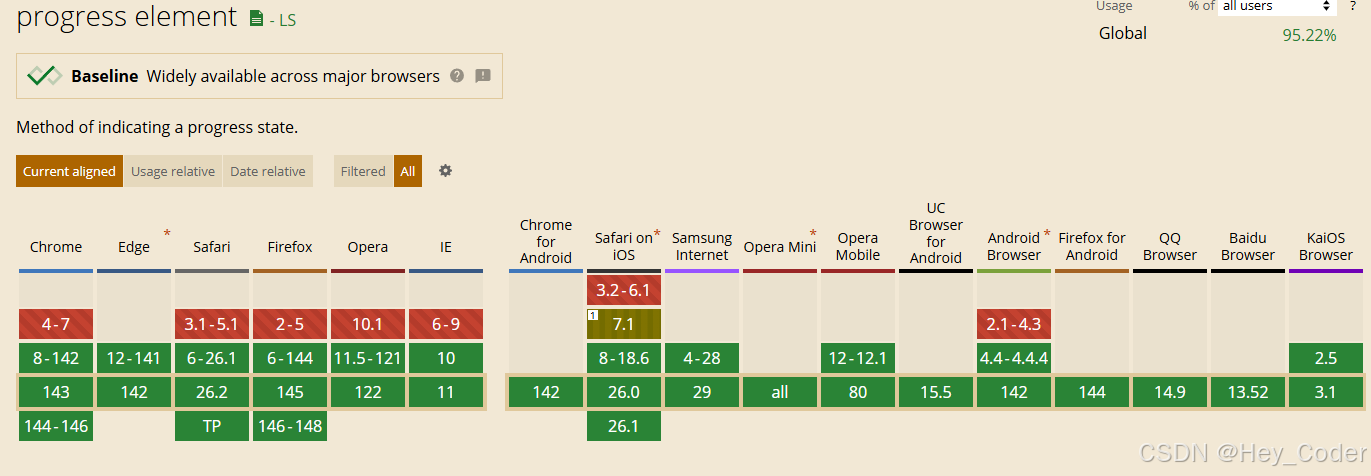
- 属性的浏览器兼容性 都很好。
| 属性名 | 属性值 | 用于 |
|---|---|---|
| value | 当前 进度值。 = 当前 已完成的任务数目。 | 属性值:当前值 value=“有效浮点数”。❶ 当前值 value 取值范围:0 - max( max ≥value ≥ 0) 。⇒ 0 和 max 之间 的有效浮点数。❷ 如果 省略 max:0 - 1 ( 1 ≥value ≥ 0 ).⇒ 必须是 0 和 1 之间 的有效浮点数,因为默认值 max="1"。未设置 max 时,任何大于1的 value 都会显示为 “已完成”(100%)。❸ 如果没有 value 属性:则进度条不确定(内部滑条 左右移动),这表明 一个活动 正在进行中,没有显示 预期需要多长时间。 |
| max | 任务 总进度(总数目)。 任务 需要完成的总数目。 | 属性值:任务总数 max = “有效浮点数”。取值范围: max属性的值 必须大于0,并且是一个 有效的浮点数。总数目 max默认值:1 (max="1")。max 设为 0 或负数:会导致行为异常,因为 进度值 = value/ max。分母不能为 0 ,总数目也不能是个负值。 |
- 任务进度 无最小值:最小值总是 0,且任务进度
<progress>没有min属性。因为显示任务的进度,没有必要设置一个最小值,因为进度肯定都是从 0 开始的,不必多此一举。
例:显示下载进度、任务完成度。
- 实时更新 进度条:搭配
javascript代码,更新 当前值value。
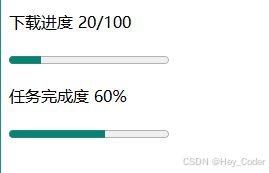
		<!--测试 progress 标签-->
		<div class="progress-container">
			<p>下载进度 20/100</p>

			<!--使用 label 标签 关联进度条,提供可访问性-->
			<!--<label>下载进度 20/100</label>-->
			<progress value="20" max="100">50%</progress>
		</div>
		<div class="progress-container">
			<p>任务完成度 60%</p>
			<!--不设置 max 值,即 默认 max="1",value 取值范围 0-1-->
			<progress value="0.6">60%</progress>
		</div>
10. meter:简单的计量器 ⇒ 静态的测量结果 = 已知范围的当前值(必需属性:当前值 value;默认显示:类似进度条 比例图形;非表单元素、不绑定表单;仅展示、不提交值;)
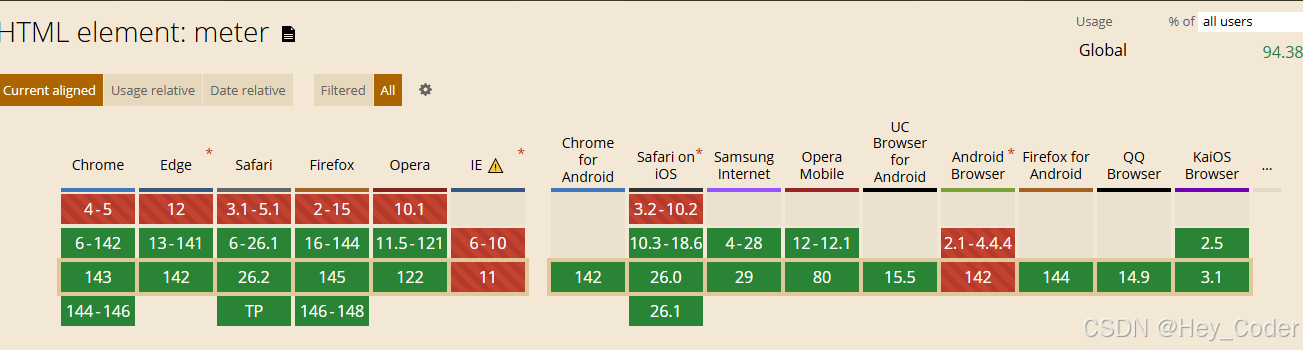
<meter>标签 :表示在 已知范围内 的测量值,如 磁盘使用量、容量、投票结果比例、测验分数等。
- 仅展示,不提交值:
meter也没有name属性。 - 非表单元素 不绑定表单:
meter的form属性已废弃,不在规范标准之中,请勿使用。 - 使用选择:
- ✔️ 展示一个样式简单的计量器(静态的、已知最大值、最小值的 静态测量值或分数,),可以使用
meter标签。 - ❌ 样式定制复杂:
<meter>的默认样式 在不同浏览器中存在差异,通过CSS进行深度自定义较为繁琐,兼容性处理麻烦。这导致许多追求精细视觉控制的设计师或开发者,宁愿使用<div>配合CSS和JavaScript来模拟相同的效果。
- ✔️ 展示一个样式简单的计量器(静态的、已知最大值、最小值的 静态测量值或分数,),可以使用
使用
meter标签的优势
- 需要语义化、可访问性:对于屏幕阅读器等辅助技术,
<meter>能明确传达数据的“度量”含义,比普通的<div>更友好。- 快速实现原型 或内部工具:当需要一个简单的计量器,且对样式要求不高时,使用
<meter>可以省去编写自定义样式和逻辑的功夫。局限:自定义颜色、形状等样式,需要特定的
CSS伪元素(如::-webkit-meter-bar等),这在跨浏览器时 会非常复杂且兼容性差。
- 显示界面:不同浏览器有所差异。
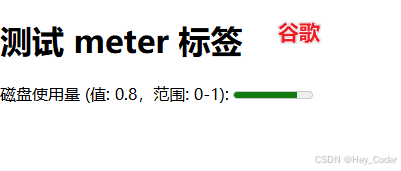
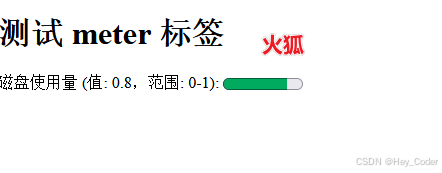
⚠️ 重要注意事项:不要与 任务进度条 <progress> 混淆
<meter>:表示一个静态的量,在一个固定范围内的当前值。比如,油箱里还有多少油。- “已完成的 测量结果” ⇒ 静态计量器
meter标签。
- “已完成的 测量结果” ⇒ 静态计量器
<progress>:表示一个正在进行的任务的 完成度,其最大值(max)代表任务总量。比如,文件下载了多少。- “正在进行的 任务进度”⇒ 任务进度
progress标签。
- “正在进行的 任务进度”⇒ 任务进度
meter 标签的 属性(表格)
| 属性名 | 用途 | 属性值 |
|---|---|---|
⚠️ value(必需)。 | 当前值。 测量范围的 当前的值。 | 属性值:value=“有效浮点数” 。❶ 当前值 value的取值范围: ✔️ min -max (min ≤ value ≤ max)。value 属性必须介于 min 与 max 属性值之间。❷ 如果没有设置 最大值、最小值: value 取值 ✔️ 0 - 1 (0 ≤ value ≤1)(因为 :0、1 是最小值、最大值的默认值)。 |
max 属性 | 最大值。 | 属性值:value=“有效浮点数” 。 最大值 取值范围:大于最小值( min ≤ max)。未设置⇒ 最大值 默认值是 max="1"。 |
min 属性 | 最小值。 | 属性值:value=“有效浮点数” 。最小值 取值范围:小于最大值( min ≤max)。未设置 ⇒ 最小值 默认值是 min="0"。 |
high 属性 | “高”范围的 下限值 = 高范围值区间的 下边界。 | 属性值:value=“有效浮点数” 。高范围下限 取值范围: low-max (min ≤ low ≤ high ≤ max)⇒ high 属性必须小于 max 属性值,且必须大于 low 和 min 属性值。未设置/ 无效值 = 默认值 = 最大值( max)。 |
low 属性 | “低”范围的 上限值 = 低范围值区间的 上边界。 | 属性值:value=“有效浮点数” 。低范围上限 取值范围: min-high (min ≤ low ≤ high ≤ max)⇒ low 属性必须大于 min 属性值,且必须小于 high 和 max 属性值。未设置/ 无效值 = 默认值 = 最小值( min)。 |
optimum美/ˈɑːptɪməm/ 属性 | 最优值 = 最佳值。 显示:浏览器可能会用不同颜色 表示接近或远离最优值。 | 属性值:value=“有效浮点数” 。最优值 取值范围: min-max。(min ≤ optimum ≤ max)。搭配 low、high时:看 optimum在哪个范围区间,决定了哪个区间值 是首选。越接近最优值 越好: 如果 最优值 optimum 值 高于high值,则表示值越高越好。如果 最优值低于“ low”值,说明低值更好。如果 最优值处于中间,则表示高值和低值都不好,中间区间的值最好。 |
例:测试最大值、最小值、最佳值、高范围下限、低范围上限 、当前值和 显示的颜色。
- 把标签
label与meter相关联,提供可访问性。label.for=meter.id。
<label for="fuel">燃油油位:</label>

<meter id="fuel" name="fuel"
       min="0" max="100"
       low="30" high="60" optimum="80"
       value="50">
在 50/100
</meter>
- 当
optimum>high时,颜色 和 属性值之间的关系-
⇒ 最佳值
optimum="80"在高区间 ⇒ 值越高越好。 -
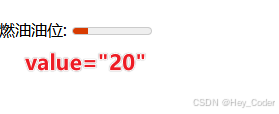
❶ value = 20 < low,显示红色。
-
-
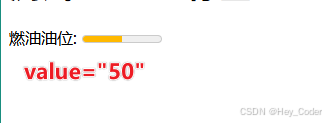
❷ value = 50 < high,显示黄色。
-
-
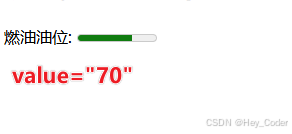
❸ value = 70 ≥ high,显示绿色。
-
-
11. selectedcontent:下拉列表 当前选择项的内容 (实验标签:浏览器支持度比较差)
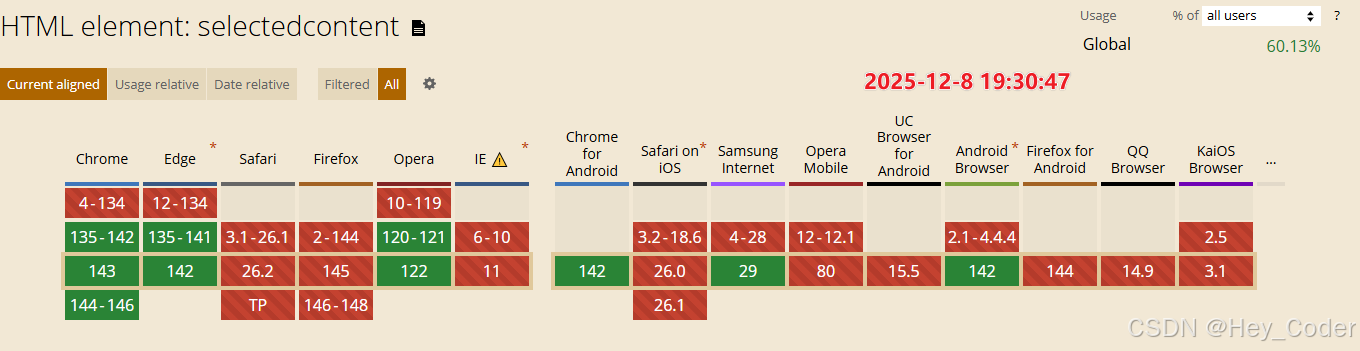
<selectedcontent> :HTML用于 <select> 元素内部,显示其当前选择的 <option> 的内容,包含在第一个子元素 <button> 中。可以为 <select> 元素的所有部分进行样式设置,称为“可自定义选择”(customizable selects)。
- 搭配属性:全局属性。
- 位置关系:
<button>元素的唯一子元素 =<selectedcontent>元素<select>元素的第一个子元素 =<button>元素- 任何
<option>元素,即<select>唯一有效的另一个子元素 =<button>元素 相邻的兄弟元素。
<select>
  <button>
    <selectedcontent></selectedcontent>
  </button>
  <option></option>
  ...
</select>
- 该
<selectedcontent>元素 包含当前选择<option>内容的克隆。浏览器用cloneNode()渲染。 - 当所选
<option>内容发生变化时,例如事件发生时change,<selectedcontent>的 内容 会被新选中的<option>克隆 替换。
♣ 结束语 和 友情链接
-
快速搜索:涉及知识点比较多,看过之后忘了很正常,想查询时,请按
Ctrl+F快速搜索关键字哦 (* ̄︶ ̄)。- 搜索后,多次按下 enter 键 或 点击搜索框后的 上下箭头,就能在关键词之间快速跳转。
-
参考文档
-
- 更全面;
- 如果学到某个知识点 觉得困惑和冲突,可以直接看 规范文档,这是最标准;进入后 Ctrl + F ,直接搜关键词 快速定位要看的知识点;
-
HTML 规范文档(开发者版本):HTML Standard, Edition for Web Developers ;
- 去掉了 用户代理部分的详解,更简洁;
-
WHATWG 标准文档: Standards — WHATWG ;
-
CSS 规范文档:Cascading Style Sheets ;
-
- 友情链接
- MDN Web Docs
- 在搜索框输入查询,可以看详细知识点,也可以文章的最下方看到浏览器支持,点击浏览器版本,还能看到具体支持情况;
- Can I use… Support tables for HTML5, CSS3, etc
- 在搜索框输入查询,可以查询特性的浏览器支持,点击浏览器版本,还能看到具体支持情况;
- MDN Web Docs
- 感谢:♥♥♥ 如果这篇文章 对您有帮助的话,可以点赞、评论、关注,鼓励下作者哦,谢谢小可爱们 ~╮( ̄▽ ̄)╭ ~
- 欢迎指正: 如果发现 有需要更正的细节问题,欢迎指正。
- 喜欢请收藏:喜欢本文 可收藏哦,方便快捷,会持续进行 ❶ 知识点更新 及 ❷ 修正错误。
- 转载 请评论告知作者 并注明出处 ,Thanks♪(・ω・)ノ
- 作者:Hey_Coder
- 来源:CSDN
- 版权声明:本文为博主原创文章,转载请附上博文链接!





 扫一扫
扫一扫


 1万+
1万+

 被折叠的 条评论
为什么被折叠?
被折叠的 条评论
为什么被折叠?
 到【灌水乐园】发言





