PUBG绝地求生进游戏就闪退、进游戏慢?看完学会这些解决方法

本文介绍了针对《绝地求生》游戏中遇到的闪退和加载缓慢问题,提供了改善网络质量、更新显卡驱动以及检查游戏文件完整性的三个解决方法,以提升游戏体验。

《绝地求生》具备完善的社交功能,支持好友系统、战队组建、语音聊天等,便于玩家结伴游戏、交流心得。随着游戏影响力的扩大,形成了活跃的直播、视频创作、电竞赛事等周边生态。职业联赛如PUBG Global Series(PGS)、PUBG Nations Cup等国际大赛,吸引了全球顶尖战队参与,推动了电子竞技产业的发展。本期将会给大家带来PUBG绝地求生进游戏就闪退、进游戏慢?相关的解决方法。
7f27f1c3c73f5d26f58e1dc338ea0a42.jpeg

解决方法一、改善网络质量

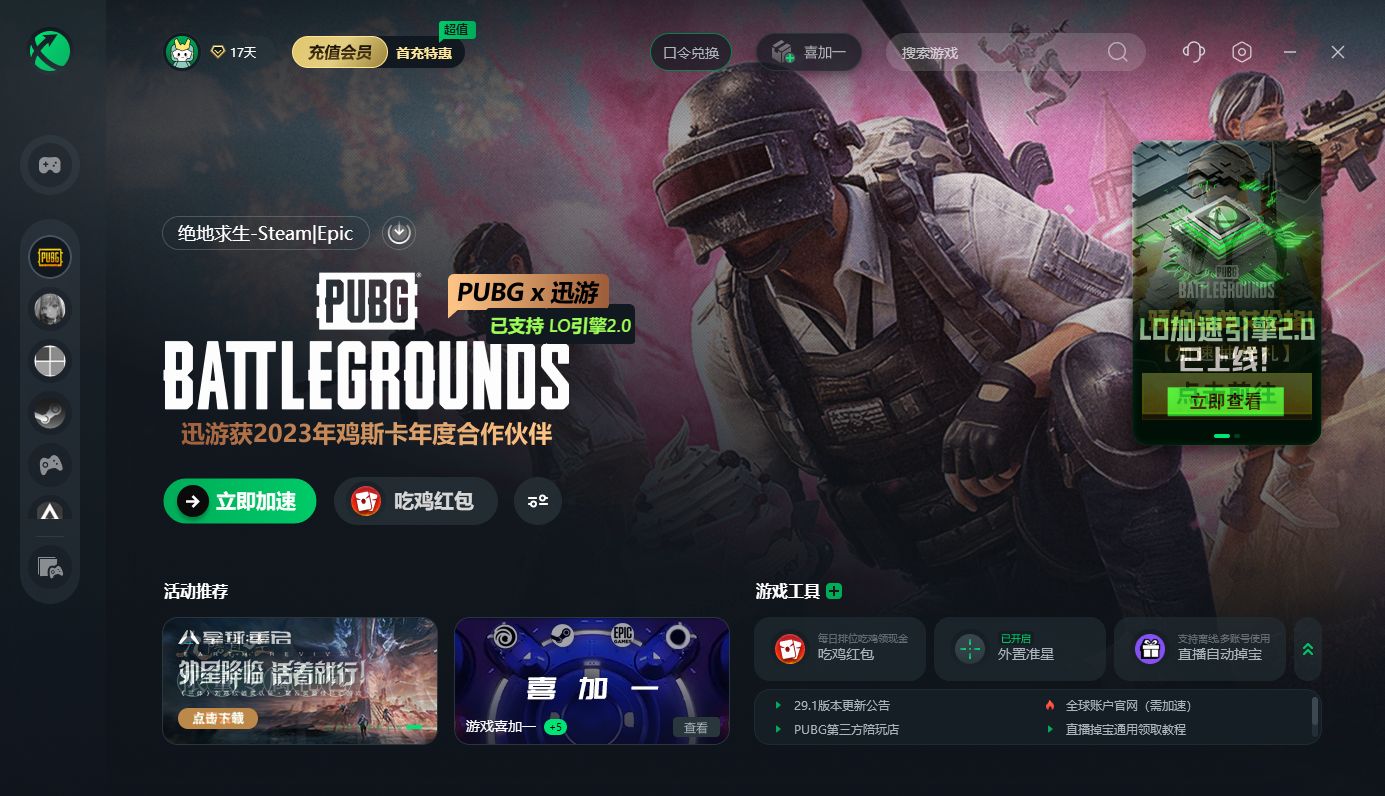
大家在面对PUBG绝地求生进游戏就闪退、进游戏慢这样的问题需要先对自己的网络进行检查,在确保网络稳定的环境下打开迅游加速器对绝地求生进行优化,帮助大家顺利进入游戏,可切换多个节点进行调整。
01e826e0dda5f2c61e9b36a9c914a807.jpeg

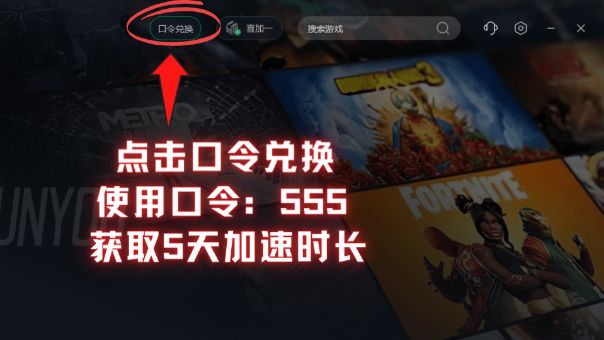
按照图示操作可获得5天优化时长

033239054fc744ed9ae1cdfdc2ba4a90.jpeg

解决方法二、更新显卡驱动

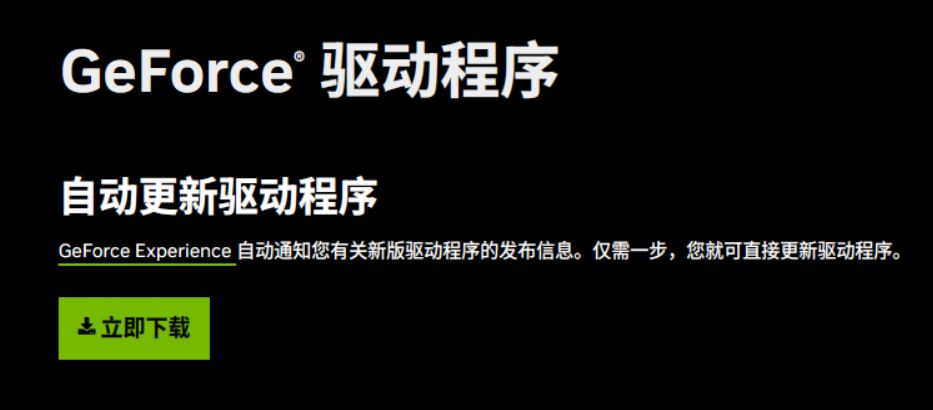
显卡驱动是影响游戏稳定性的关键因素之一,如果驱动版本过旧或不兼容,就可能导致游戏闪退。你可以前往显卡厂商的官方网站,下载并安装最新的驱动程序,以确保显卡能够正常工作。
0e402b5a0fdda74277b5f9a3e4c6fbb3.jpeg

解决方法三、检查游戏文件

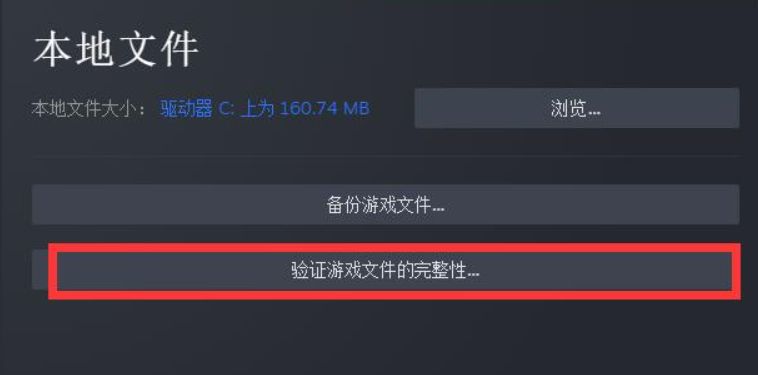
其次,检查游戏文件的完整性也很重要。游戏文件损坏或缺失同样可能导致闪退问题。你可以通过游戏平台提供的验证游戏文件完整性的功能,检查并修复损坏或缺失的文件。
5130c0acfd875744336708b56dc6f3e4.jpeg

以上就是本期给大家带来的关于PUBG绝地求生进游戏就闪退、进游戏慢?相关的解决方法。

<think>嗯,用户之前已经问过VM虚拟机玩游戏黑屏的问题,现在他提到3D加速已经开启,但玩绝地求生还是黑屏。我需要先回顾之前的回答,看看有没有遗漏的地方。之前的解决方案包括开启3D加速、安装增强工具、资源分配、驱动更新等。用户现在可能已经尝试了这些步骤中的一部分,但问题依旧存在。 首先,用户明确说明3D加速已经开启,所以可能需要排除其他原因。绝地求生对硬件要求较高,尤其是图形处理,可能在虚拟机环境下难以满足。用户可能已经分配了足够的显存和CPU资源,但虚拟机本身的图形性能可能还是不足。 接下来要考虑的是显存分配是否足够。虽然用户可能调整了显存,但绝地求生可能需要更多,或者虚拟机软件的最大显存设置仍然不够。此外,虚拟机软件的版本是否过旧,或者是否支持DirectX版本?绝地求生可能依赖较新的图形API,而虚拟机可能只支持较旧的版本,如DirectX 10或11,导致兼容性问题。 另外,用户是否尝试过修改游戏设置?比如以窗口模式运行,降低分辨率和图形质量。可能需要建议用户调整这些设置,看看是否有改善。此外,检查虚拟机增强工具是否安装正确,驱动是否为最新版,或者是否有必要手动更新虚拟机内的显卡驱动。 还有,虚拟机软件本身的版本是否最新?比如VMware或VirtualBox的新版本可能优化了图形性能。如果用户使用的是旧版,建议升级。另外,查看错误日志是否有线索,比如显卡驱动崩溃或资源不足的记录。 用户可能没有提到是否尝试过其他虚拟化方案,比如GPU直通,但这需要硬件支持,可能比较复杂。如果用户的技术水平允许,可以建议,否则可能需要考虑双系统或物理机运行。 最后,用户的问题可能无法在虚拟机环境下完全解决,因为绝地求生对图形性能要求高,虚拟机本身有性能损耗。可能需要建议用户使用物理机或云游戏平台作为替代方案。</think>如果已在虚拟机中开启3D加速但运行《绝地求生》(PUBG)仍黑屏,可能是由于虚拟机图形性能不足、兼容性问题或特定配置缺失。以下是针对性排查和解决方案: --- ### **1. 显存分配不足(关键原因)** - **问题**:PUBG最低需2GB显存,虚拟机默认显存(如VMware的3GB上限)可能无法满足。 - **解决方案**: 1. 关闭虚拟机电源 → 入设置 → 显示 → 将显存调至**最大值**(VMware上限3GB,VirtualBox上限256MB)。 2. 若使用VirtualBox,显存上限较低,建议换用**VMware Workstation Pro**(支持更高显存)。 --- ### **2. 图形API兼容性问题** - **问题**:PUBG依赖DirectX 11/12,但虚拟机可能仅支持到DirectX 10(VMware)或OpenGL(VirtualBox)。 - **解决方案**: 1. 在游戏启动器中强制使用**DirectX 11**(如Steam启动参数添加 `-dx11`)。 2. 尝试旧版游戏兼容模式(右键游戏exe → 属性 → 兼容性 → 勾选“以Windows 7/8兼容模式运行”)。 --- ### **3. 虚拟机增强工具未正确安装** - **问题**:增强工具驱动版本过旧或安装失败。 - **操作步骤**: 1. **卸载原有驱动**: - 入虚拟机系统 → 控制面板 → 卸载VMware Tools/VirtualBox Guest Additions。 2. **重新安装最新版增强工具**: - VMware:菜单栏 → 虚拟机 → 重新安装VMware Tools。 - VirtualBox:菜单栏 → 设备 → 安装增强功能 → 挂载镜像后手动安装。 3. 重启虚拟机并测试。 --- ### **4. 虚拟机CPU和内存资源不足** - **问题**:PUBG最低需4核CPU + 8GB内存,虚拟机分配不足会导致黑屏卡死。 - **建议配置**: - **CPU**:至少分配4核(需开启虚拟化支持,BIOS中启用Intel VT-x/AMD-V)。 - **内存**:主机内存充足时,分配8GB以上给虚拟机。 - **硬盘**:使用SSD并预留50GB以上空间。 --- ### **5. 关闭全屏优化和覆盖程序** - **问题**:全屏模式与虚拟机显示冲突。 - **操作步骤**: 1. 游戏安装目录 → 右键PUBG主程序(如TslGame.exe) → 属性 → 兼容性 → 勾选**禁用全屏优化**。 2. 关闭Steam/Discord等平台的游戏内覆盖功能(Steam → 设置 → 游戏中 → 取消“启用Steam覆盖”)。 --- ### **6. 修改虚拟机高级配置(仅限VMware)** - **问题**:默认图形渲染模式不兼容。 - **操作步骤**: 1. 关闭虚拟机电源 → 右键虚拟机 → 打开虚拟机目录 → 编辑`.vmx`文件。 2. 添加以下参数(若已有则修改值): ```plaintext mks.gl.allowBlacklistedDrivers = "TRUE" svga.vramSize = "3145728" # 显存设为3GB(单位:KB) ``` 3. 保存后重启虚拟机。 --- ### **7. 终极测试方案** - **GPU直通(硬件要求高)**: 需CPU和主板支持VT-d/AMD-Vi,将物理显卡直通给虚拟机(需双显卡或核显+独显组合)。 - **物理机/双系统**: 若上述方法无效,建议直接在物理机安装Windows系统运行PUBG。 --- ### **故障排除总结** ```plaintext 黑屏 → 显存调至最大 → 检查DirectX兼容性 → 重装增强工具 → 分配4核+8GB内存 → 禁用全屏优化 → 修改.vmx参数 → 尝试GPU直通 → 放弃虚拟机改用物理机 ``` 若仍无法解决,建议提供以下信息一步分析: 1. 虚拟机软件名称及版本(如VMware Workstation 17.0) 2. 虚拟机内系统版本(如Win10 22H2) 3. 游戏启动时是否有错误弹窗或日志(查看Steam/游戏目录的error.log)。
评论
添加红包

请填写红包祝福语或标题

红包个数最小为10个

红包金额最低5元

当前余额3.43前往充值 >
需支付:10.00
成就一亿技术人!
领取后你会自动成为博主和红包主的粉丝 规则
hope_wisdom
发出的红包
实付
使用余额支付
点击重新获取
扫码支付
钱包余额 0

抵扣说明:

1.余额是钱包充值的虚拟货币,按照1:1的比例进行支付金额的抵扣。
2.余额无法直接购买下载,可以购买VIP、付费专栏及课程。

余额充值