



文章目录
前言
Visual Studio Code(简称 VS Code)是微软开发的一款轻量级但功能强大的源代码编辑器,它凭借丰富的扩展生态系统和出色的性能,已成为 Python 开发者的首选工具之一。无论是数据分析、Web 开发还是自动化脚本编写,配置一个高效的开发环境都能显著提升编程体验和生产力。
本文将带你一步步完成 VS Code 中 Python 环境的配置,并介绍核心功能的使用方法,帮助你快速搭建一个专业级的 Python 开发环境。
一、环境配置步骤
1. 安装必备软件
Python 安装
- 访问 Python 官网 下载最新版本
- 运行安装程序,务必勾选 “Add Python to PATH” 选项
- 完成安装后,打开终端输入
python --version验证安装
VS Code 安装
- 访问 VS Code 官网 下载适合你系统的版本
- 按照向导完成安装,建议所有配置保持默认
2. 安装 Python 扩展
打开 VS Code 后,按下 Ctrl+Shift+X 打开扩展商店(Extensions),搜索并安装以下扩展:
- Python (Microsoft 官方扩展) - 核心支持
- Pylance - 增强智能提示和代码补全
- Python Docstring Generator - 自动生成文档字符串
3. 配置工作区与解释器
# 创建项目目录
mkdir my-python-project
cd my-python-project
code .  # 使用VS Code打开当前目录
按下 Ctrl+Shift+P,输入 “Python: Select Interpreter”,选择推荐的 Python 版本。这一步确保 VS Code 使用正确的 Python 解释器。
4. 设置虚拟环境
为每个项目创建独立的虚拟环境是 Python 开发的最佳实践:
# 创建虚拟环境
python -m venv venv

# 激活虚拟环境
# Windows:
.\venv\Scripts\activate
# macOS/Linux:
source venv/bin/activate
激活后,终端提示符前会显示 (venv) 标识。记得在 VS Code 中重新选择解释器,指向虚拟环境中的 Python 可执行文件。
二、快速使用指南
1. 创建并运行 Python 文件
- 在项目文件夹中创建
app.py文件 - 输入以下示例代码:
def calculate_circle_area(radius):
    """计算圆的面积"""
    return 3.14159 * radius ** 2

if __name__ == "__main__":
    try:
        r = float(input("请输入圆的半径: "))
        area = calculate_circle_area(r)
        print(f"半径为 {r} 的圆的面积是: {area:.2f}")
    except ValueError:
        print("请输入有效的数字!")
- 运行代码的几种方式:
- 点击编辑器右上角的绿色运行按钮
- 右键选择"在终端中运行Python文件"
- 使用快捷键
Ctrl+F5(运行) 或F5(调试)
2. 调试功能详解
VS Code 提供了强大的调试功能:
-
设置断点:点击行号左侧设置断点
-
启动调试:按
F5开始调试会话 -
调试工具栏:
- 继续 (F5)
- 单步跳过 (F10)
- 单步进入 (F11)
- 单步跳出 (Shift+F11)
- 重启 (Ctrl+Shift+F5)
- 停止 (Shift+F5)
-
调试面板:查看变量、监视表达式、调用堆栈等信息
3. 代码编辑与智能功能
- 智能提示:输入代码时自动显示补全建议
- 参数提示:函数调用时显示参数信息
- 快速导航:
F12转到定义,Alt+F12查看定义预览 - 代码格式化:右键选择"格式化文档"或设置保存时自动格式化
4. 安装和管理依赖包
在激活的虚拟环境中使用 pip 管理包:
# 安装常用数据科学包
pip install numpy pandas matplotlib

# 导出依赖列表
pip freeze > requirements.txt

# 安装项目所有依赖
pip install -r requirements.txt
5. 个性化设置
按下 Ctrl+Shift+P,输入 “Preferences: Open Settings (JSON)”,添加以下配置:
{
    "python.linting.enabled": true,
    "python.formatting.provider": "black",
    "editor.formatOnSave": true,
    "editor.wordWrap": "on",
    "files.autoSave": "afterDelay",
    "[python]": {
        "editor.tabSize": 4,
        "editor.insertSpaces": true,
        "editor.defaultFormatter": "ms-python.python"
    }
}
三、实用技巧与快捷方式
1. 常用快捷键
| 功能 | Windows/Linux | macOS |
|---|---|---|
| 打开命令面板 | Ctrl+Shift+P | Cmd+Shift+P |
| 新建终端 | Ctrl+Shift+ ` | Ctrl+Shift+ ` |
| 运行代码 | Ctrl+F5 | Ctrl+F5 |
| 调试代码 | F5 | F5 |
| 格式化文档 | Shift+Alt+F | Shift+Option+F |
2. 代码片段功能
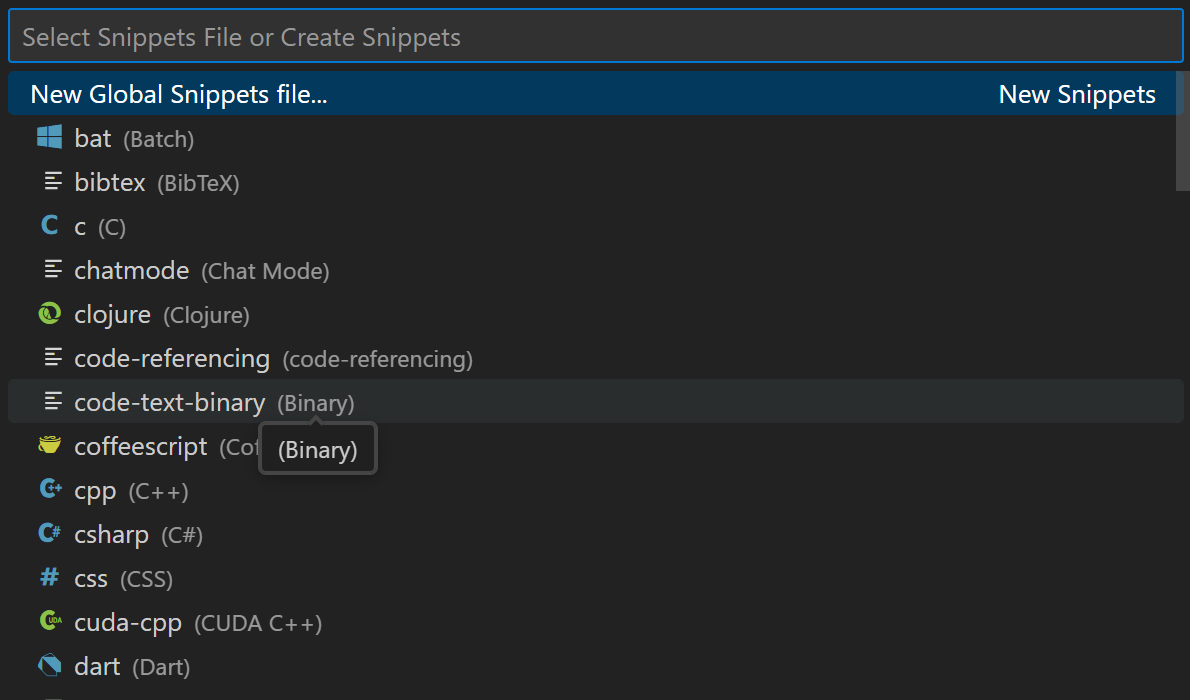
VS Code 支持自定义代码片段,加快开发速度。通过 “File> References> Configure Snippets配置用户代码片段” 创建自己的代码模板(或者按 Ctrl+Shift+P 打开命令面板,然后输入 Configure Snippets 并选择它)。
3. 集成终端使用
- 支持多终端标签页
- 可以直接在终端中运行 Python 解释器
- 使用
Ctrl+` (反引号) 快速打开/关闭终端

四、 故障排除
1. 常见问题解决
- 解释器未找到:重新运行 Python 安装程序,确保勾选 “Add to PATH”
- 模块导入错误:检查是否在正确的虚拟环境中,并已安装所需包
- 调试器不工作:尝试重新安装 Python 扩展
- 格式化失败:安装对应的格式化工具,如
pip install black
2. 有用的命令
Python: Clear Cache and Reload Window- 清理缓存并重载Developer: Reload Window- 重新加载 VS Code
总结
VS Code 作为一个轻量级但功能强大的编辑器,通过适当的配置和扩展,完全可以胜任从简单脚本到复杂项目的各种 Python 开发任务。随着对工具的熟悉程度增加,我们可以发现更多提高效率的技巧和方法。然而,配置开发环境只是第一步,真正的价值在于如何利用这些工具提高代码质量和开发效率。建议继续探索 VS Code 的高级功能,如远程开发、Jupyter Notebook 集成、版本控制等功能,不断提升自己的开发技能和工作效率。





 扫一扫
扫一扫


 6593
6593

 被折叠的 条评论
为什么被折叠?
被折叠的 条评论
为什么被折叠?
 到【灌水乐园】发言





