



很多Windows 10用户在用电脑时,可能突然屏幕一变,全蓝色的界面出现,并提示 MEMORY_MANAGEMENT 这几个醒目的字母。这就是所谓的 memory management 蓝屏,它意味着系统在管理内存的过程中,发现了严重的错误,无法继续运行,只能中止来保护数据和系统。下面我们一起来聊一聊memory management 蓝屏win10要怎么解决。
一.memory management 蓝屏是什么意思?
在 Windows 10 系统里,memory management 蓝屏 是一种常见蓝屏错误提示。它表示系统的内存管理模块检测到了严重问题,无法确保数据的正常读写,因此被迫停止运行以保护系统和数据完整性。
这里的 memory management 指的是 Windows 内核负责分配、释放、管理物理内存和虚拟内存的组件。
当它发现内存地址读写冲突、数据损坏、驱动异常、硬件错误等情况时,就会触发蓝屏。蓝屏界面上通常会显示 "MEMORY_MANAGEMENT" 这个大写字样,并伴随一个错误码,比如 0x0000001A。
换句话说,memory management 蓝屏是系统自我保护的一种表现,但它同时意味着你的硬件或软件出现了需要立即处理的稳定性问题。
二.memory management 蓝屏相关的蓝屏代码
出现 memory management 蓝屏 时,不同电脑可能看到的蓝屏代码会略有差别,这些代码是用来帮助定位问题的:
0x0000001A
这是 memory management 蓝屏最常见的代码,表示内存管理系统检测到严重错误,比如页面文件损坏或者内存块不一致。
0x0000000A
通常是驱动程序尝试在不允许的内存地址读取或写入数据,引发内存访问冲突,也可能导致 memory management 蓝屏。
0x00000050
表示页面错误,可能是数据在内存中丢失或者硬盘交换文件损坏。
0x0000003B
驱动程序或系统内核中的异常指令执行导致内存控制模块崩溃,从而引发 memory management 蓝屏。
这些错误码虽然看似专业,但它们都本质上指向内存管理过程中出现了不可恢复的问题。

三.memory management 蓝屏的具体原因
要修复 memory management 蓝屏,首先得搞清楚它发生的原因。Windows 10 下,常见原因包括:
物理内存(RAM)本身有故障
内存条老化、接触不良、金手指氧化都会导致内存读写异常,触发 memory management 蓝屏。
这类问题在长时间使用的电脑或者频繁搬动的台式机上较多。
驱动程序有 bug 或版本不兼容
升级系统或驱动后,内核和驱动之间出现接口冲突,可能会让 memory management 模块读取了错误的内存区域。
系统文件损坏
系统核心 DLL 文件、运行库损坏,直接影响到内存管理的正常运行,导致 memory management 蓝屏。
硬盘或固态硬盘问题
页面文件(虚拟内存)存放在硬盘,如果硬盘坏道或固件异常,系统在读取虚拟内存时可能报错并出现 memory management 蓝屏。
超频或硬件不稳定
内存超频、电压不稳、散热不良都会造成瞬时数据错误。
四.怎么预防 memory management 蓝屏
虽然 memory management 蓝屏突然发生会中断工作,但很多情况下是可以提前预防的:
保持驱动程序与系统更新同步
定期使用 Windows 更新和硬件厂商的驱动工具,避免版本冲突。
不要随意安装来路不明的驱动补丁。
检测并维护内存硬件
半年检查一次内存条连接状态,可以用橡皮擦轻轻擦拭金手指,保证接触良好。
确保硬盘健康
定期用硬盘检测工具(如 CrystalDiskInfo)检查坏道和温度情况,避免虚拟内存存储受影响,减少 memory management 蓝屏的风险。
避免乱用不兼容的软件优化工具
有些第三方清理或优化软件会误删系统运行库文件,造成 DLL 缺失,间接引发 memory management 蓝屏。
保持系统文件完整
经常运行系统文件校验(SFC /scannow),提前修复潜在问题。
五.memory management 蓝屏的处理方法
下面针对不同情况,给出详细解决方法。从电脑小白到进阶用户,都有可操作的方案:
方法 1:使用 DLL 修复工具(一键修复适合小白)
因为有些 memory management 蓝屏 是运行库或系统 DLL 文件损坏导致的,这时候蓝屏修复工具是简单直接的方案。
步骤:
首先打开电脑,进入【此电脑】以后在顶部文件路径栏目输入:蓝屏修复.site(鼠标移到右侧的箭头点击)或者直接点击回车键(Enter)打开检查工具。
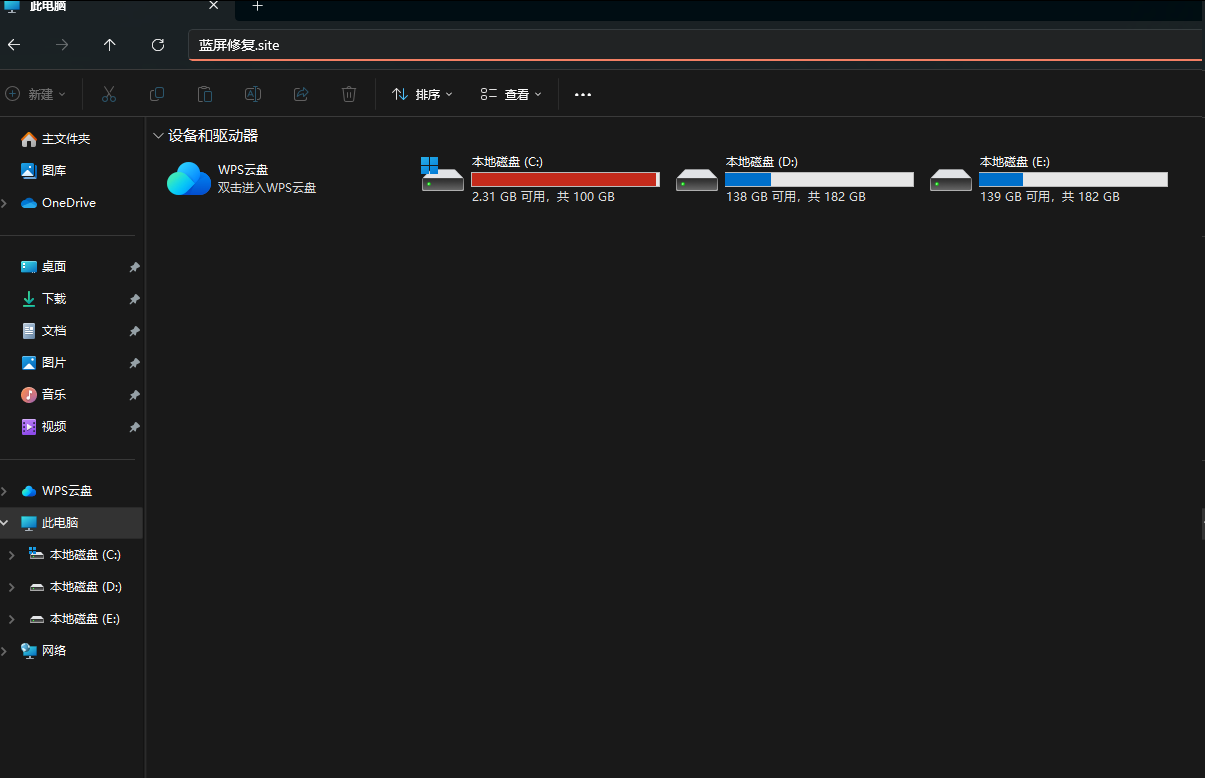
安装并运行工具,然后点检测就可以了
工具会自动匹配系统版本,下载、替换并注册文件。
完成后重启电脑,查看 memory management 蓝屏是否消失。
优点:
不需要懂命令行,也不会乱放文件到错误目录。
一次修复扫描可能解决多个潜在问题。

方法 2:运行系统文件检查和修复(SFC 与 DISM)
针对内存管理模块的系统文件损坏问题,可以用内置工具修复。
步骤:
打开命令提示符(以管理员身份)。
输入:sfc /scannow 回车,等待扫描并自动修复文件。
如果提示无法修复,再输入:
复制代码
DISM /Online /Cleanup-Image /RestoreHealth
修复完成后重启,测试 memory management 蓝屏是否解决。

方法 3:检测物理内存是否有错误
步骤:
在开始菜单搜索“Windows 内存诊断”。
选择“立即重新启动并检查问题”。
系统会在重启状态下自动检测所有内存条的状态。
根据结果更换或重新插拔有问题的内存条。

方法 4:更新或回退驱动程序
步骤:
在设备管理器中找到显卡、芯片组、SSD 控制器等主要硬件。
检查驱动版本,如果 memory management 蓝屏在更新驱动后出现,可以尝试回退到旧版本。
如果是旧驱动引起,升级到厂商推荐的稳定版。
方法 5:检查硬盘健康并修复坏道
步骤:
用硬盘检测工具查看健康状态。
如发现坏道,及时备份并考虑更换硬盘。
确保虚拟内存所在磁盘无故障,避免因读取失败引发 memory management 蓝屏。
memory management 蓝屏 是 Win10 系统中涉及内存管理模块的严重错误提示,常见于内存、驱动、系统文件、运行库损坏等情况。它既可能是硬件问题,也可能是软件环境出错。
对于普通用户来说,先尝试蓝屏修复工具或系统文件检查往往最快能解决问题;对于高级用户,可以进一步检测硬件、驱动和磁盘状态。
长期预防的关键是保持硬件健康、驱动稳定和系统文件完整性,这样才能减少 memory management 蓝屏反复出现的情况。





 扫一扫
扫一扫


 13万+
13万+

 被折叠的 条评论
为什么被折叠?
被折叠的 条评论
为什么被折叠?
 到【灌水乐园】发言





