欧拉操作系统简介及安装步骤

一、欧拉操作系统简介

欧拉操作系统(openEuler, 简称“欧拉”)是华为公司发布的操作系统,以Linux稳定系统内核为基础,是开放原子开源基金会(OpenAtom Foundation)孵化及运营的开源项目,是面向数字基础设施的操作系统,支持服务器、云计算、边缘计算、嵌入式等应用场景,支持多样性计算,致力于提供安全、稳定、易用的操作系统。通过为应用提供确定性保障能力,支持OT领域应用及OTICT的融合。

欧拉开源社区通过开放的社区形式与全球的开发者共同构建一个开放、多元和架构包容的软件生态体系,孵化支持多种处理器架构、覆盖数字设施全场景,推动企业数字基础设施软硬件、应用生态繁荣发展。

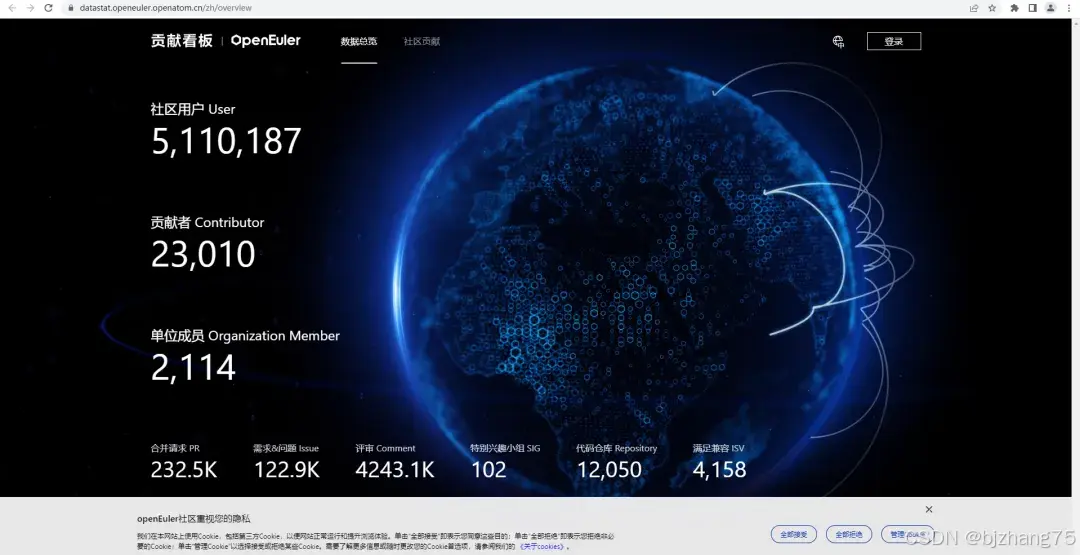
一起看看欧拉开源社区贡献看板,说明其发展还是很猛的:
在这里插入图片描述

二、欧拉操作系统安装前准备

1、安装好VMware Workstation Pro虚拟机软件,目前已经对所有用户免费,大家可以自行去下载安装;

2、下载欧拉操作系统ISO镜像文件。

我们可以在其官方社区进行各个系统版本镜像的下载,以下是下载地址。

https://www.openeuler.org/zh/

三、欧拉操作系统安装步骤

大家按照以下操作步骤进行安装,保证没有问题,我这里安装版本为openEuler 22.03 LTS,大家可以选择自己感兴趣的版本进行下载安装,方法都是一样的。

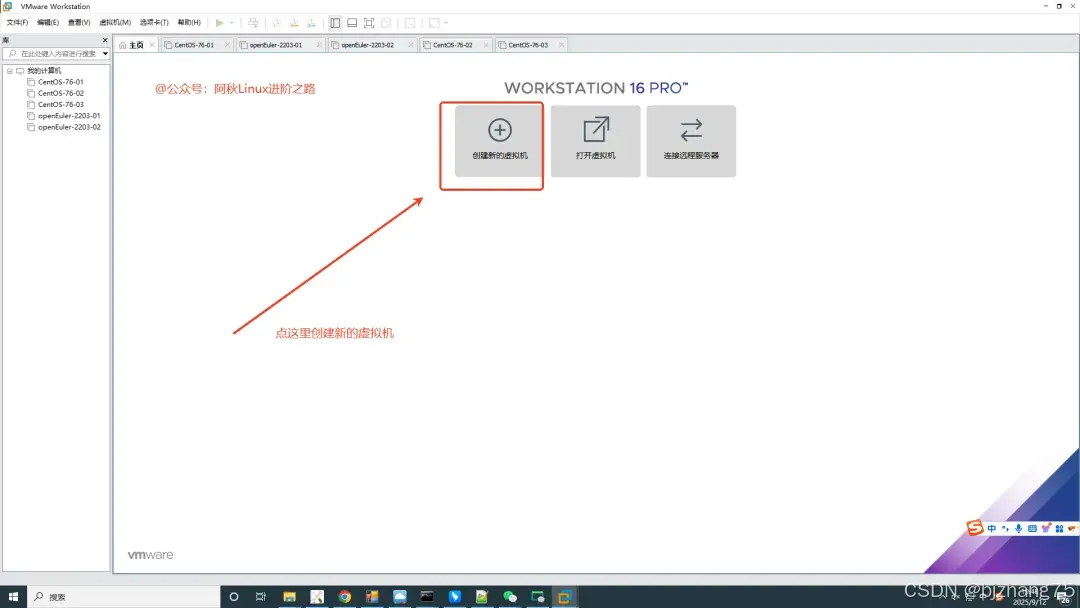
(一)打开VMware Workstation Pro,创建新的虚拟机
在这里插入图片描述
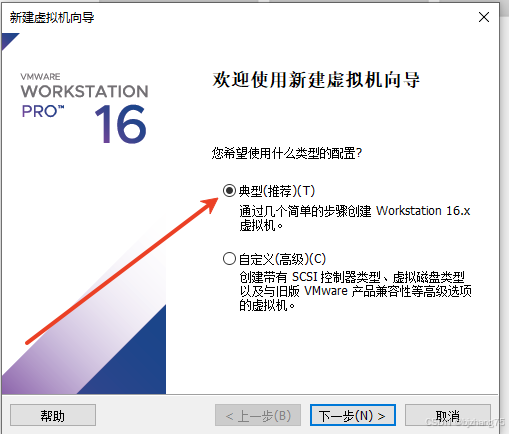
如下图选择“典型(推荐)”,点击“下一步”
在这里插入图片描述
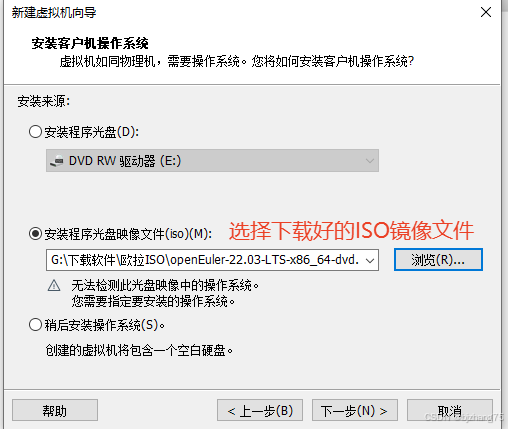
如下图,选择下载的系统镜像文件路径,点击“下一步”。
在这里插入图片描述
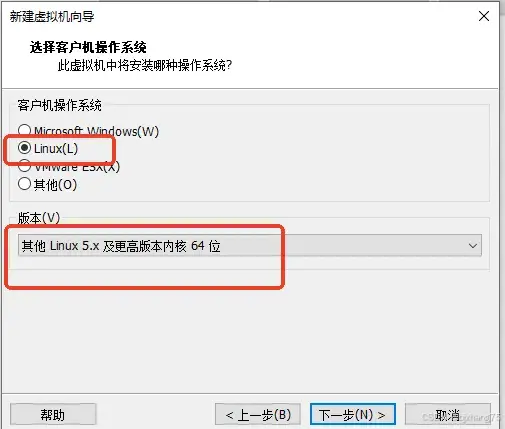
如下图,选择客户机操作系统为“Linux”,版本选择“其他Linux 5.x及更高版本内核64位”。点击“下一步”。
在这里插入图片描述
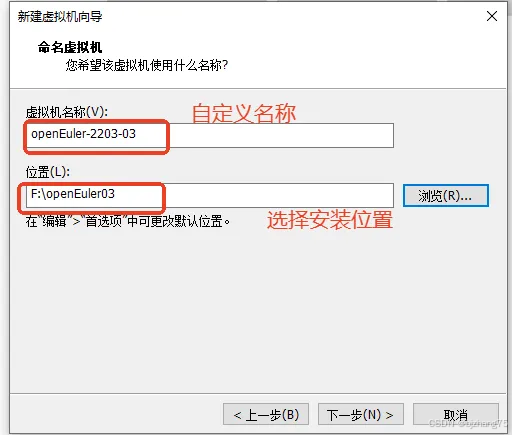
如下图,自定义填写虚拟机名称及安装位置,点击“下一步”。
在这里插入图片描述
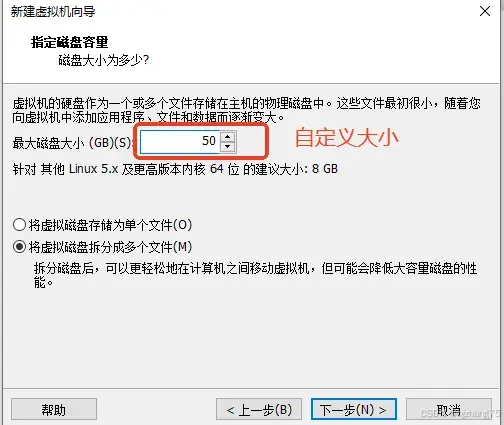
如下图,自定义磁盘大小,点击“下一步”。
在这里插入图片描述
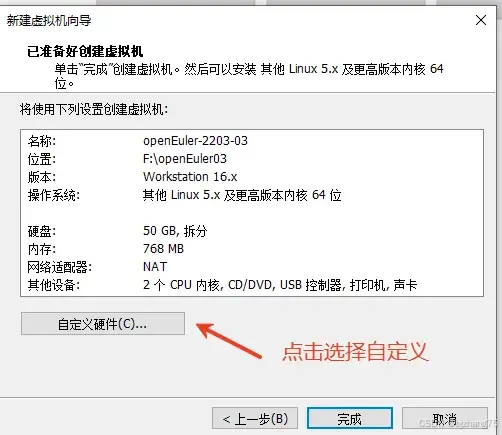
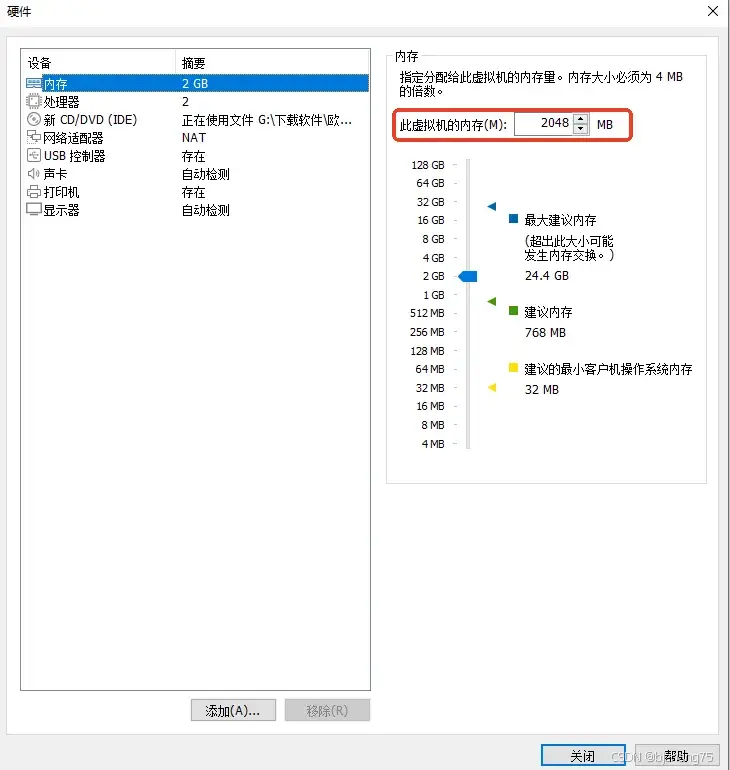
如下图,自定义硬件参数,如改运行内存等参数。点击“完成”。
在这里插入图片描述
在这里插入图片描述

(二)安装操作系统

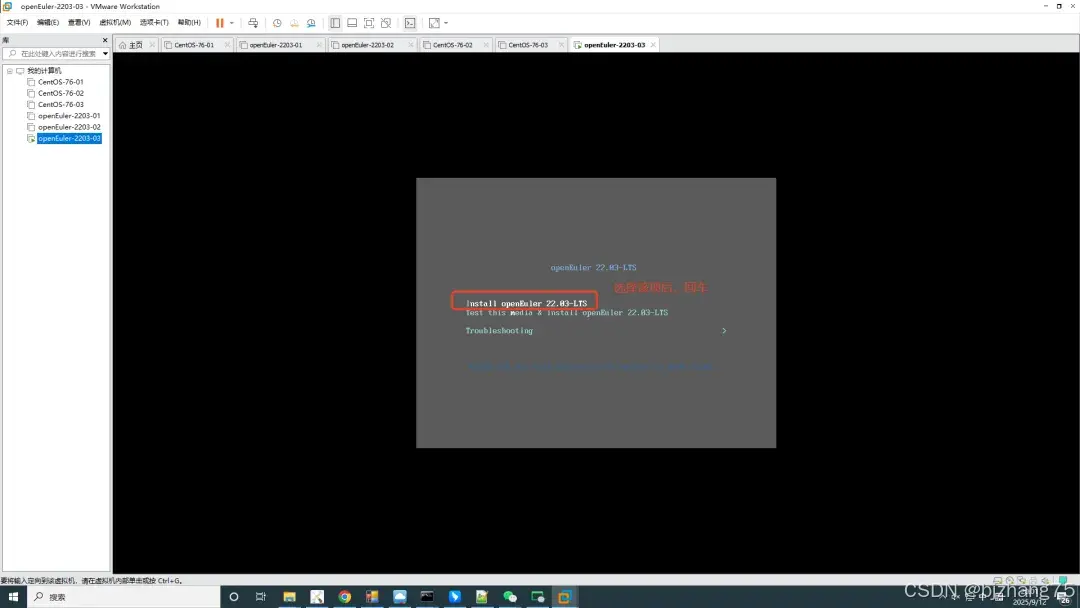
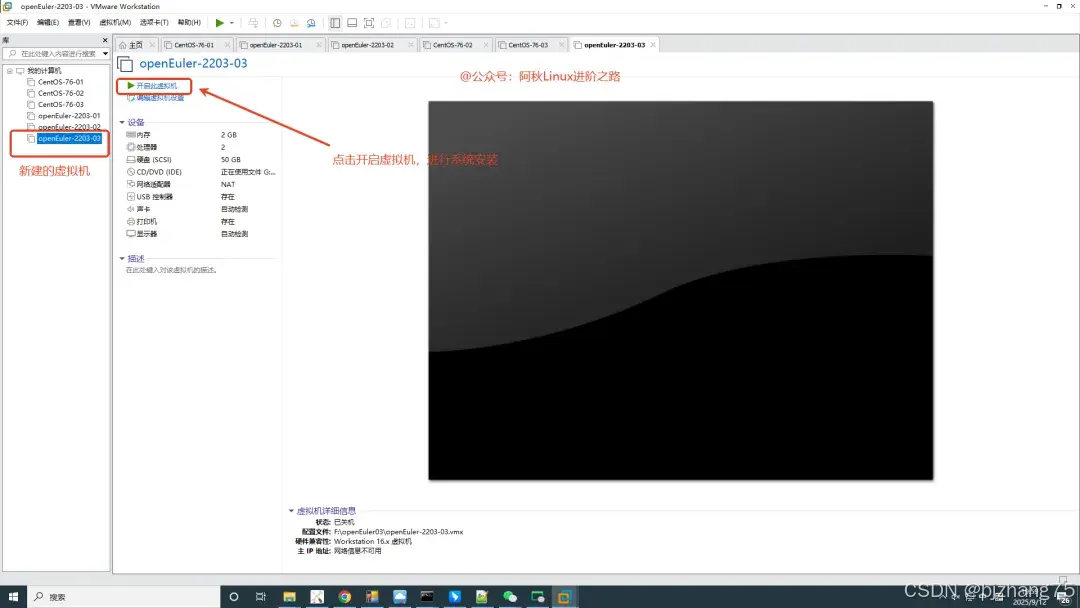
可以看到新建的虚拟机如下,对新创建的虚拟机进行开机进入安装选择页面,如下图所示:
在这里插入图片描述
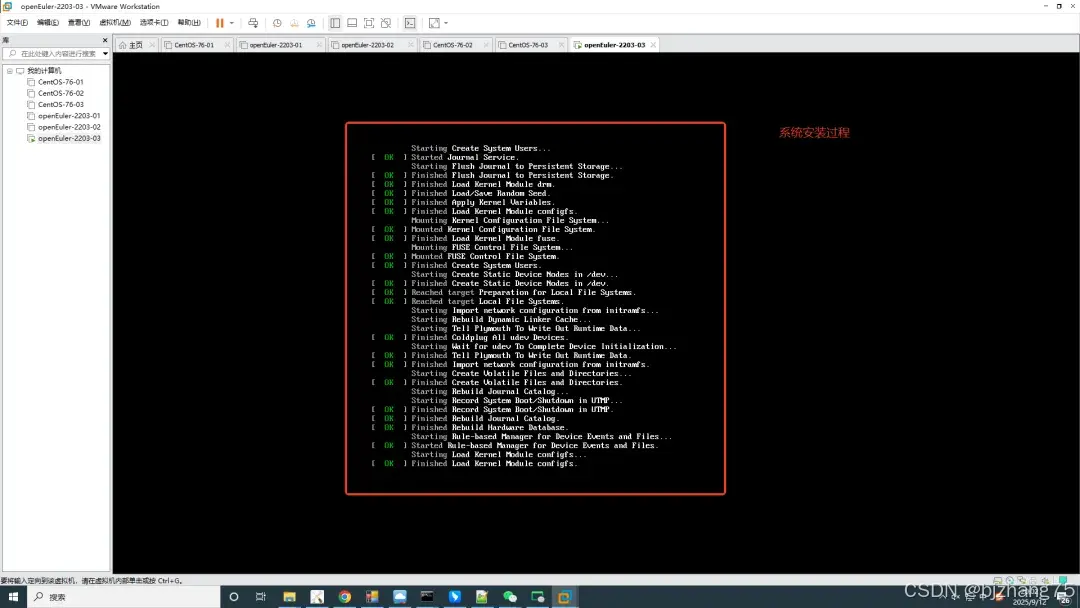
选择安装系统后,按下回车键,即进入安装页面。
在这里插入图片描述
在这里插入图片描述
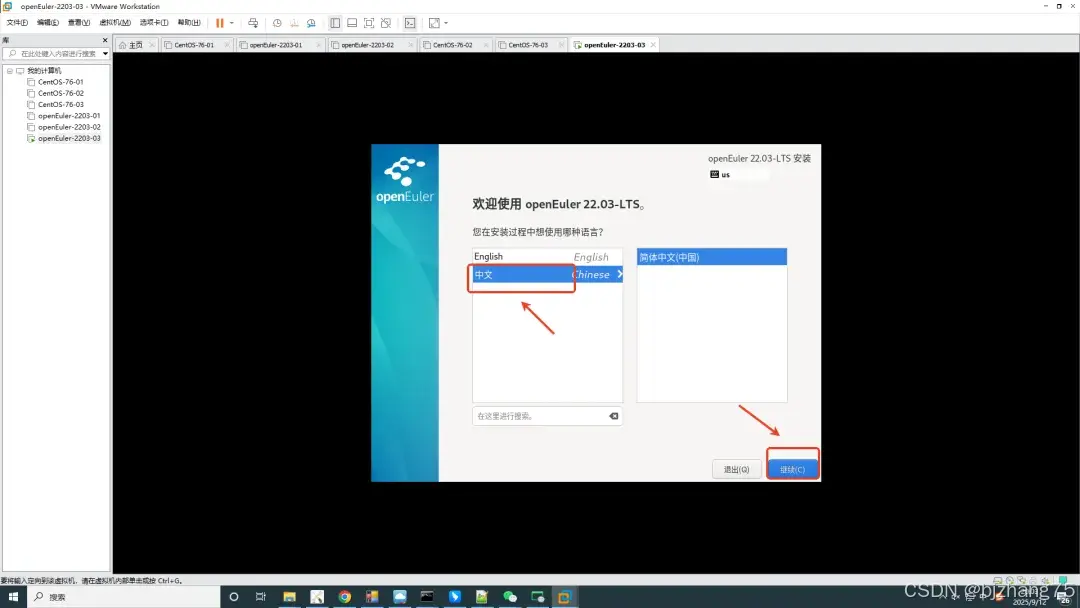
如下图,选择安装“语言”后,点击“继续”。
在这里插入图片描述
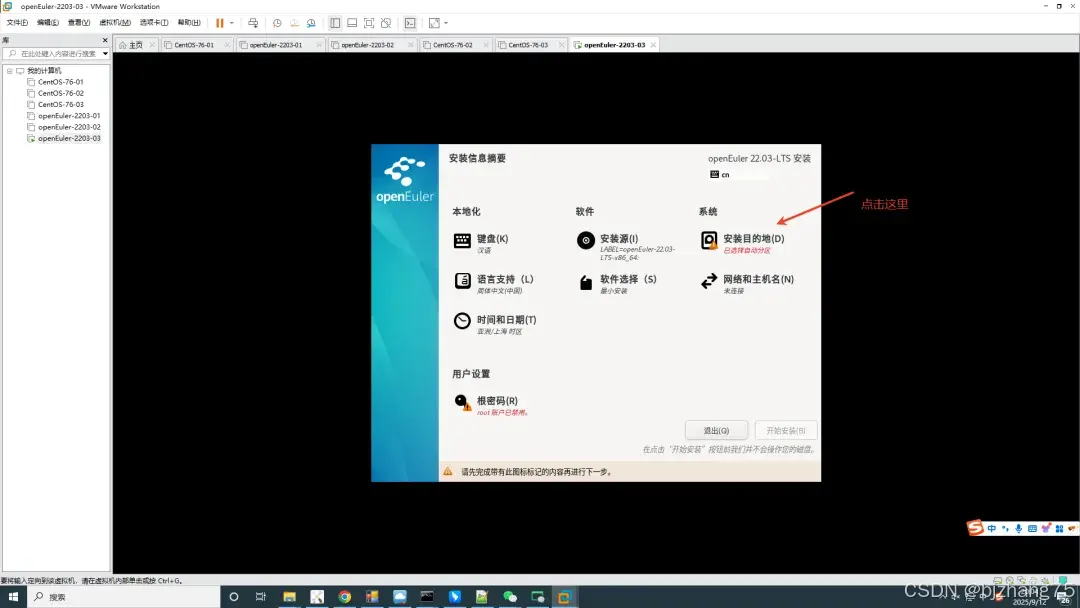
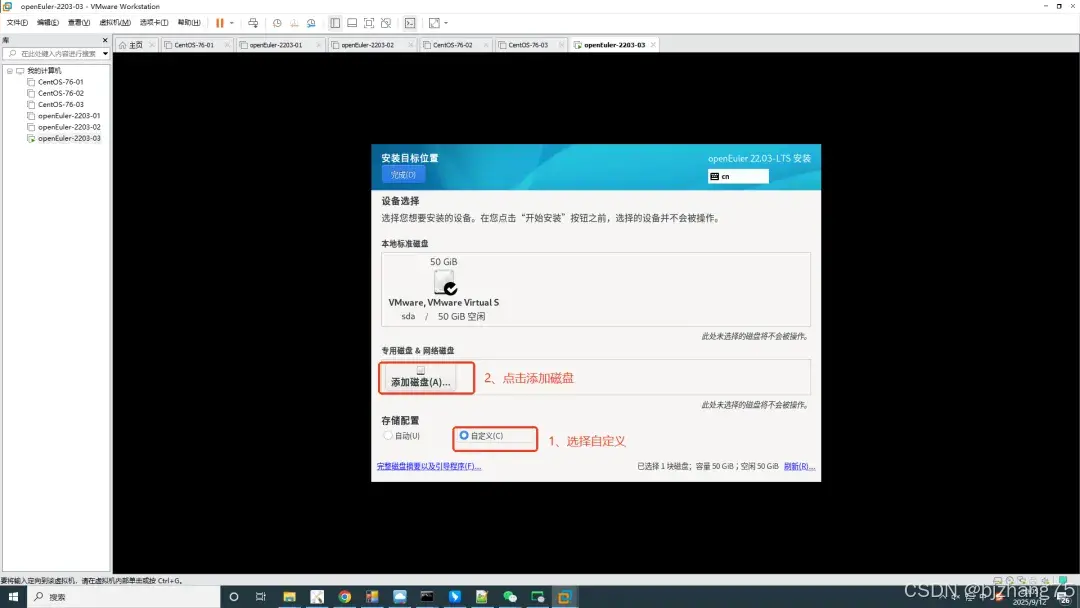
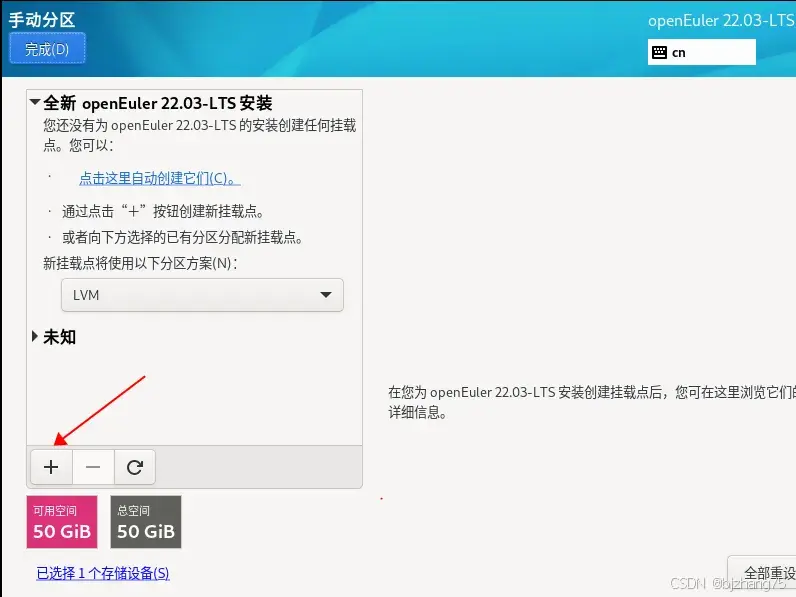
对系统进行手动分区,点击“安装目的地”进入手动分区页面。
在这里插入图片描述
在这里插入图片描述
在这里插入图片描述
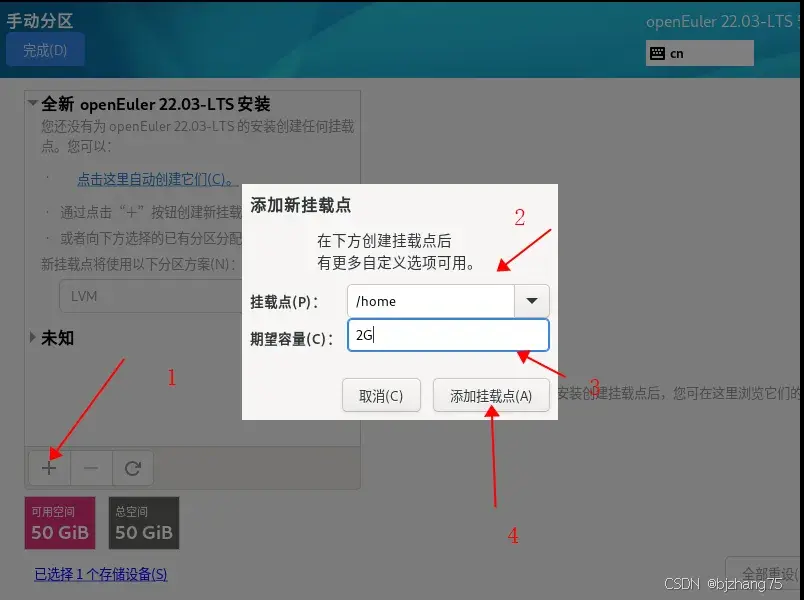
创建/home分区,大小分配2G。
在这里插入图片描述
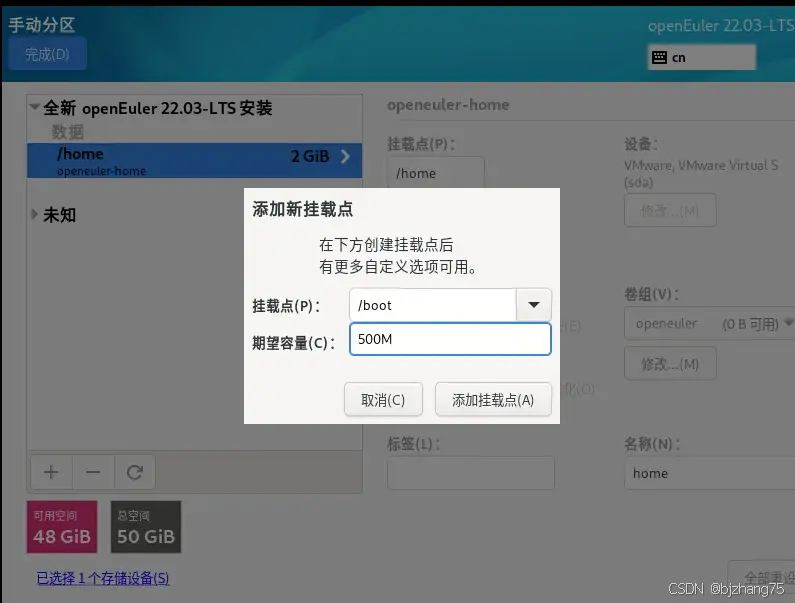
创建/boot分区,大小分配为500M。
在这里插入图片描述
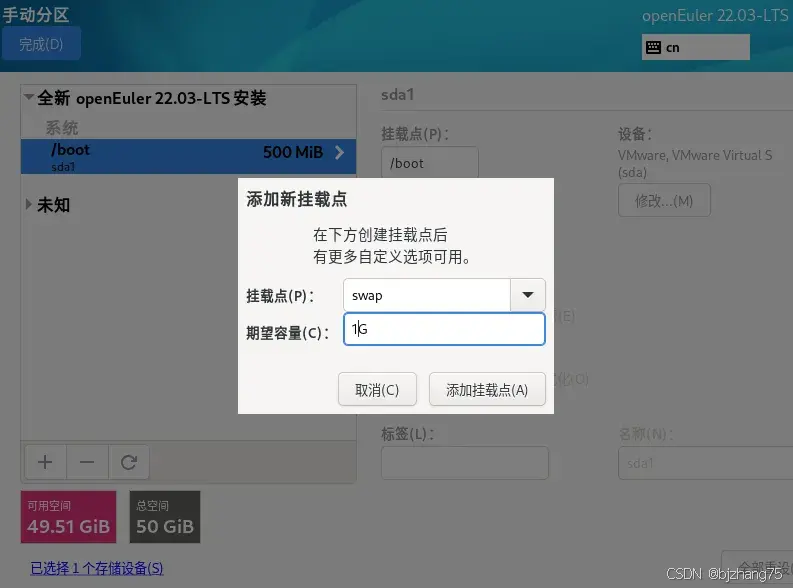
创建/swap分区,大小分配1G。
在这里插入图片描述
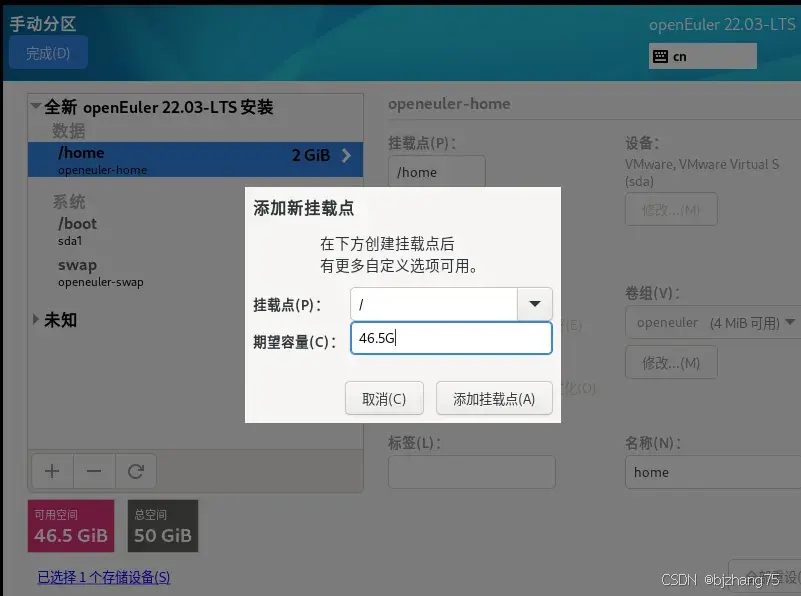
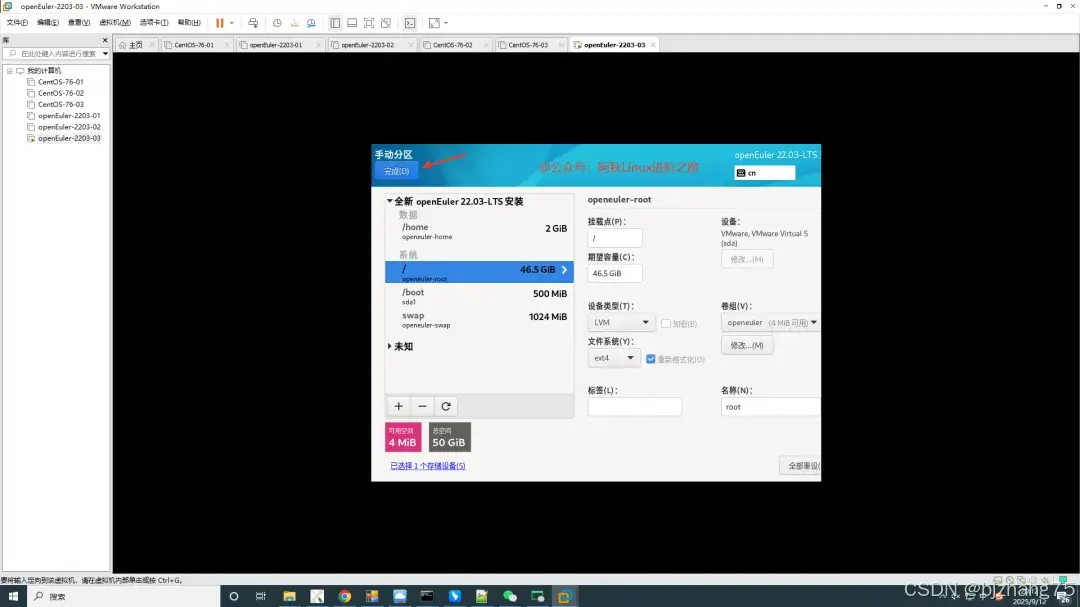
创建/分区,剩下空间全部分配给/分区。
在这里插入图片描述
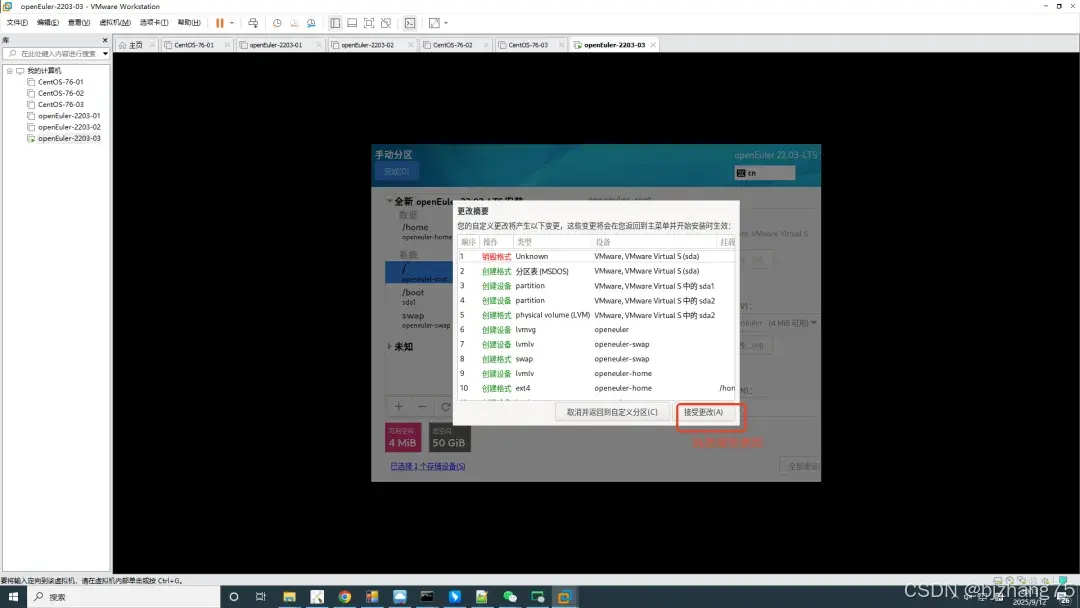
如下图,点击“完成”即可完成自定义分区操作。
在这里插入图片描述
在这里插入图片描述
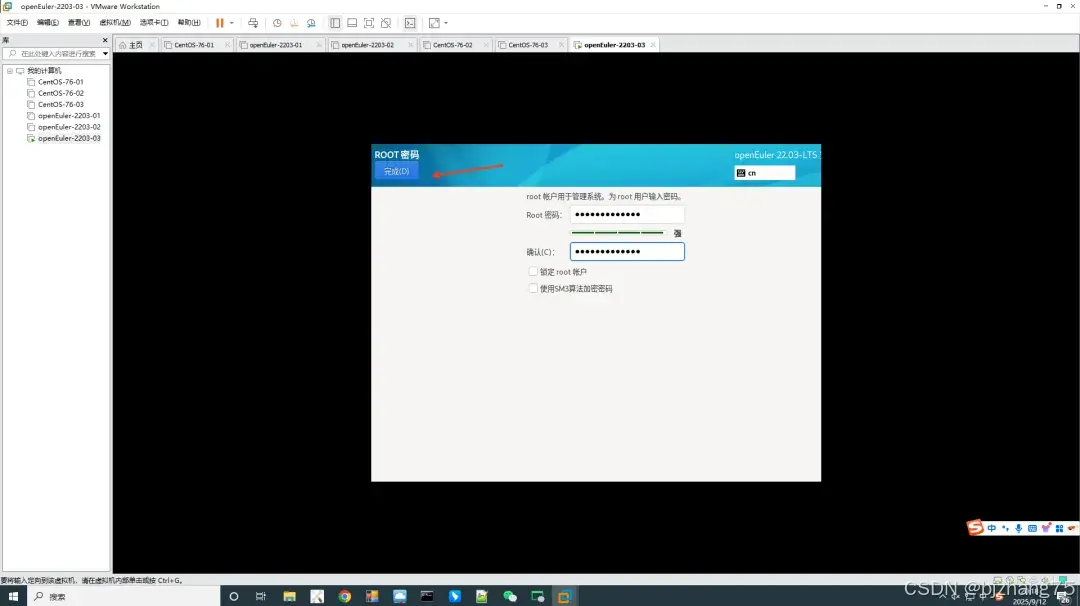
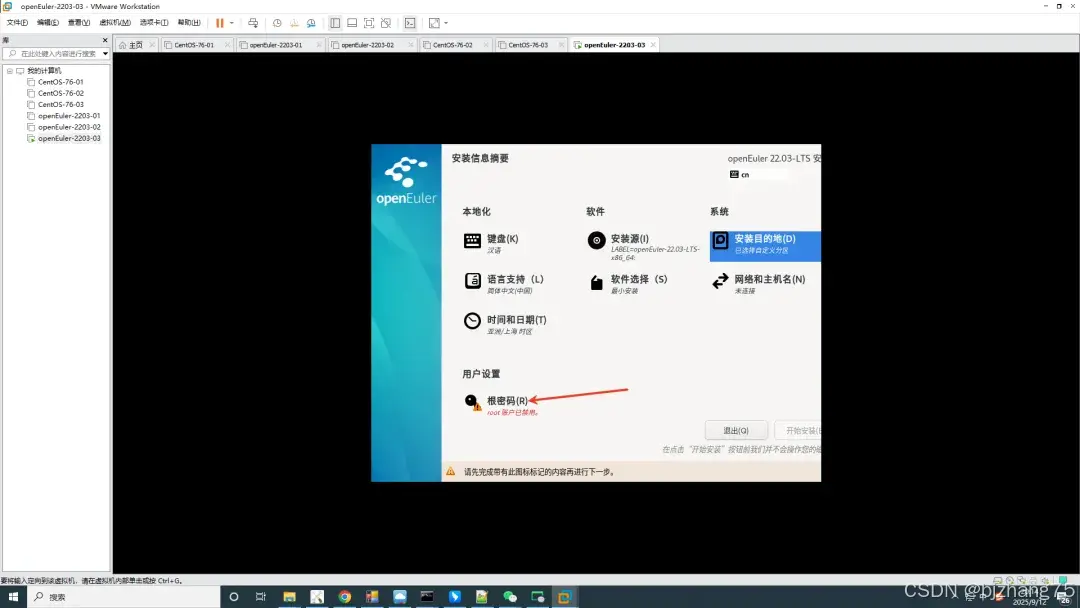
如下图,设置root用户名密码aqiulinux123!,密码强度符合要求即可,自己记住好密码。
在这里插入图片描述
在这里插入图片描述
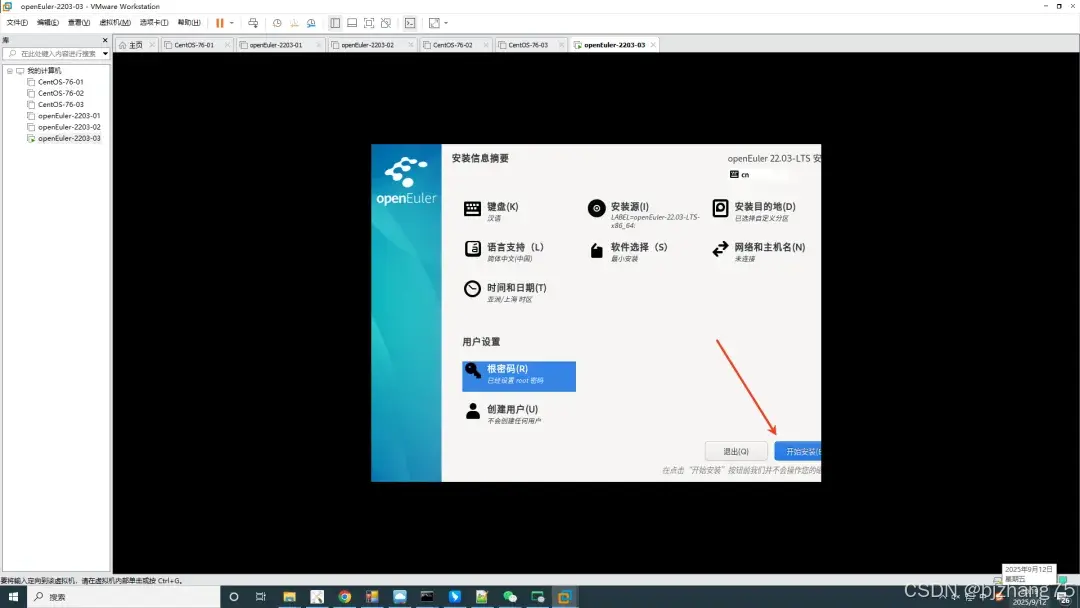
完成以上设置后,可以点击“开始安装”了。
在这里插入图片描述
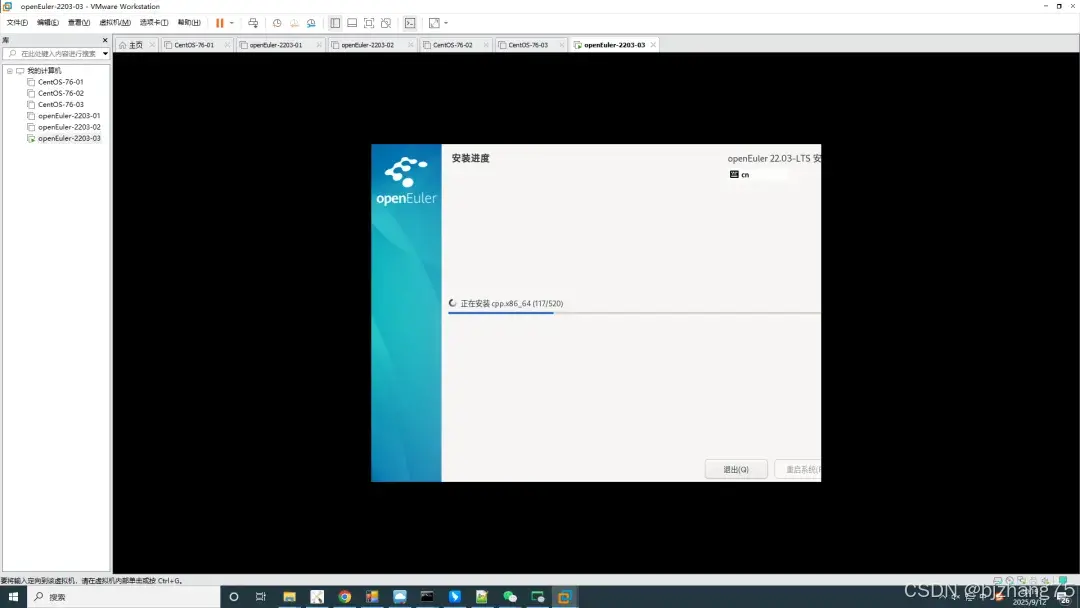
如下图,等待系统安装完成即可。
在这里插入图片描述
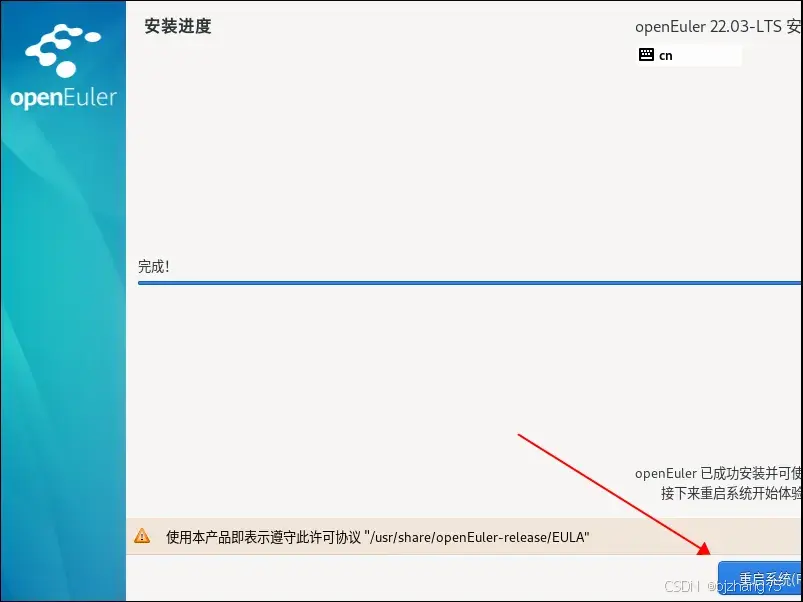
待安装完成,点击重启系统。
在这里插入图片描述
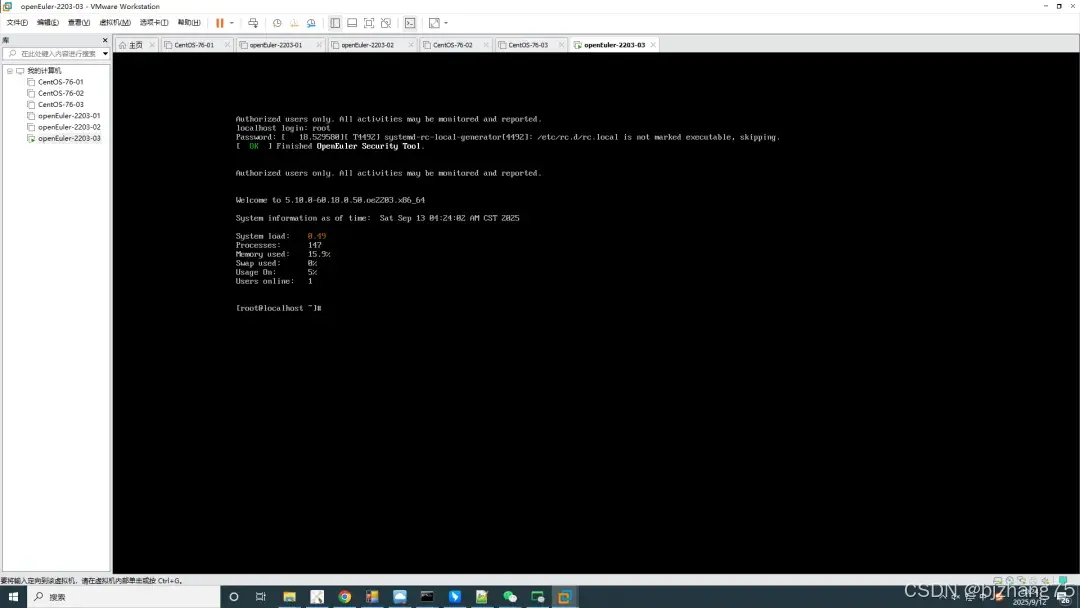
如下图,输入用户名root及root密码即可完成登录,安装成功了。
在这里插入图片描述
如果你已经完成到这一步,恭喜你,欧拉系统已经成功安装,接下来只是配置操作系统相关的了,这些都难不倒你们了。

上述引用主要是关于在VMware中安装欧拉操作系统步骤,未提及在欧拉操作系统安装虚拟机的内容。不过,般来说在欧拉操作系统(openEuler)内安装虚拟机,以使用KVM(Kernel-based Virtual Machine)为例,步骤如下: ### 检查系统支持 确保系统支持虚拟化,可通过以下命令检查: ```bash egrep -c '(vmx|svm)' /proc/cpuinfo ``` 若输出结果大于0,则表示CPU支持硬件虚拟化。 ### 安装KVM及相关工具 使用以下命令安装KVM及相关管理工具: ```bash yum install qemu-kvm libvirt libvirt-python libguestfs-tools virt-install -y ``` ### 启动并设置开机自启libvirtd服务 ```bash systemctl start libvirtd systemctl enable libvirtd ``` ### 创建虚拟机 使用`virt-install`命令创建虚拟机,示例如下: ```bash virt-install \ --name=test-vm \ --ram=2048 \ --vcpus=2 \ --disk path=/var/lib/libvirt/images/test-vm.qcow2,size=20 \ --cdrom=/path/to/your/iso/image.iso \ --os-type=linux \ --os-variant=rhel7 \ --network network=default ``` 其中,`--name`指定虚拟机名称,`--ram`指定内存大小(单位为MB),`--vcpus`指定CPU核心数,`--disk`指定磁盘路径和大小,`--cdrom`指定ISO镜像路径,`--os-type`和`--os-variant`指定操作系统类型和版本,`--network`指定网络配置。 ### 管理虚拟机 可以使用`virsh`命令管理虚拟机,如启动、停止、查看状态等: ```bash # 启动虚拟机 virsh start test-vm # 停止虚拟机 virsh shutdown test-vm # 查看虚拟机状态 virsh list --all ```
评论
添加红包

请填写红包祝福语或标题

红包个数最小为10个

红包金额最低5元

当前余额3.43前往充值 >
需支付:10.00
成就一亿技术人!
领取后你会自动成为博主和红包主的粉丝 规则
hope_wisdom
发出的红包

打赏作者

bjzhang75

你的鼓励将是我创作的最大动力

¥1 ¥2 ¥4 ¥6 ¥10 ¥20
扫码支付:¥1
获取中
扫码支付

您的余额不足,请更换扫码支付或充值

打赏作者

实付
使用余额支付
点击重新获取
扫码支付
钱包余额 0

抵扣说明:

1.余额是钱包充值的虚拟货币,按照1:1的比例进行支付金额的抵扣。
2.余额无法直接购买下载,可以购买VIP、付费专栏及课程。

余额充值