



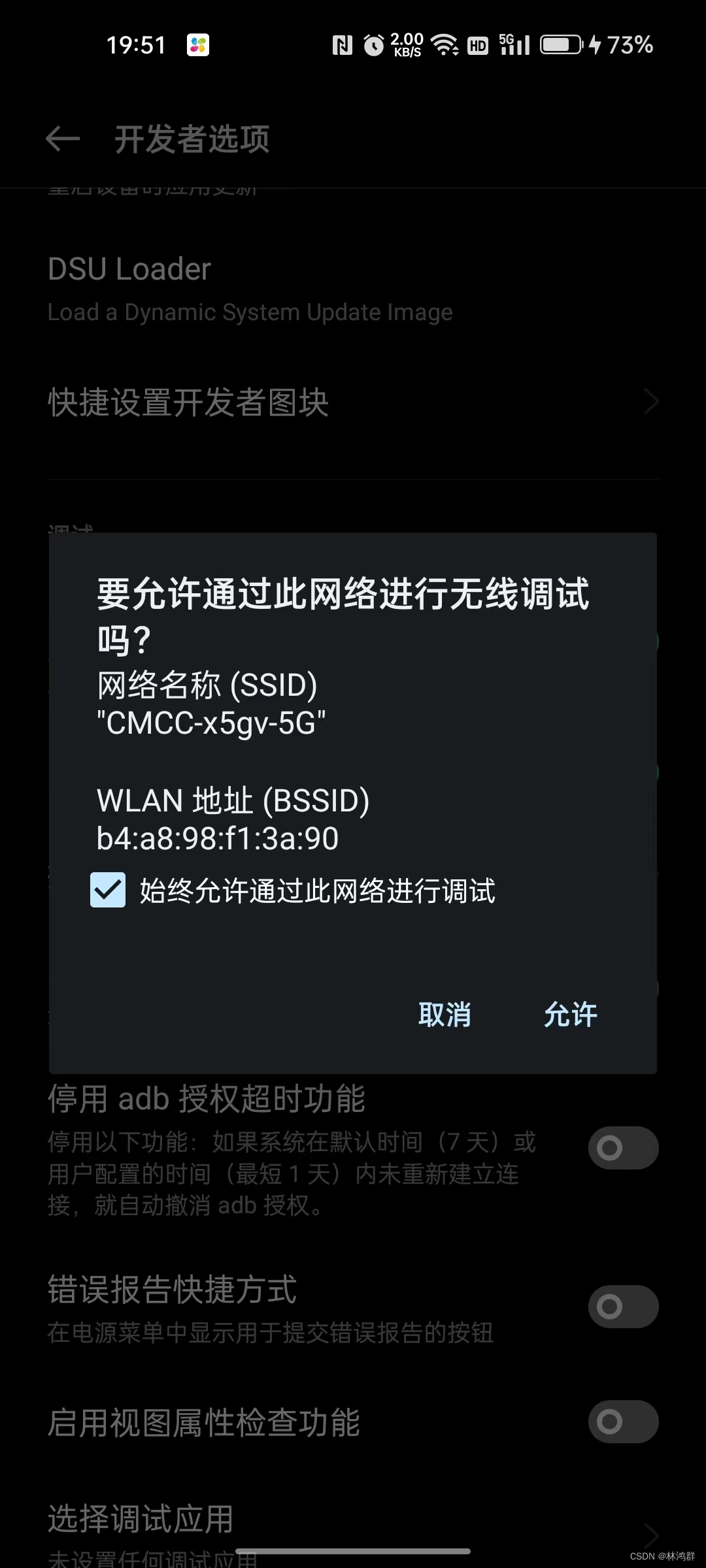
启用手机设置->开发者选项-无线调试,然后选择允许
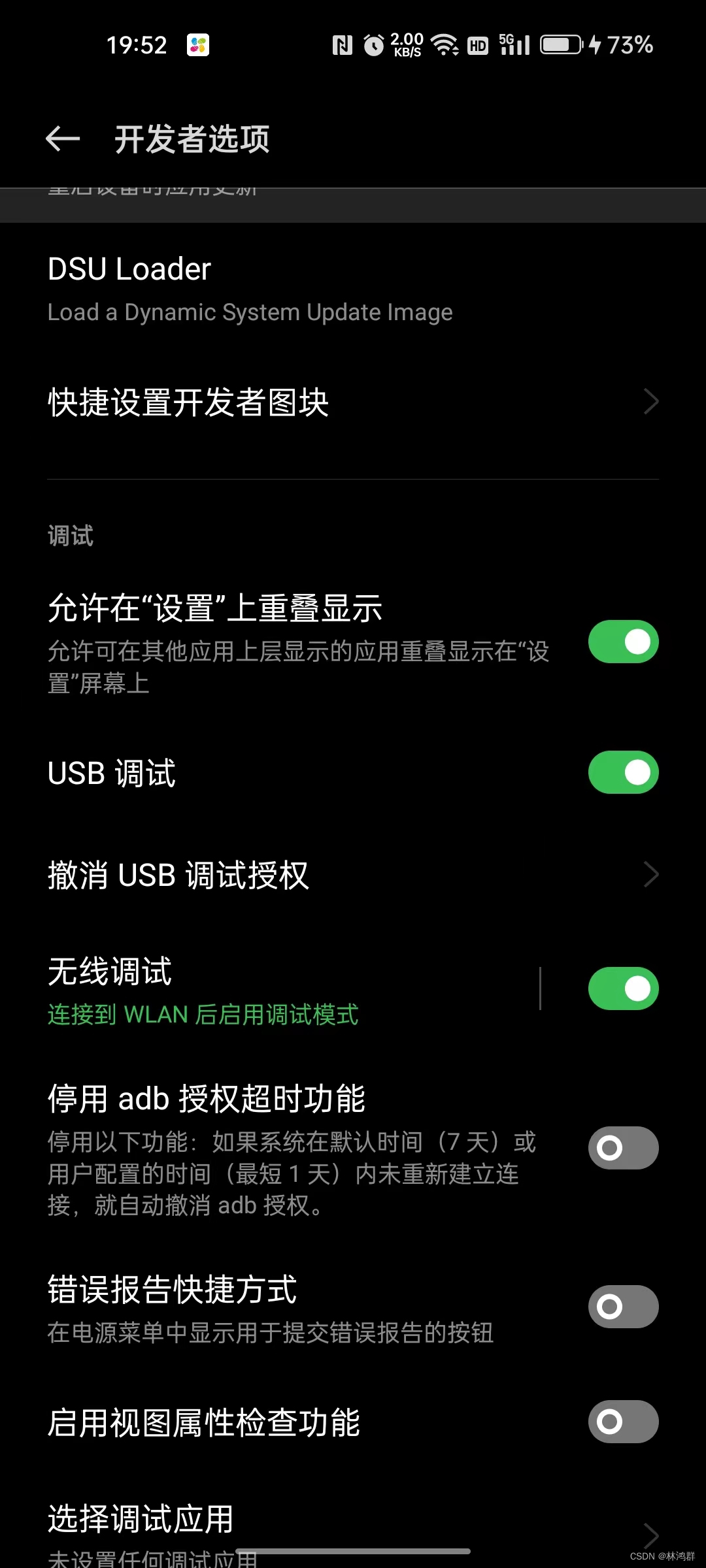
已启用后无线调试变成绿色 ,点击无线调试进入详情页面
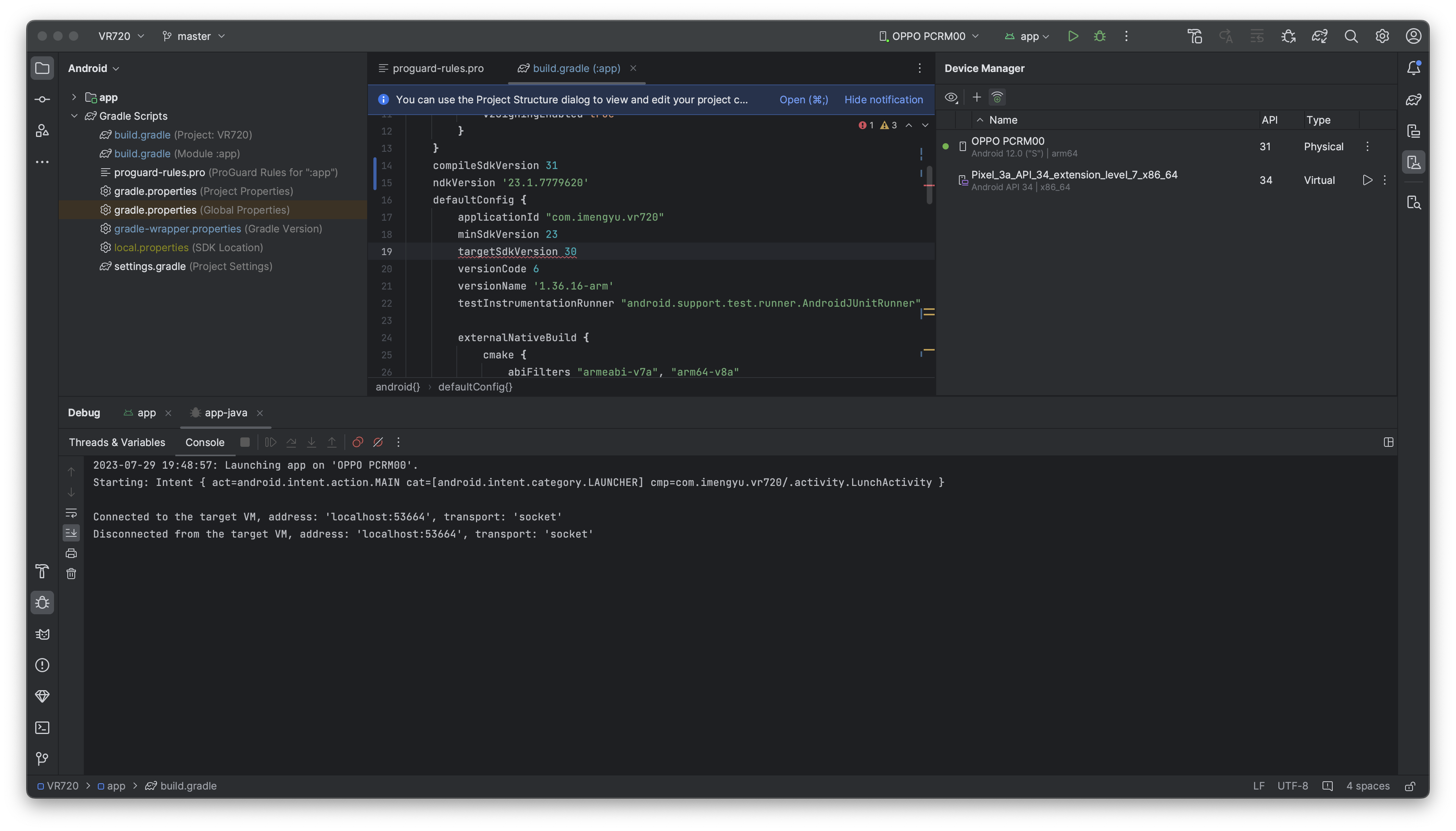
点击Android Studio的Device Manager 下的WIFI图标
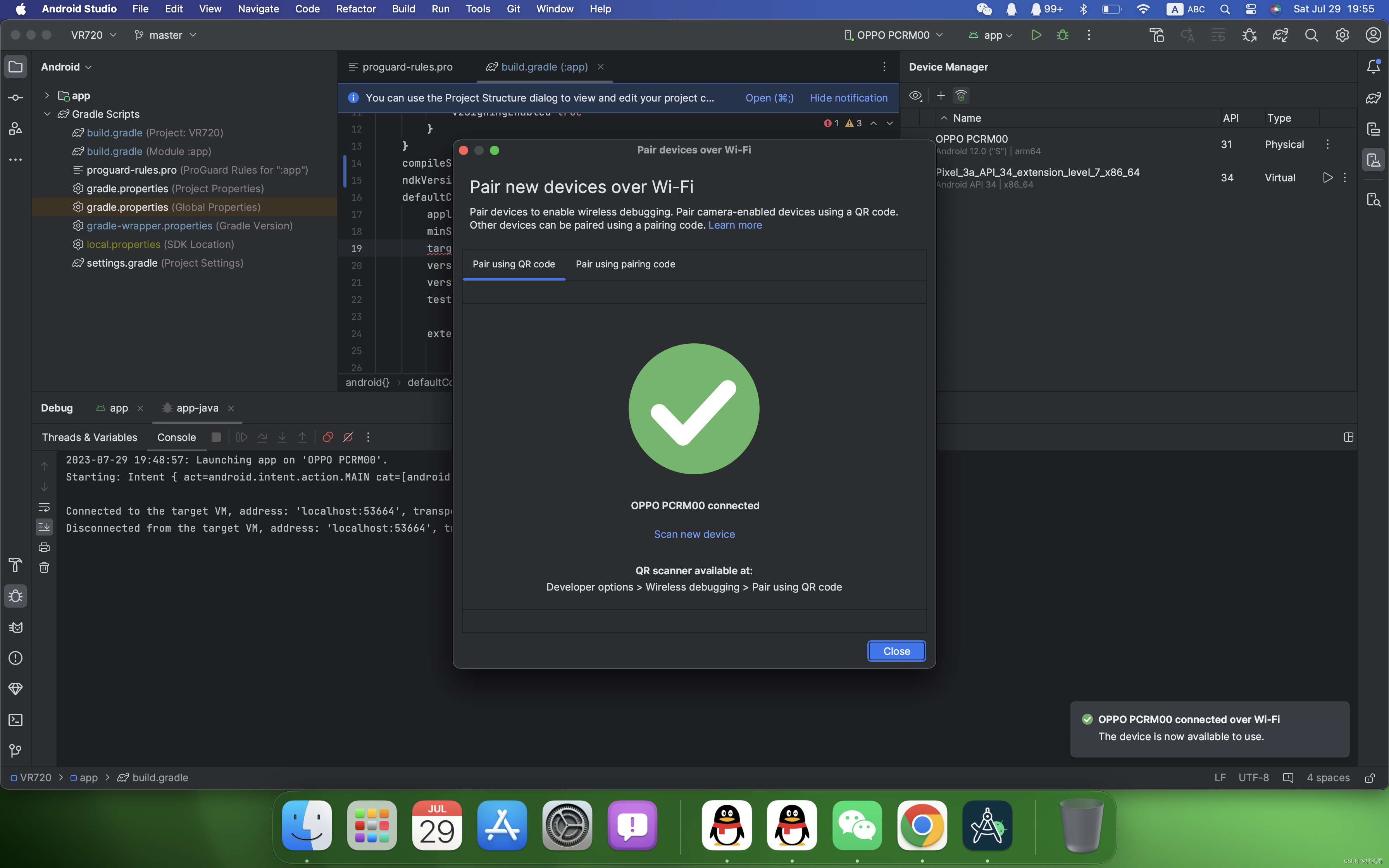
会弹出下图窗口

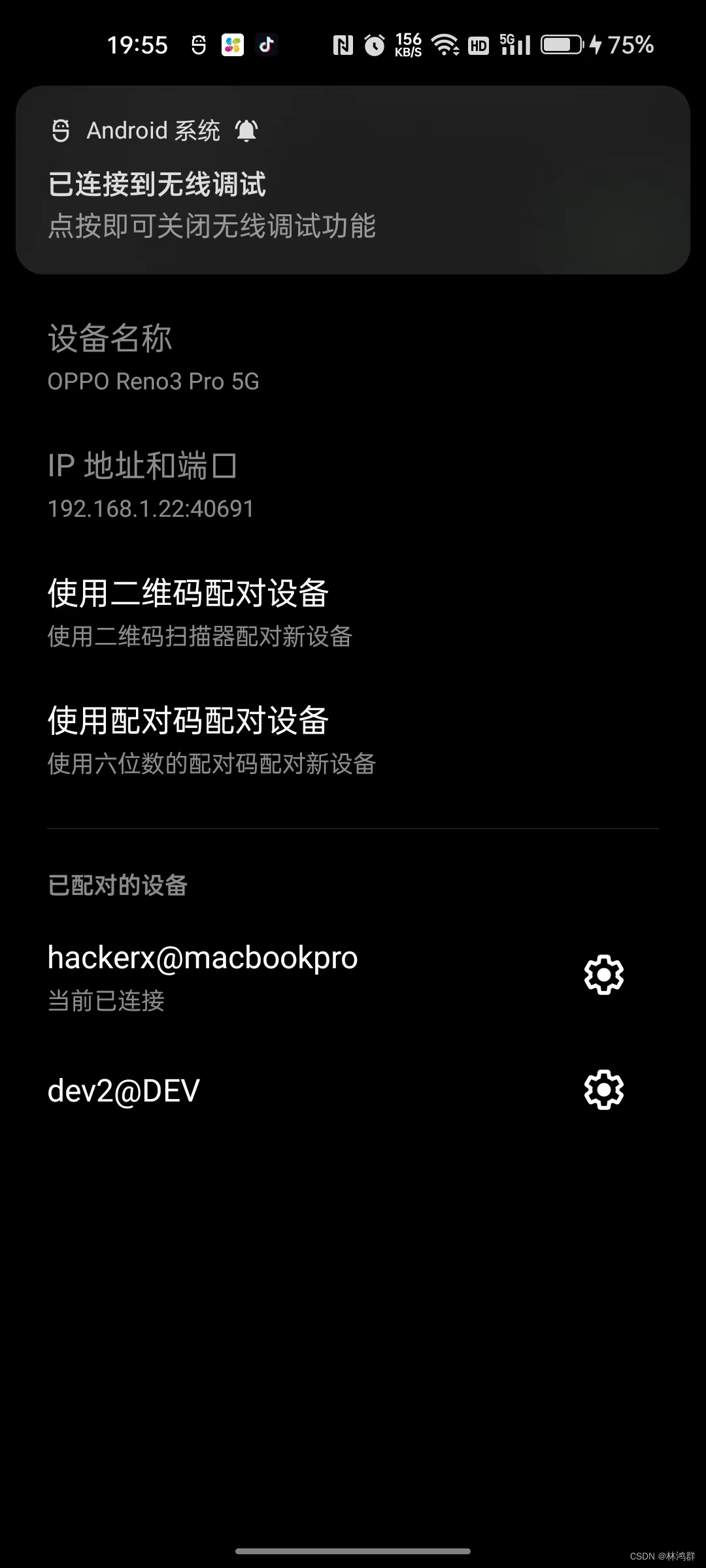
打开手机的开发者选项中的WIFI调试(无线调试)下的使用二维码配对设备进行扫描.
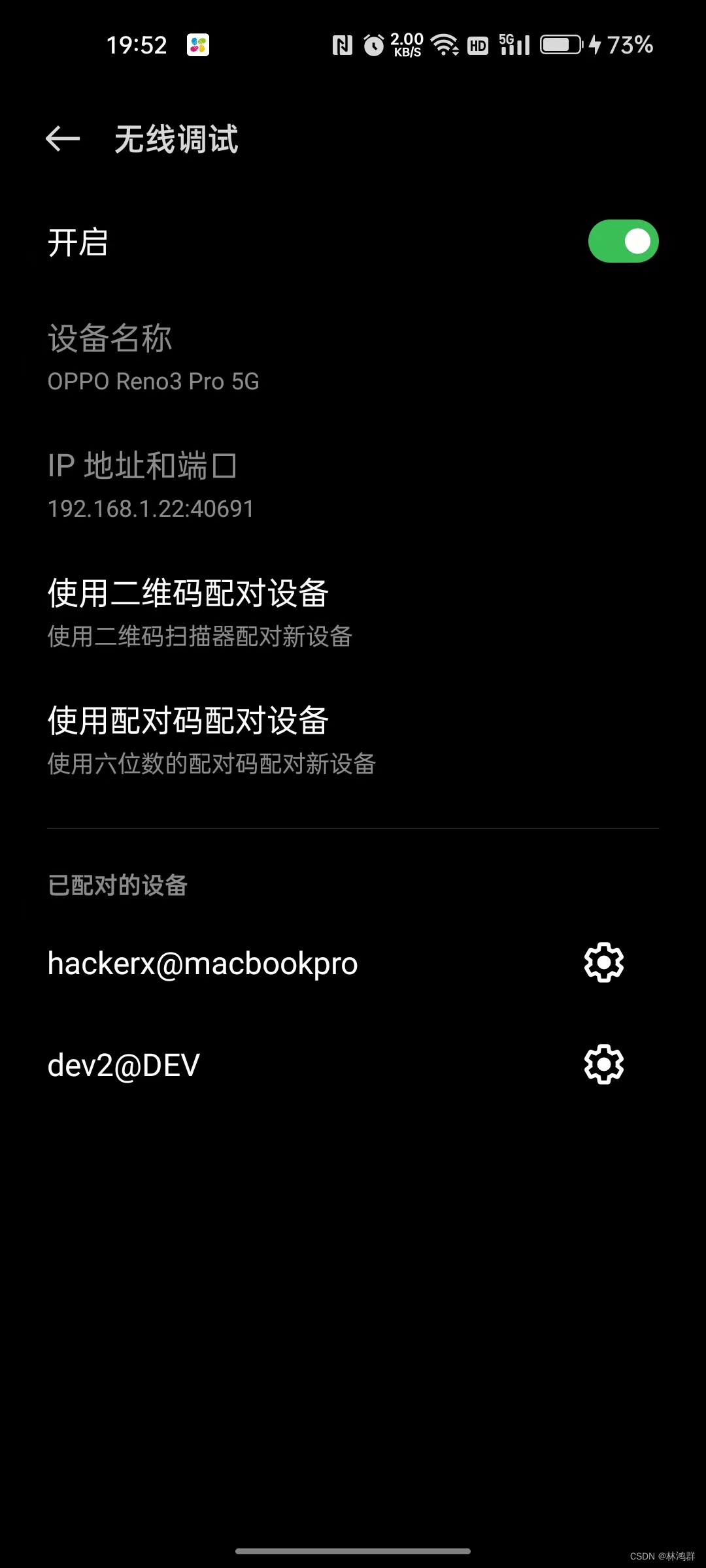
设备配对成功后手机会提示: 已连接到无线调试
Android Studio 会提示: 设备已连接,如下图
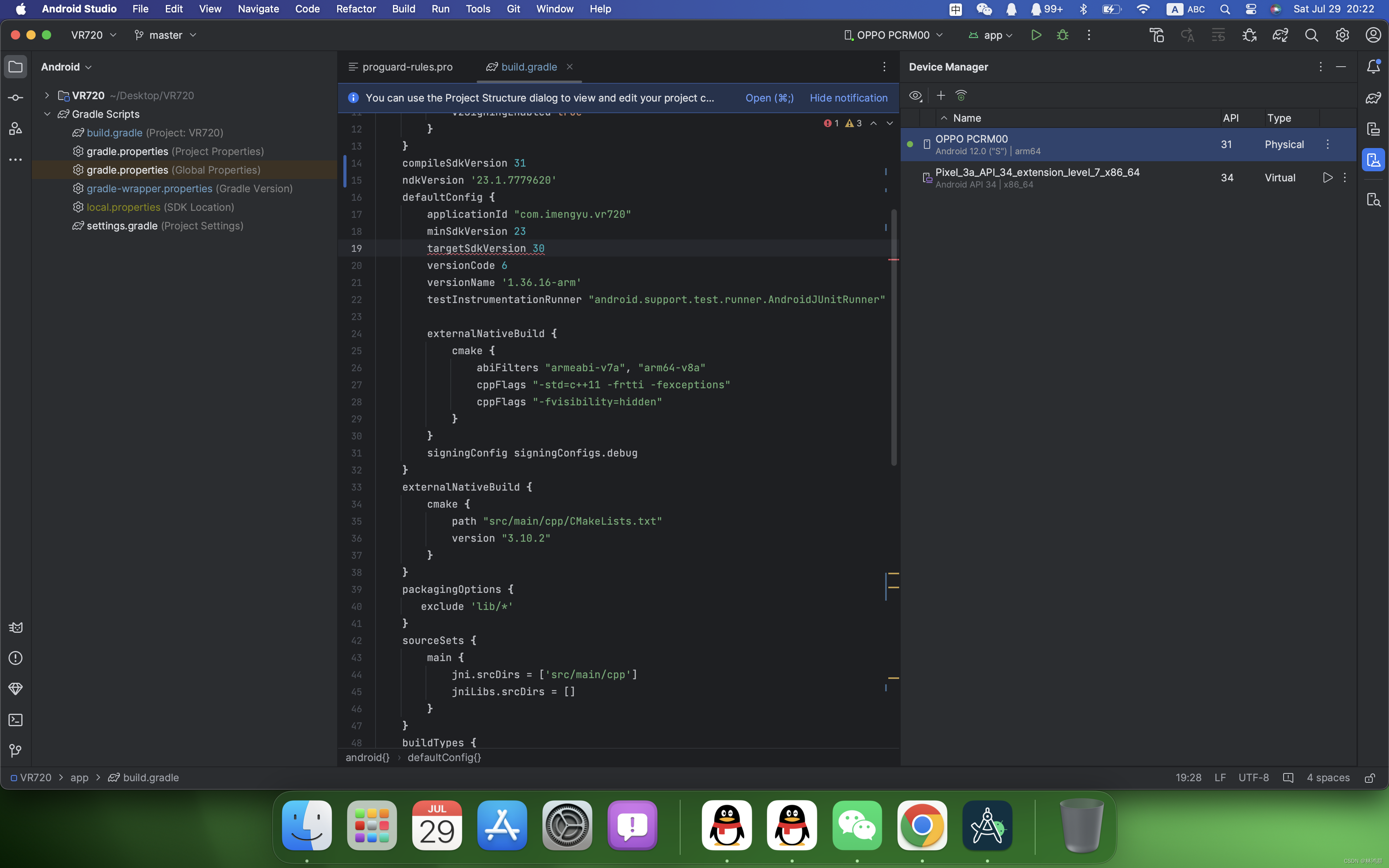
现在,可拔掉USB连接线,通过WIFI进行远程调试了
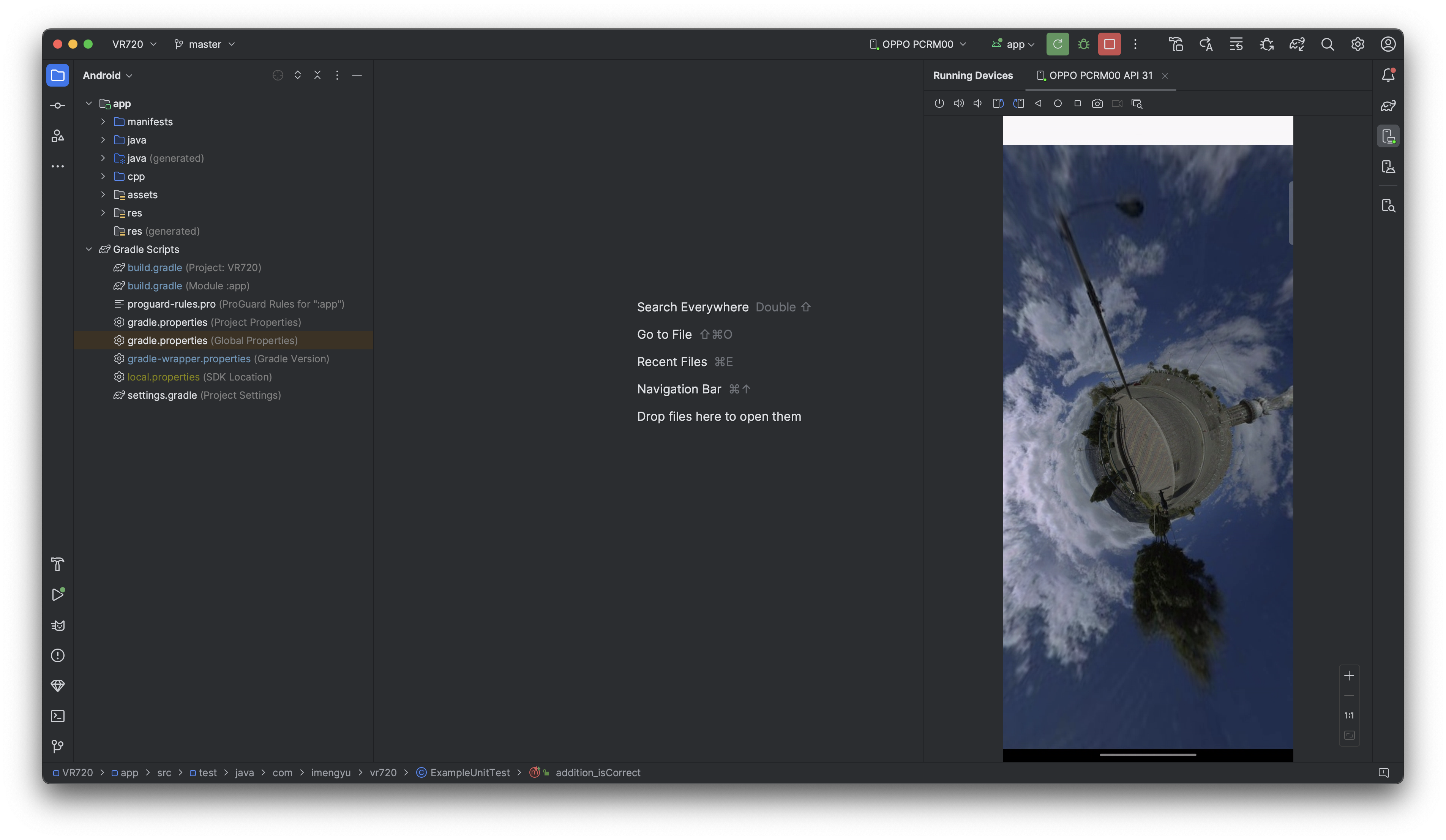
成功远程调试:
 文章详细介绍了如何启用手机的无线调试功能,通过AndroidStudio的DeviceManager进行WIFI配对,以及如何通过二维码连接设备,最终实现无USB线的远程调试。
启用手机设置->开发者选项-无线调试,然后选择允许
已启用后无线调试变成绿色 ,点击无线调试进入详情页面
点击Android Studio的Device Manager 下的WIFI图标
会弹出下图窗口
打开手机的开发者选项中的WIFI调试(无线调试)下的使用二维码配对设备进行扫描.
设备配对成功后手机会提示: 已连接到无线调试
Android Studio 会提示: 设备已连接,如下图
现在,可拔掉USB连接线,通过WIFI进行远程调试了
成功远程调试:
 2992
1867
757
2992
1867
757

 被折叠的 条评论
为什么被折叠?
被折叠的 条评论
为什么被折叠?
 到【灌水乐园】发言










 扫一扫
扫一扫


