



 本文介绍了如何使用VSCode和Vue CLI创建项目,重点讲解了Element Plus的安装及使用技巧,并分享了发送Web请求的方法,包括axios的配置。
目录
前言
网上翻了好多,都无法成功搭建,要不路由不能用。四处碰壁后,终于学会了。
环境,我用vscode。其它IDE或者文件夹就能创建。
- 先安装好node.js与vue cli
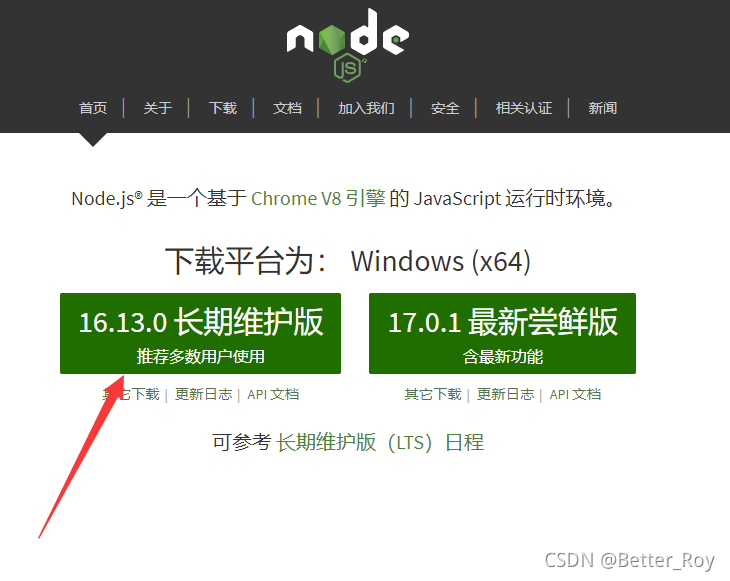
node 安装
- node.js 安装:https://nodejs.org/zh-cn/
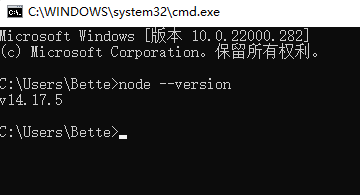
- 命令窗口输入node --version查看版本。
- npm 是node内置的资源管理器。可以把npm换成cnpm来提升下载速度。cnpm是淘宝的
npm 镜像:
淘宝npm镜像
registry地址:http://registry.npm.taobao.org/
cnpmjs镜像
registry地址:http://registry.cnpmjs.org/
设置镜像源:npm config set registry
查看镜像源: npm config get registry
cli(脚手架安装)
npm install -g @vue/cli
脚手架是一个基于 Vue.js 进行快速开发的完整系统,通过@vue/cli 实现快速搭建标准化项目的脚手架
1.建立脚手架项目
图形界面配置方法见2。
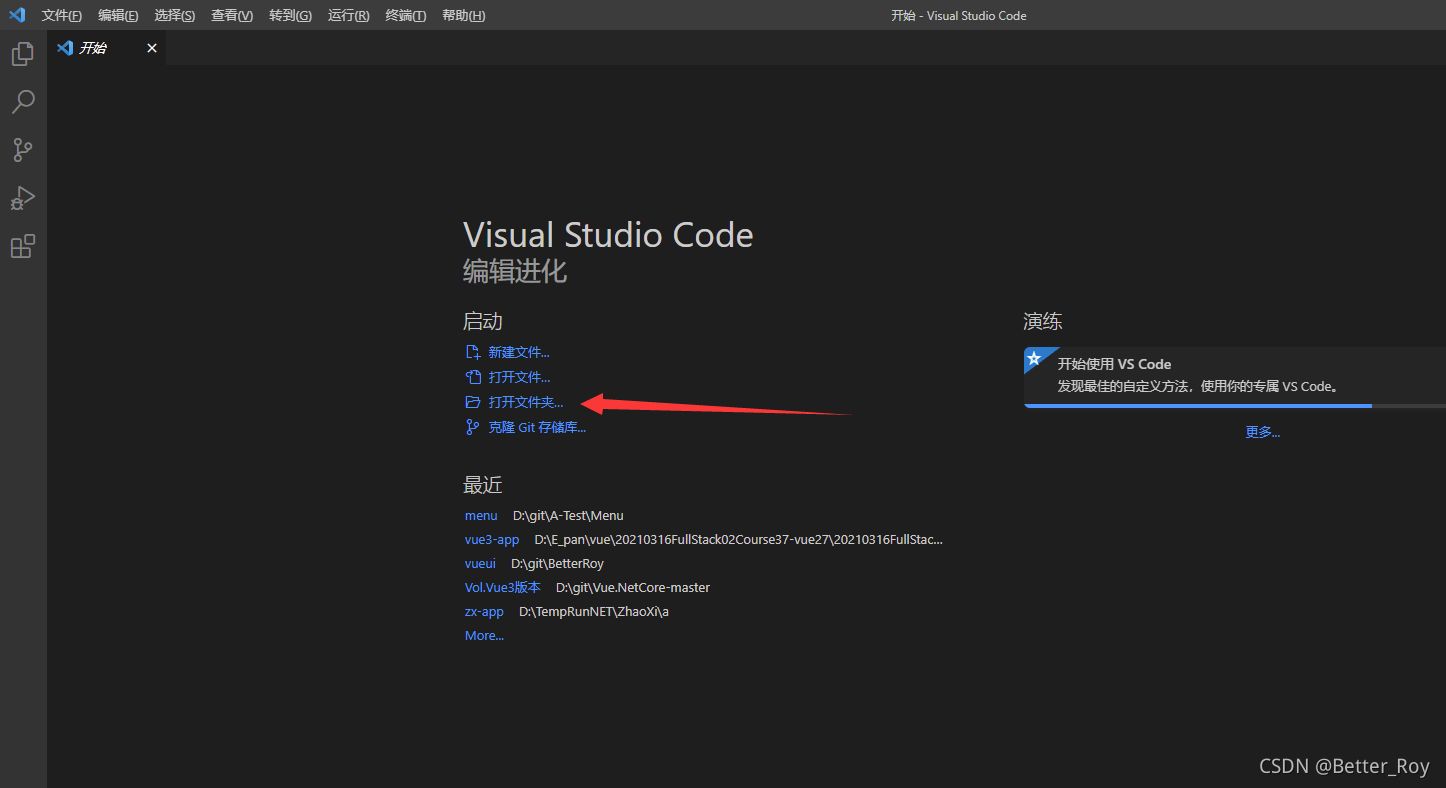
- 首先打开一个文件夹,如果没有vscode直接打开文件夹
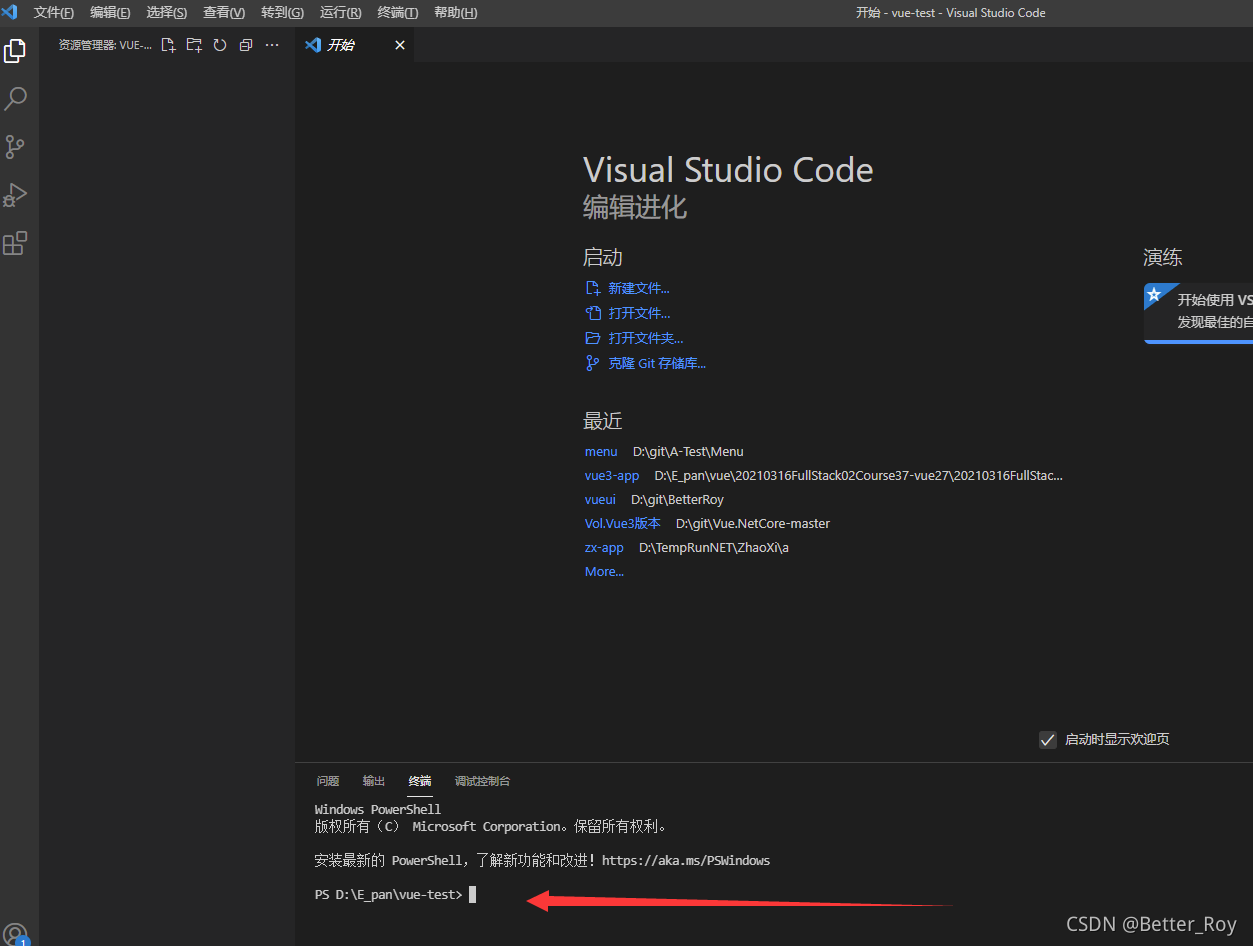
- vscode按Ctrl+~按钮,打开终端
文件夹用户直接在这个窗口里输入cmd
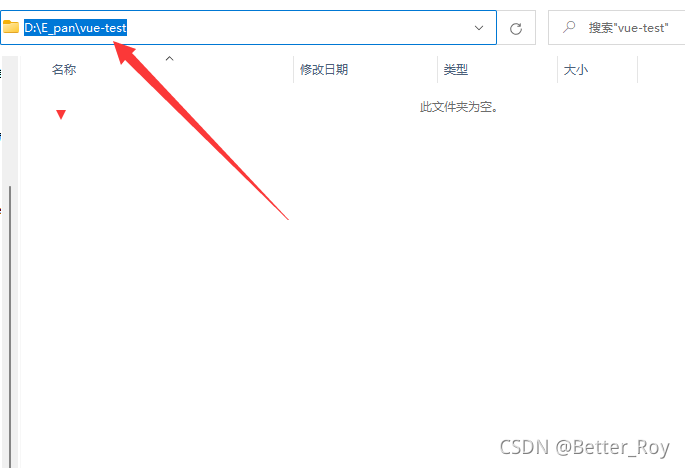
- vue create vueapp //创建一个项目vueapp是项目名,注意不能带大写。回车。
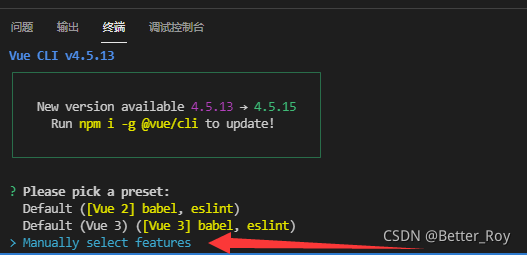
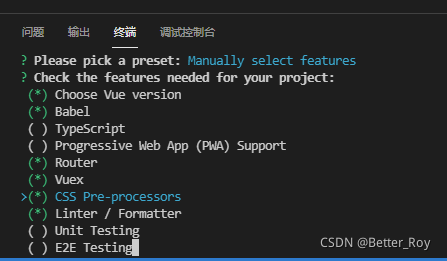
- 选中箭头后,回车,按下面图片选择。空格是选中
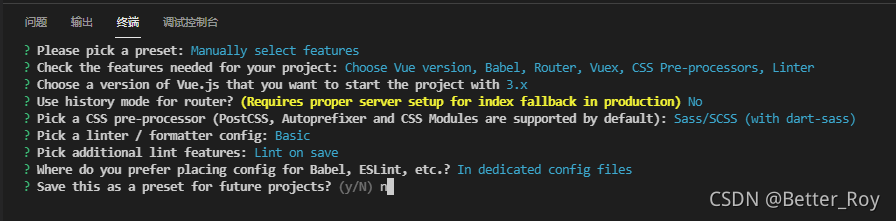
- 选择版本为3.X。下边这样选择。回车后等待完成。
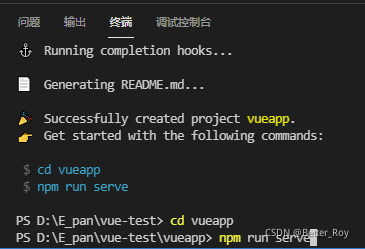
- 根据提示命令,进入到文件夹内,输入npm run serve,即可看到项目成功启动了。
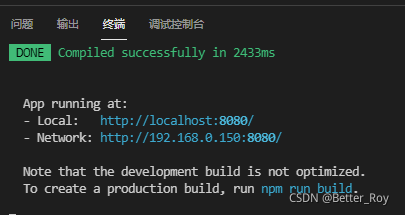
- 点击地址到浏览器地址栏,即可打开程序。
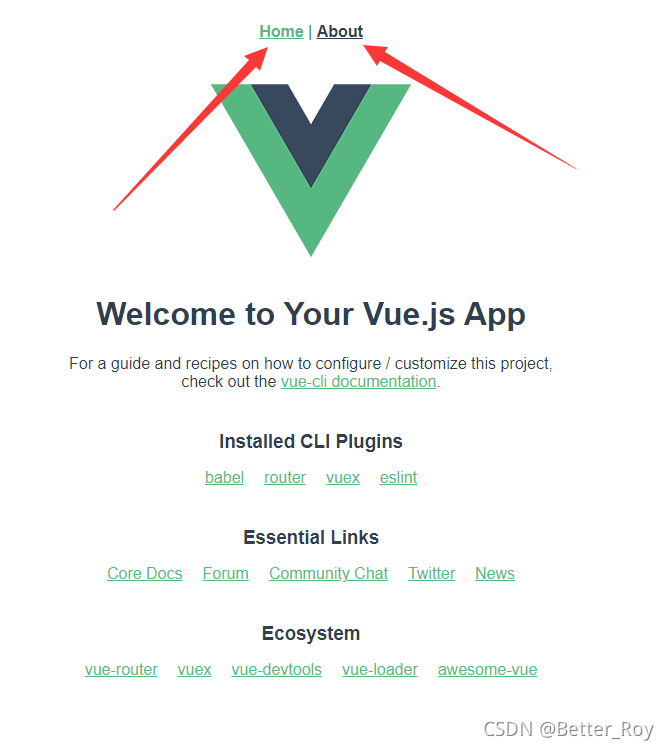
8. 点击Home和About可以看到地址栏路由在切换。
2.当时我的疑问,难道没有简单的方式创建?还真有
在文件夹目录处输入,vue ui直接打开图形界面,一顿配置就完事。
安装element-plus
如果使用官方提供的方式的,这个注册得咱们自己写
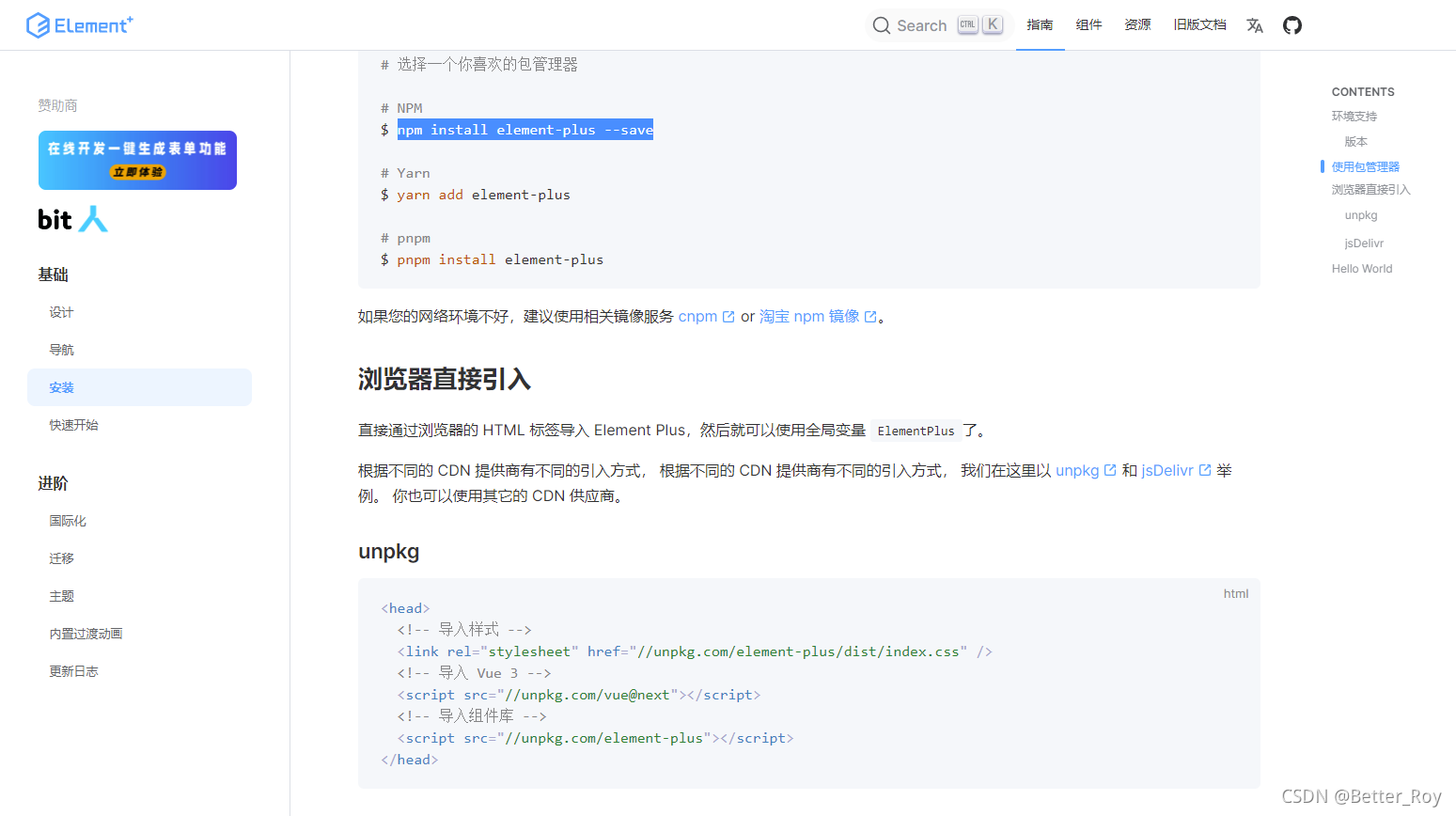
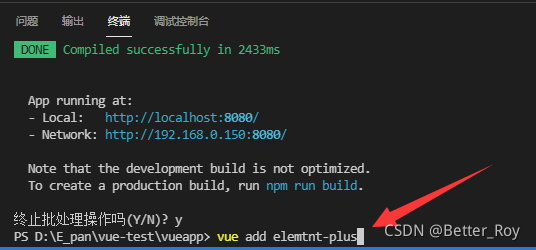
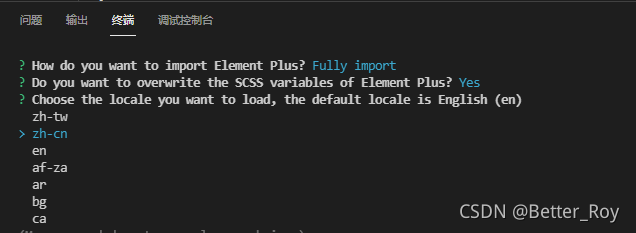
使用cli安装 vue add element-plus 这个会直接帮我们写好注册事件。
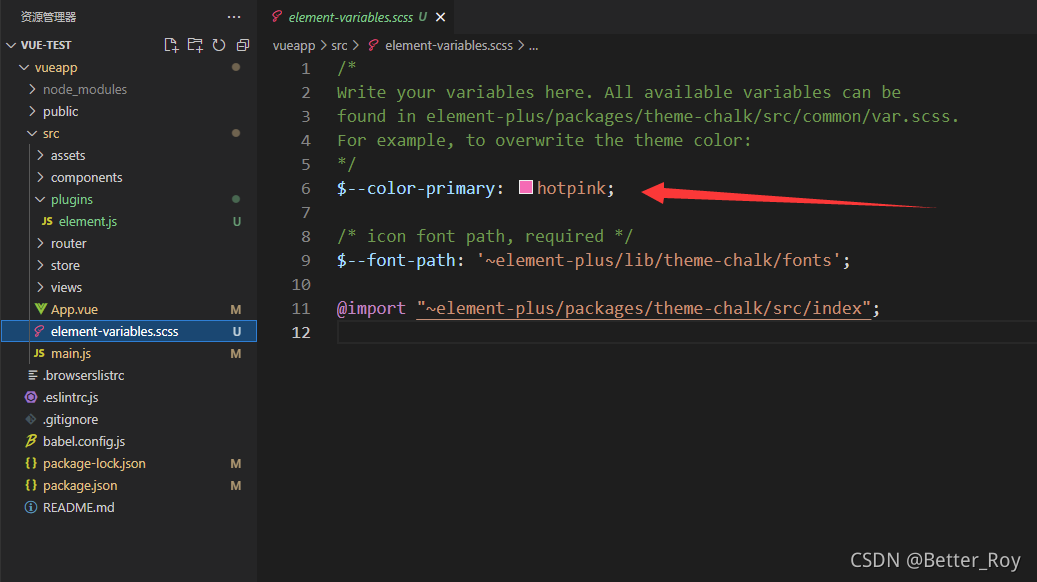
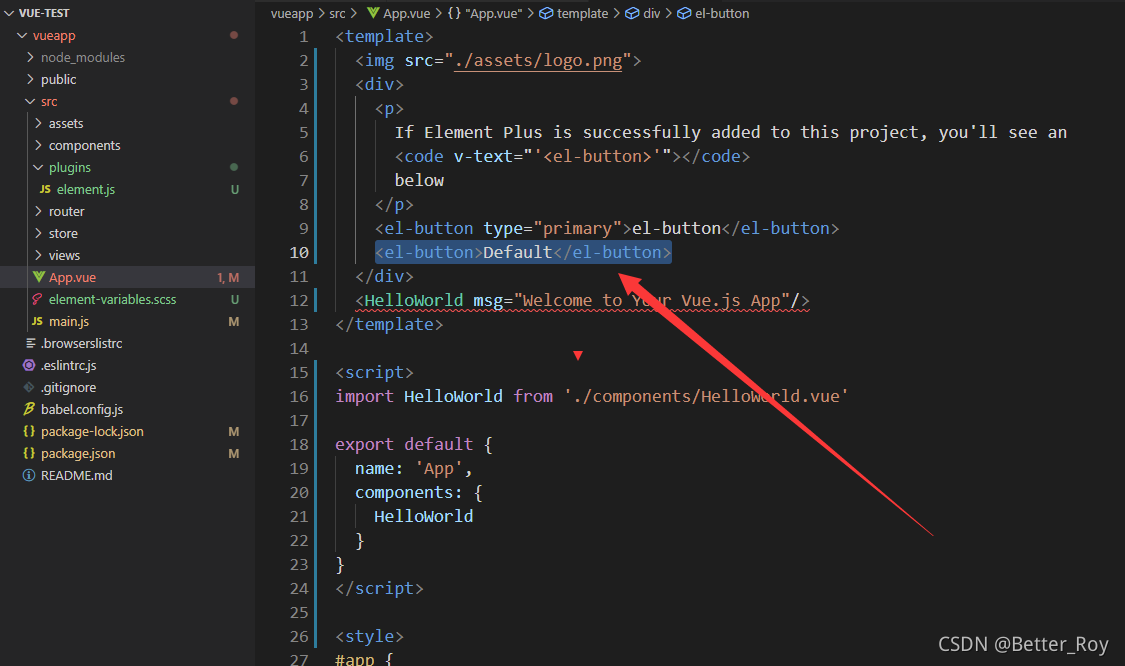
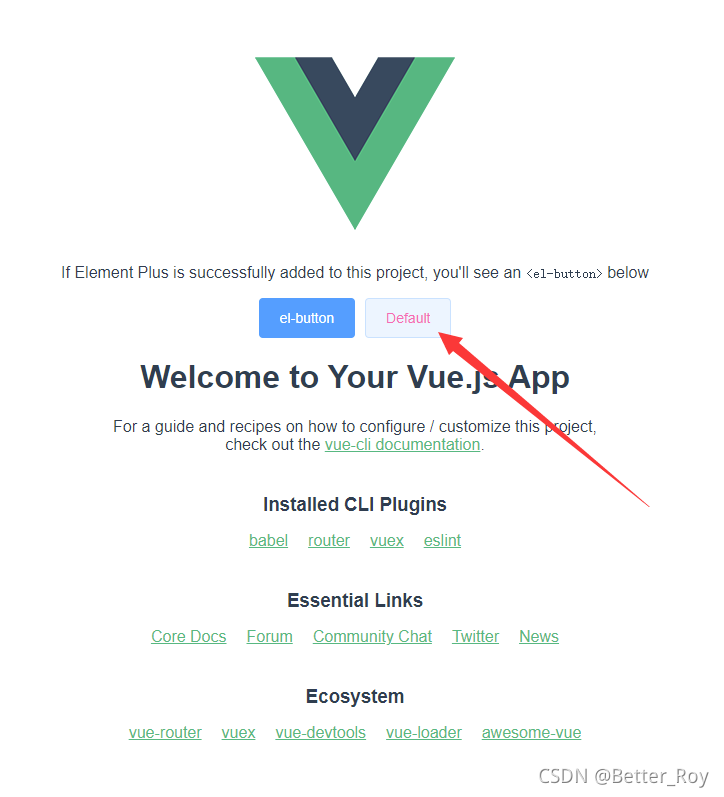
到此element-plus安装好了。增加一个普通按钮,可以看到主题的颜色发生了改变。
注意点
ps:如果运行npm run serve会报错。而且颜色也未生效。
请看:链接https://blog.csdn.net/hello_mr_anan/article/details/121167906
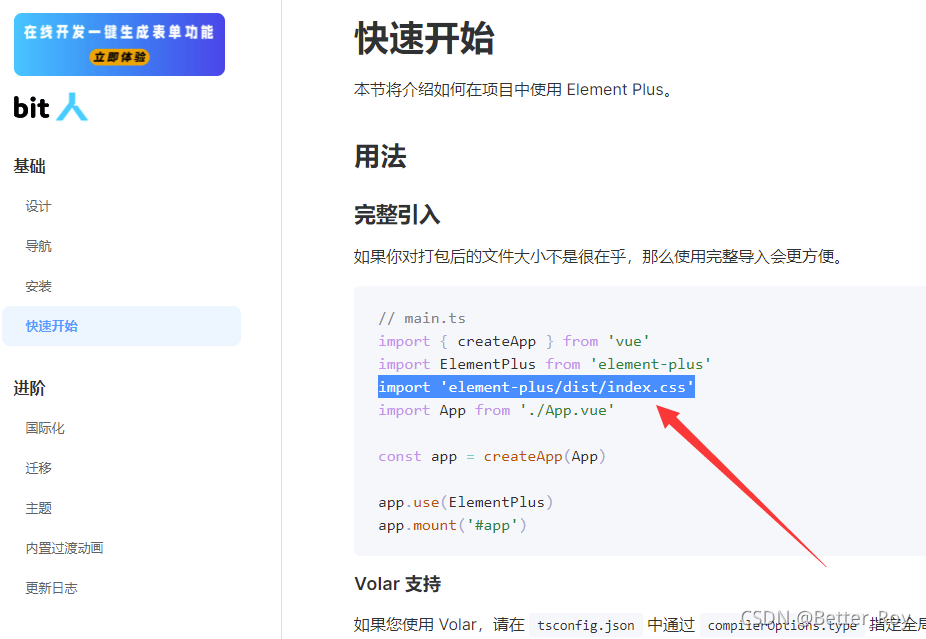
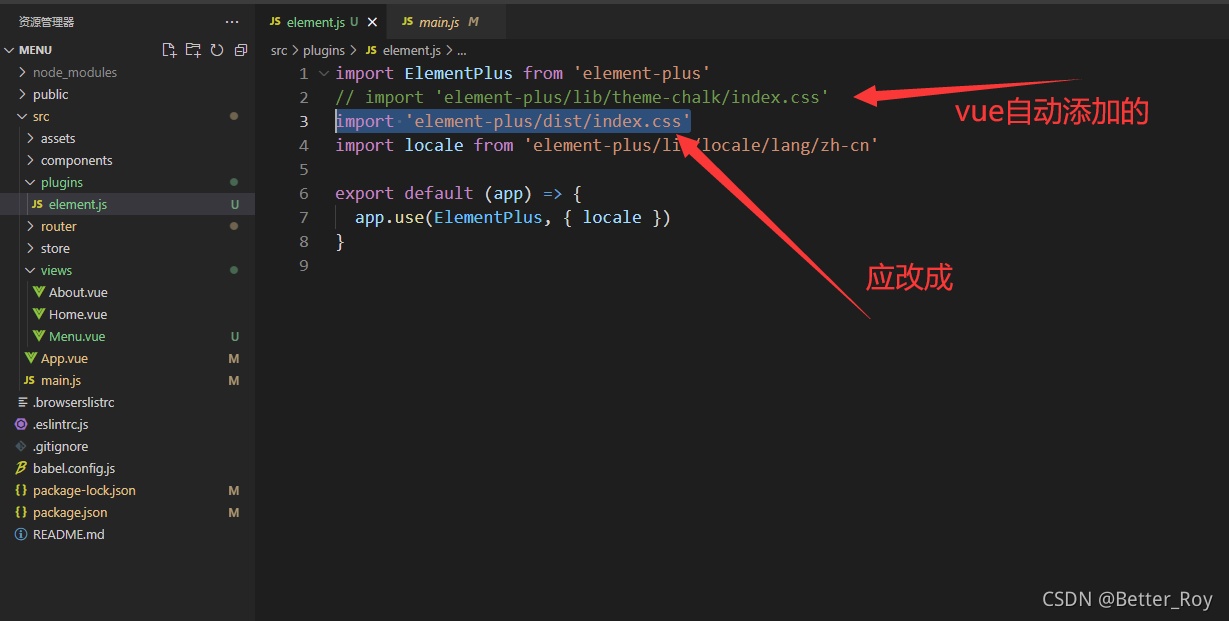
如果出现element-plus样式有误情况要注意。
vue add element-plus自动添加的代码中是有问题的。参考下边
后续之发送web请求
建议使用Axios
axios基础使用方法:
axios.create({config}) //创建axios实例
axios.get(url,{config}) //get请求
axios.post(url, data,{config}) //post请求
axios.interceptors.request.use() // 请求拦截器
axios.interceptors.response.use() // 请求拦截器





 扫一扫
扫一扫


 876
876


 到【灌水乐园】发言



