



创建一个SAP Business one Web Client UI API Apps
- 首先在磁盘里创建一个文件夹,比如在C盘里创建一个名叫【VS Code Web Client Extensions Code】的文件夹。
- 打开VS Code,选择File-Open Folder…,然后选择文件夹。
- 选择View-Command Palette…,在命令面板输入Open Template Wizard,选择SAP Business One Web Client Extensions然后单击【Start】。
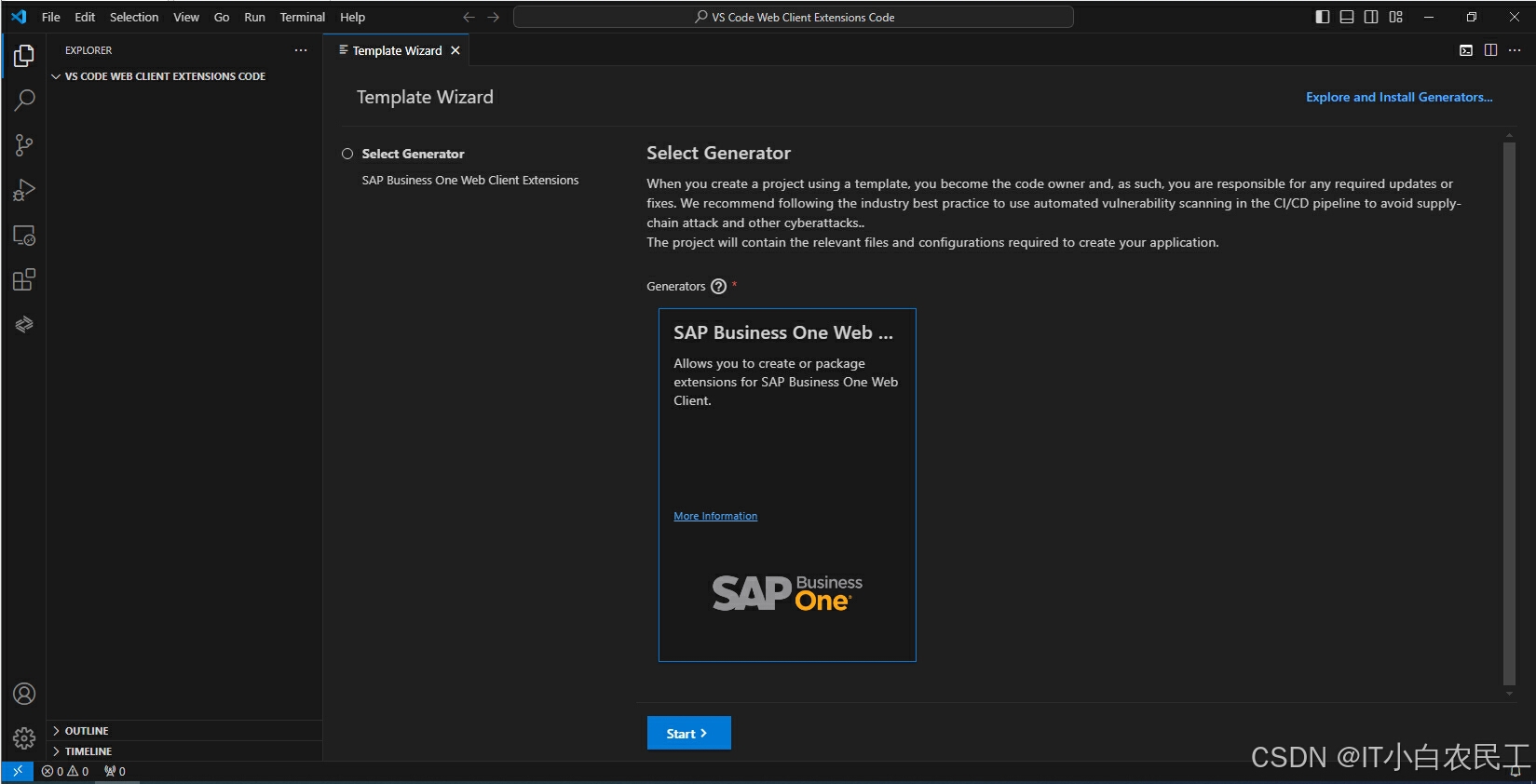
- 选择UI API App。
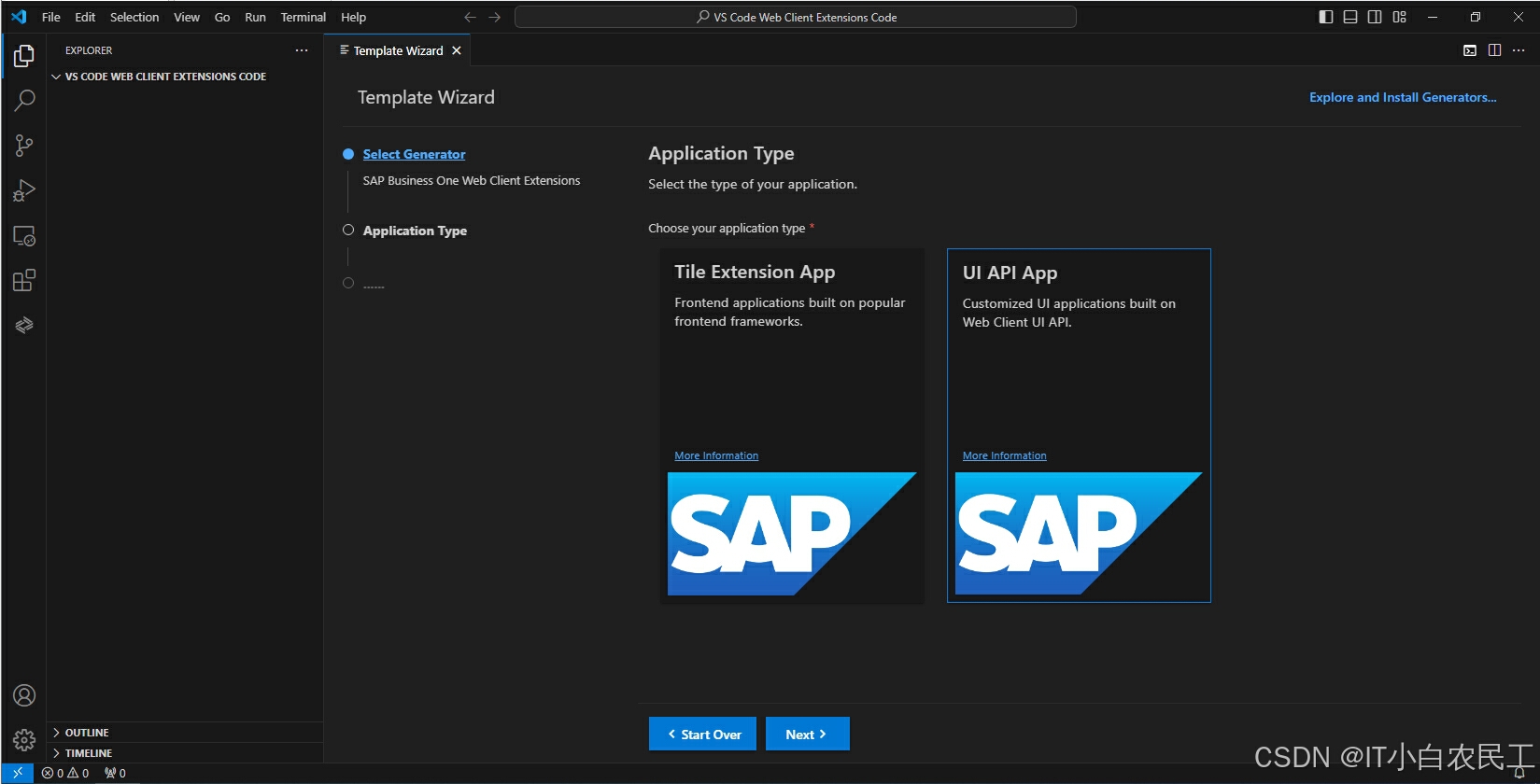
- 输入对应的基本信息,然后点击【Next】。
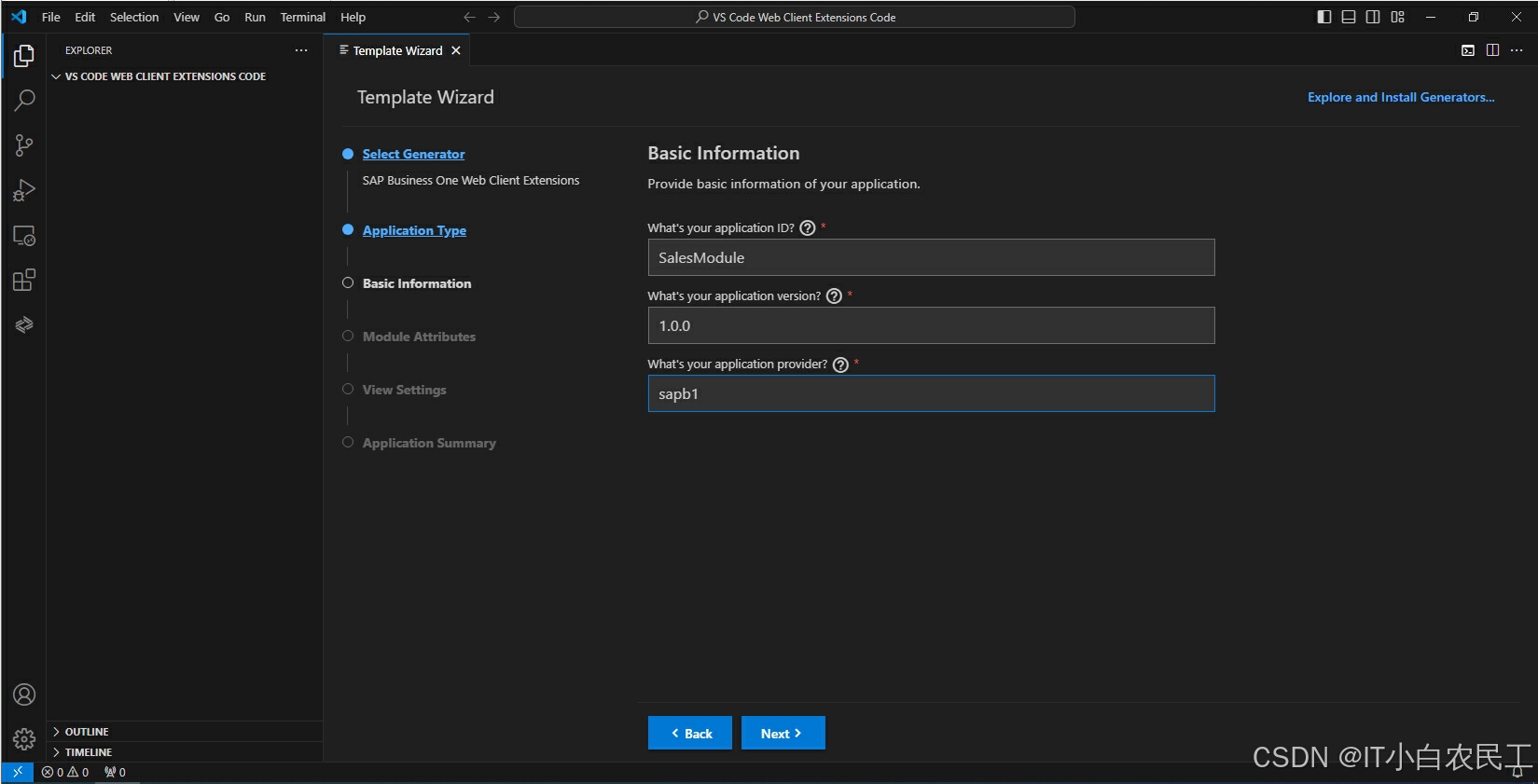
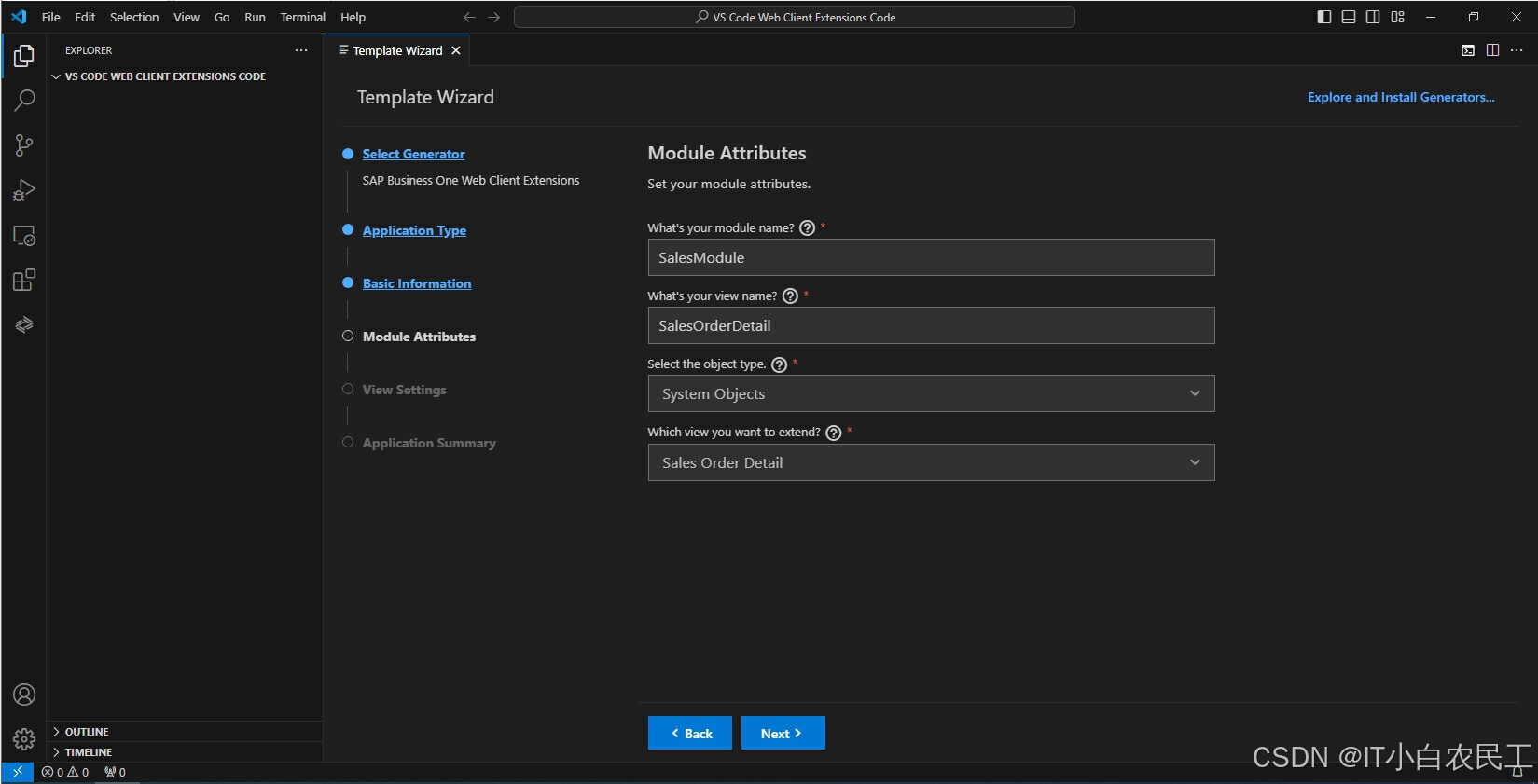
- 然后输入对应的模组信息,这个过程你可以选择系统的表也可以选择自定义表,这里我以销售订单为例。
- 登录自己的SAP Business one Web Client的销售订单信息,复制对应的网址。
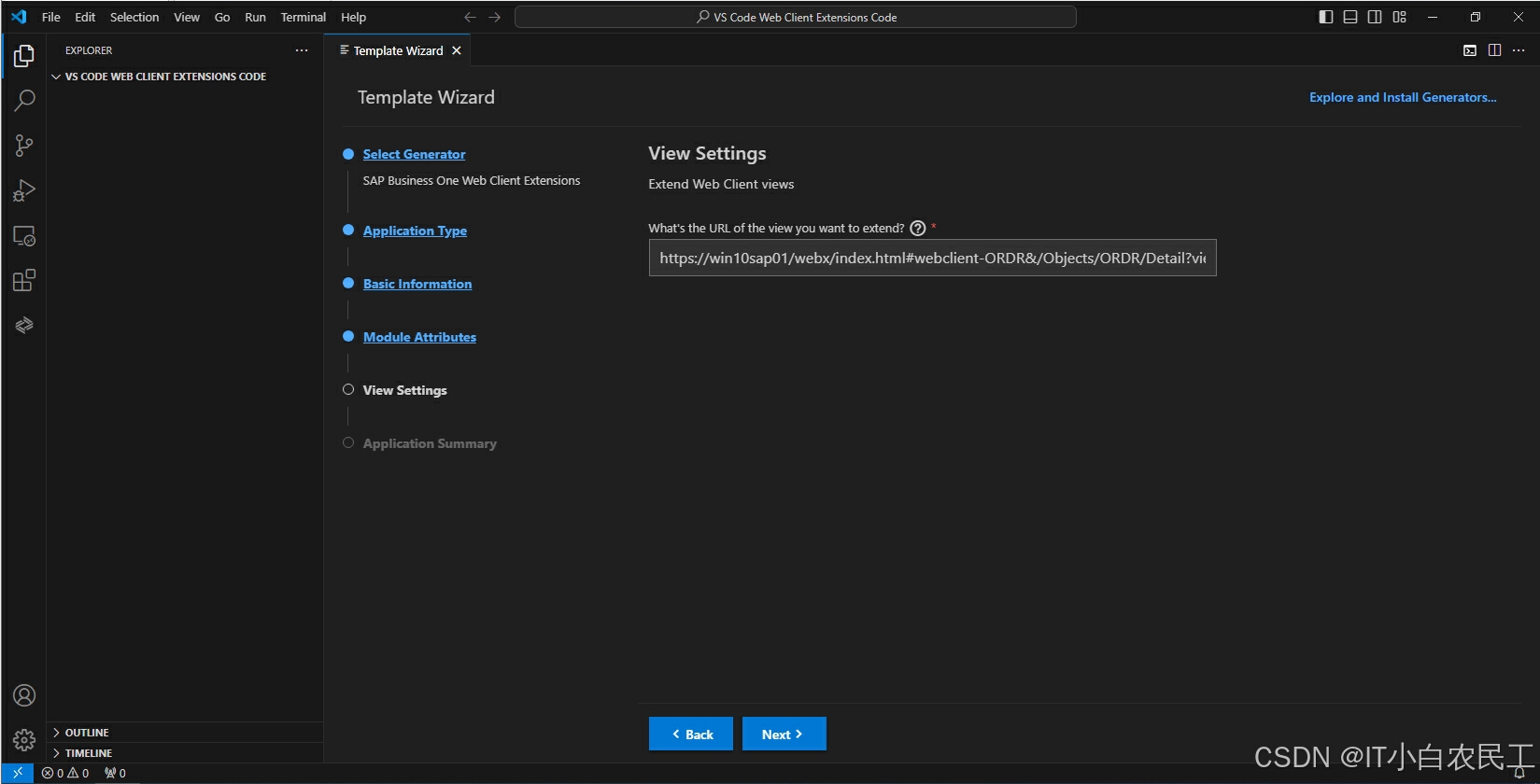
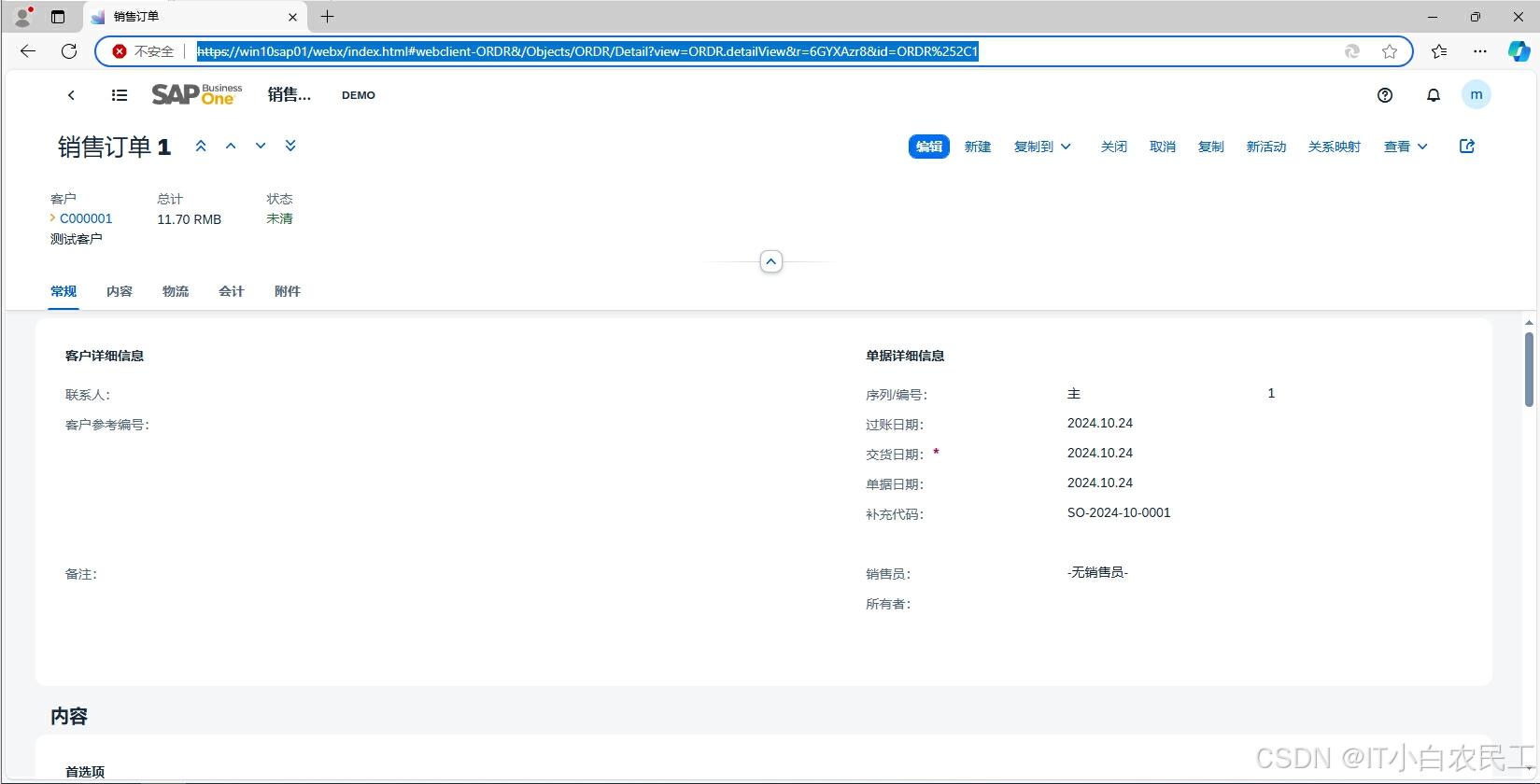
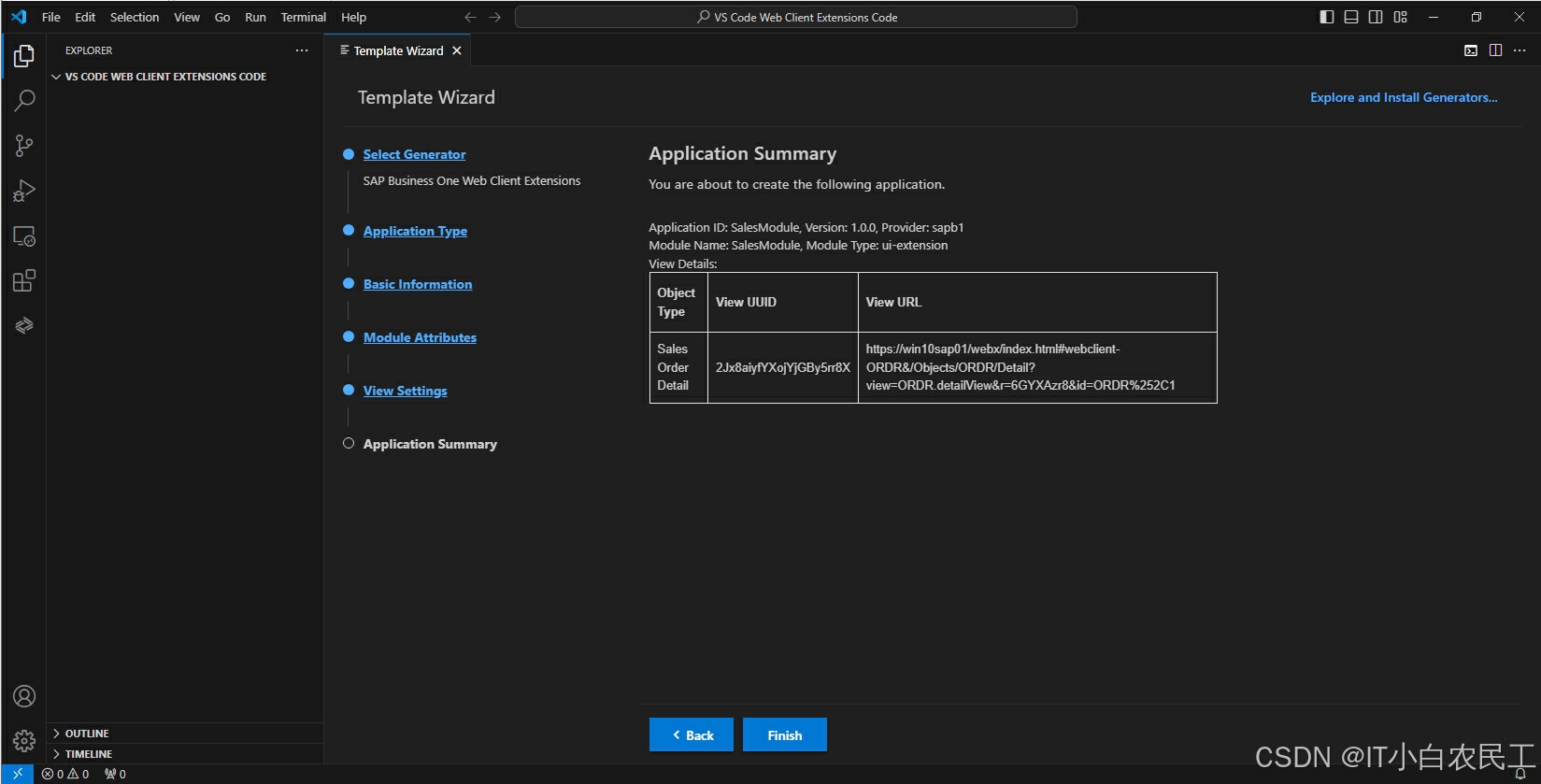
- 打开对应的*.layout.json文件,将对应的guid给更新成对应的guid。
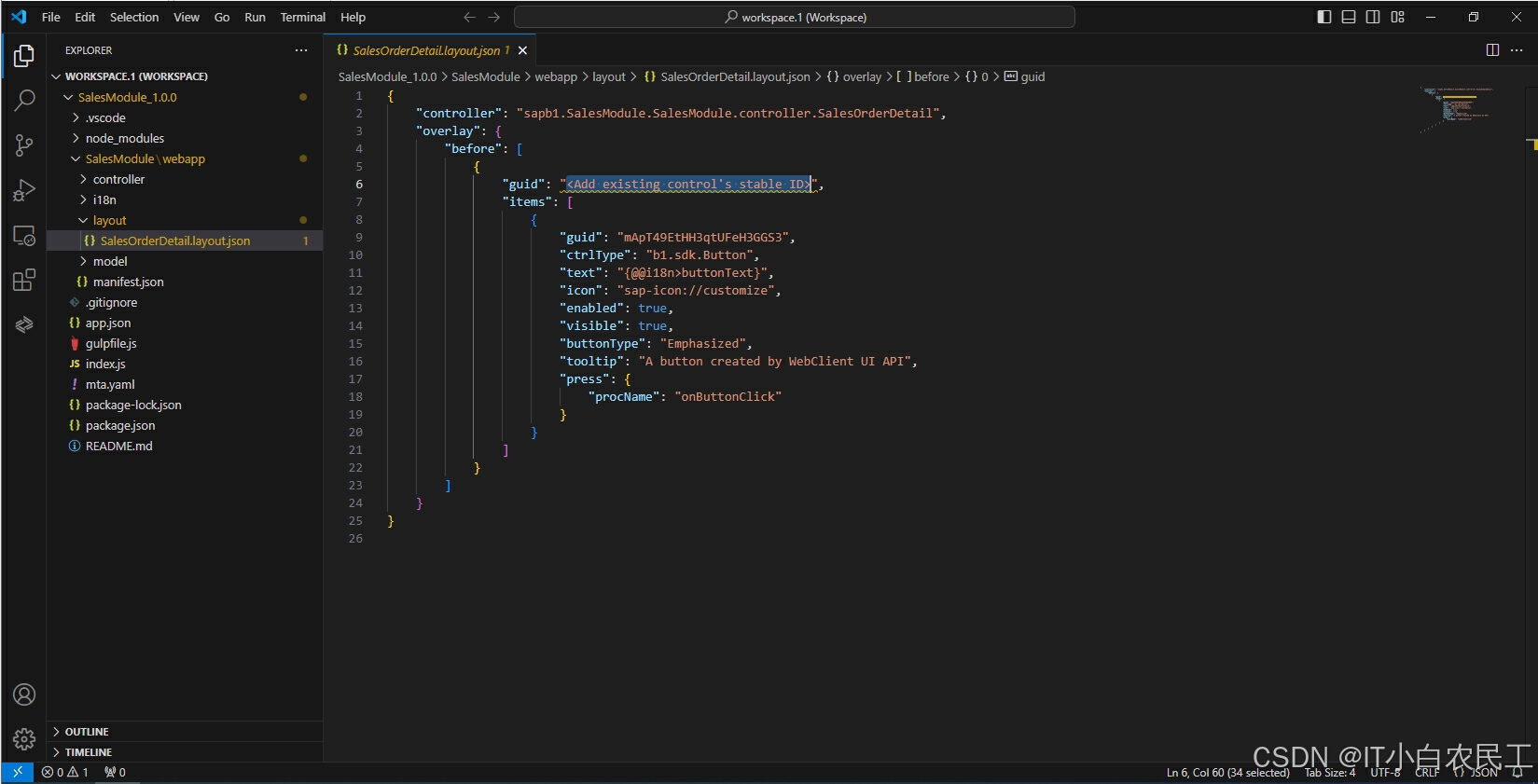
- 查看guid的方法需要给浏览器安装一个SAP的插件。这个插件在SAP的安装目录下面【C:\Program Files (x86)\SAP\SAP Business One SDK\Tools\WebClientInspector】将里面zip压缩包给解压出来。以edge浏览器为例,打开扩展,然后选择加载解压缩的扩展,选择已经解压好的文件夹,这样扩展就安装好了。
- 在打开的SAP Business one Web Client的销售订单界面,可以右键检查或者F12,然后选择【Web Client】。就会对应的显示对应的guid。
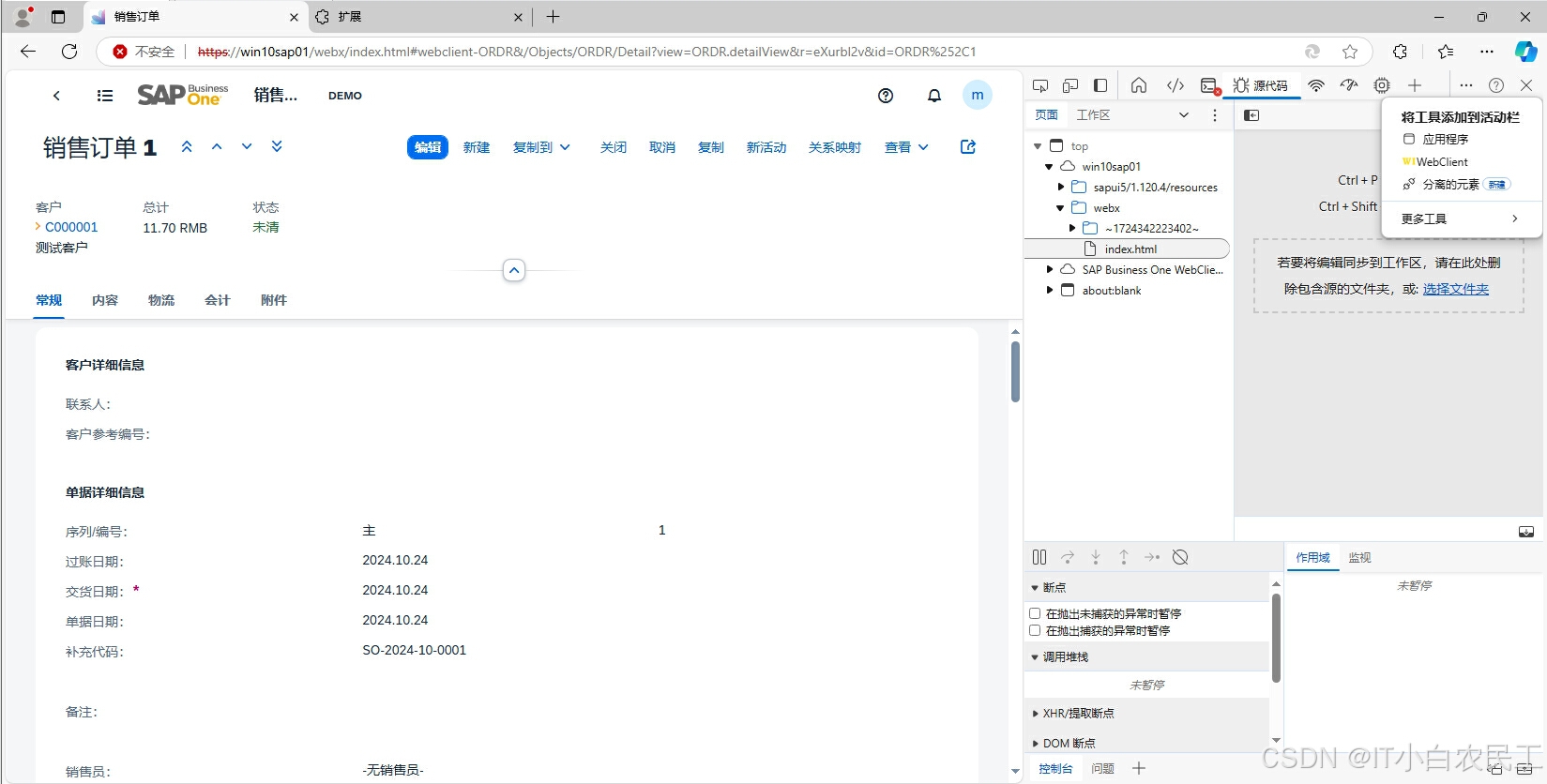
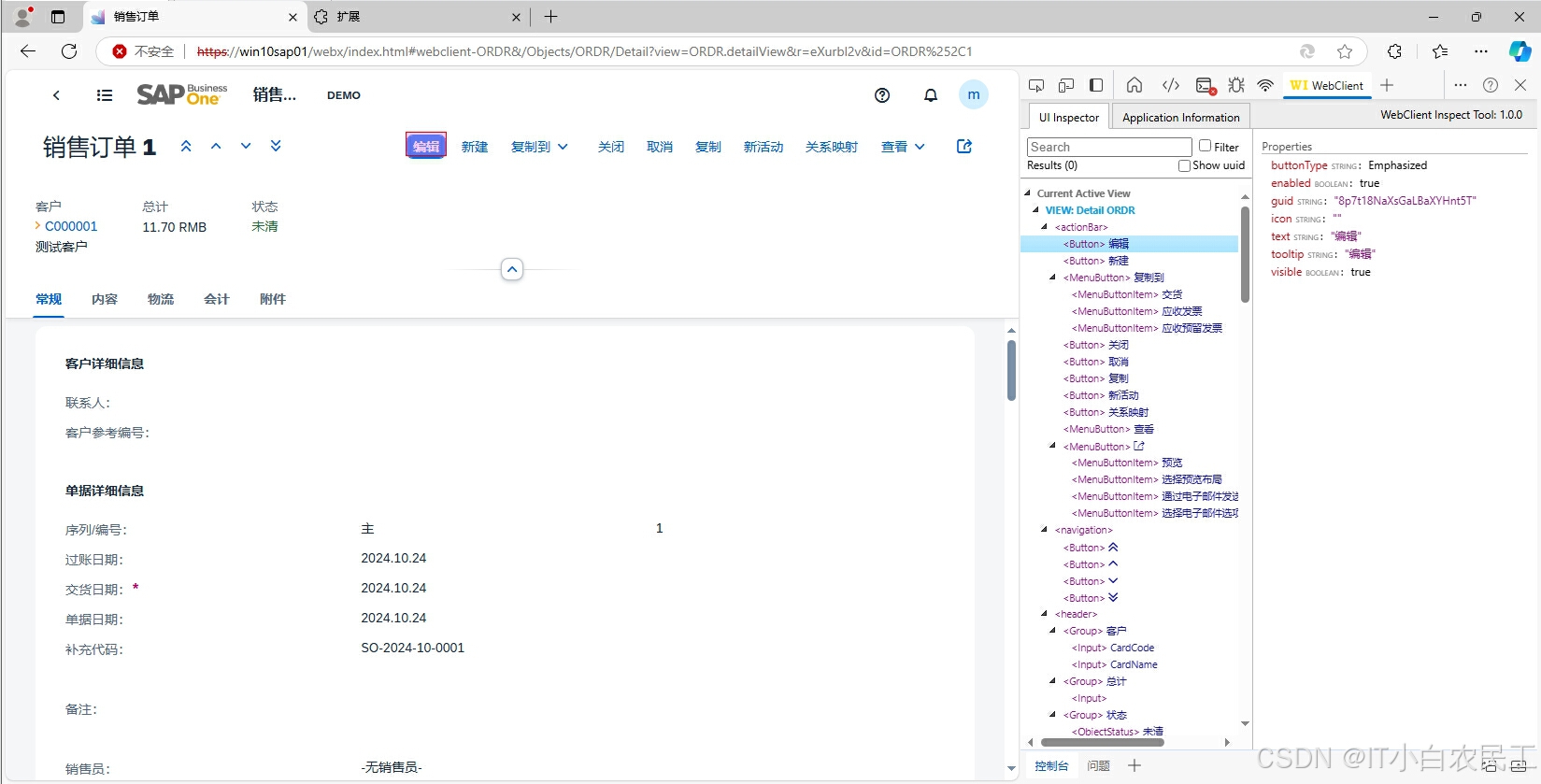
- 回到VS Code里,打开【SalesOrderDetail.layout】,然后修改如下代码。
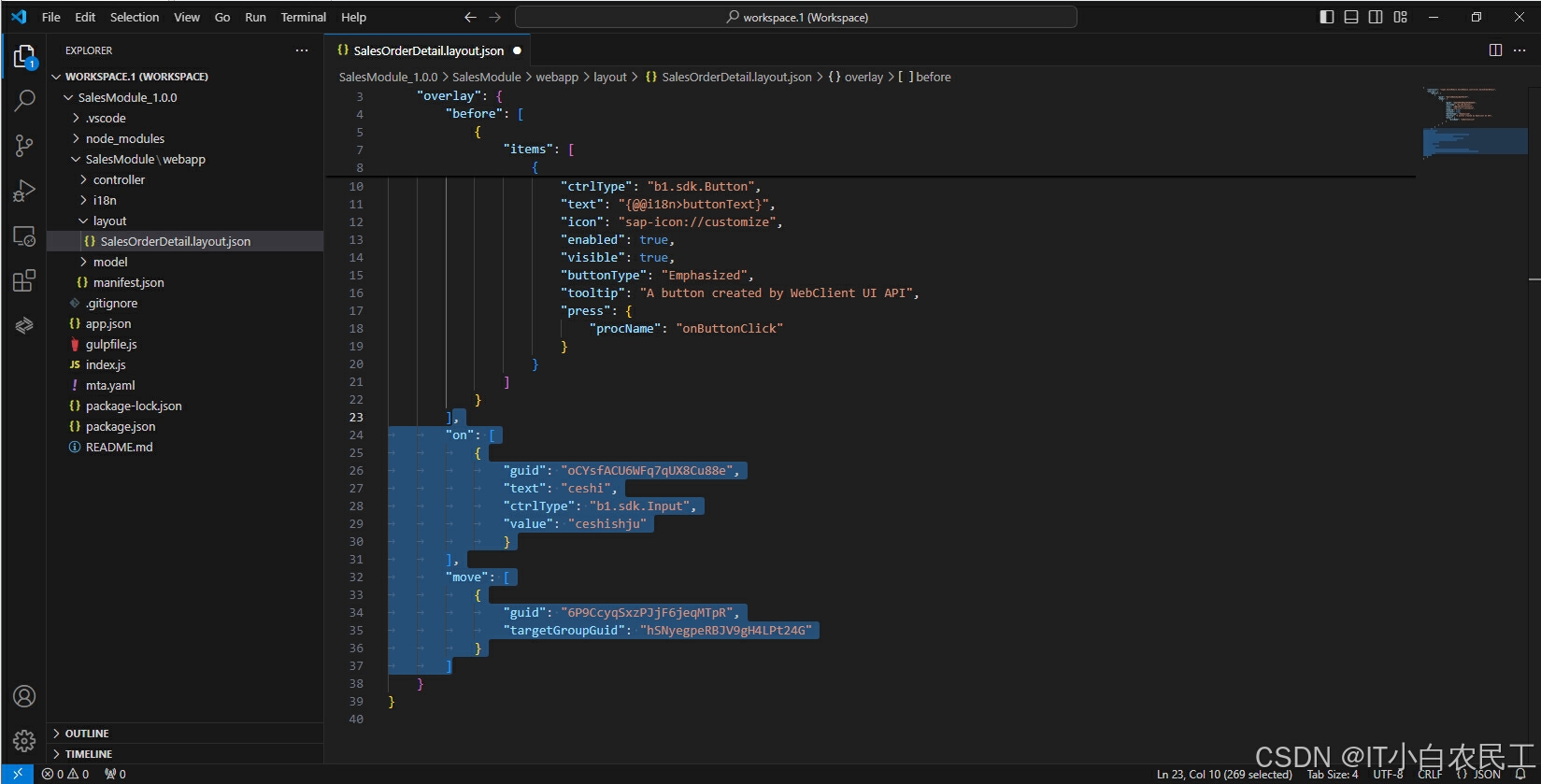
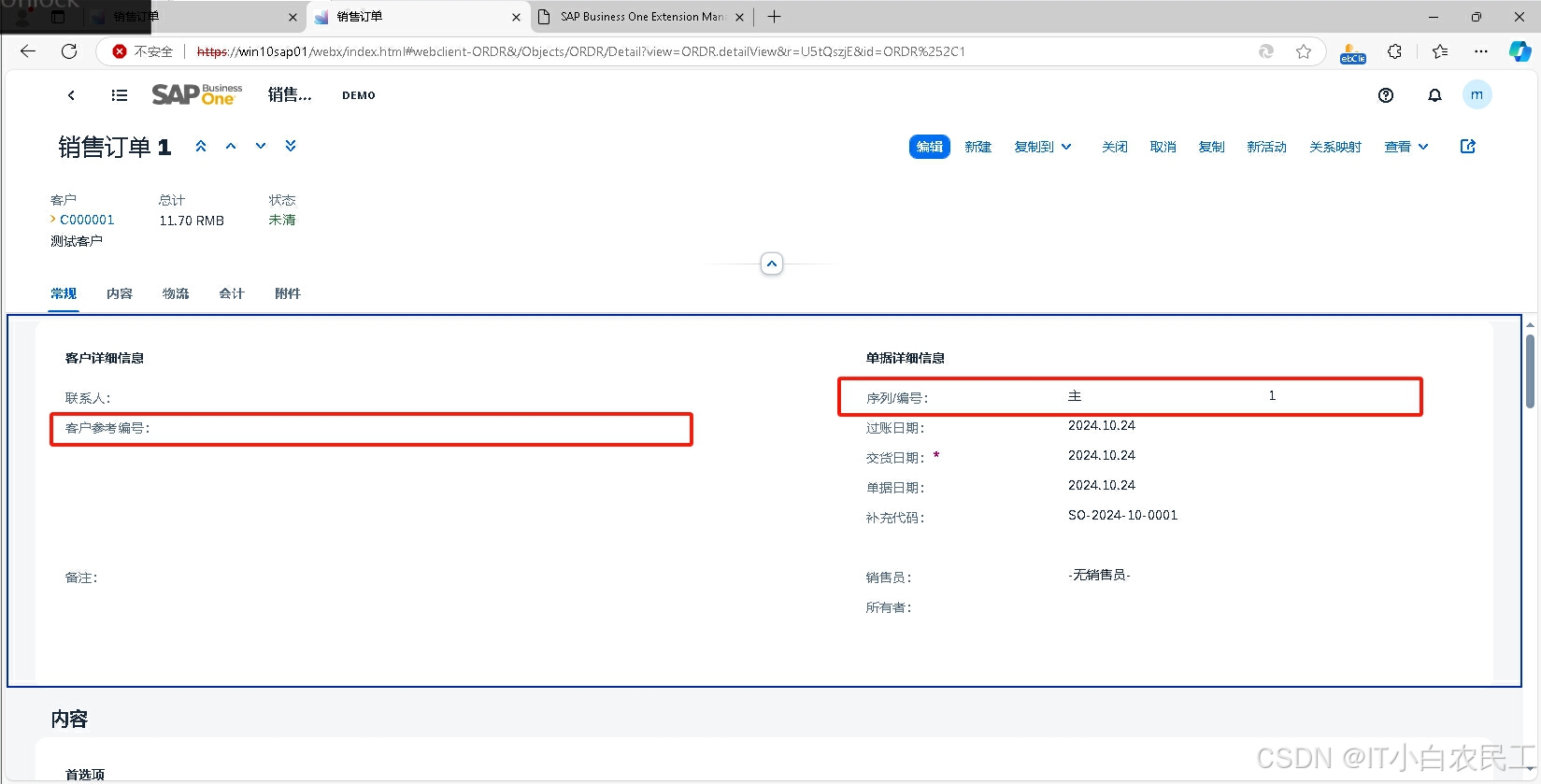
- 此代码将会实现,将【客户参考编号】显示为【ceshi】,并且赋值为【ceshishju】;将单据详情信息下面的【序列/编号】,给移动到客户详细信息下面。效果如下:
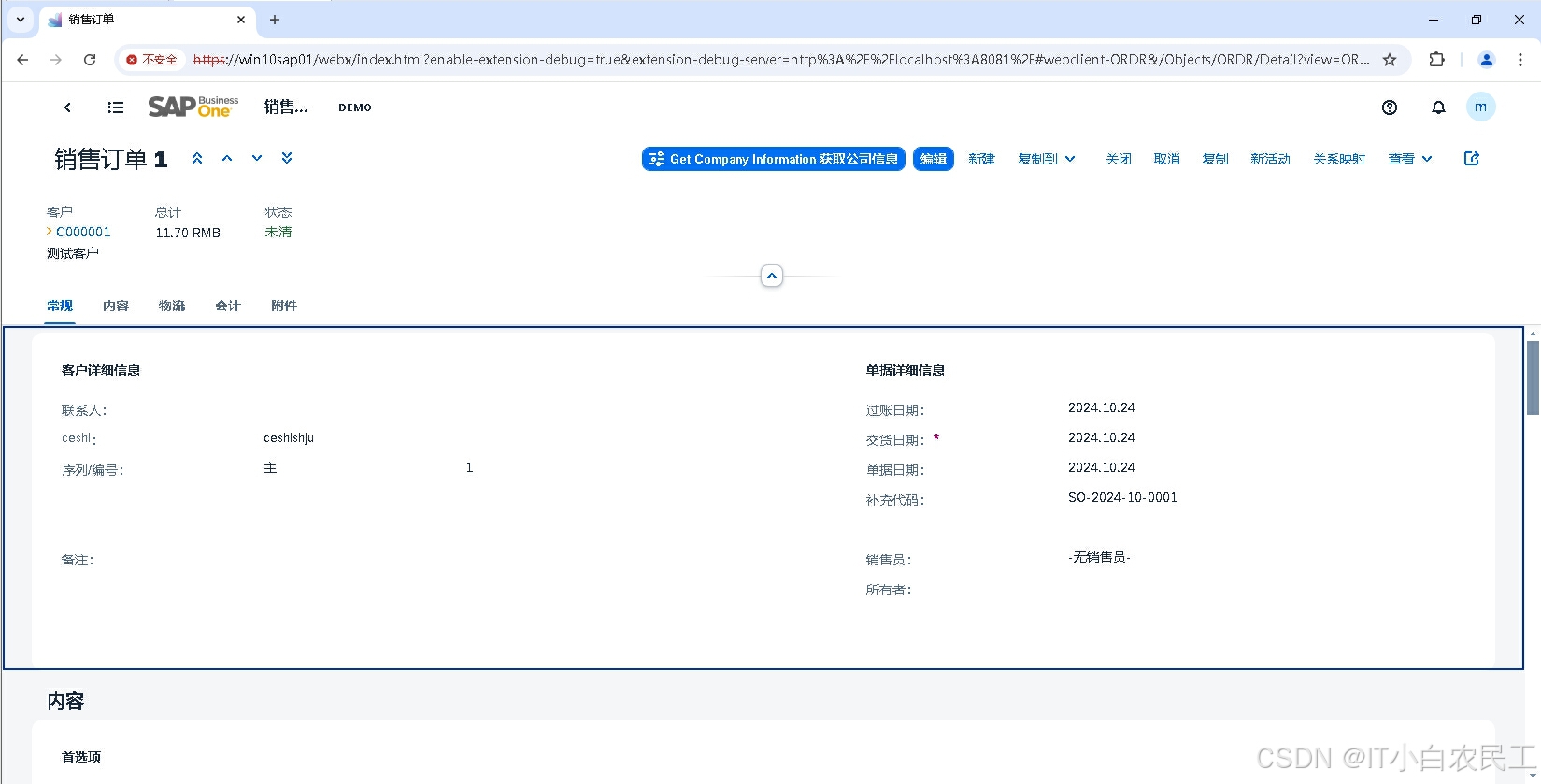
- 然后可以通过mta.yaml这个文件,右键Build MTA (Web Client),可以创建生成一个可发布的包。
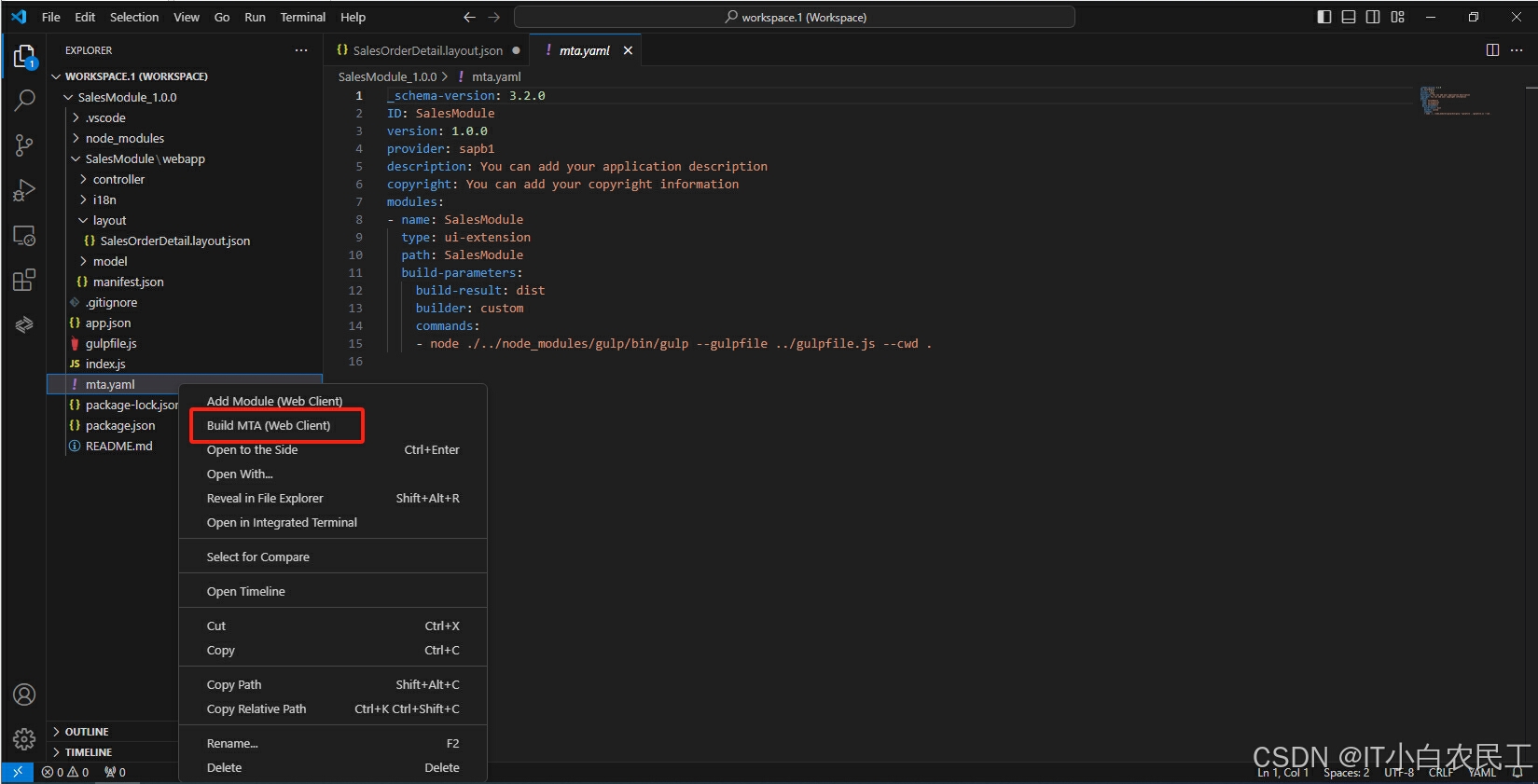
- 然后会在文件夹里有一个mta_archives路径,然后有一个.mtar后缀的文件,登录管理网址https://IP地址:40000/ExtensionManager/。将这个包导入,并分配给对应数据库。
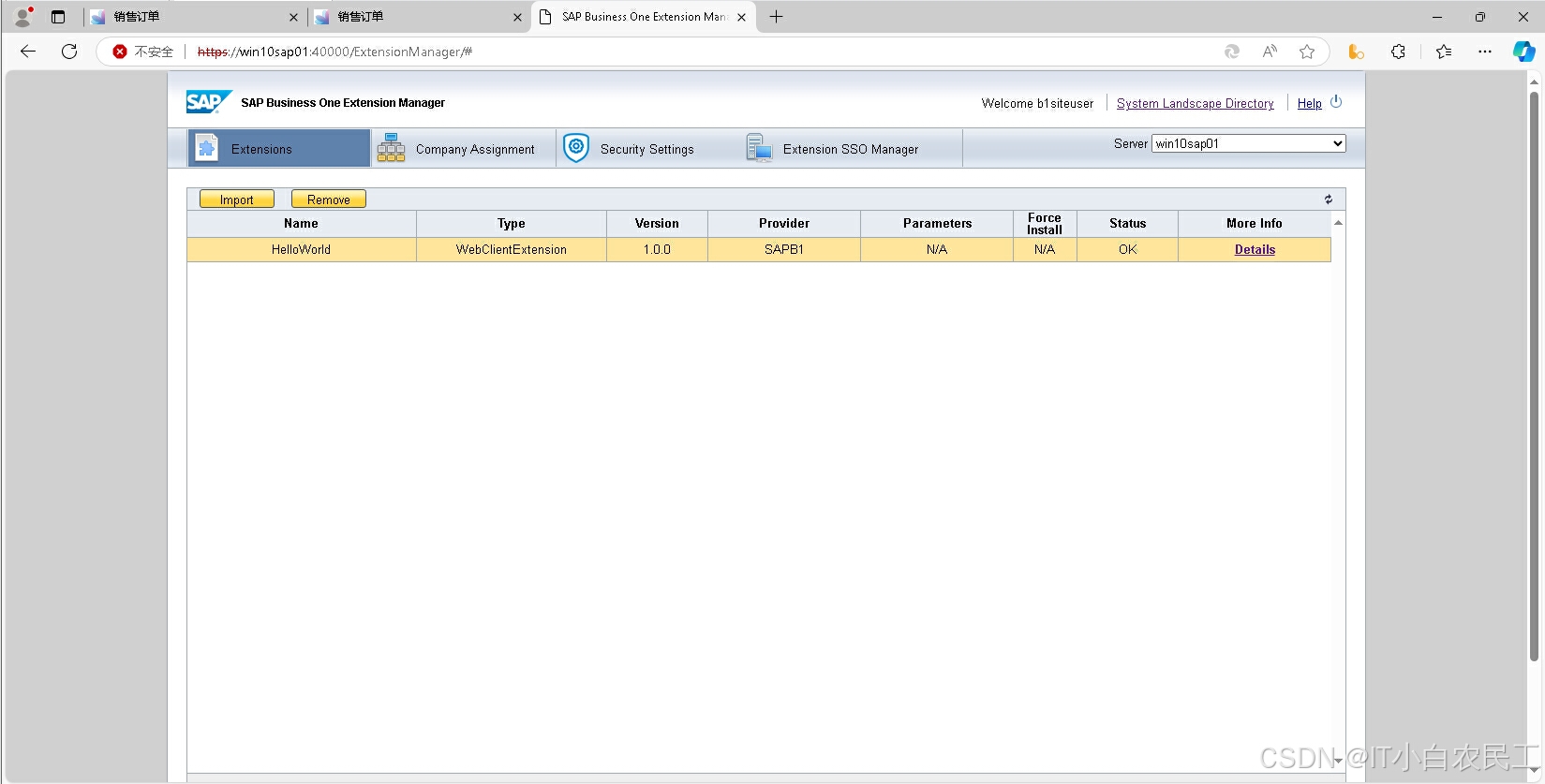
- Extensions进行导入;Company Assignment分配给对应的数据库和用户,这样对应的数据库和用户就可以开发完的功能。





 扫一扫
扫一扫


 256
256

 被折叠的 条评论
为什么被折叠?
被折叠的 条评论
为什么被折叠?
 到【灌水乐园】发言





