



AFSIM的文件夹内容
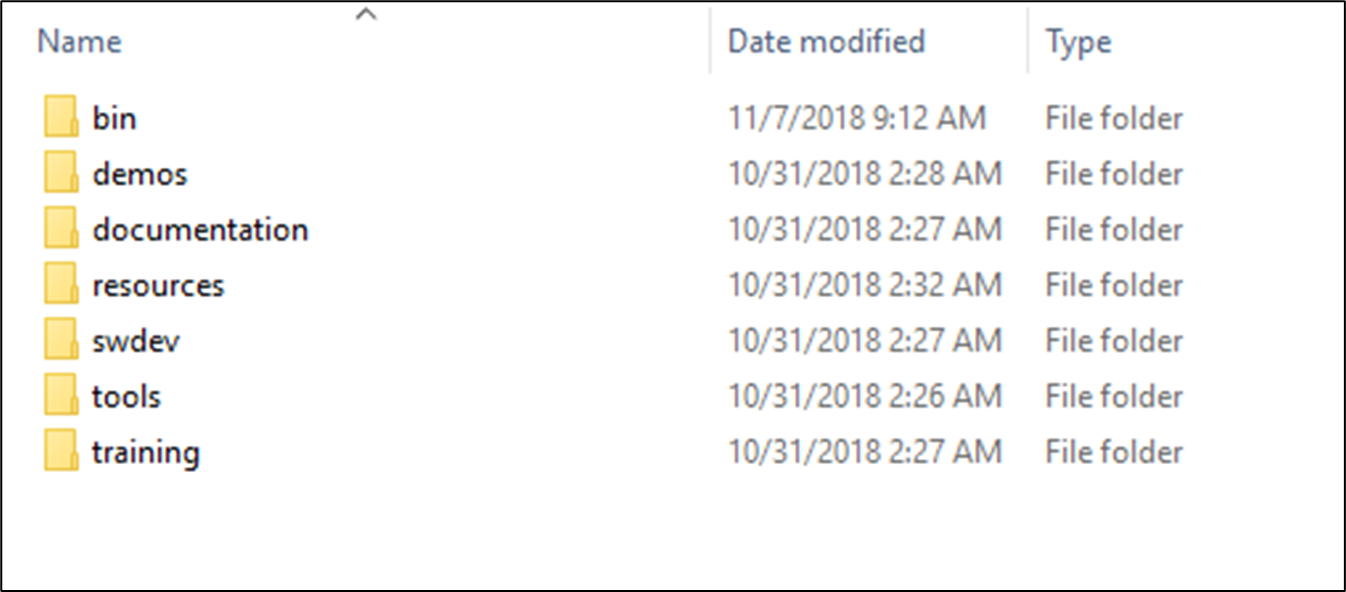
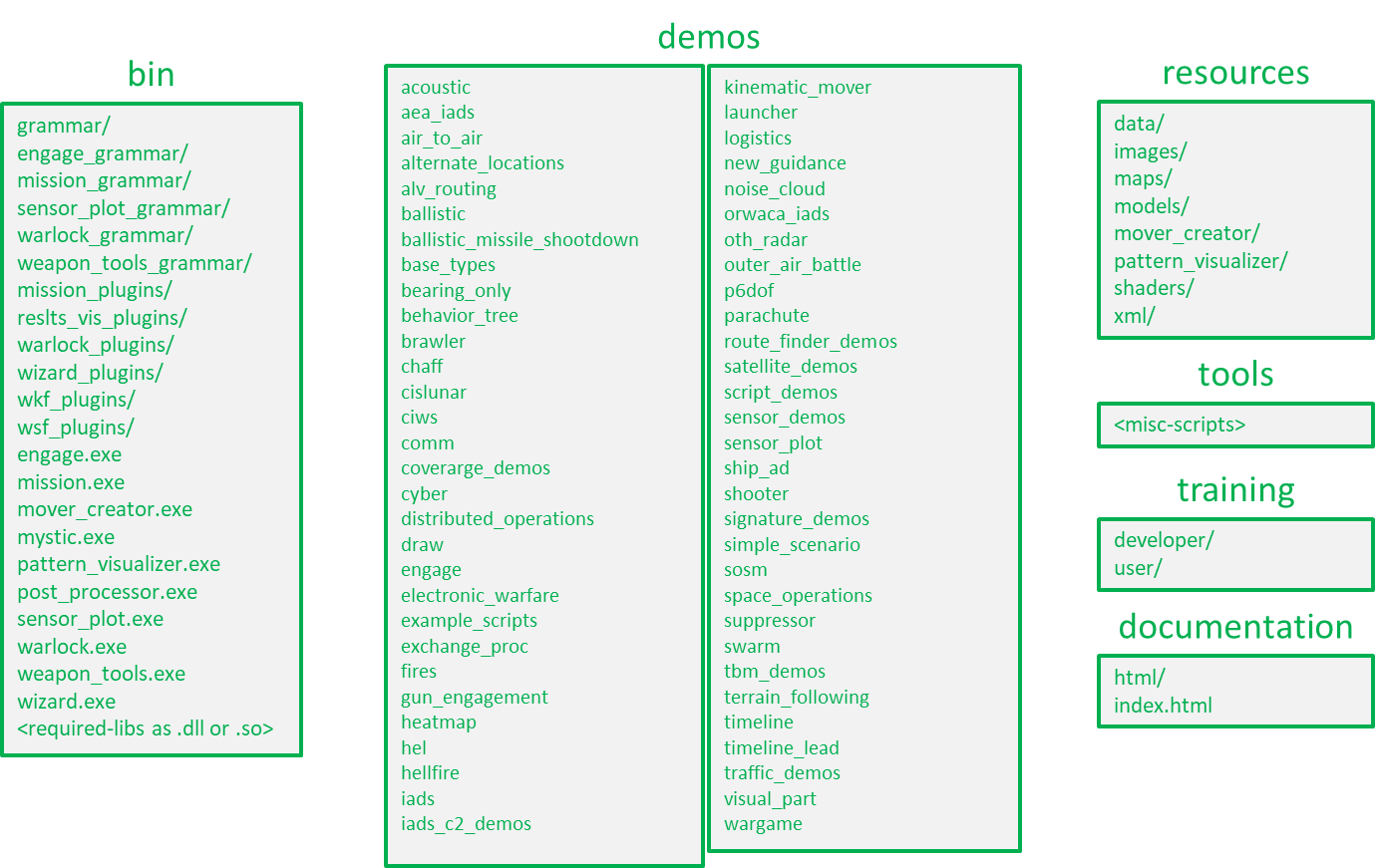
各文件夹下的主要内容
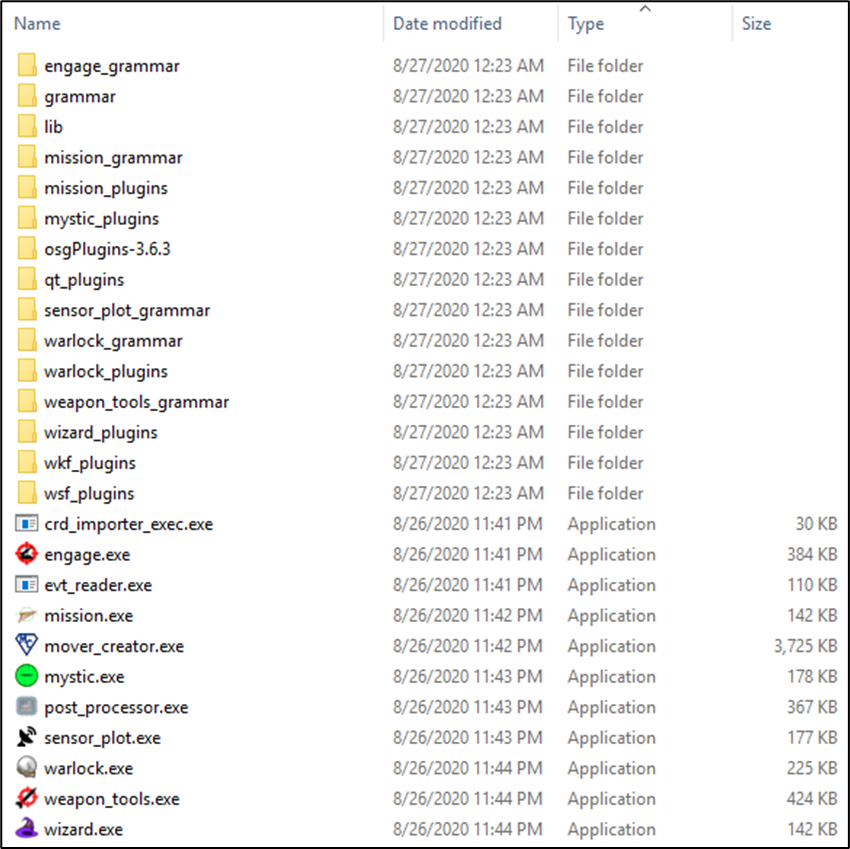
打开bin文件夹
打开Wizard
双击bin文件夹下的wizard.exe
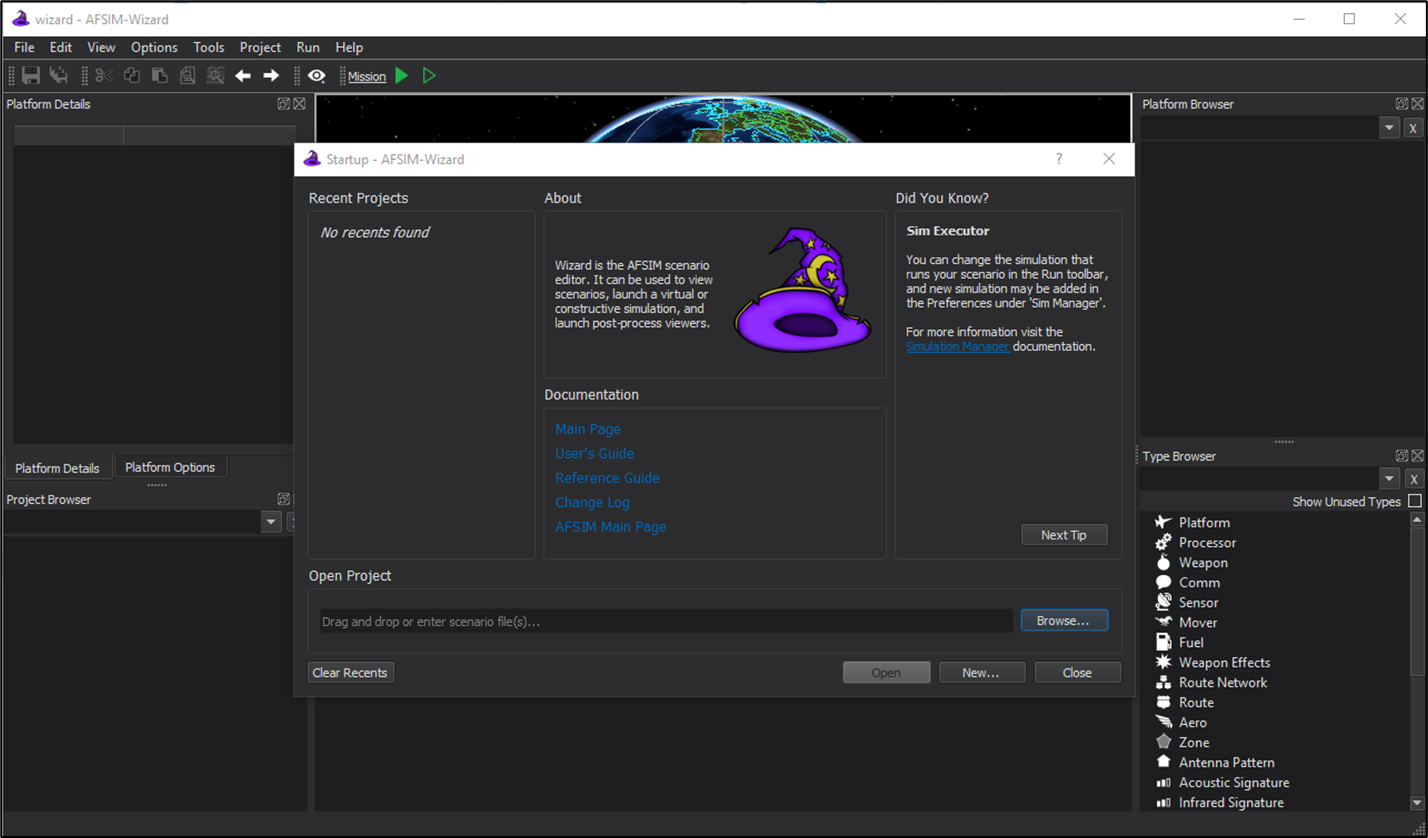
点击browse
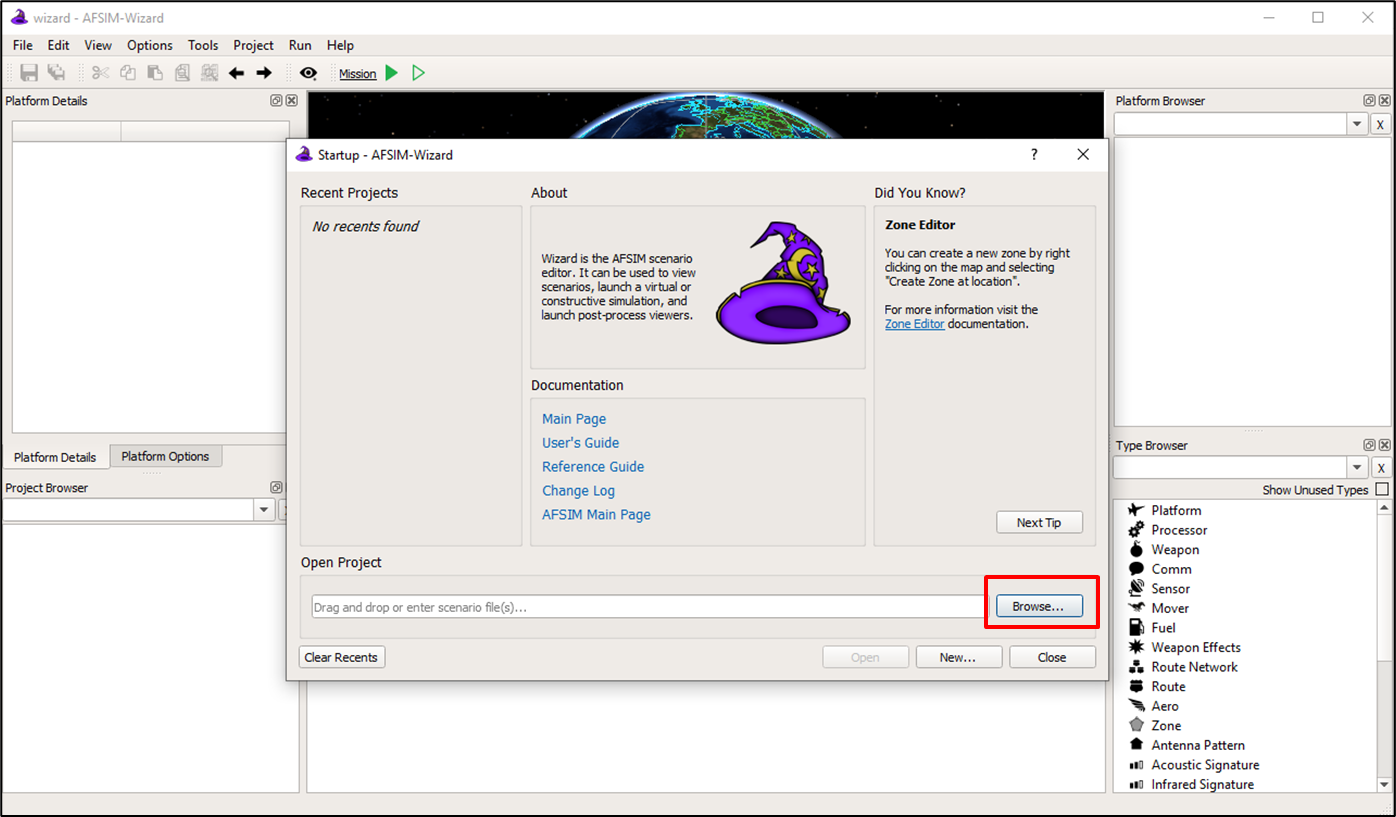
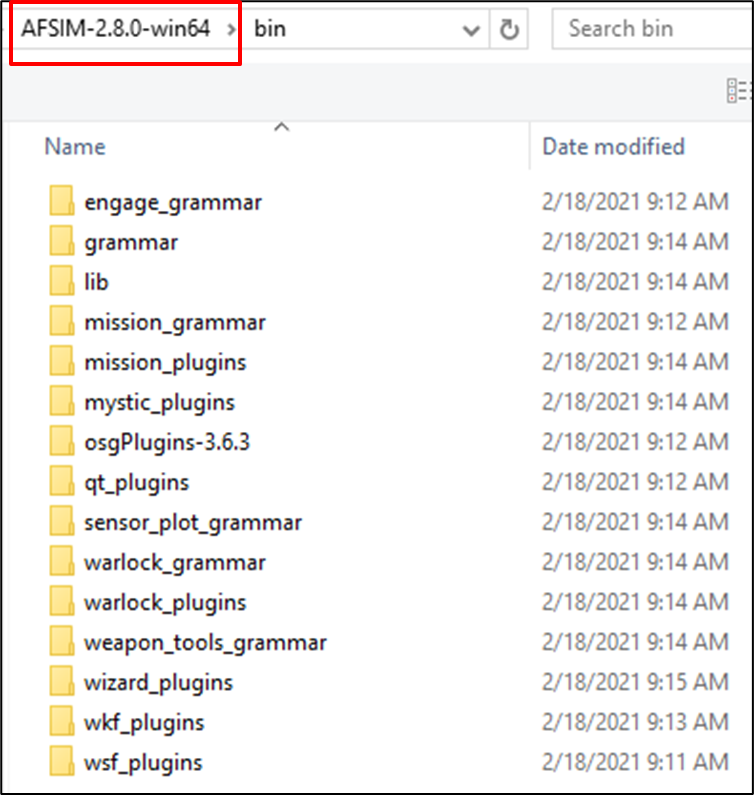
浏览回AFSIM的根目录
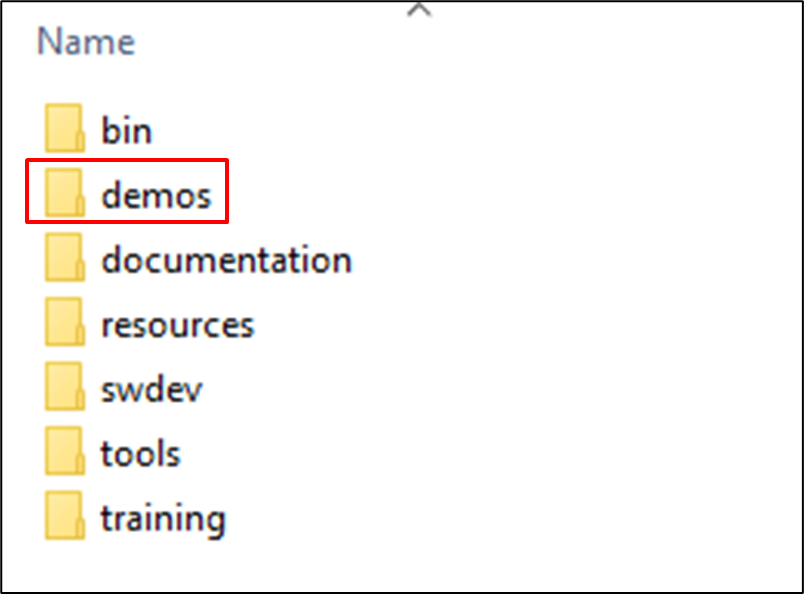
浏览到demos文件夹
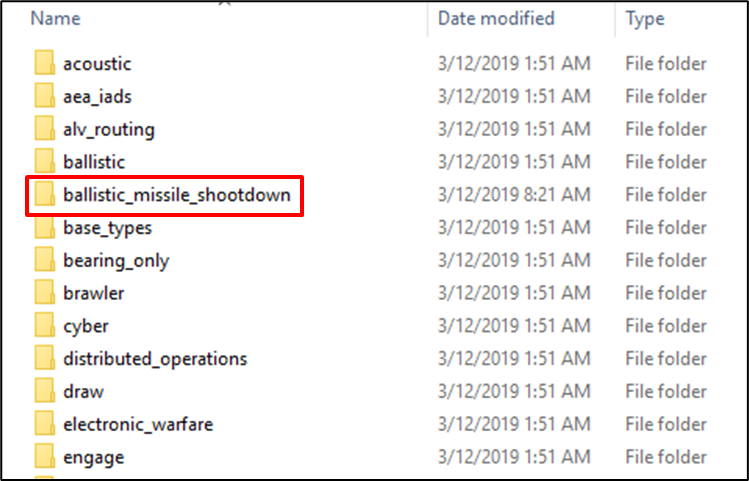
打开ballistic_missile_shootdown
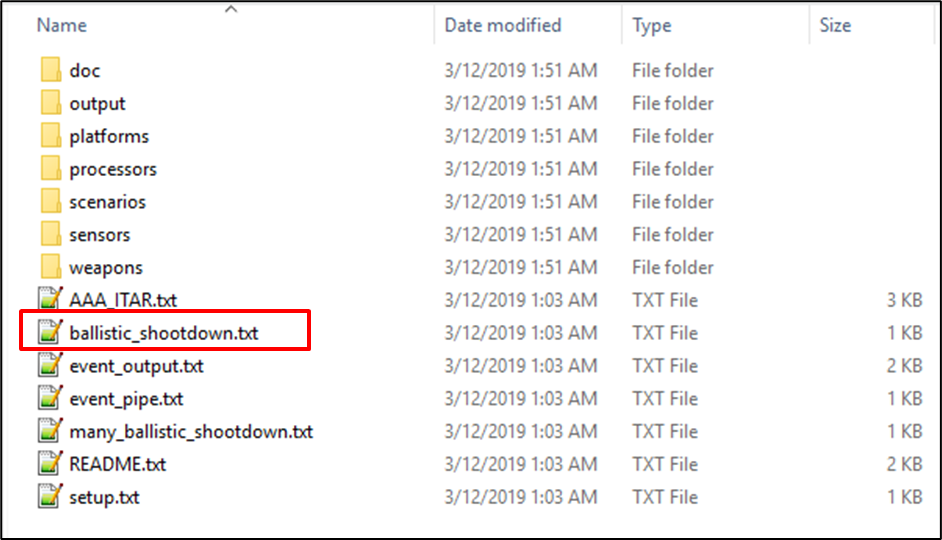
双击 “ballistic_shootdown.txt”
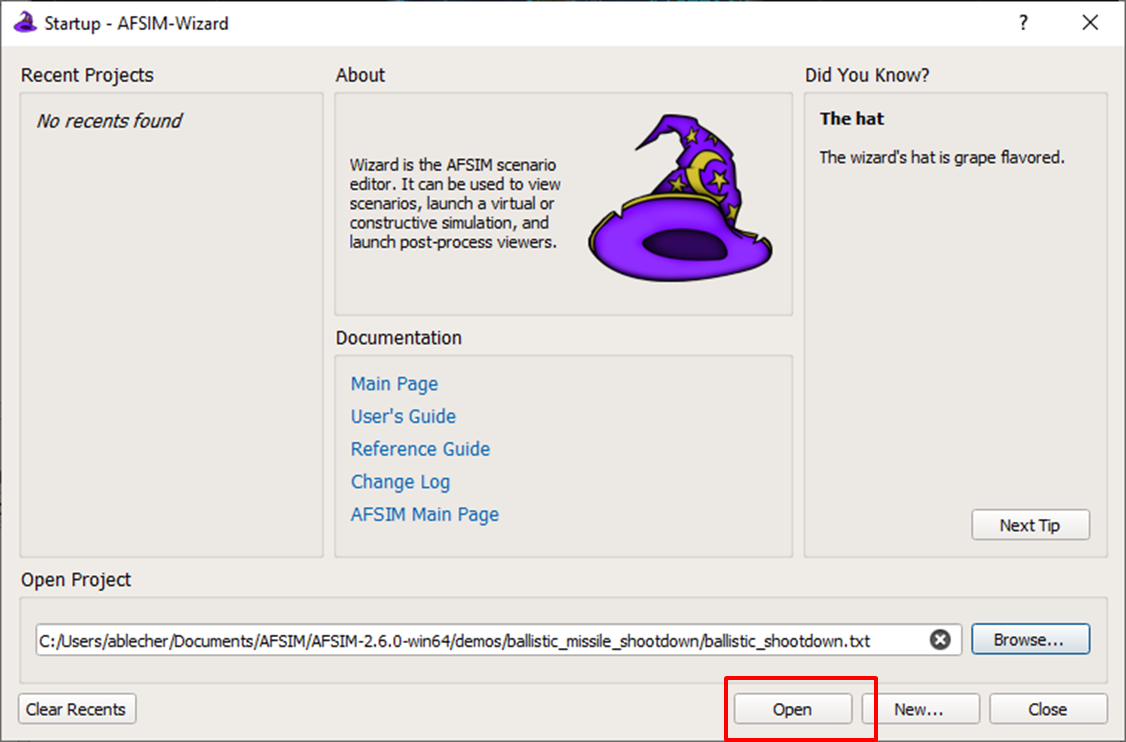
点击Open
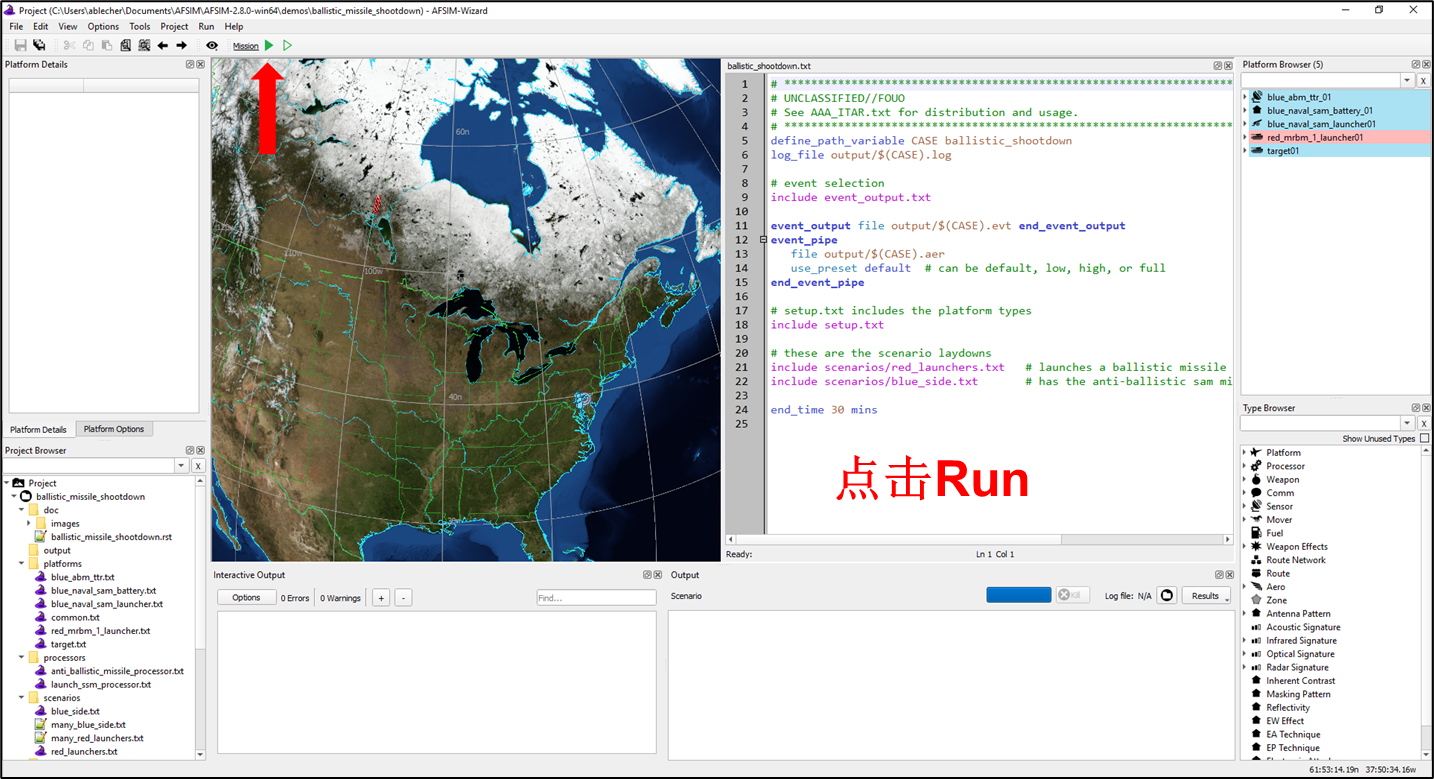
你会看到
查看Wizard的output窗口
- Output窗口默认在底部
- 你可以通过output窗口的内容查看demo在运行过程中发生了什么,以及事件发生的具体时间
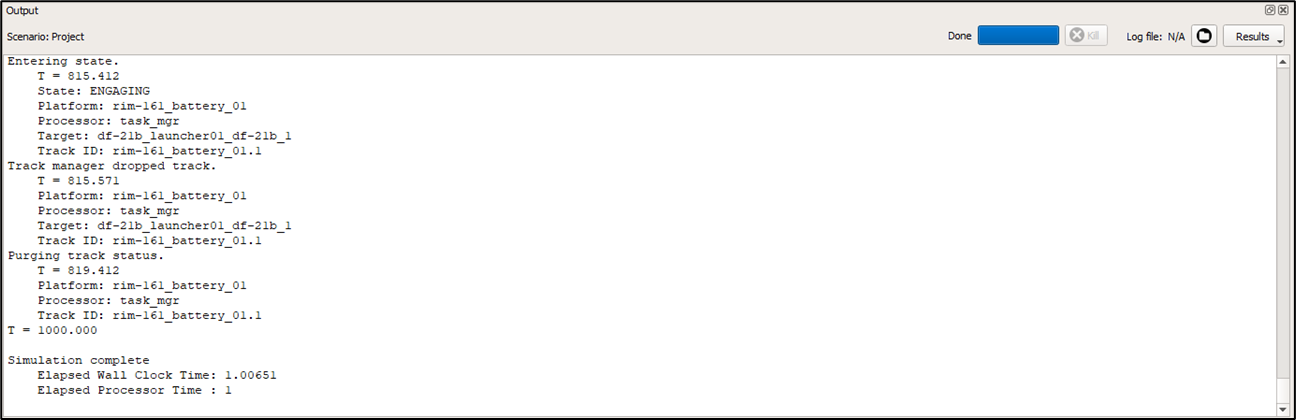
标准的想定输出
双击Project Browser树中的log日志文件
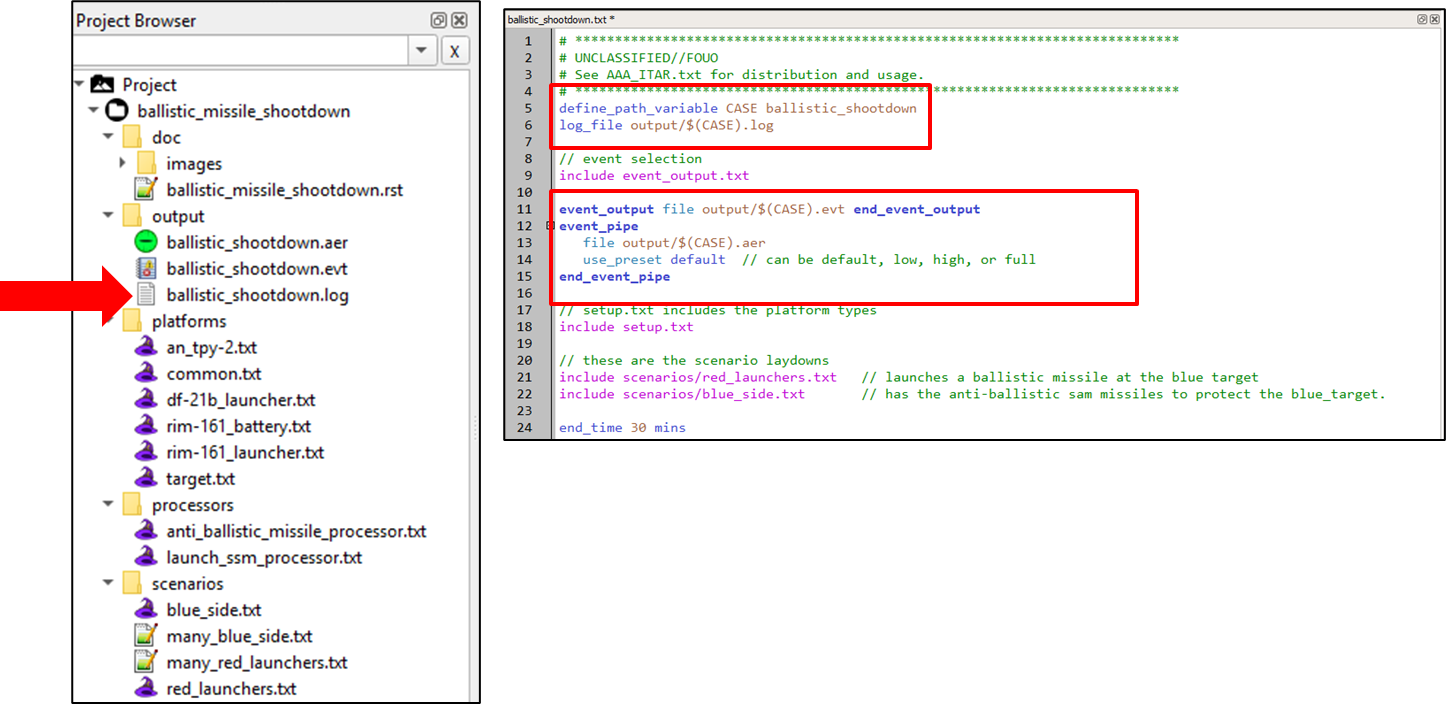
日志文件
日期, 时间, 包含的文件, 以及相关版本
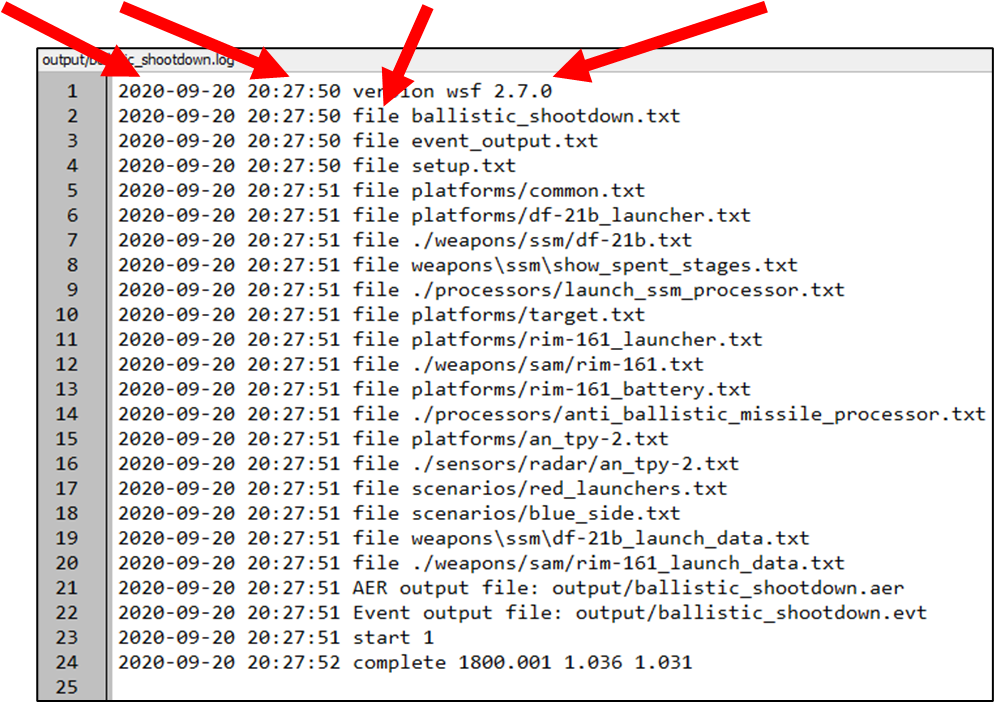
事件文件
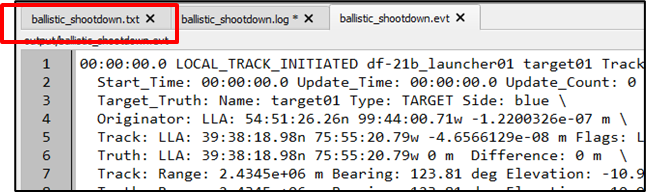
在Project Browser树中双击evt文件
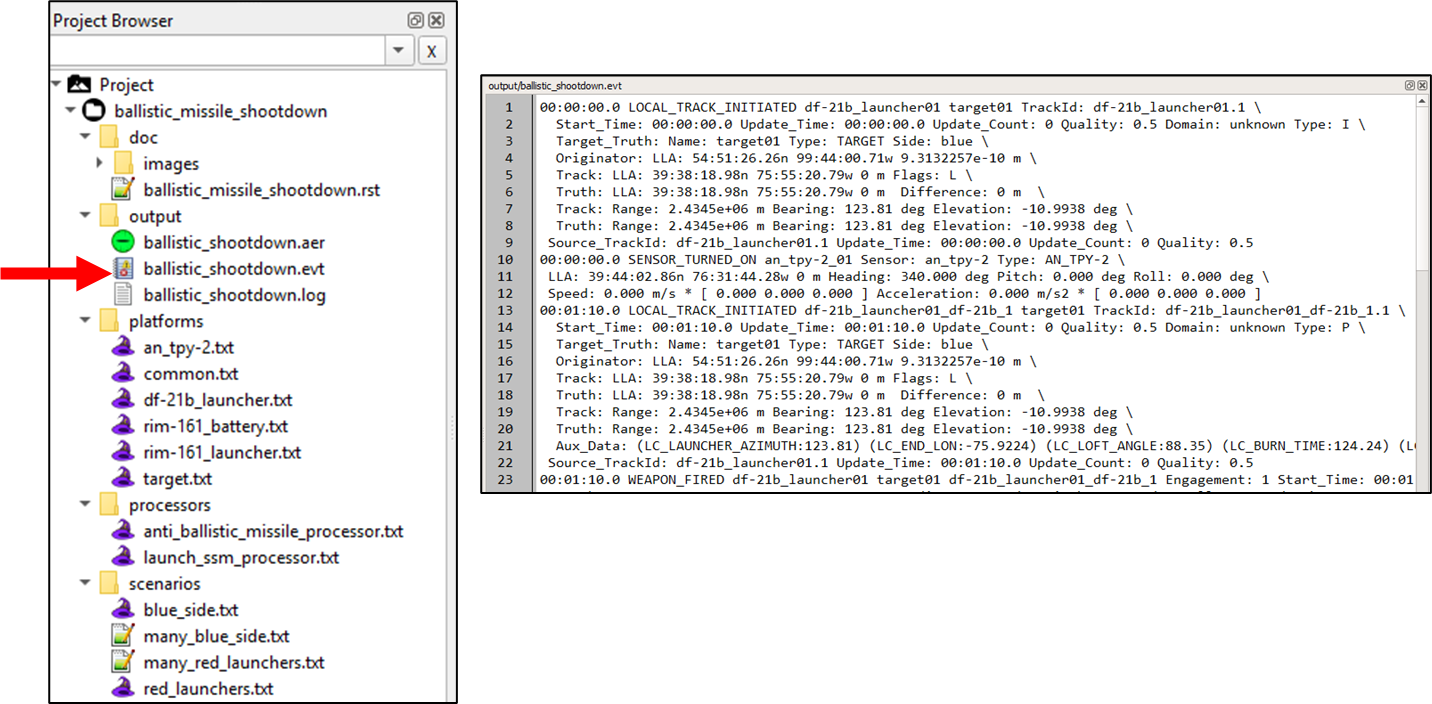
事件输出
允许用户查看在仿真过程中发生的所有事件
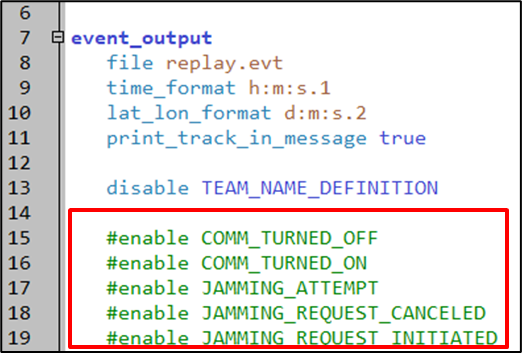
这是当前的可用事件列表:
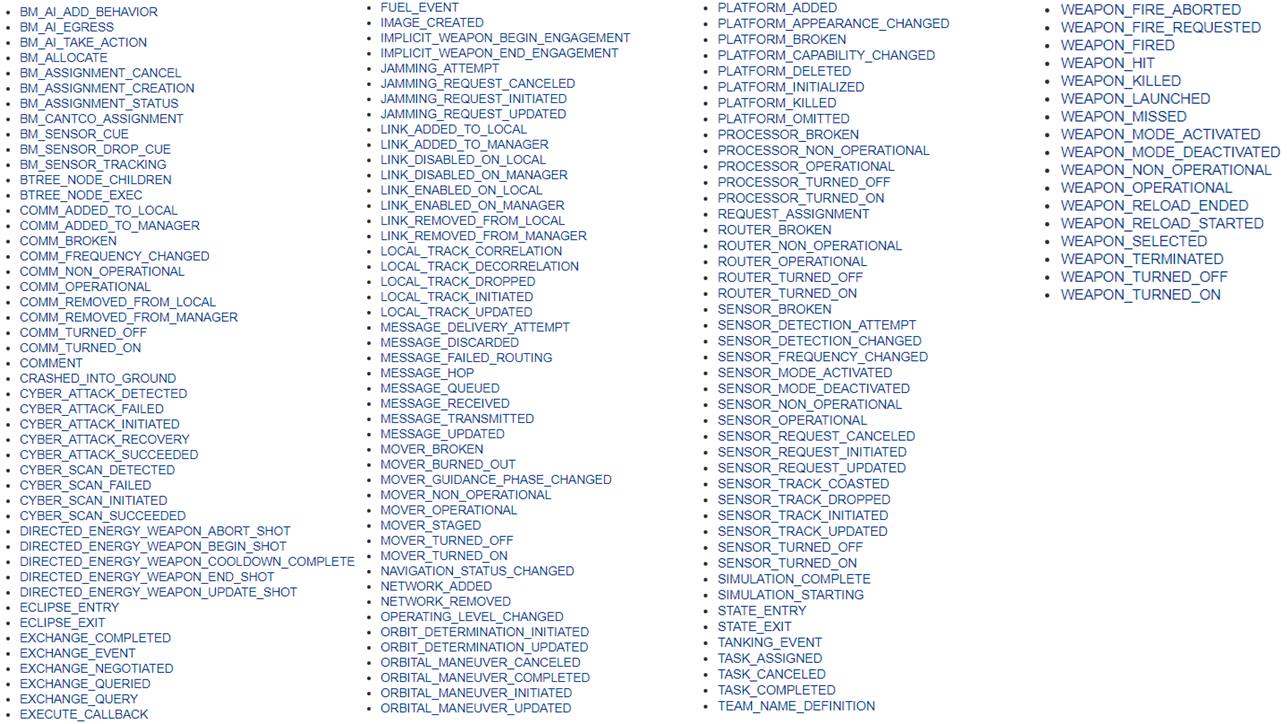
如何剔除/添加一个事件
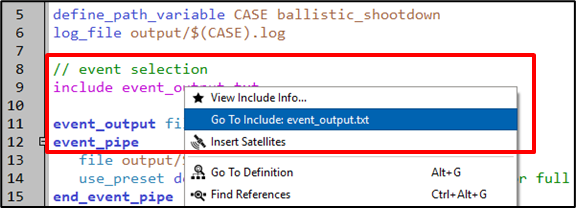
找到包含event_output.txt文件的脚本
右键“include event_output.txt”
选择 “Go To Include:”
在event_output.txt中定义了要输出的/要禁用的事件
查看结果
双击 .aer 文件
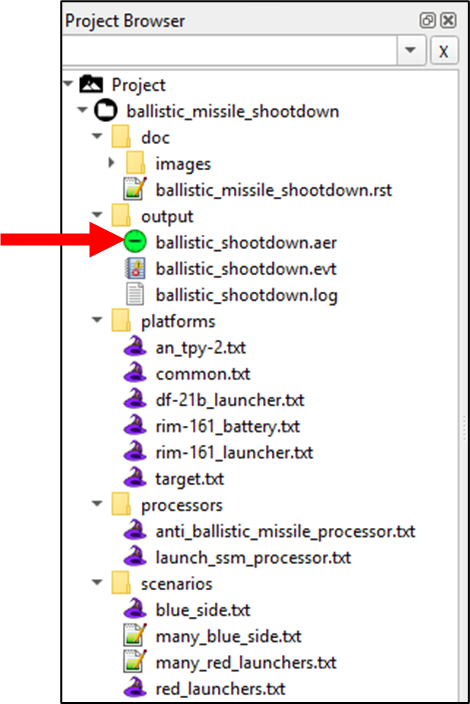
回放工具Mystic
花几分钟运行体验一下这个演示。
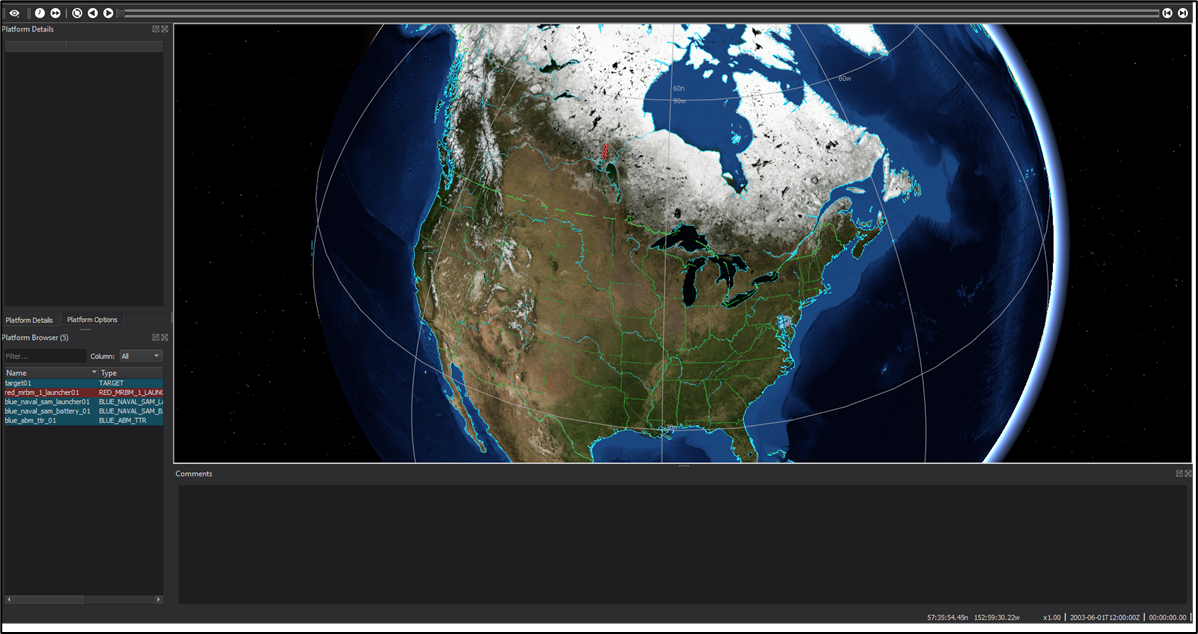
Mystic操作
界面操作
鼠标控制
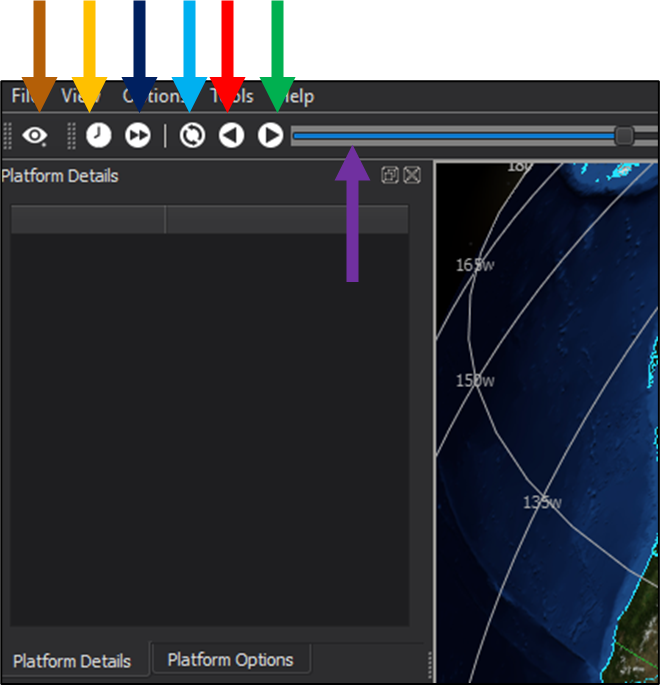
地图展示
自上而下的世界视图
- 显示平台、平台历史、传感器范围等。
可以通过Preferences(首选项)选择阵营可见性,例如‘仅红方’。
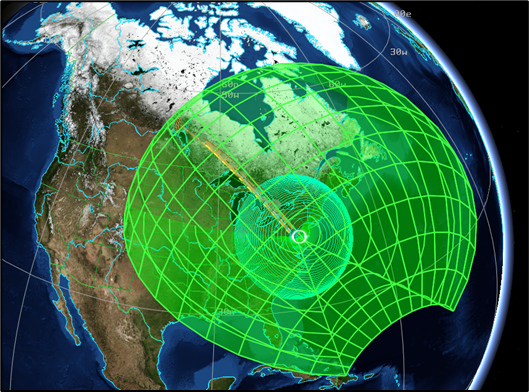
平台浏览
列出所有平台,包括其名称与类型属性
- 背景反映阵营的颜色
支持查询、筛选和排序
显示平台图标
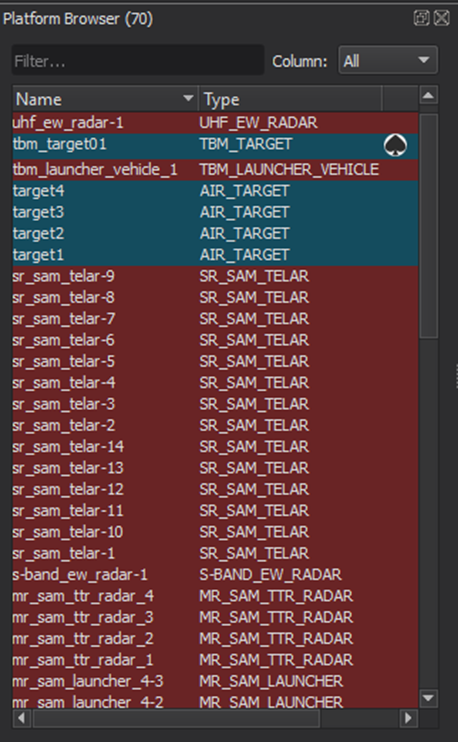
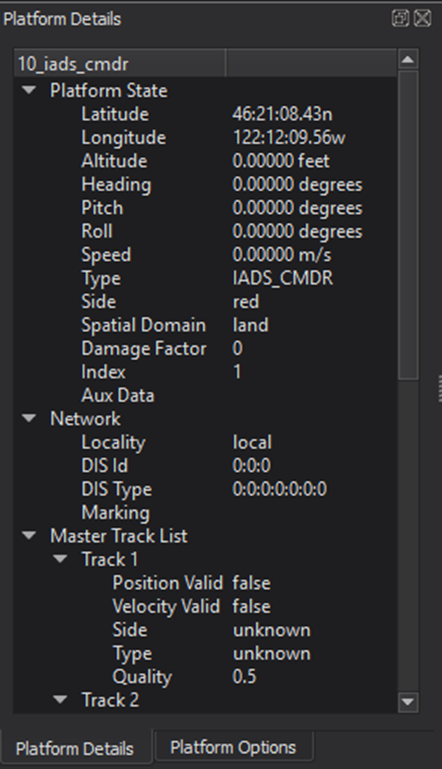
平台详情
- 显示所选择平台的详细属性
- 显示数据的单位可以Preferences->Units中更改
- 鼠标右键可以对数据进行绘制
- 鼠标放在数据上可以显示数据的不同单位
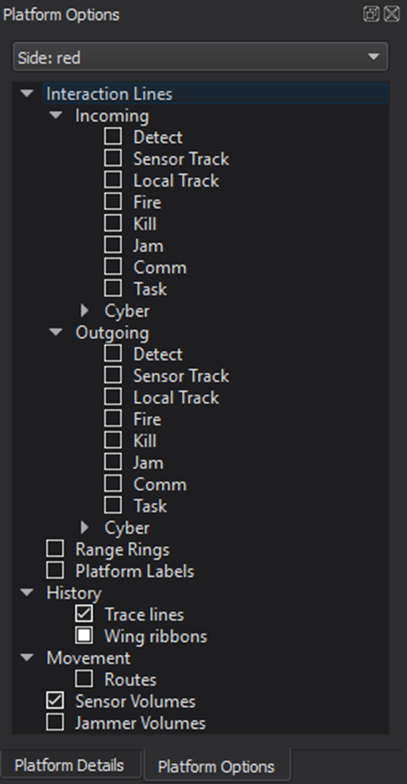
平台选项
可以通过选项打开平台相关信息在地图上的显示
可以切换单个平台或一组平台
选项包括:
- 交互线
- 探测包络
- 巡迹线
- 范围环线
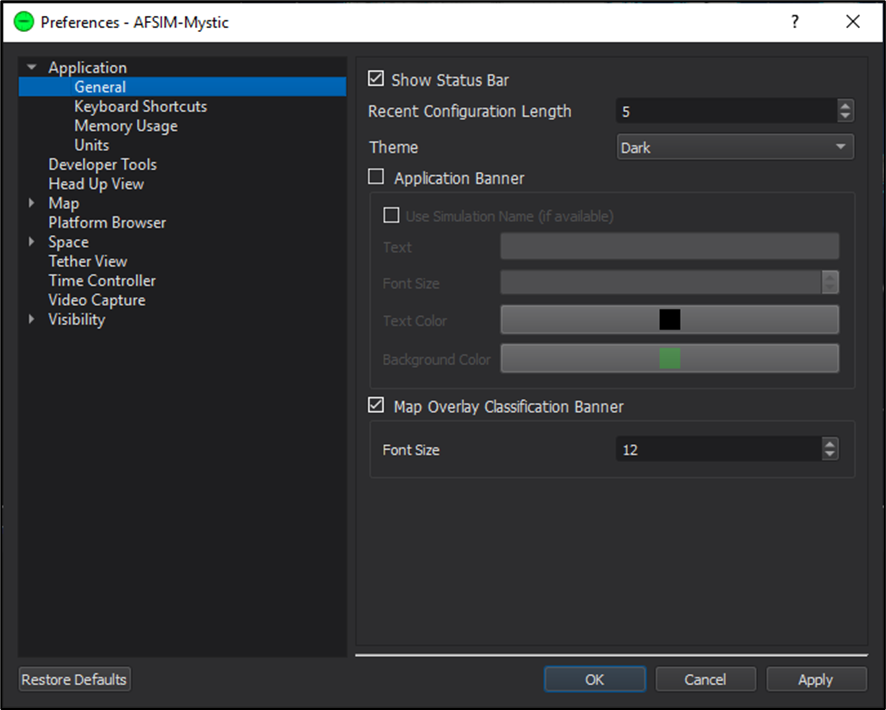
Preferences(首选项)
相关设置
- 地图设置
- 快捷键
- 团队可见性
- 单位
- 其它更多
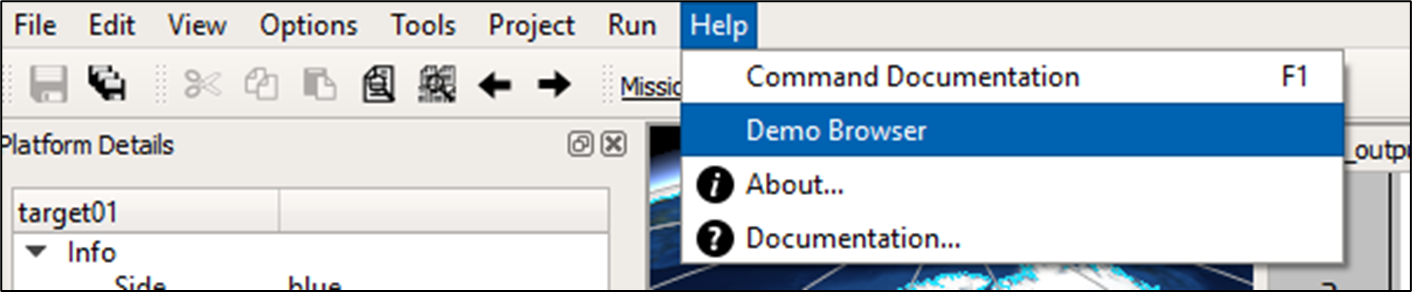
Demo浏览
点击Help->Demo Browser
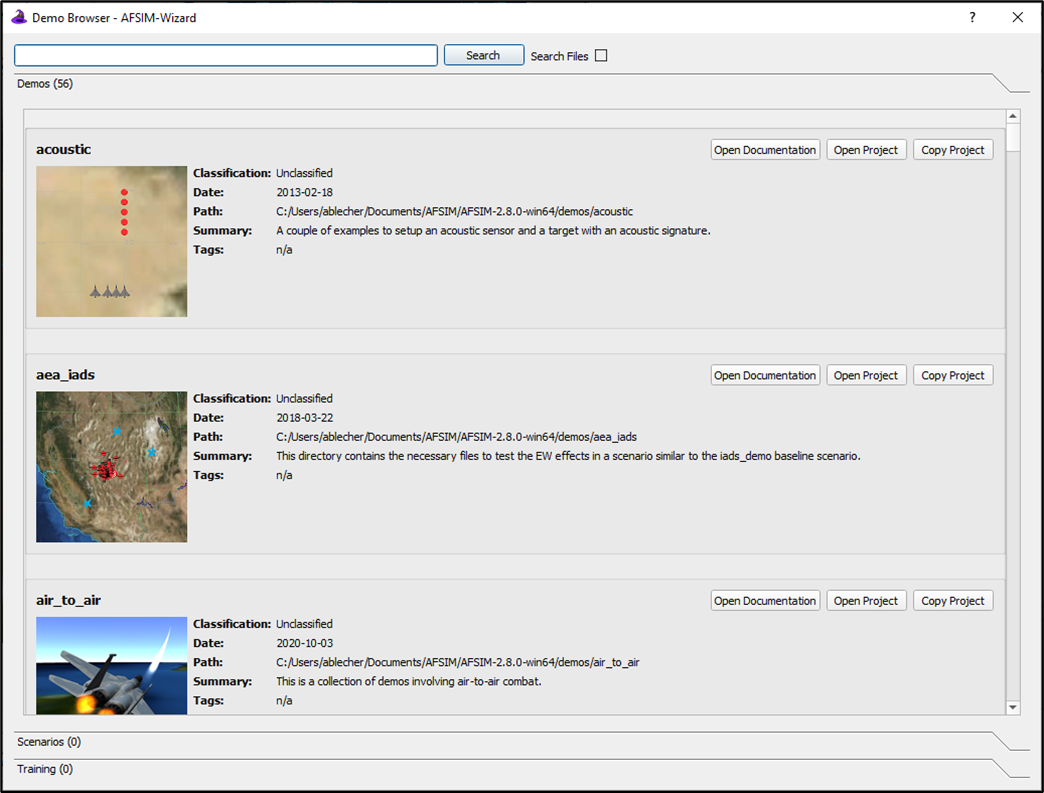
新建项目“Hello World”
关闭Demo Browser,回到主程序
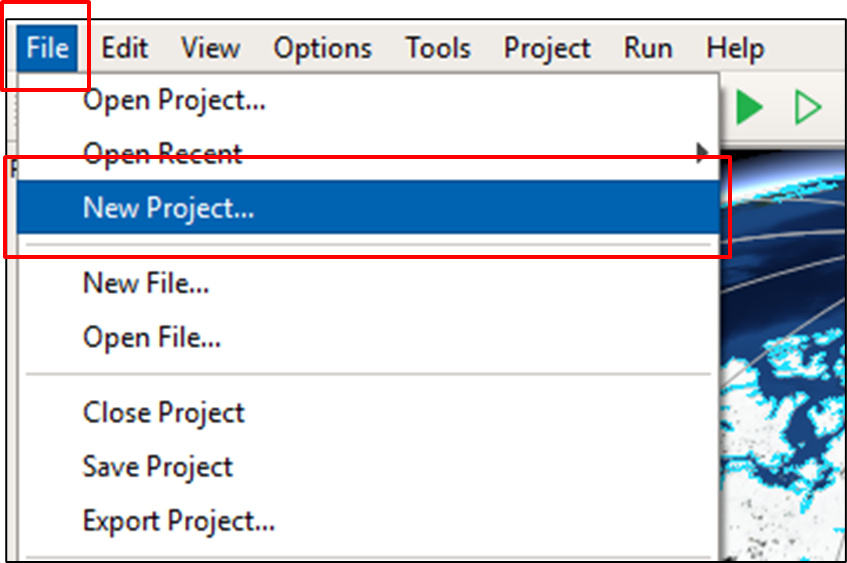
创建新项目
File -> New Project
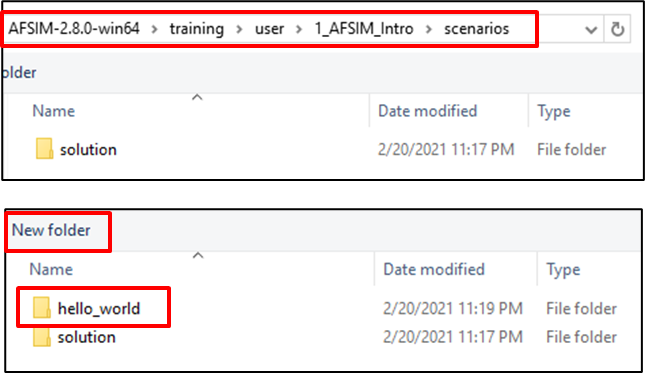
在 training\user\1_AFSIM_Intro/scenarios下新建一个文件夹名为hello world
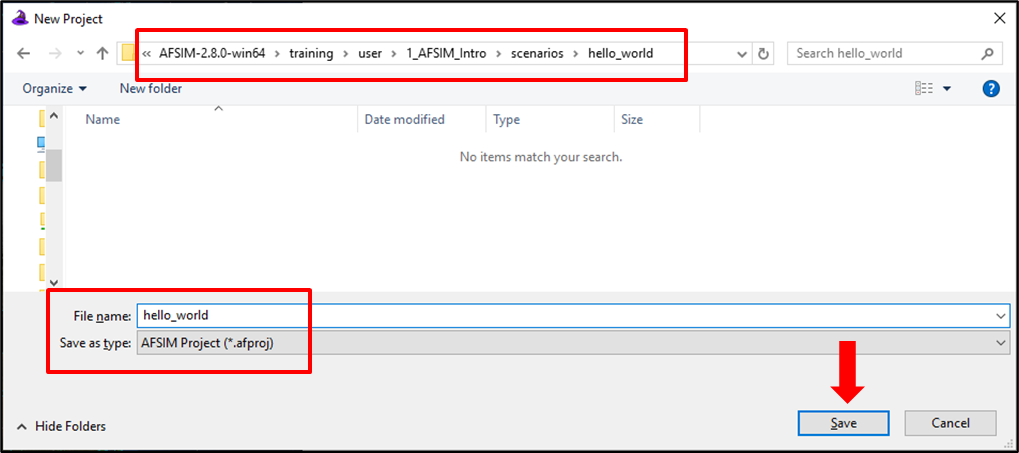
工程就建在其下,名为 ‘hello_world’ ,save as type为afproj,点击save
创建一个新文件
File -> New File
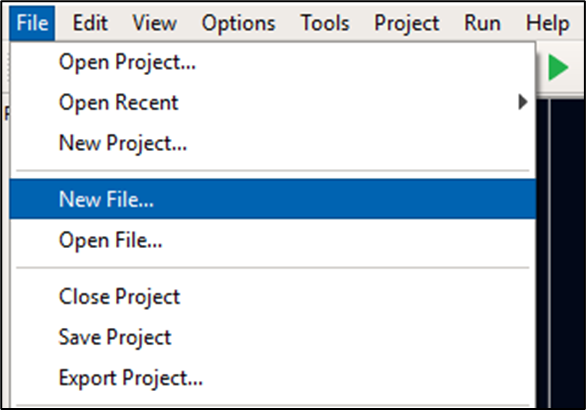
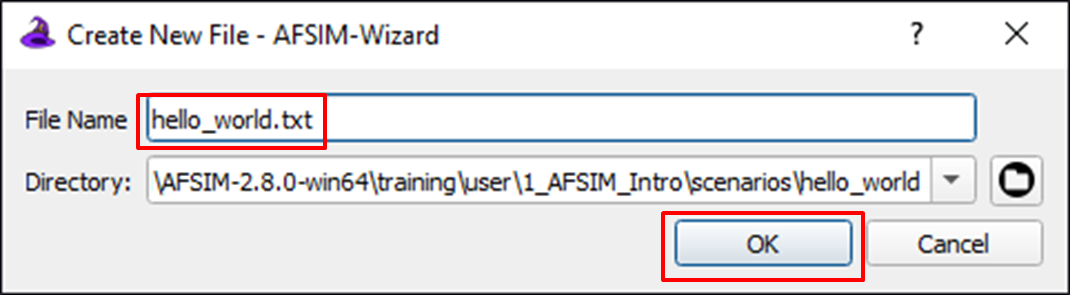
命名为 ‘hello_world.txt’ 点击OK
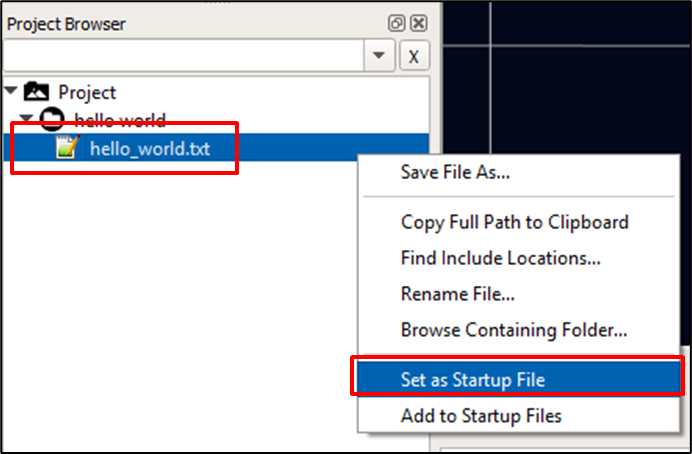
在 Project Browser中找到该文件,右键->Set as Startup File
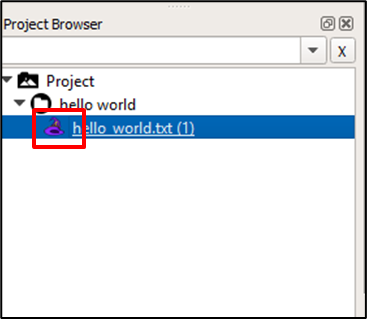
设置成功它前面会有个wizard的小帽子图标 (这包含它已经包含在当前可执行的工程当中)
然后就可以写代码了
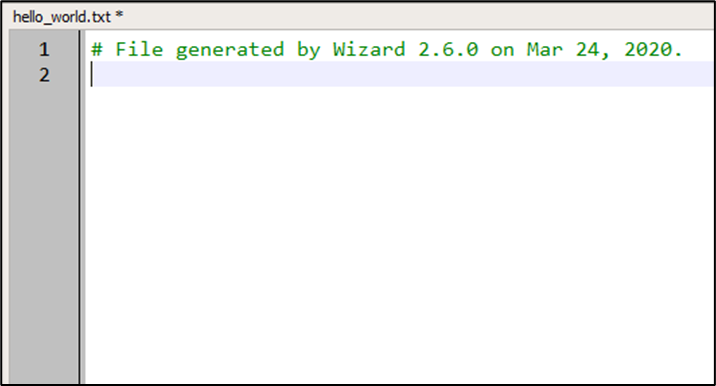
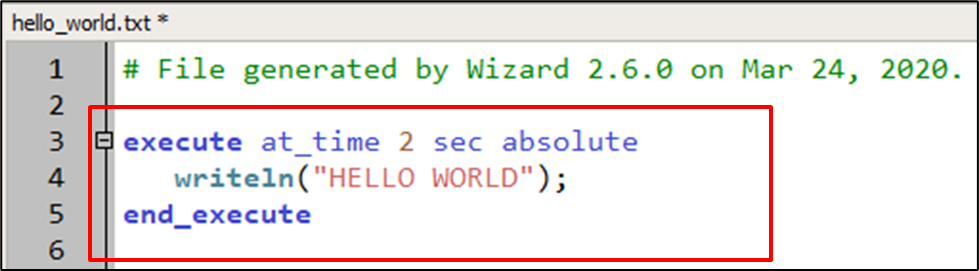
添加一个execute 代码块,打印“HELLO WORLD”字串
Ctrl + space 可以自动补全
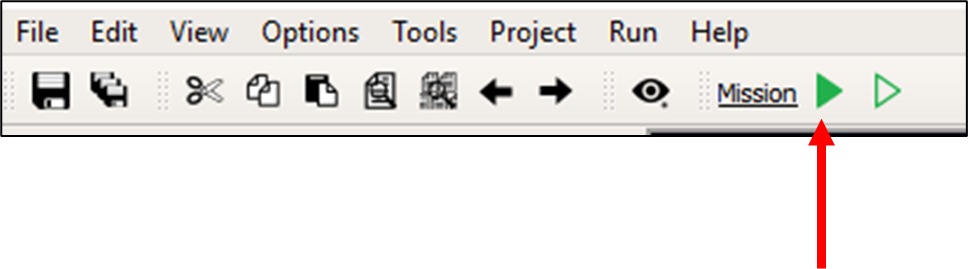
Run!!!
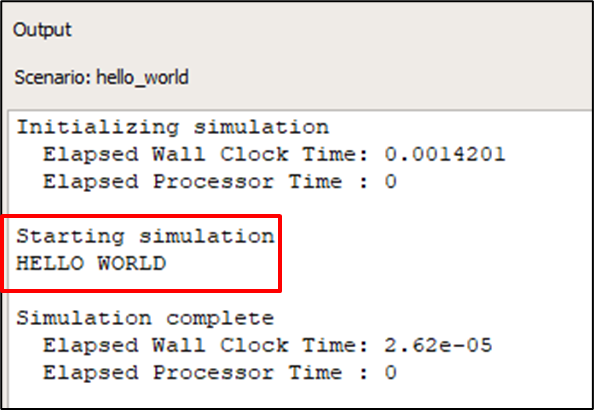
正常的话,我们会在output窗口中看到 ‘HELLO WORLD’打印
AFSIM工具 – Mission
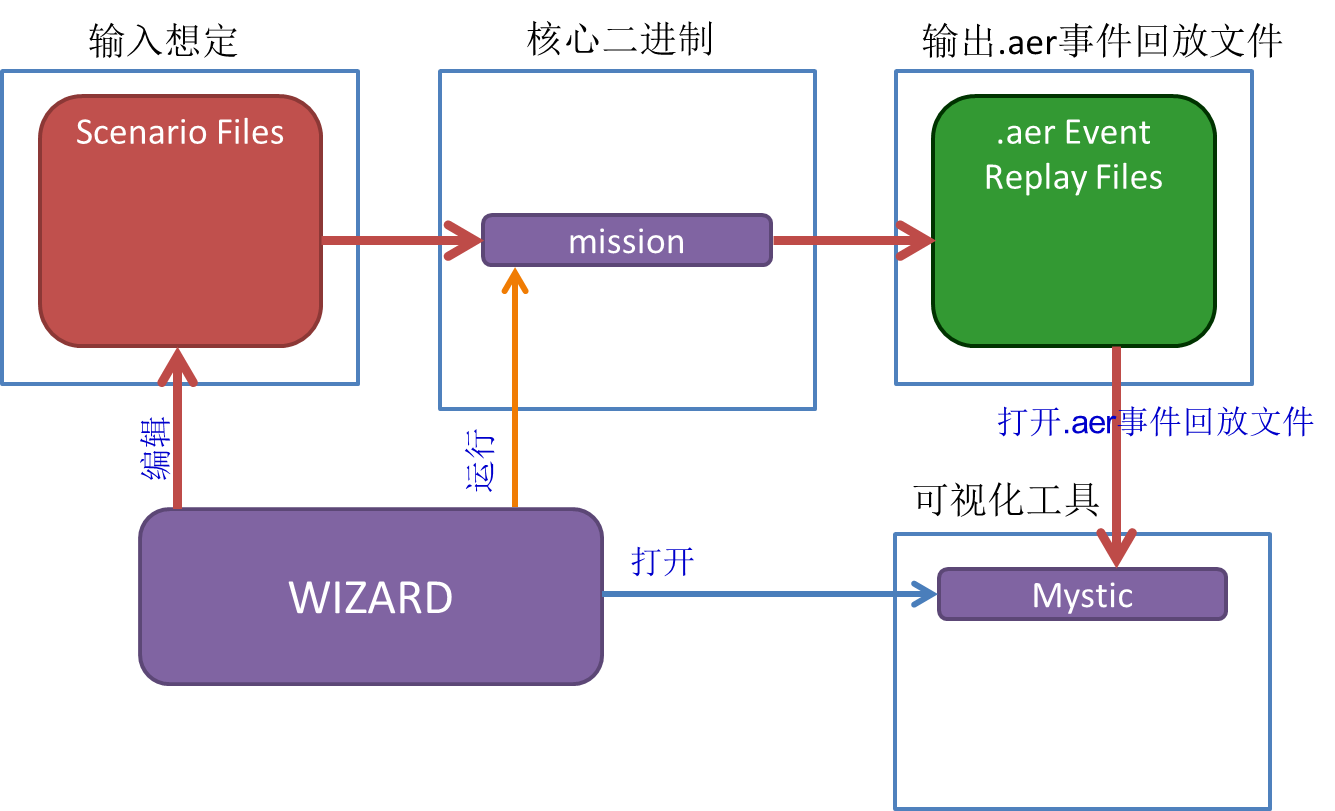
详细视频课程参考以下链接博主:
B站视频网址:
https://space.bilibili.com/3546837967440641





 扫一扫
扫一扫


 2719
2719

 被折叠的 条评论
为什么被折叠?
被折叠的 条评论
为什么被折叠?
 到【灌水乐园】发言





