


需要提前配置好Flutter环境变量以及sdk初始化,参考官方文档(https://docs.flutter.cn/get-started/quick)
使用Android Studio编辑器安装后自带的adb、emulator等命令
一、Web 平台部署:现代浏览器(Edge、Chrome)快速测试
1.1 通过 VS Code 快速部署
在 VS Code 中的操作步骤:
- 安装 Flutter 插件
- 如果没有创建项目,创建项目
- 按Ctrl+Shift+P打开命令输入框
- 输入或选择"Flutter: New Project"
- 选择"Application"创建基于Dart的项目,选择"Empty Application"基于Kotlin或Java的项目
- 选择运行设备:
- 按Ctrl+Shift+P打开命令输入框
- 输入或选择 "Flutter: Select Device"
- 选择 "Edge" 或 "Chrome"
- 运行应用:按F5启动调试模式
二、运行到Android 模拟器命令行操作详解
2.1 环境准备与设备连接
模拟器使用Android Studio编辑器自带的模拟器
1. 列出本地的安卓模拟器,如果模拟器未启动,先启动,命令行启动方式:
emulator devices或者
emulator -list-avds启动模拟器——
emulator -avd ID2. Flutter项目根目录运行应用到指定设备
flutter run -d device_id(这里的device_id是adb devices下输出的第一列,或flutter devices命令输出的第二列,如下图的emulator-5554)
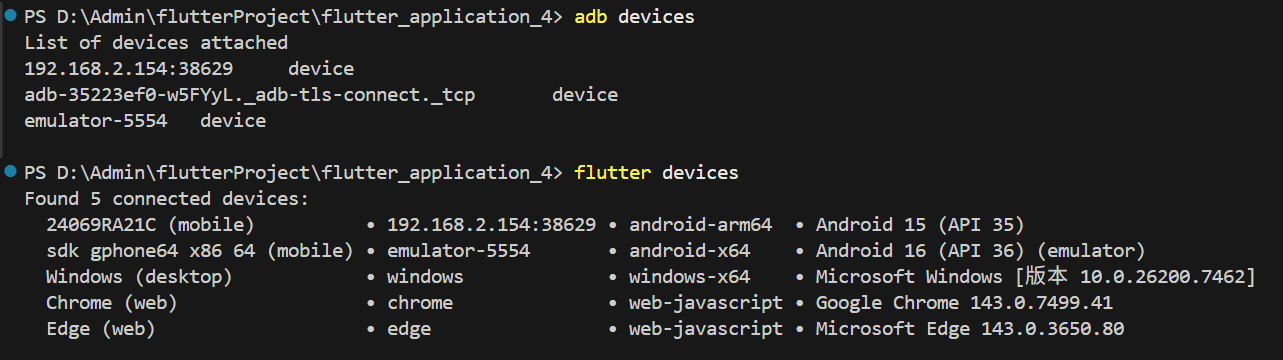
3. 修改代码后鼠标聚焦编辑器输出控制台,局部刷新按r,应用重启按R
三、通过无线网运行到真机
3.1 手机打开无线调试
- 和电脑连接同一个WIFI
- 手机设置激活开发者选项
- 进入打开无线调试
- 查看IP及端口
3.2 命令行运行到真机
1. 连接真机
adb connect [你的IP地址]:[你的端口号]2. 选择运行设备:
- 按Ctrl+Shift+P打开命令输入框
- 输入或选择 "Flutter: Select Device"
- 选择真机(wireless)
- 调试器选择Dart & Flutter,初次运行可能需要挂梯安装调试器工具
- 手机上点同意继续
四、自动热重载
4.1 热重载与热重启区别
热重载(Hot Reload):
- 保持应用状态:变量值、路由栈、用户输入全部保留
- 快速更新:1-2秒内完成
- 触发方式:VS Code 终端按r
- 适用场景:UI 调整、样式修改、业务逻辑微调
热重启(Hot Restart):
- 重置应用状态:从main()重新开始
- 较慢更新:5-10秒完成
- 触发方式:VS Code 终端按R(大写)
- 适用场景:修改main()函数、更改初始化逻辑
4.2 VS Code 自动热重载配置
实现保存文件时自动热重载,两个前提:1、已安装Flutter插件,2、debug模式(vscode中按F5,或者Ctrl+Shift+D——左侧栏运行面板点击运行):
- 打开 VS Code 设置:
- 方法一:Ctrl+,直接打开设置
- 方法二:命令面板输入 "Preferences: Open Settings"
- 配置 Flutter 热重载:
将flutterHotReloadOnSave设置为allDirty
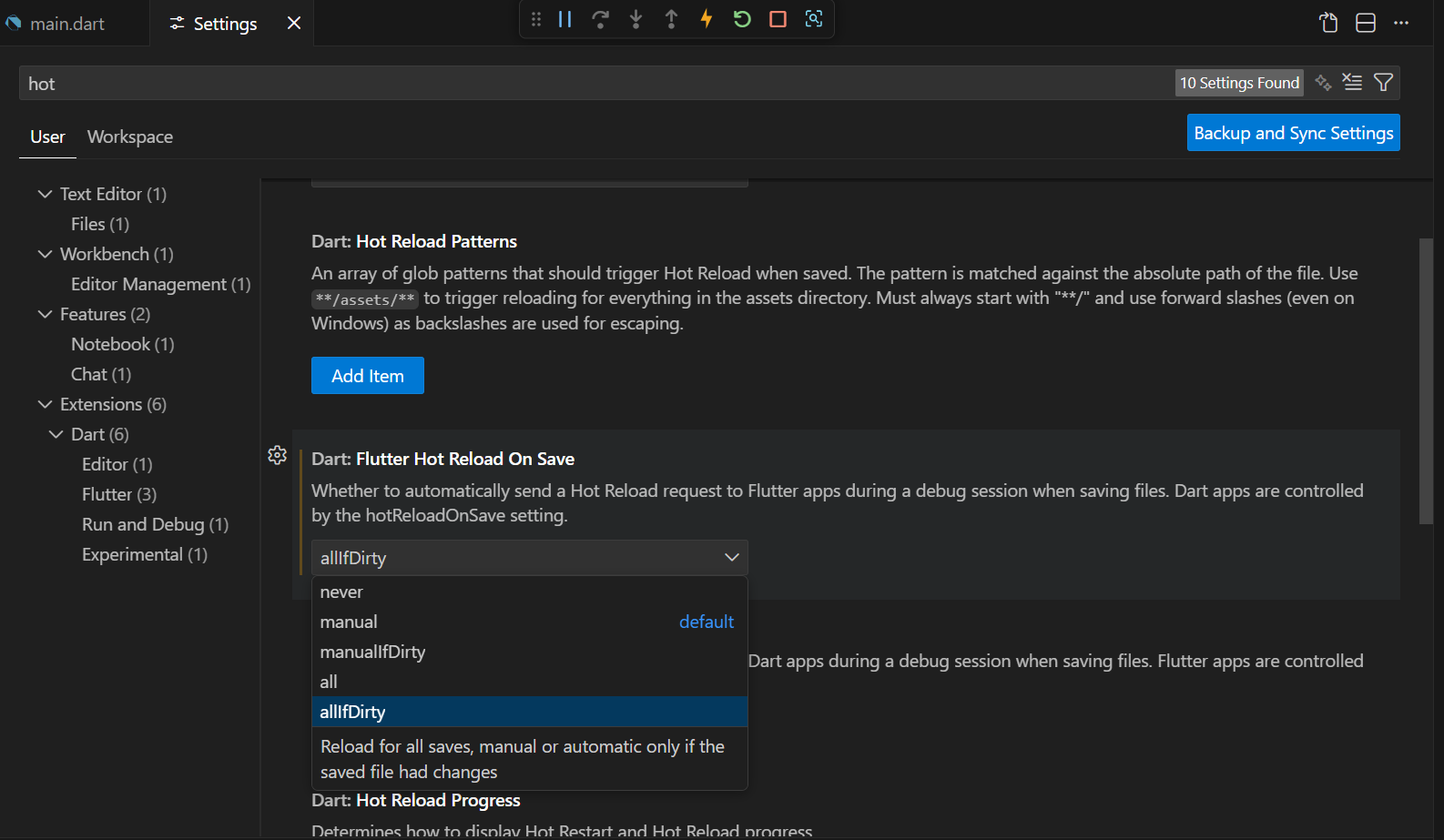
4.3 调试快捷键
| 快捷键 | 功能 | 使用场景 |
| F5 | 启动调试 | 开始开发会话 |
| Ctrl+F5 | 不调试运行 | 快速查看效果 |
| Shift+F5 | 停止调试 | 结束开发会话 |
| Ctrl+Shift+P | 命令面板 | 执行各种命令 |
| r | 热重载 | 快速查看 UI 修改 |
| R | 热重启 | 重置应用状态 |
| p | 显示网格 | 调试布局 |
| o | 切换 Android 轮廓 | 查看视图边界 |
参考资料:





 扫一扫
扫一扫


 1412
1412

 被折叠的 条评论
为什么被折叠?
被折叠的 条评论
为什么被折叠?
 到【灌水乐园】发言





