Pycharm控制台输出内容太多显示不全

当PyCharm打印内容超出终端显示范围时,可以通过修改配置解决。进入Help>EditCustomProperties,添加三行设置:idea.max.intellisense.filesize=1000000,idea.max.content.load.filesize=1000000,idea.cycle.buffer.size=1000000,数值可按需调整,然后重启PyCharm即可。

使用pycharm时经常会出现这样的问题:打印的东西太多,导致向上拉的行数不够,pycharm终端只能显示后面的信息,没办法看到最开始的信息。下面来解决这个问题

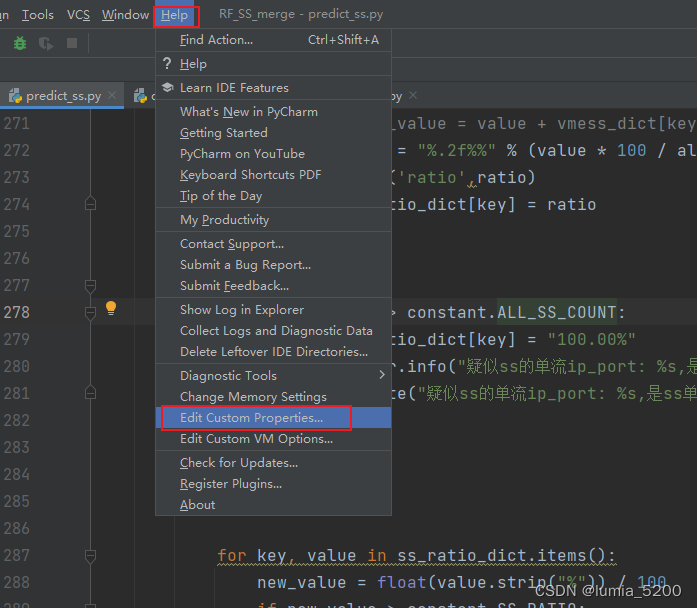
1、点击pycharm软件的help

2、找到Edit Custom Properties并进入

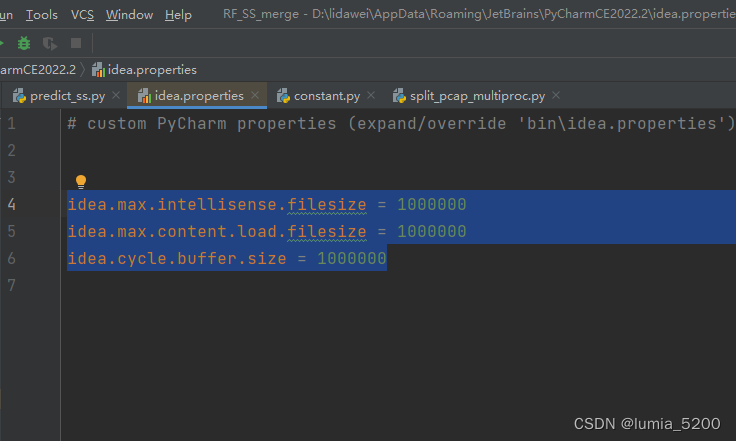
3、输入如下几行

idea.max.intellisense.filesize = 1000000
idea.max.content.load.filesize = 1000000
idea.cycle.buffer.size = 1000000

如下图所示
 

1000000代表1000000KB,可自行调整

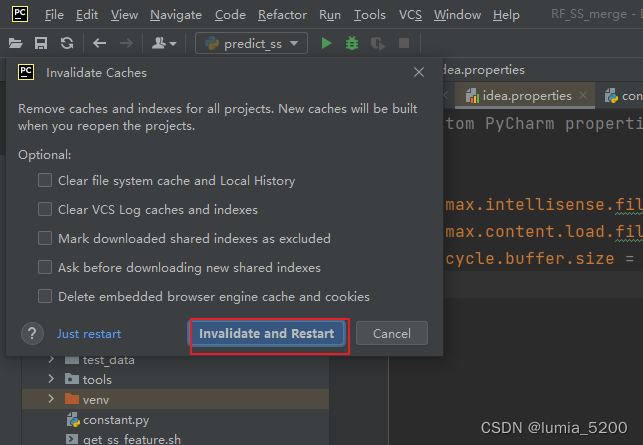
4、重启软件,成功解决
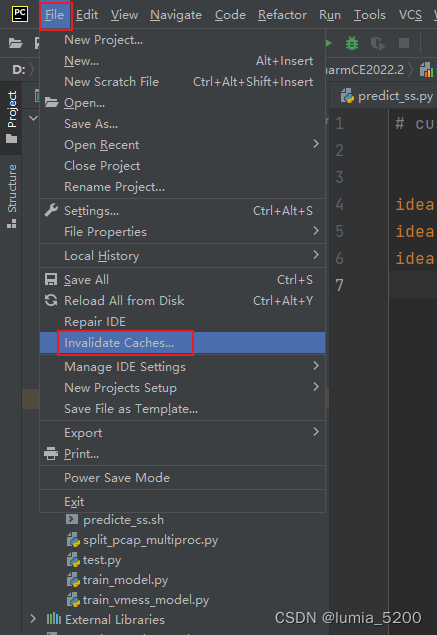


### 解决 PyCharm输出结果过长被省略的问题 为了确保在 PyCharm 控制台中能够完整显示较长的输出结果被截断,可以从多个角度调整设置。以下是具体的方法: #### 调整 Pandas 显示选项 对于使用 `pandas` 库处理的数据集,可以通过设定显示选项来防止内容被省略。 ```python import pandas as pd pd.set_option('display.width', 10000) # 设置字符显示宽度[^1] pd.set_option('display.max_rows', None) # 取消最大行数限制 pd.set_option('display.max_columns', None) # 取消最大列数限制 data = ... # 假设这是要查看的大数据框 print(data) ``` #### 修改 PyCharm控制台缓冲区大小 有时即使设置了上述参数,在 PyCharm 内部运行程序时仍然会遇到输出的情况。此时可以尝试增加 PyCharm 终端窗口的最大缓存量以及每页显示的行数。 进入 **File -> Settings (Ctrl+Alt+S)** 或者 **PyCharm -> Preferences** (MacOS),导航到 **Editor -> General -> Console** ,找到并增大 "Override console cycle buffer size" 数值,默认情况下该值较小,适当调大此数值有助于提高终端能容纳的信息量[^2]。 #### 处理其他类型的对象(NumPy 和 Tensor) 如果涉及的是 NumPy 数组或 PyTorch 张量,则需单独配置其对应的打印行为: 针对 NumPy 数组: ```python import numpy as np np.set_printoptions(threshold=np.inf) # 设定阈值为无穷大以避免裁剪[^5] arr = ... # 这里放置实际使用的数组变量名 print(arr) ``` 针对 PyTorch 张量: ```python import torch torch.set_printoptions(profile="full") # 使用完整的打印模式 X = ... # 替换成具体的张量名称 print(X) ``` 通过以上措施应该可以在大多数场景下实现预期效果——即让 PyCharm 完整呈现所有输出信息而是中途打断或采用省略号替代。
评论 5
添加红包

请填写红包祝福语或标题

红包个数最小为10个

红包金额最低5元

当前余额3.43前往充值 >
需支付:10.00
成就一亿技术人!
领取后你会自动成为博主和红包主的粉丝 规则
hope_wisdom
发出的红包
实付
使用余额支付
点击重新获取
扫码支付
钱包余额 0

抵扣说明:

1.余额是钱包充值的虚拟货币,按照1:1的比例进行支付金额的抵扣。
2.余额无法直接购买下载,可以购买VIP、付费专栏及课程。

余额充值