


 本文详细介绍如何在IntelliJ IDEA中配置Git,包括Git下载、安装指南、全局配置用户信息,以及如何与GitHub进行连接,实现本地项目上传。从创建仓库到推送代码的完整流程都被详尽演示。
IDEA项目上传到GitHub
Git下载设置
Git下载地址:https://git-scm.com/downloads
Git安装详解:https://www.chenk.me/2020/10/22/git%E5%AE%89%E8%A3%85/
git config 配置 Git。 首先要做的事情就是打开Git Bash设置你的名字和邮件地址:
$ git config --global user.name "John Doe"
$ git config --global user.email johndoe@example.com
IDEA设置Git与GitHub
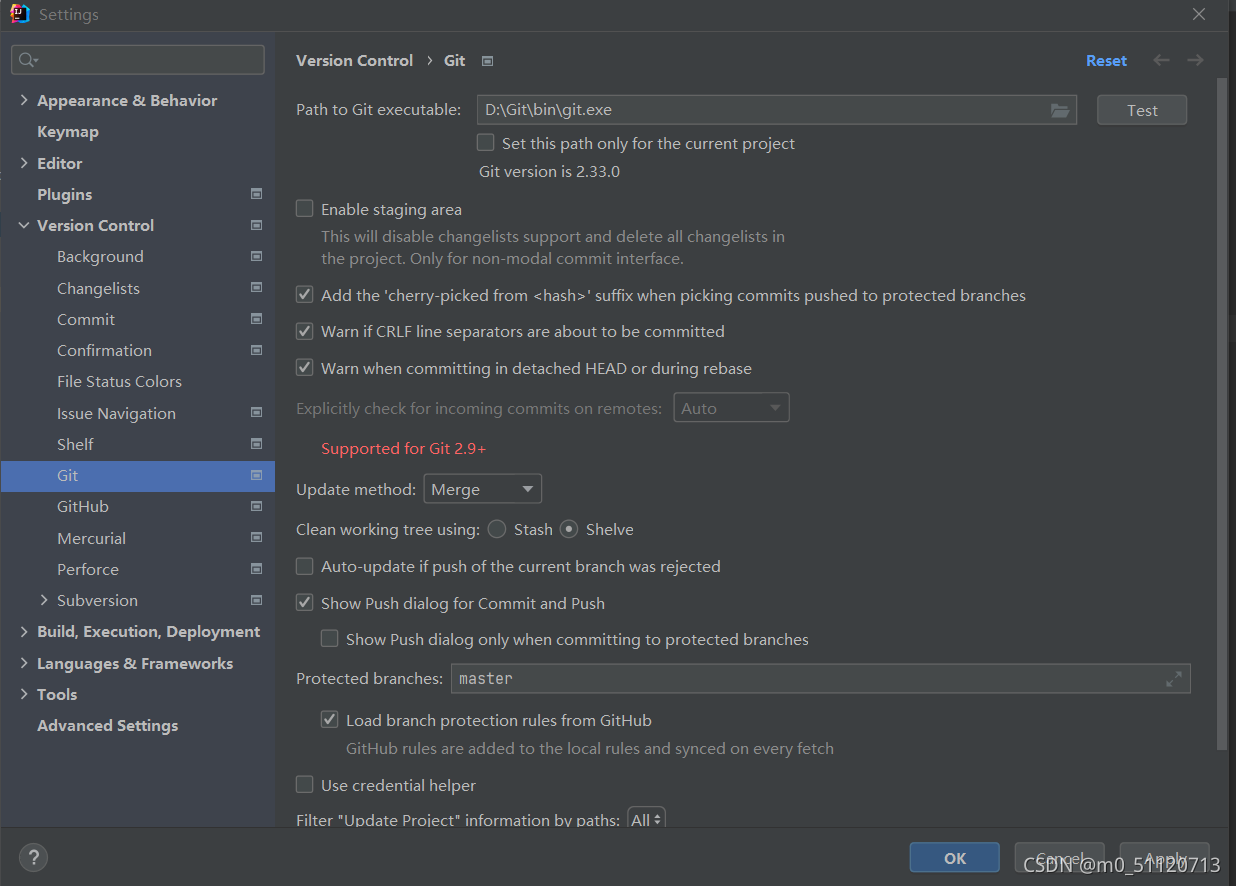
- 在IDEA中设置Git,在File–>Setting->Version Control–>Git–>Path to Git executable选择你的git安装后的git.exe文件,然后点击Test,测试是否设置成功:
- 设置Github,首先登录GitHub官网登录:https://github.com/,按照如下操作:
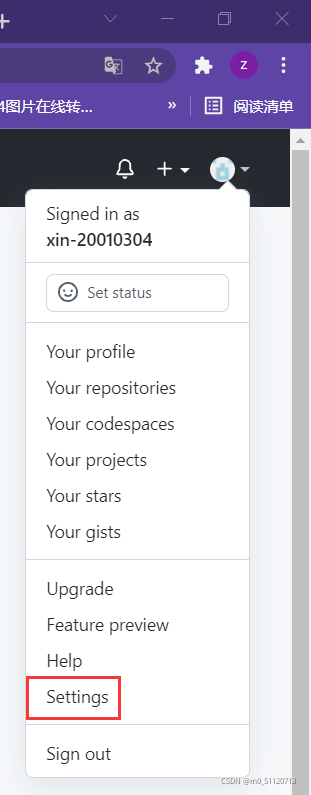
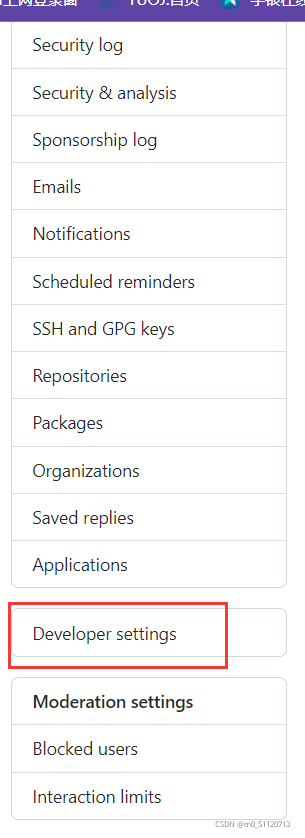
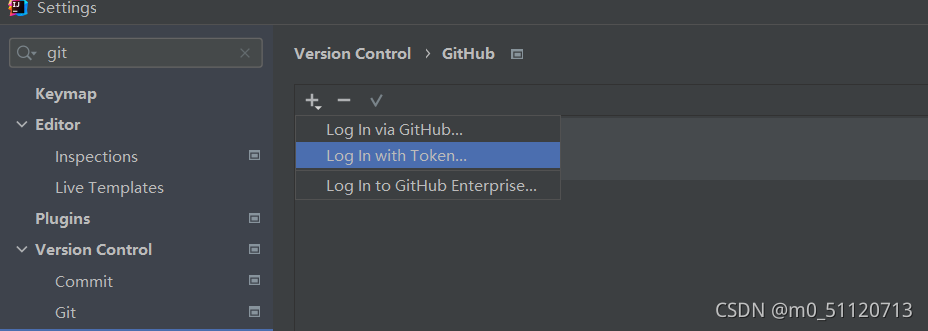
IDEA中我选择的是log in with token

选项全选
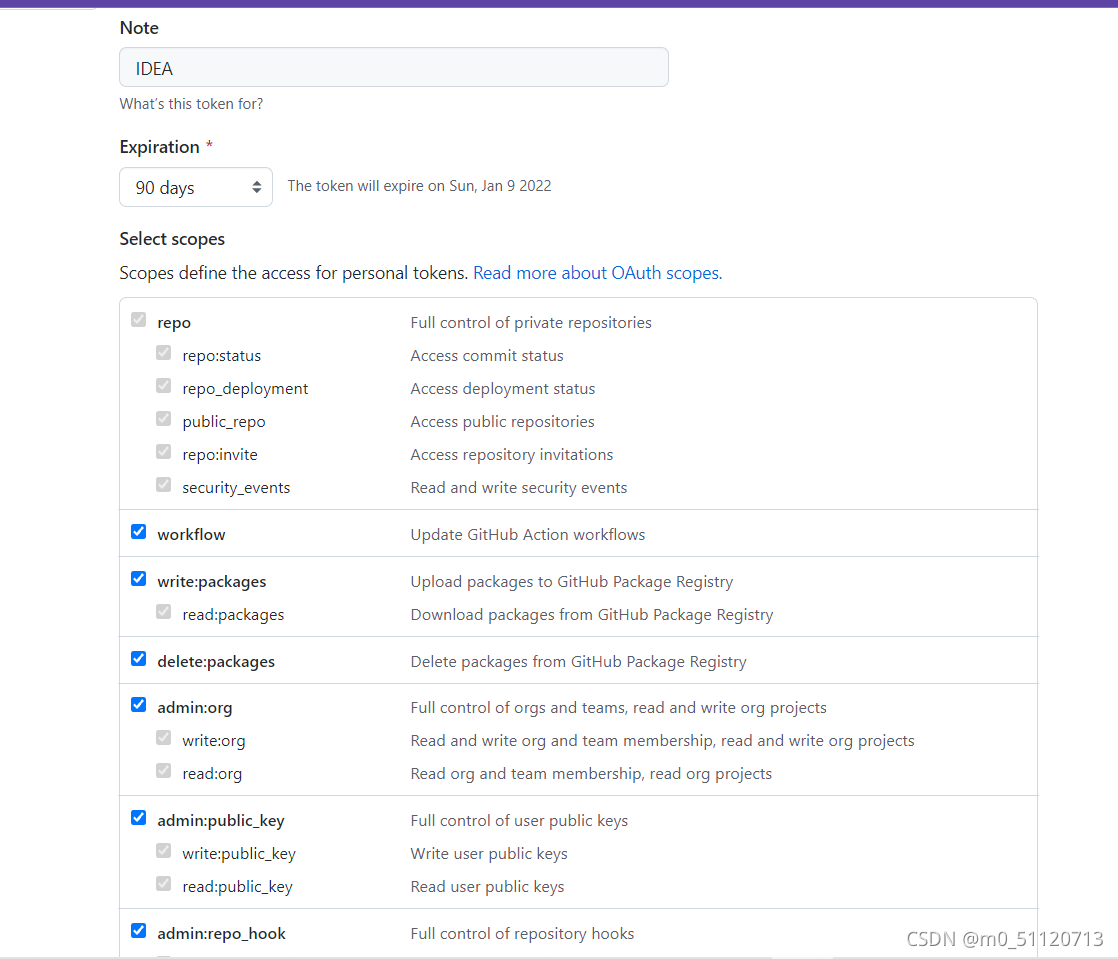
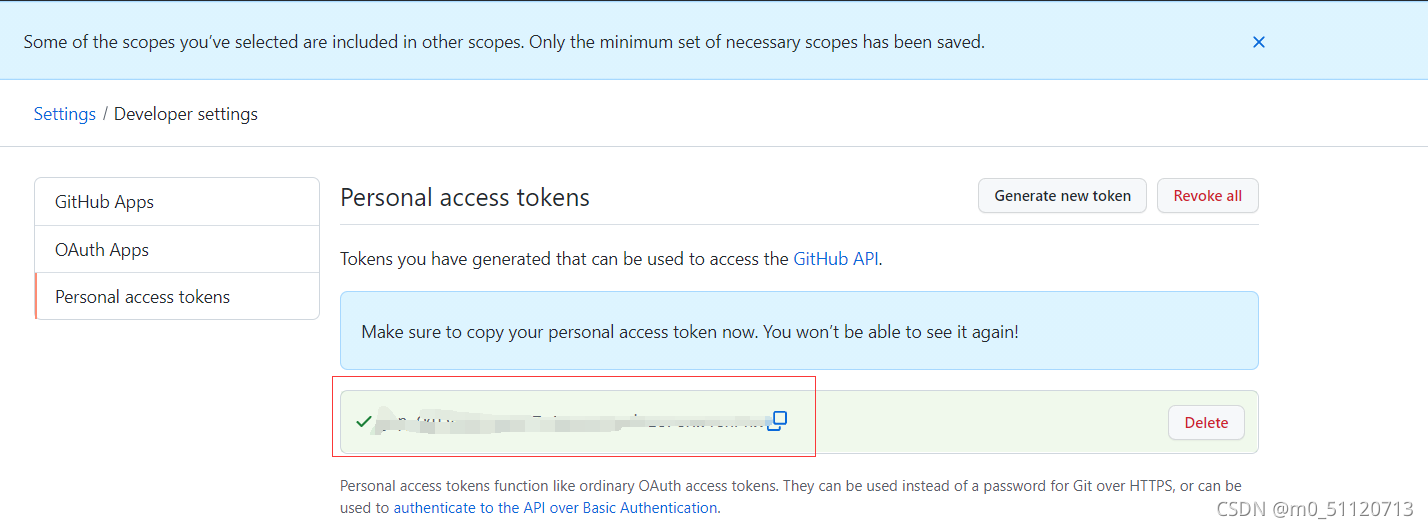
复制
返回IDEA:
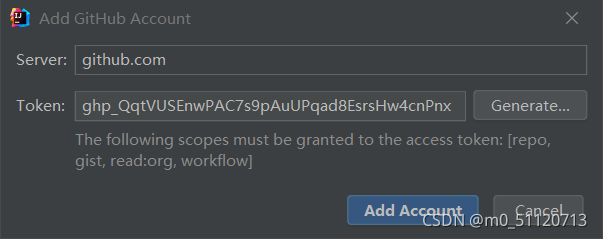
topen中粘贴复制的密钥,然后add Account。
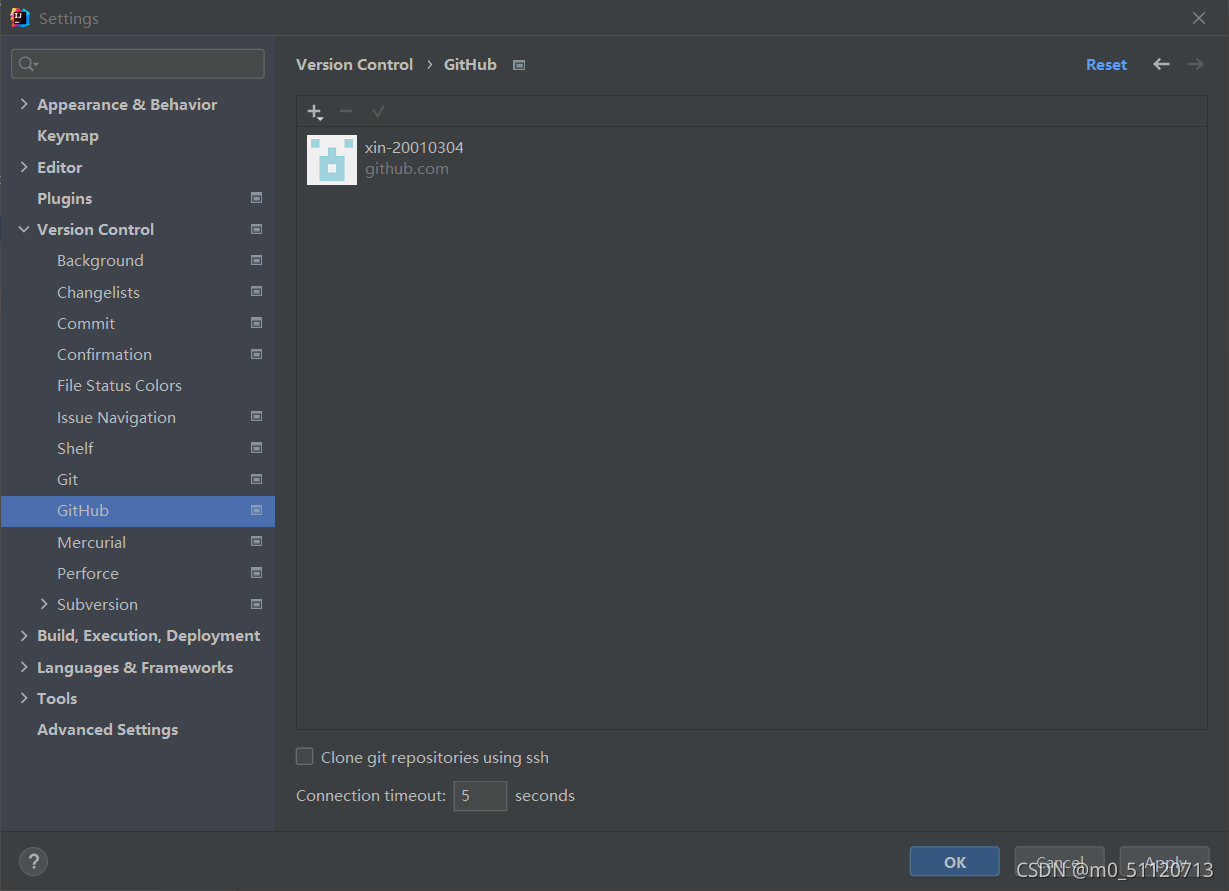
上传项目
- 创建本地仓库
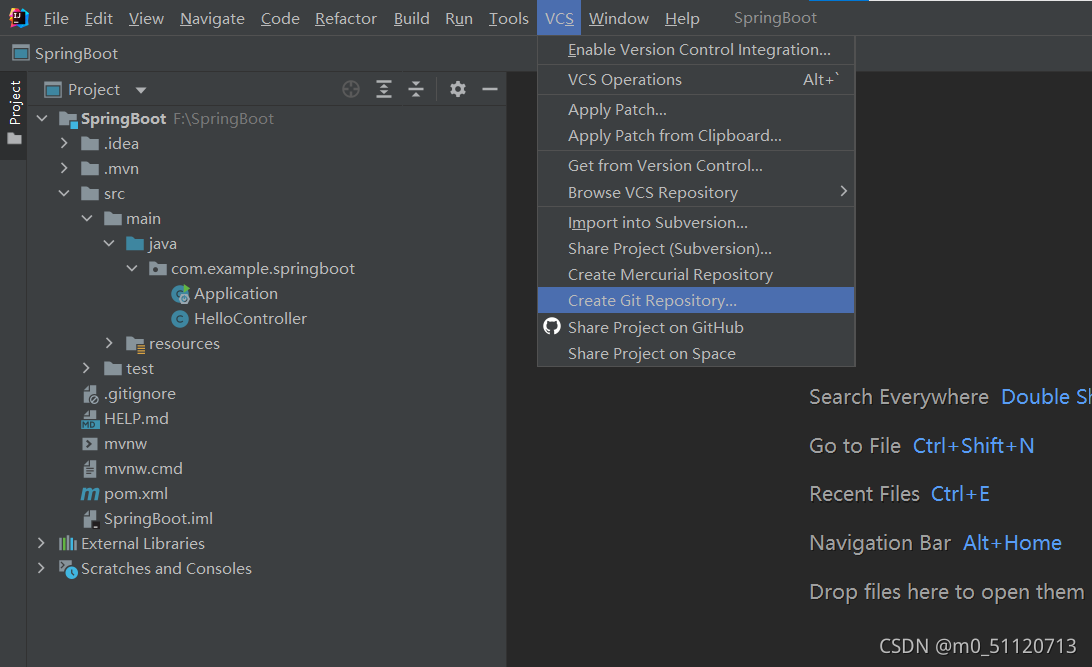
创建成功后,进行如下操作:
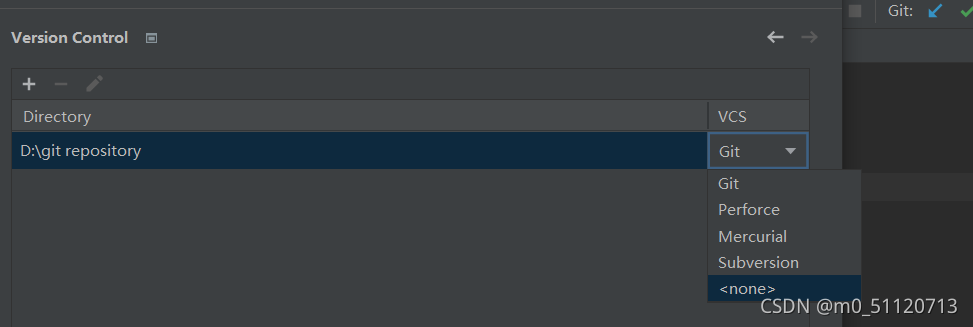
然后点击VCS第一个Enable version control
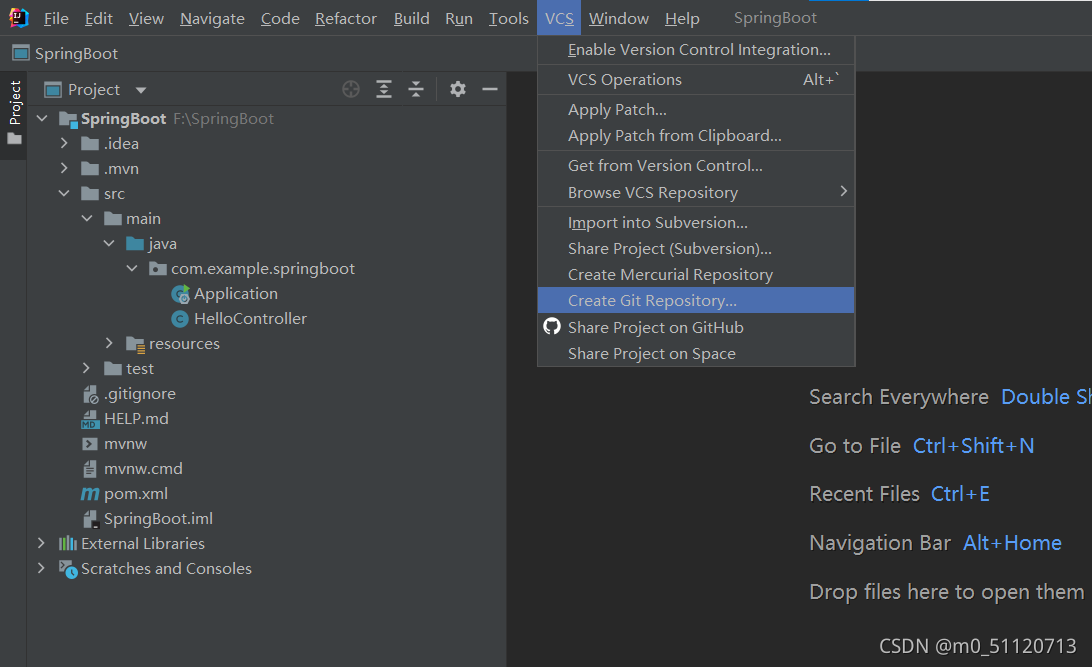
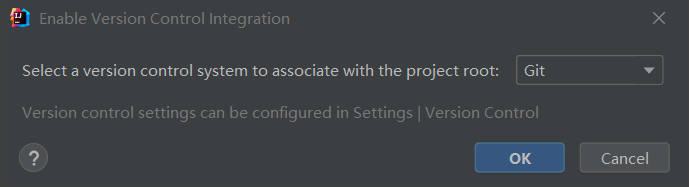
这样设置后右键就能出现git。
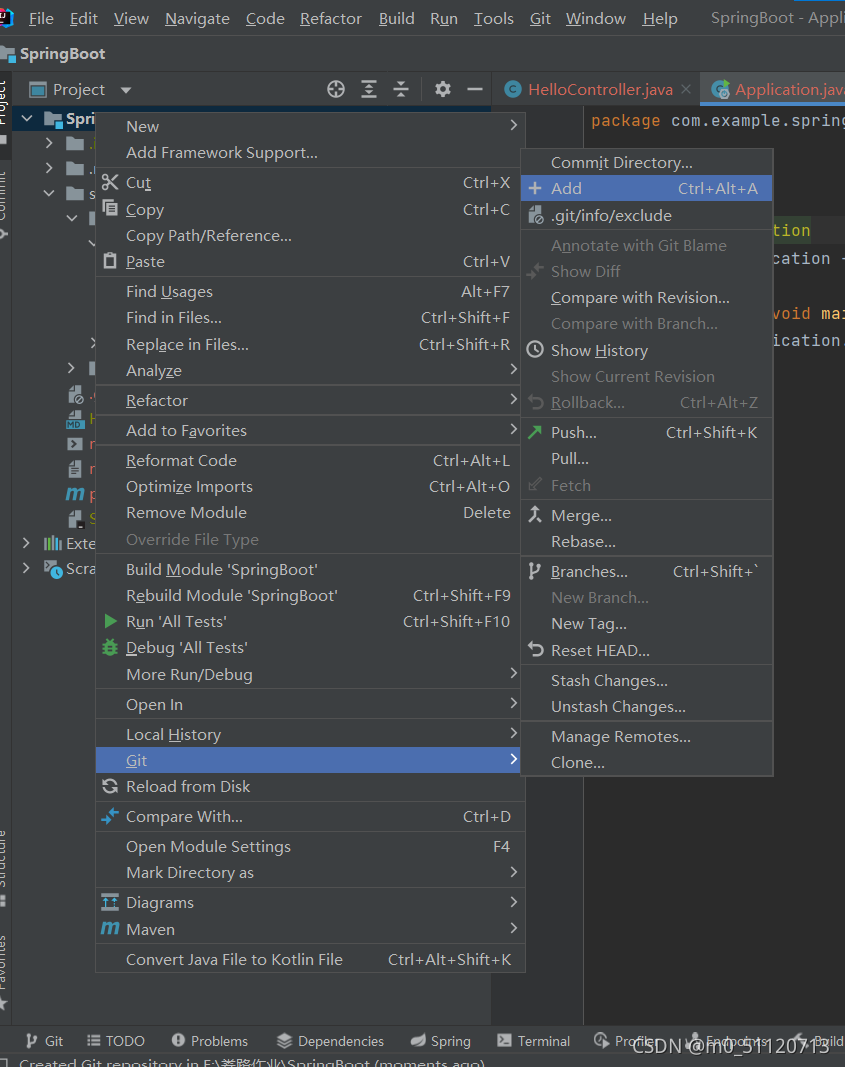
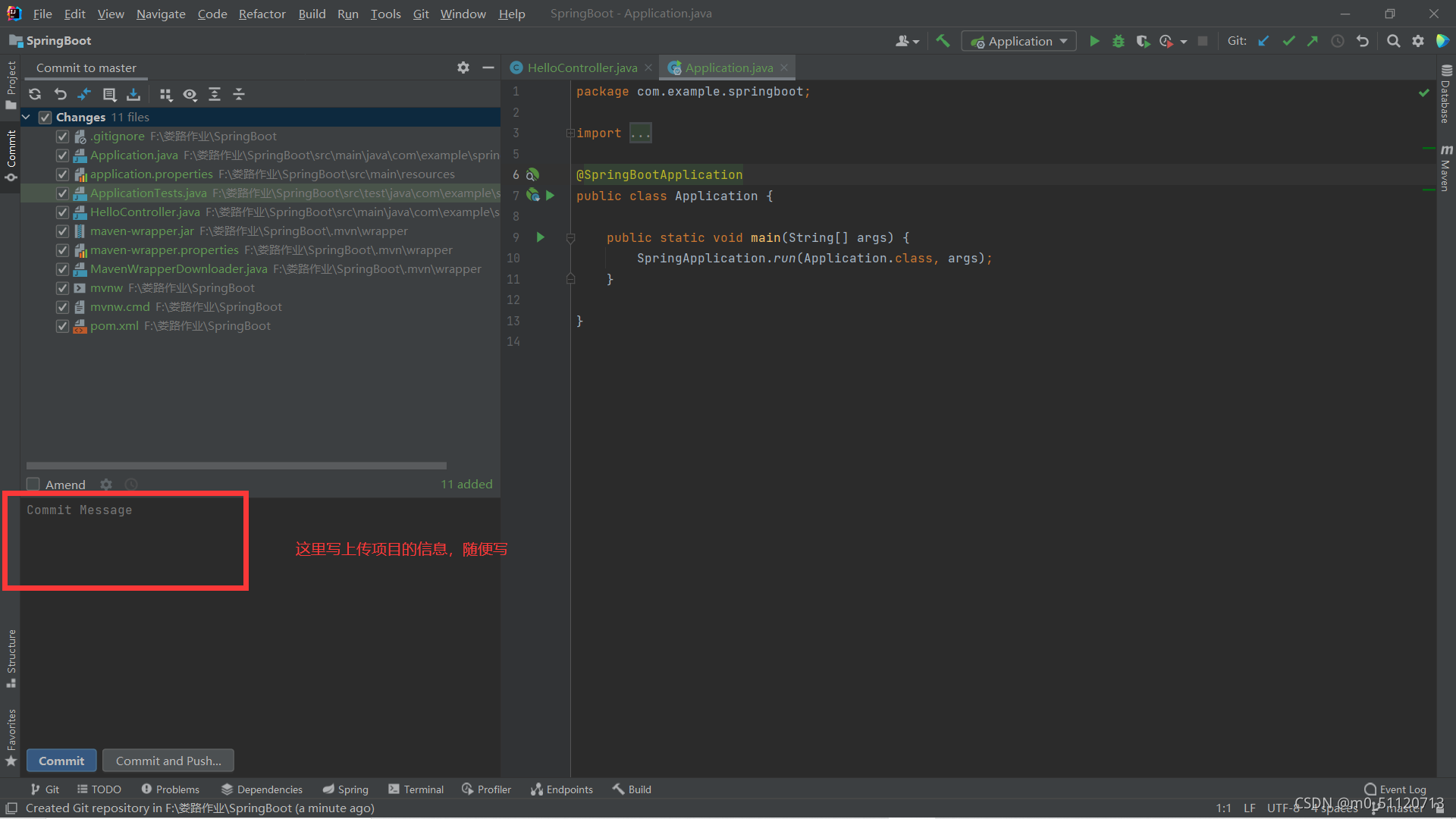
点击push
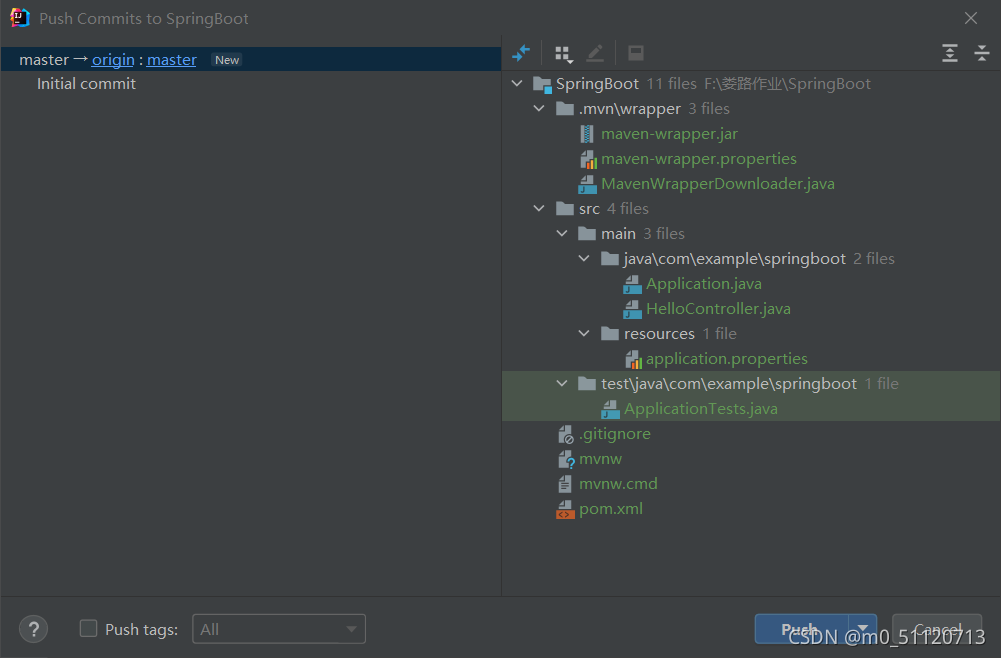
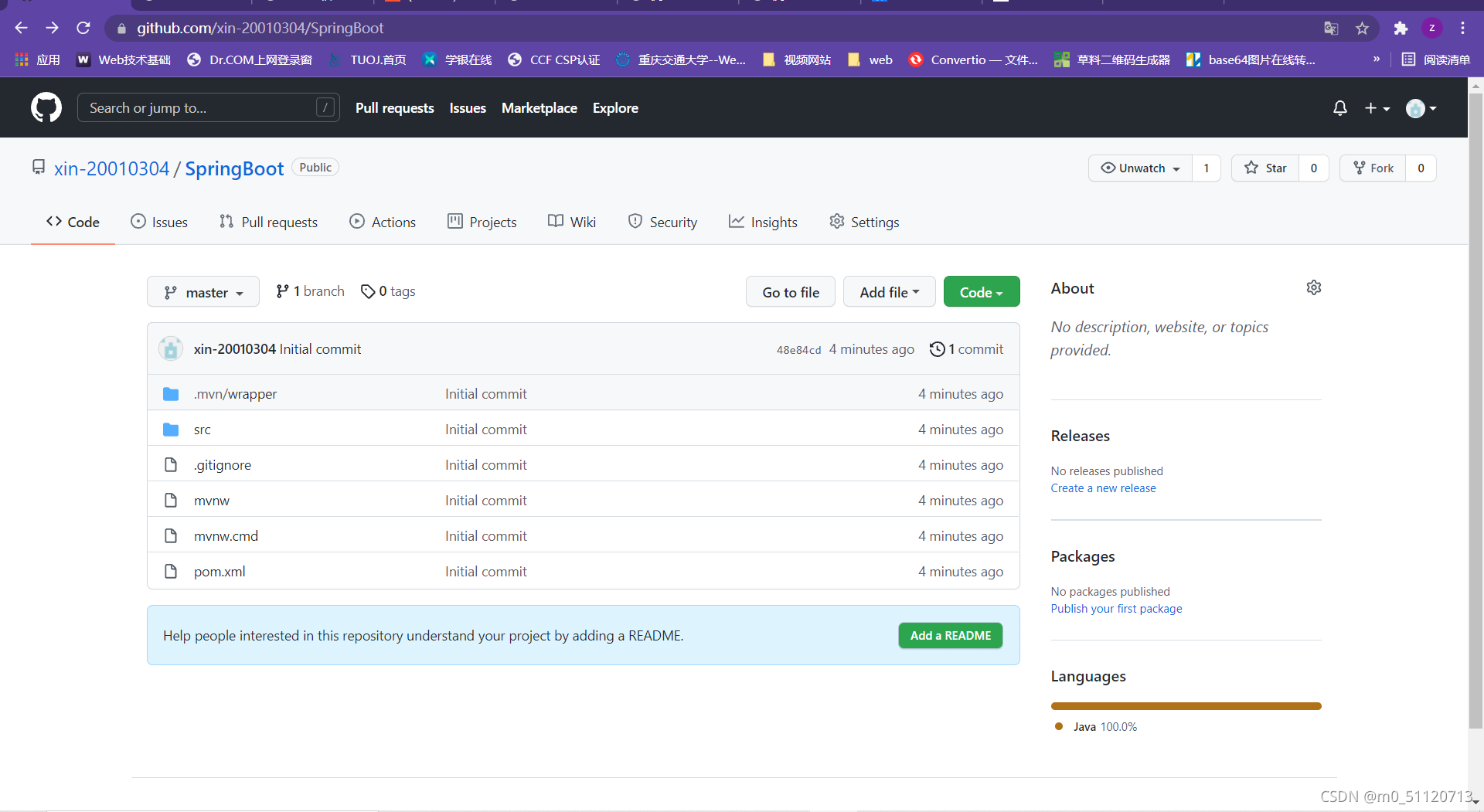
就这样OK了





 扫一扫
扫一扫


 1万+
1万+

 被折叠的 条评论
为什么被折叠?
被折叠的 条评论
为什么被折叠?
 到【灌水乐园】发言





