


 本文详细介绍了在Linux系统中如何安装和配置Java(包括卸载OpenJDK并设置环境变量)、MySQL(包括安装、初始化及设置密码)以及Tomcat。每个步骤都提供了详细的命令操作指南,从jdk的解压安装到Tomcat的启动和防火墙配置,为Linux上的后端服务搭建提供全面指导。
内容
1、安装jdk
2、安装MySQL
3、安装tomcat
一.jdk 安装
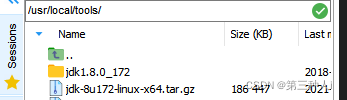
先用jdk这个文件解压之后然后把这个东西
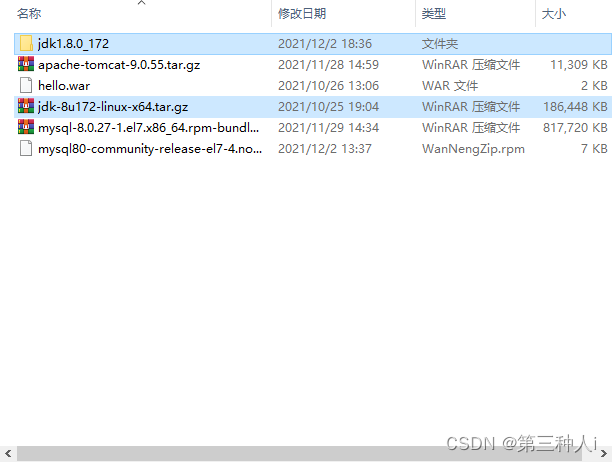
拿到我们需要的app软件

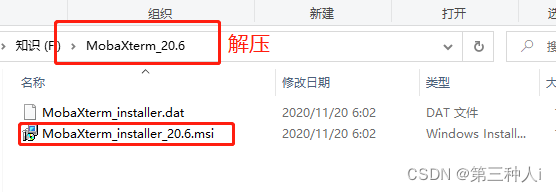
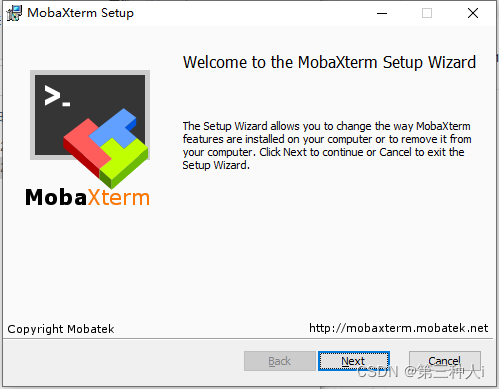
解压出来的效果就是这样 直接下一步就安装好了
执行命令
java -version
某些Centos系统会自带jdk (OpenJdk)
[root@localhost ~]# java -version
openjdk version "1.8.0_262"
OpenJDK Runtime Environment (build 1.8.0_262-b10)
OpenJDK 64-Bit Server VM (build 25.262-b10, mixed mode)
OpenJdk 与 Jdk的区别
授权协议的不同
OpenJDK不包含Deployment(部署)功能
OpenJDK源代码不完整
部分源代码用开源代码替换
openjdk只包含最精简的JDK
不能使用Java商标
卸载OpenJdk
yum remove *openjdk*
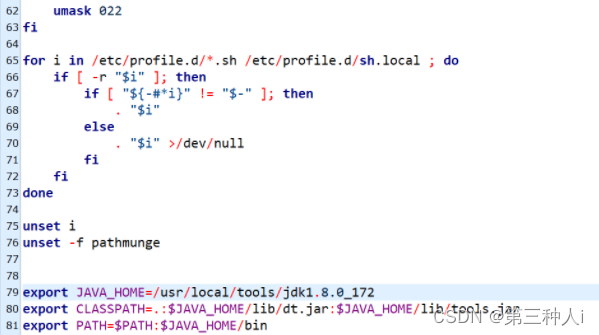
配置环境变量
拿到jdk当前目录:
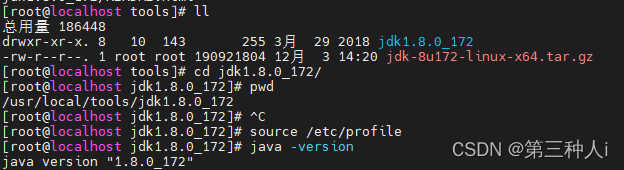
export JAVA_HOME=/usr/jdk1.8.0_172(这个路径改为jdk存放路径)
export CLASSPATH=.:$JAVA_HOME/lib/dt.jar:$JAVA_HOME/lib/tools.jar
export PATH=$PATH:$JAVA_HOME/bin
二、安装MySQL
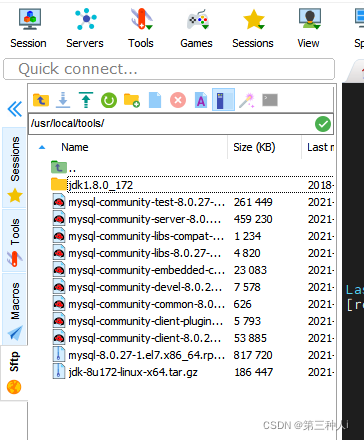
将这个文件拖进来
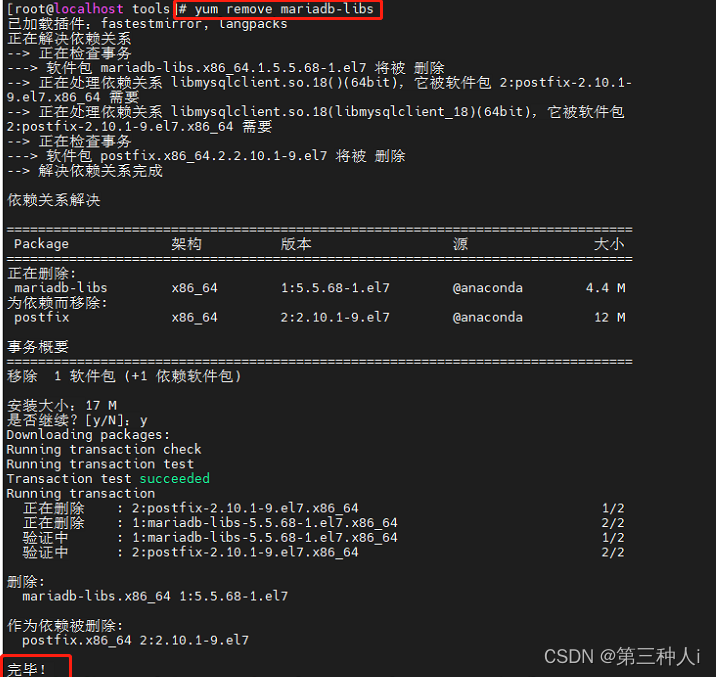
卸载linux自带的数据库(mariadb)
1.查看是否装有mysql服务
[root@localhost tmp]# rpm -qa | grep mysql

2.卸载
yum remove mariadb-libs
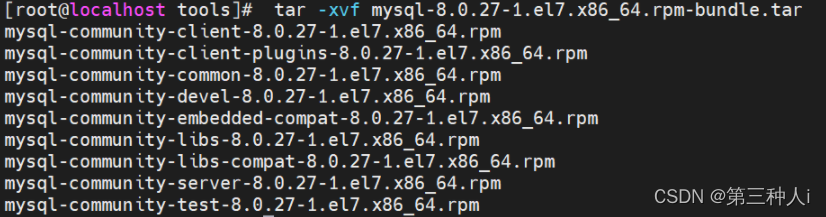
3.解压
tar -xvf mysql-8.0.27-1.el7.x86_64.rpm-bundle.tar
①、mysql-community-common
rpm -ivh mysql-ccmmunity-common-8.0.27-1.el7.x86_64.rpm -c --nodeps --force
②、mysql-community-libs
rpm -ivh mysql-community-libs-8.0.27-1.el7.x86_64.rpm -c --nodeps --force
③、mysql-community-client
rpm -ivh mysql-community-client-8.0.27-1.el7.x86_64.rpm -c --nodeps --force
④、mysql-community-servery
rpm -ivh mysql-community-server-8.0.27-1.el7.x86_64.rpm -c --nodeps --force
⑤、检查mysql的安装
rpm -qa|grep mysql
4.初始化mysql
MySQL的初始化:
mysqld --initialize;
生成一个MySQL初始化的密码:
chown mysql:mysql /var/lib/mysql -R;
开启MySQL服务:
systemctl start mysqld.service;
开机自启:
systemctl enable mysqld;
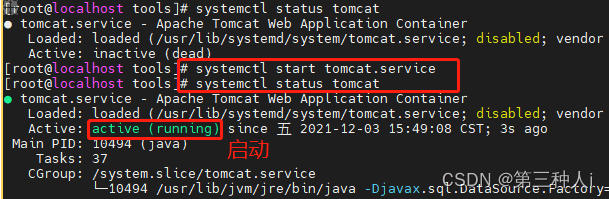
查看MySQL是否开启:
systemctl status mysqld
未启动
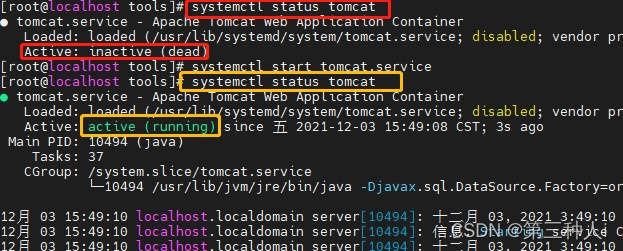
启动mysql
5.登录MySQL
查看数据库默认随记密码:

alter user name@'ip' identified by ' ';
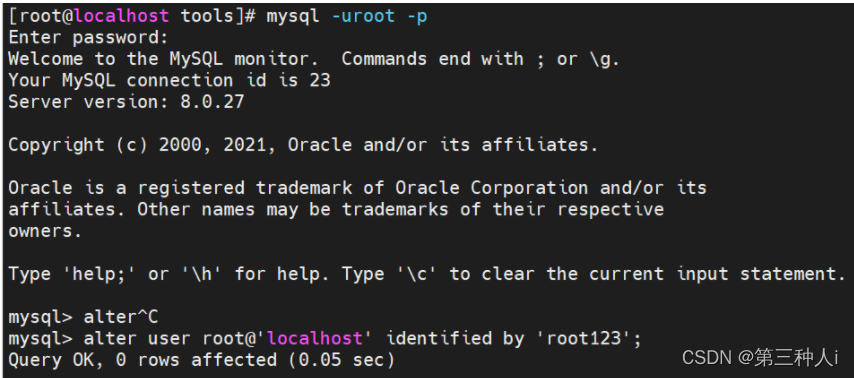
mysql8 数据库,密码默认有期限,可以设置成永不过期:
alter user name@'%' identified by '' password expire never;
三. 连接数据库
防火墙
systemctl status firewalld
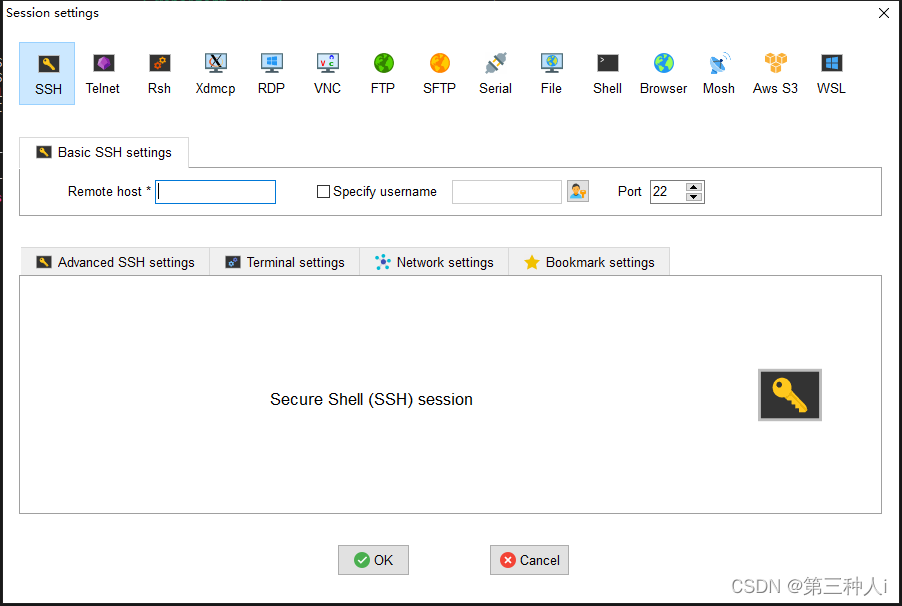
 然后填写自己的对应的虚拟机端口号和用管理员登录
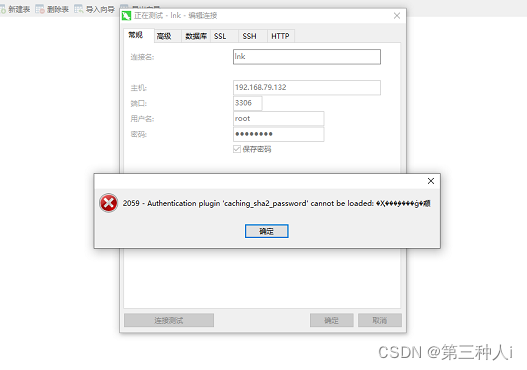
遇到这个问题报错的话
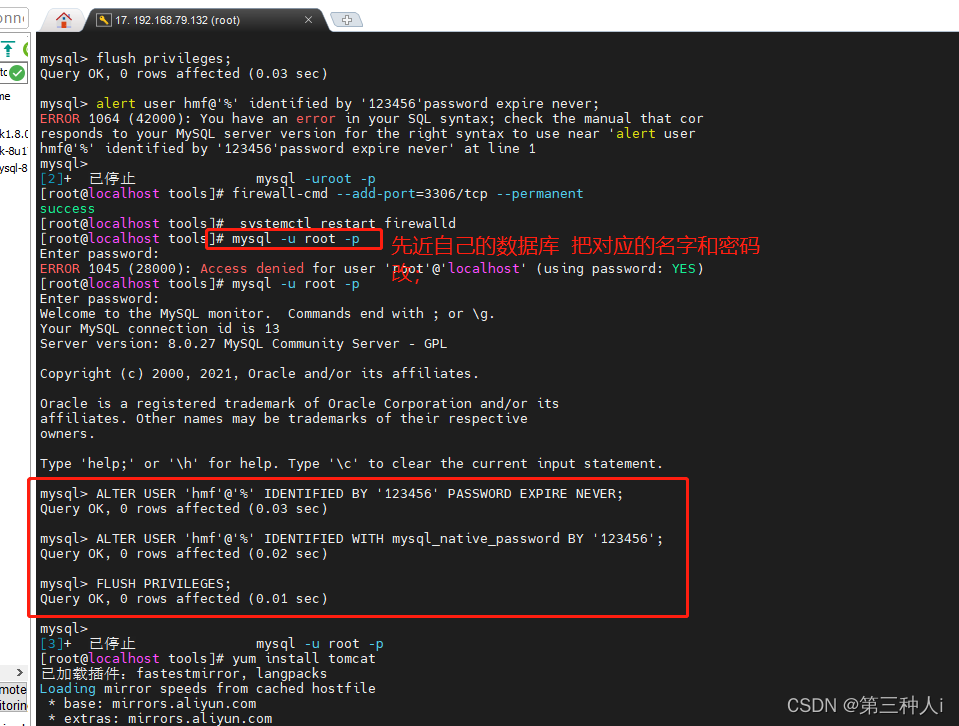
修改一下的代码
ALTER USER 'hmf'@'%' IDENTIFIED BY '123456' PASSWORD EXPIRE NEVER;
ALTER USER 'hmf'@'%' IDENTIFIED WITH mysql_native_password BY '123456';
FLUSH PRIVILEGES;
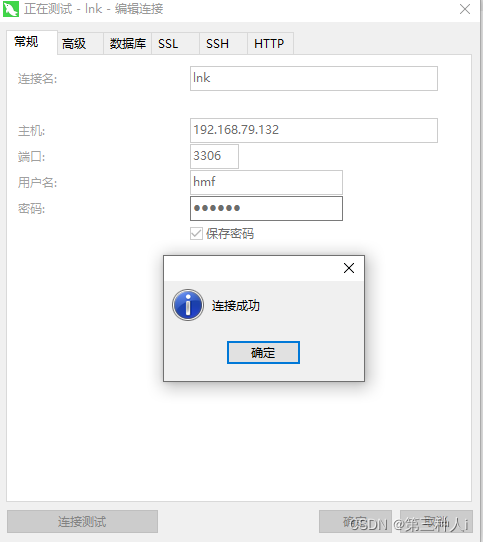
修改好就可以连接啦
四、安装tomcat
1、使用yum安装
yum install tomcat
2、查看tomcat状态
systemctl status tomcat
3、启动tomcat
[root@localhost ~]# systemctl start tomcat
4、开端口,防火墙设置
firewall-cmd --zone=public --add-port=8080/tcp --permanent
5、重启防火墙
systemctl restart firewalld
6、安装tomcat页面插件
[root@localhost ~]# yum install tomcat-webapps tomcat-admin-webapps





 扫一扫
扫一扫


 671
671

 被折叠的 条评论
为什么被折叠?
被折叠的 条评论
为什么被折叠?
 到【灌水乐园】发言





