


说明:本文面向小白———刚装载成功的我也是,如此更能理解小白心理———因此文章可能比较详细(比较“跑题”,插入的知识较多,但我认为应该这样,如果我仅仅写下步骤,那跟大多数教程有什么不同,读者可能不会学到更多东西,仅仅是“装上”,而掌握的东西并不多)
---------------------------------------------------------------------------------------------------------------------------------
Windows装载“ Linux“双系统 ( Win和Ubuntu双系统 )
目录
Windows装载“ Linux“双系统 ( Win和Ubuntu双系统 )
首先,关于Linux和Ubuntu
严格来说,Linux并不是操作系统,而是一个操作系统的内核;
而Ubuntu是基于linux内核的桌面PC操作系统;
除此以外,veket系统,Fedora系统,麒麟操作系统等均为Linux内核,各有特色
(小编当时还傻傻分不清,丝毫不知到Ubuntu是什么-------一个软件?--------现在就可以啦)
而本文着重说明Ubuntu系统的装载(额,当然是战队要求的了———什么战队?———见上文)
正文
1.硬件:分配硬盘空间
言归正传,要在电脑上装载win Ubuntu双系统,首先要知道系统在哪里——硬盘;一般电脑上有C.D两个盘,C盘装载有windows系统,D盘渐渐安装了软件,如此Ubuntu系统也是在硬盘上,同时会占一些空间;
那为什么不能直接像软件安装呢?因为系统间不能相互冲突(毕竟内核都不同——简单的,仅仅Linux下的终端处理就win区别很大),所以要单独划分出磁盘空间用于安装 ubuntu:
windows + x 选择磁盘管理,或者右击我的电脑->管理->磁盘管理。
选择 除了 C 盘 以外且有足够剩余空间(100G以上)的盘,最好选择最后一个盘符(有CDE三个盘就选E,有CDEF就选F),右键单击,然后选择 压缩卷,输入你想要分配给 ubuntu 系统的空间大小
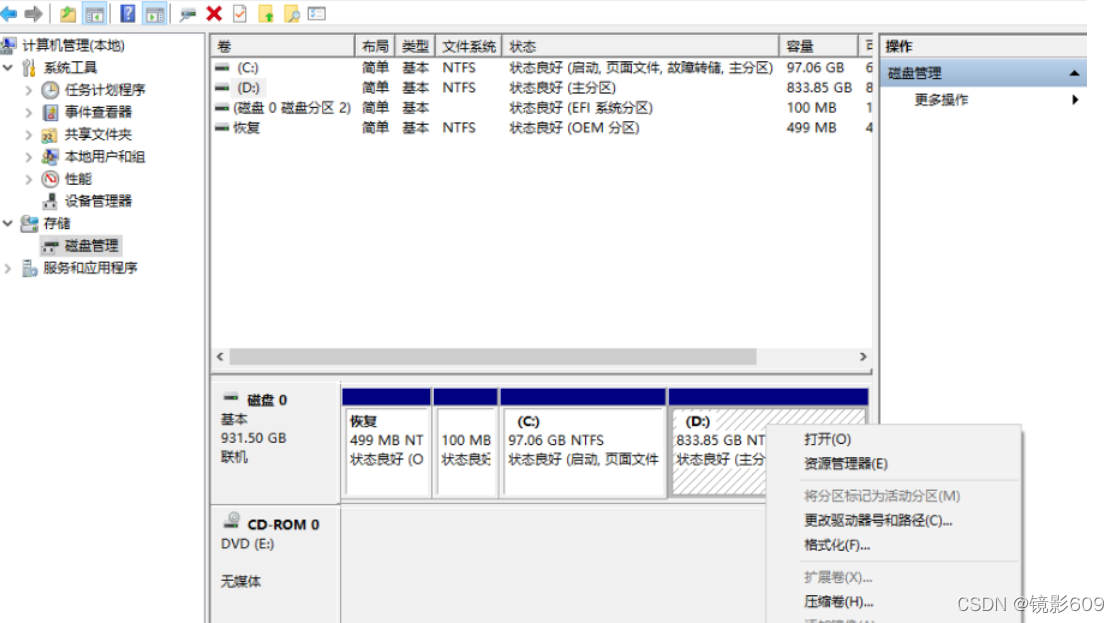
(说明:软件安装在系统上,装载好系统后需要重新在这个系统所上下载软件,因此要留下软件储存空间———我这里分配了85个G,这个看用途以及电脑空间大小了)
压缩好后就显示一个未分配的空间:(当时未截屏,借朋友一张图)

至此,电脑硬件准备完毕,等到装配时选择此空间即可。
2.软件:镜像文件获取
关于Ubuntu文件,直接官网下载即可,链接:
 最低0.47元/天 解锁文章






 扫一扫
扫一扫


 6262
6262


 到【灌水乐园】发言



