【2025版】喂饭级教程!全面掌握ComfyUI插件下载和安装

部署运行你感兴趣的模型镜像

img

在【全面掌握ComfyUI工作界面】这节课中,虽然我们没有接触插件,但是有几个界面元素却是通过安装插件的方式来呈现的,如果你使用的是秋叶整合包或者云端ComfyUI,基本上都会预装【管理器】、【汉化】、【机器指标监控】这三个插件,也就是说这是三个功能不是ComfyUI原生功能,是通过安装插件补充的功能。今天我们通过ComfyUI原生整合包,来安装这三个插件,熟悉插件如何下载、安装、使用,为以后插件的应用提供坚实的基础。

1、什么是插件?

在 ComfyUI 中,插件是扩展和增强其功能的重要工具。我们用一个比喻来理解什么是插件?

想象一下,你是一位木匠,你的工作台(ComfyUI)上有一个基本的工具箱(默认功能),里面有一些基本的工具(节点),比如锤子、锯子、螺丝刀等。这些工具可以帮助你完成大部分的基础工作,但有时候你可能需要一些更专业的工具来完成更复杂的任务。所以你可能去购买这些更加专业的工具(插件),来填充自己的工具箱,ComfyUI就是依赖各种各样的插件来完成各种不同的功能。

2、秋叶整合包下载安装插件
img

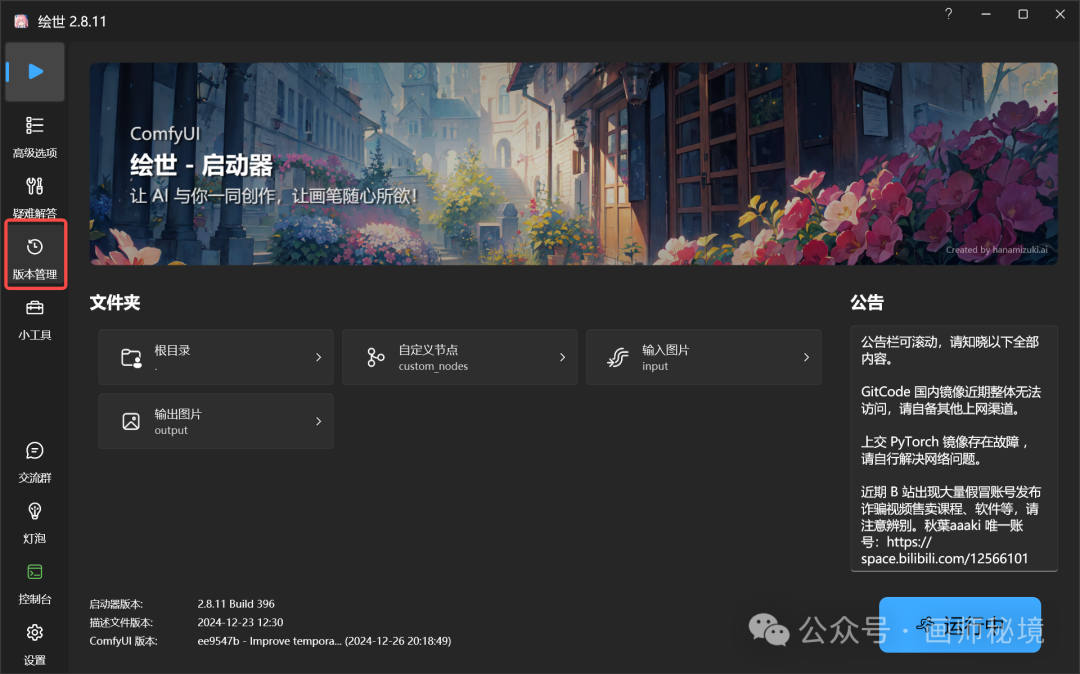
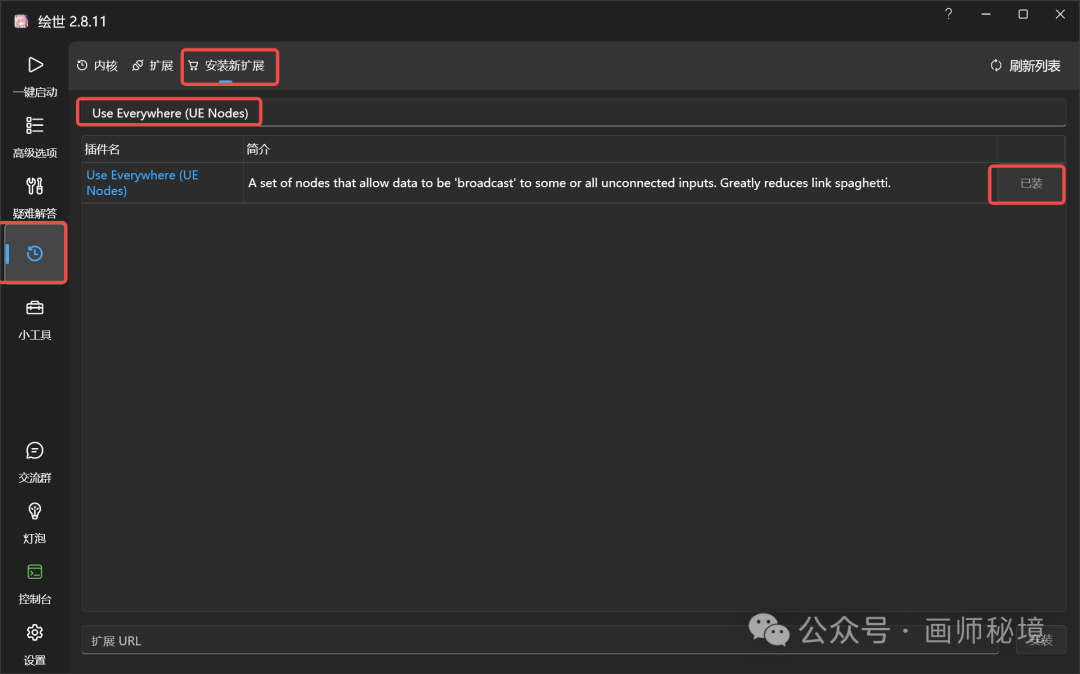
打开秋叶启动器,找到版本管理,点击一下,然后点击:安装新扩展,然后输入插件名称,点击安装就可以了。
img

安装成功后,重启ComfyUI即可。

3、官方原生整合包安装插件

3.1、手动下载安装插件

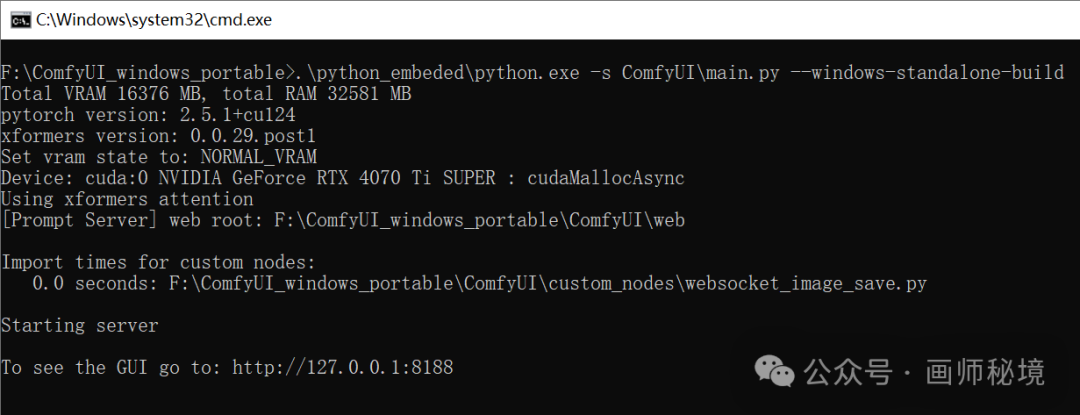
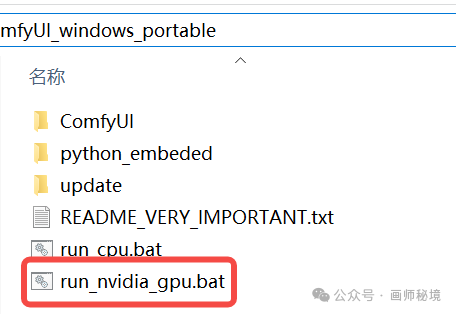
双击run_nvidia_gpu.bat,启动ComfyUI:
img

img

img

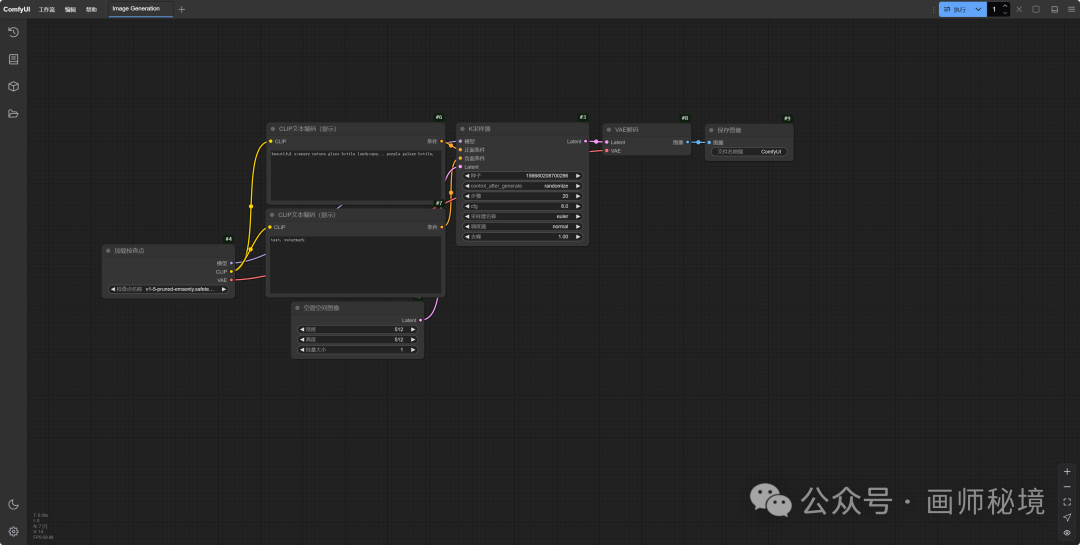
可以看到官方整合包启动的ComfyUI界面没有【管理器】,本质上【管理器】也是一种插件,这个插件比较特殊,我们需要手动下载并安装它。

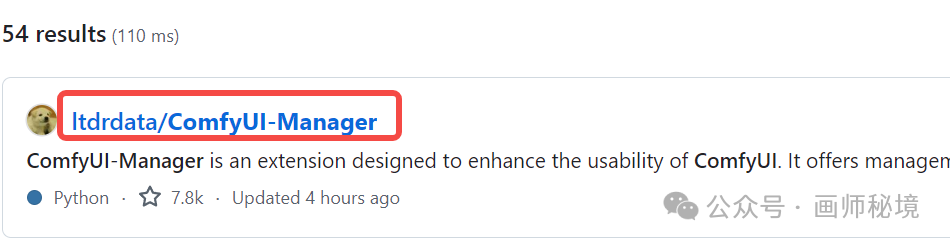
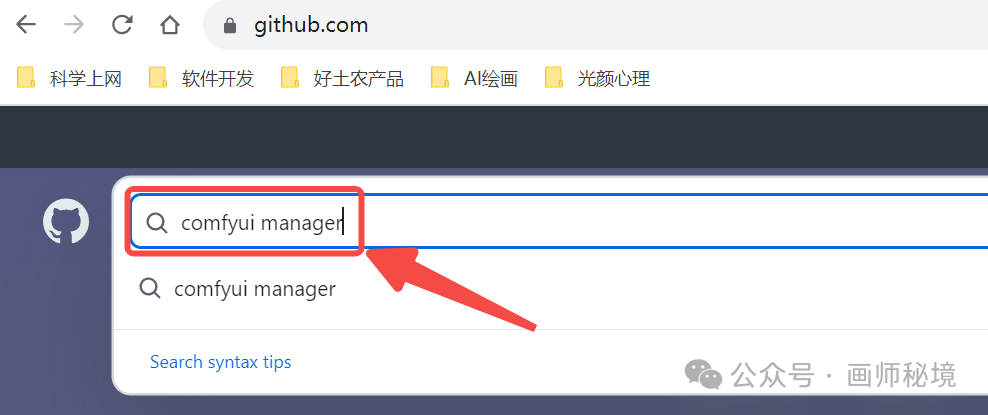
访问:https://github.com/,在搜索框里输入:comfyui manager
img

img

img

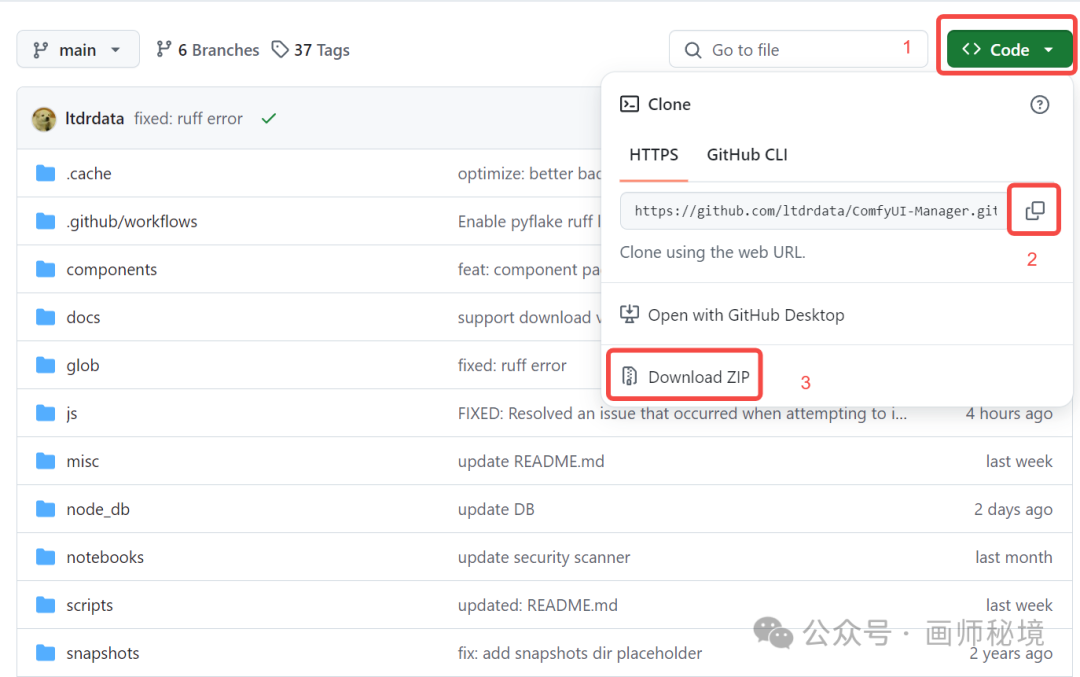
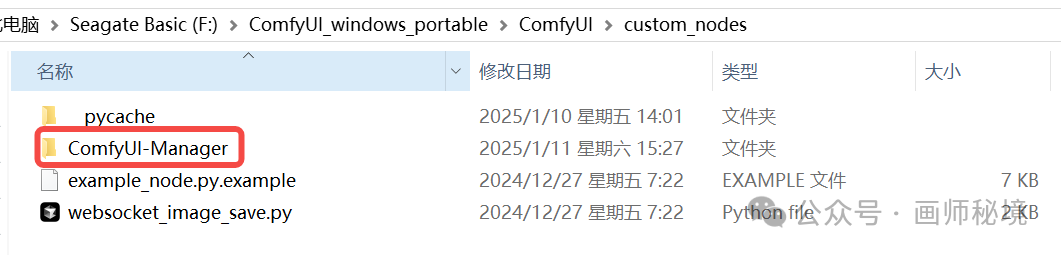
点击Code按钮,可以直接点击【Download ZIP】下载安装包,将安装包放置在F:\ComfyUI_windows_portable\ ComfyUI\custom_nodes这个文件夹里,注意这是一个压缩包,需要将它解压,如下图:
img

下载并解压之后,我们需要重新启动ComfyUI,只有重启之后,插件才能生效。

3.2、Git下载安装插件

img

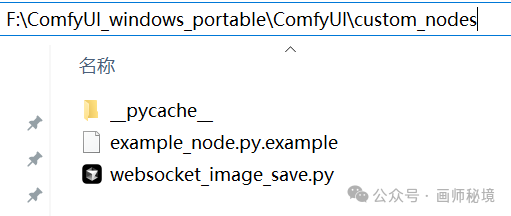
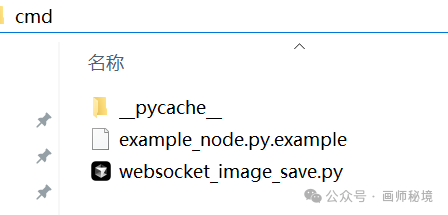
另一种方式可以通过git来进行下载,我们点击上图中的标号 2的复制按钮,复制一下这个插件的git地址,然后来到F:\ComfyUI_windows_portable\ ComfyUI\custom_nodes这个文件夹,全选并替换为cmd并回车:
img

img

在命令行输入:git clone https://github.com/ltdrdata/ComfyUI-Manager.git

提示报错:fatal: unable to access ‘https://github.com/ltdrdata/ComfyUI-Manager.git/’: Failed to connect to github.com port 443 after 21041 ms: Could not connect to server,意思是网络无法连接,需要魔法上网才能下载。

img

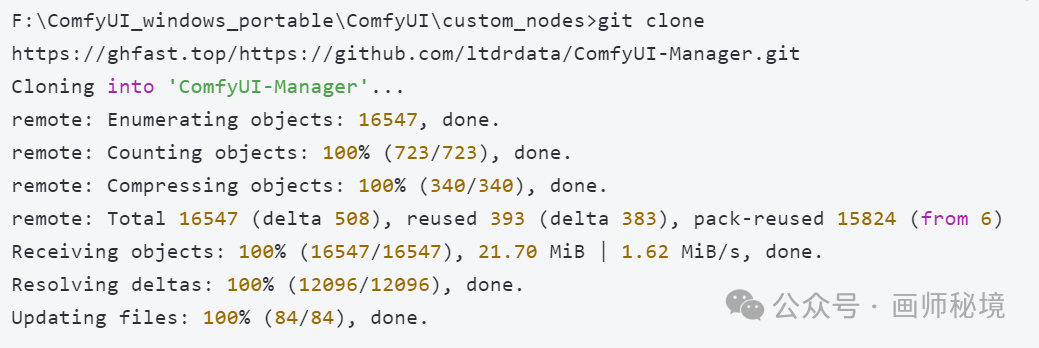
接下来我们通过代理绕过限制,只需要在https://github.com/ltdrdata/ComfyUI-Manager.git之前加入https://ghfast.top/,即:git clone https://ghfast.top/https://github.com/ltdrdata/ComfyUI-Manager.git,就可以轻松下载。
img

这时候我们可以查看插件是否已经成功下载:

img

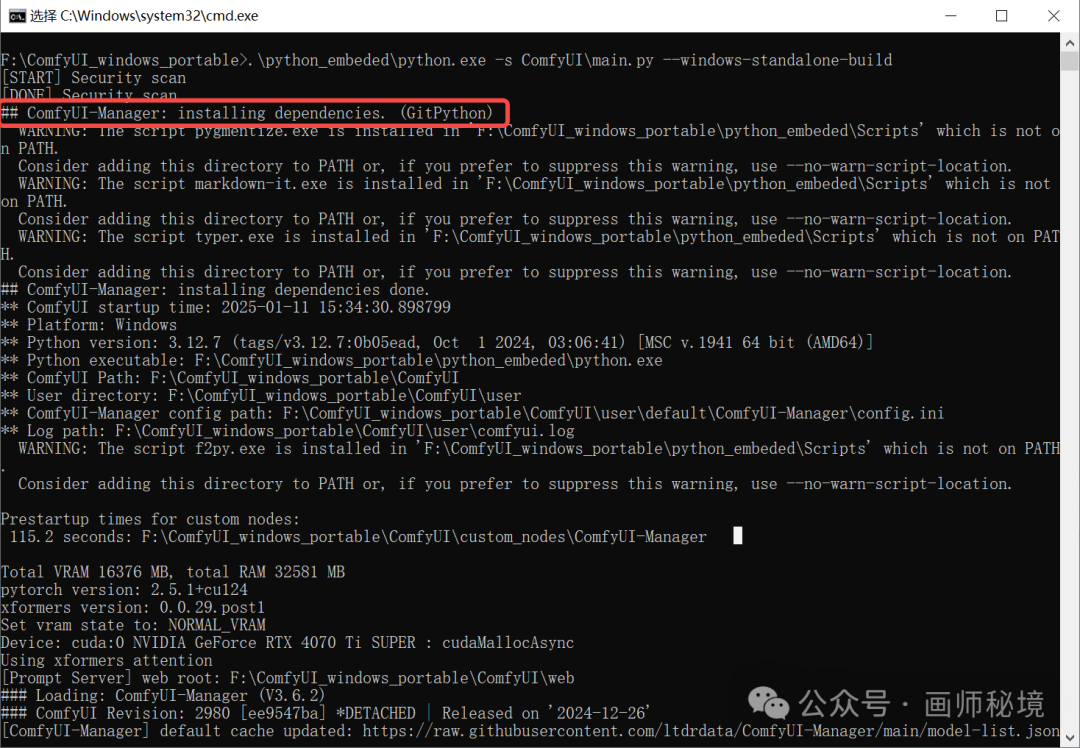
插件已经成功下载了,然后我们需要查看这个插件是否已经生效,重启ComfyUI,首次启动会比较慢,因为ComfyUI会先下载插件需要的依赖,如下图:## ComfyUI-Manager: installing dependencies. (GitPython)
img

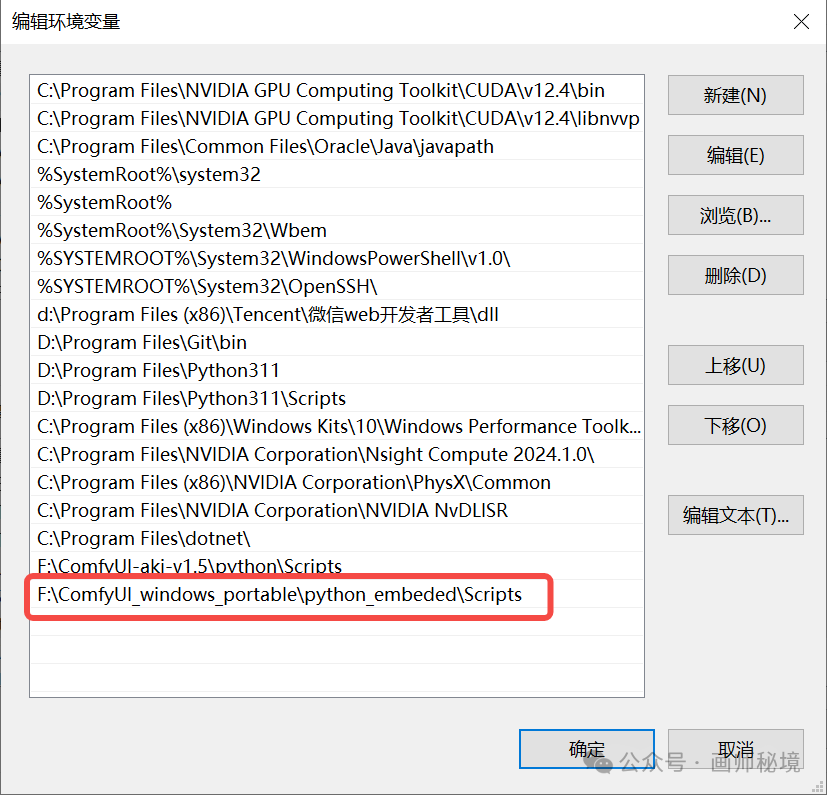
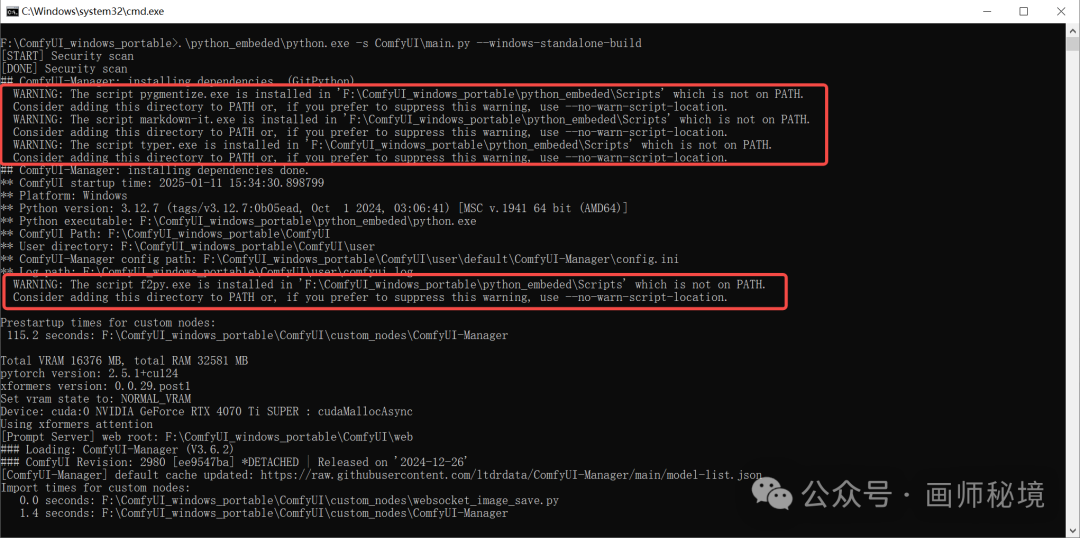
同时你会看到有几个提醒,如下图,我们需要将F:\ComfyUI_windows_portable\python_embeded\Scripts这个加入到环境变量里:
img

img

这样就不会报提醒了。

等待安装好依赖,浏览器会自动打开ComfyUI

img

可以看到Manager已经成功地安装了。

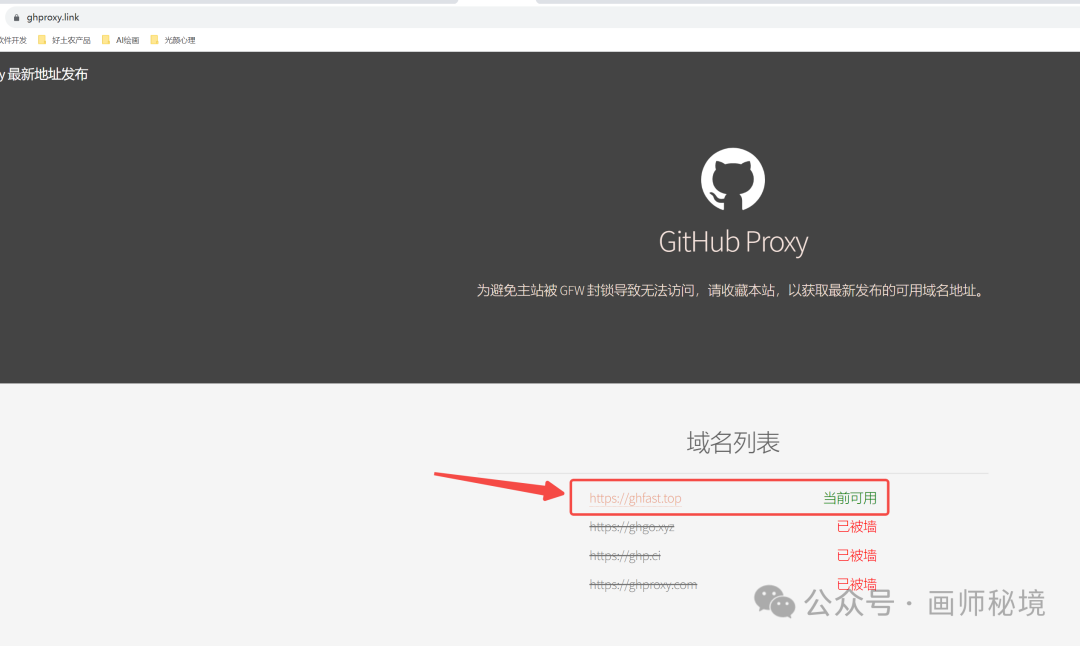
注意:https://ghfast.top可能被github封禁,我们可以访问https://ghproxy.link/这个网址,查看可用网址:
img

在这里找到可用的网址即可。

3.3、Manager下载安装插件

3.1步我们安装了Manager,接下来我们通过Manager安装汉化插件,也就是将英文界面改为中文界面。

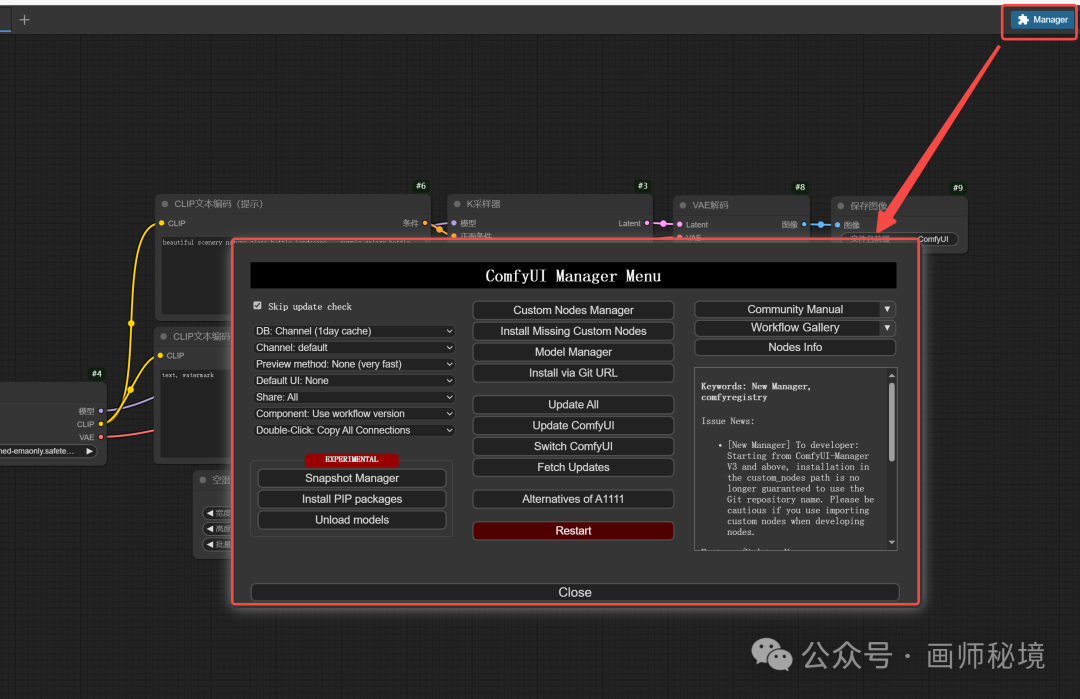
点击Manager打开管理界面:
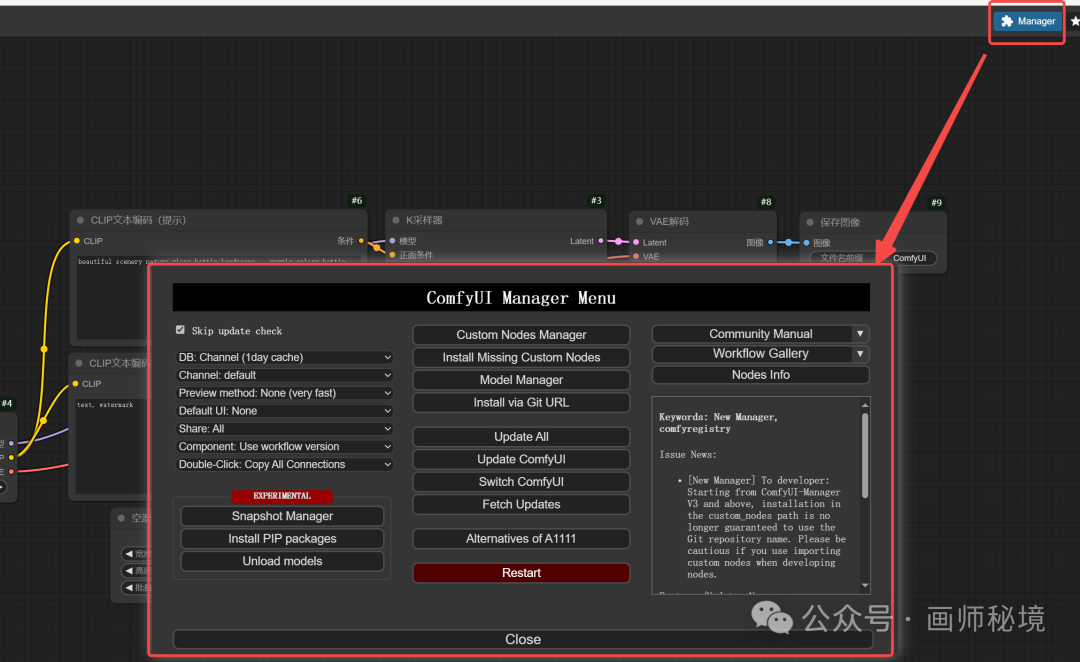
img

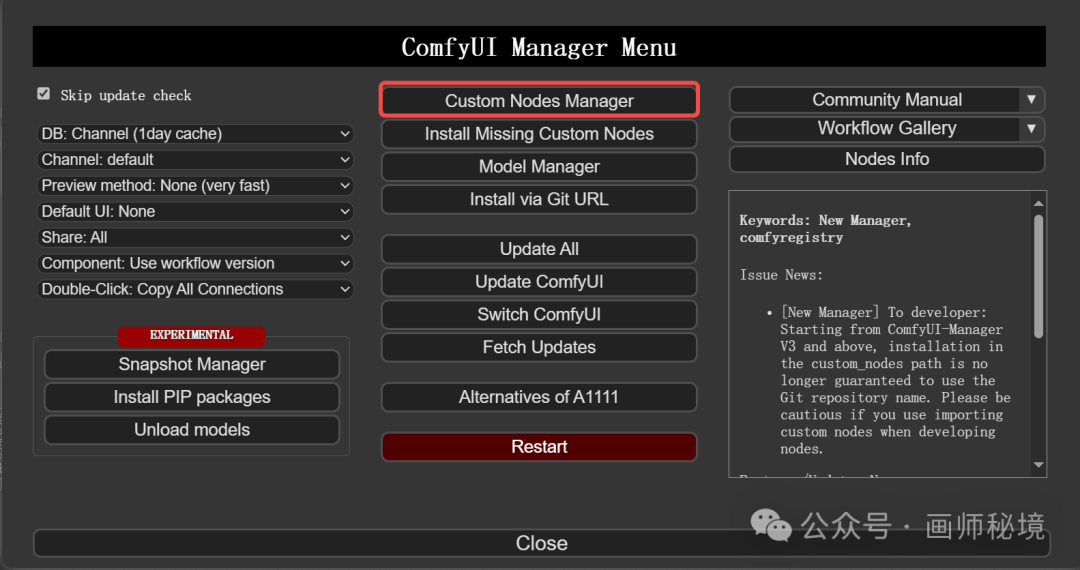
点击Custom Nodes Manager:

img

在输入框中输入translation,搜索到插件:【AIGODLIKE-ComfyUI-Translation】,然后点击Install按钮。

img

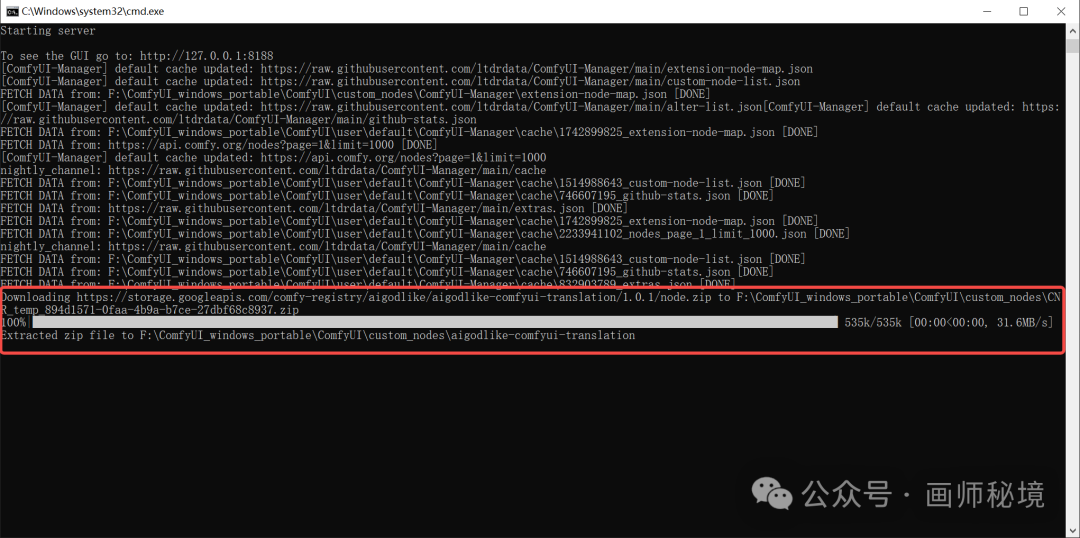
后台也同步显示下载这个插件的进度:

img

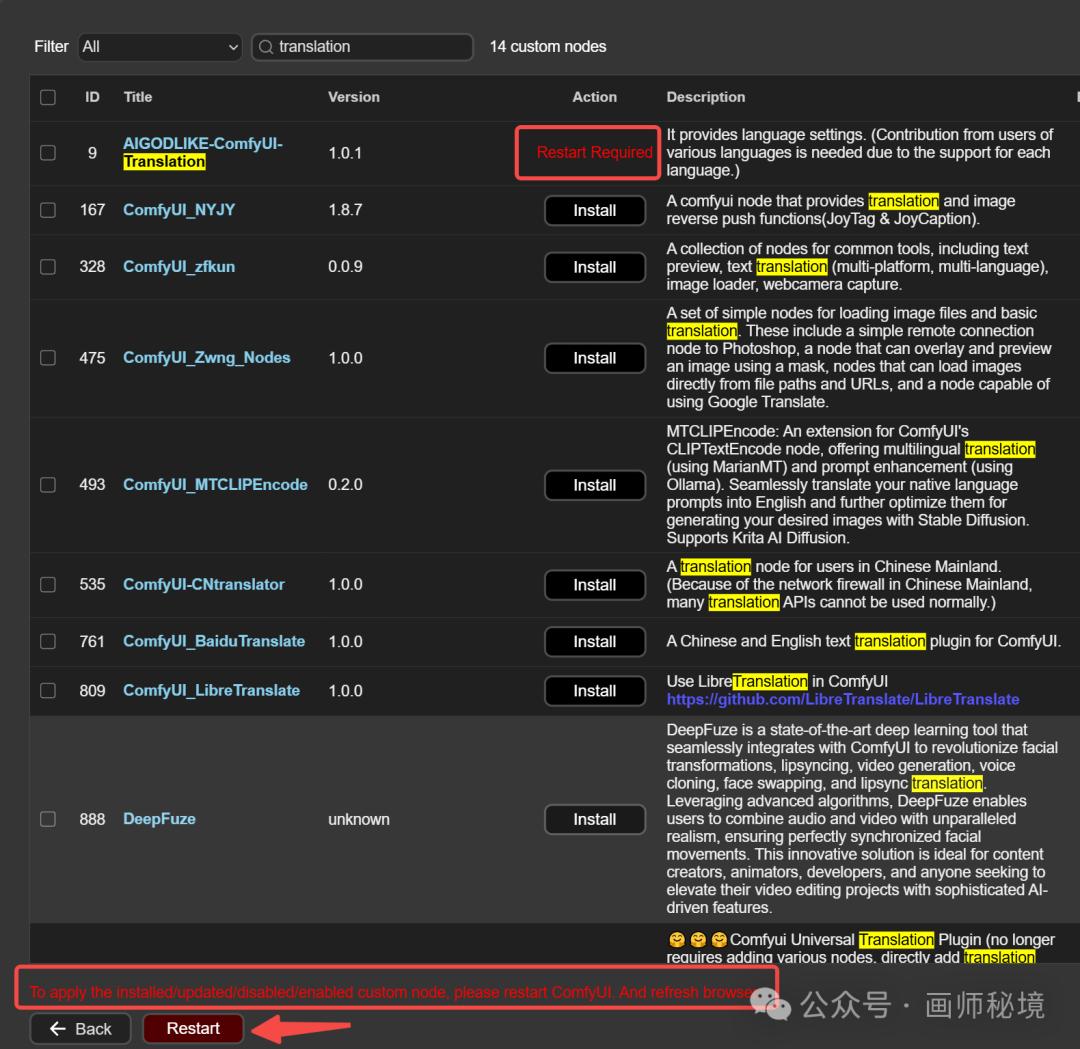
下载完成后,提示我们需要重启ComfyUI,我们点击【Restart】即可:
img

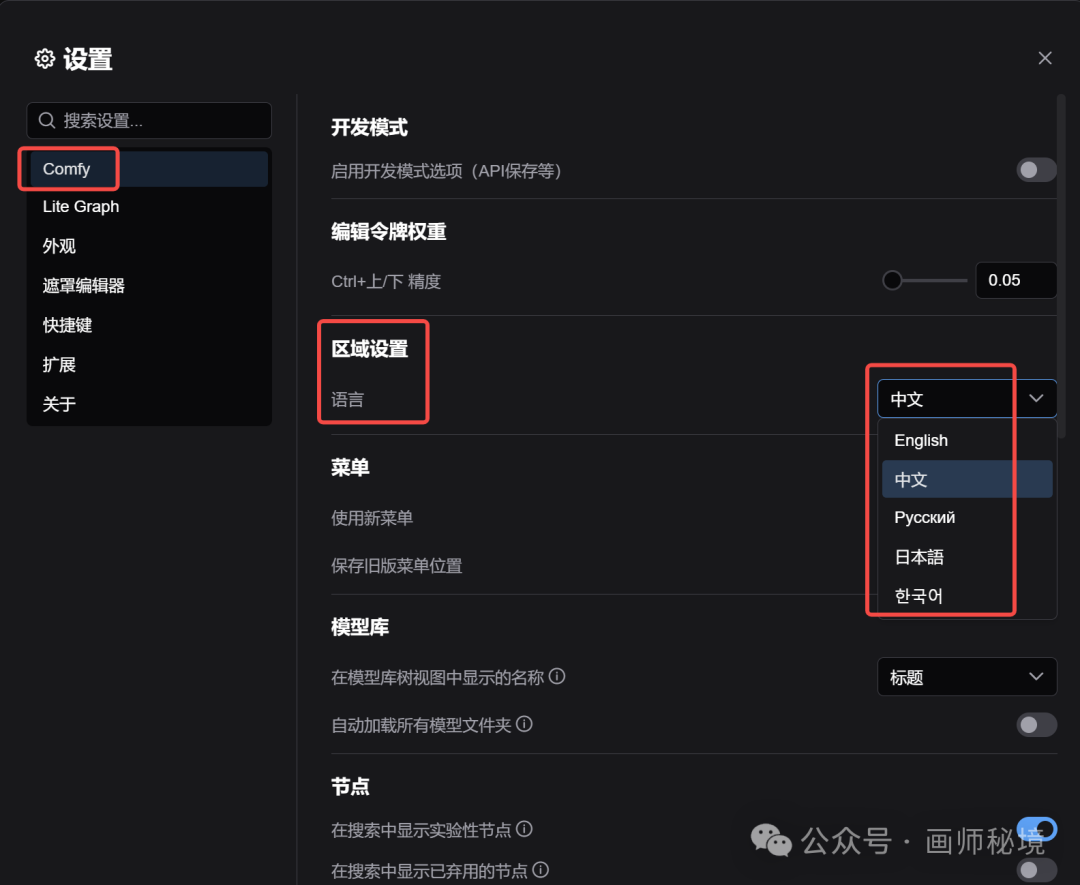
不过这个插件在ComfyUI最新版本里已经支持了。

img

4、安装插件的注意事项

4.1、网络问题

网络问题是安装插件的常见问题,玩转ComfyUI第一要解决的就是科学上网问题,但同时梯子不稳定,会导致下载插件失败,这时候可以多次尝试,一般都能解决问题。

如果梯子不能解决问题,我们可以尝试在github上手动下载。

如果手动下载也下载不了,我们可以尝试通过代理的方式解决,例如:

git clone https://github.com/ltdrdata/ComfyUI-Manager.git 

调整为

git clone https://ghfast.top/https://github.com/ltdrdata/ComfyUI-Manager.git

4.2、兼容性问题

插件有版本概念,ComfyUI也有版本概念,如果插件和ComfyUI不兼容,就会出现下载了插件,但是插件不生效的问题。一般我们可以通过升级来解决:

img

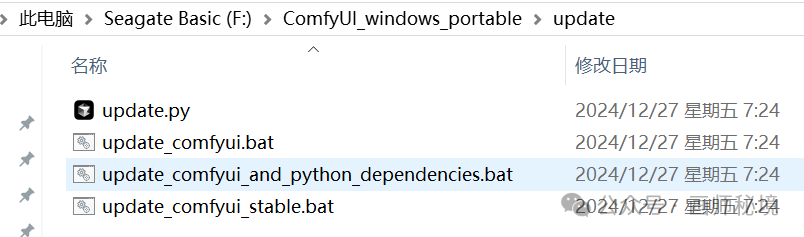
或者通过ComfyUI提供的脚本文件进行升级:

img

4.3、依赖性问题

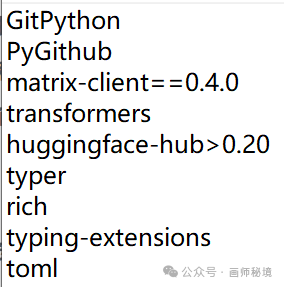
每一个插件都有可能依赖其他库文件,插件的目录下一般都有一个requirement.txt文件:
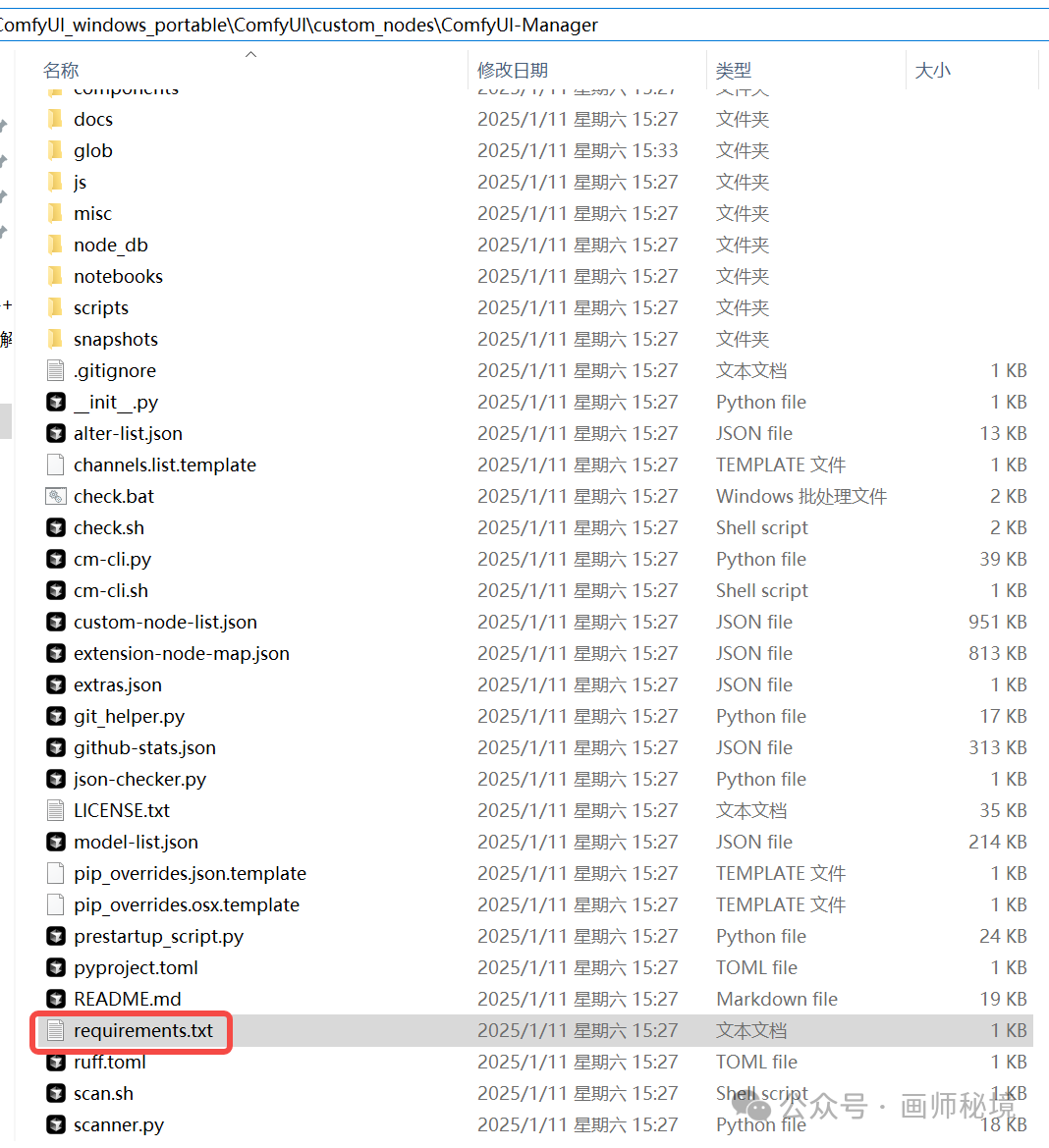
img

这个文件定义了这个插件所依赖的库文件:

img

首次安装重启ComfyUI,都会先下载这些依赖,如果某个依赖下载或安装不成功,也会造成整个插件安装不成功。

我们可以通过手动安装的方式,来安装依赖:

1、全部安装

进入目录:F:\ComfyUI_windows_portable\ComfyUI\custom_nodes\ComfyUI-Manager,并cmd

执行:

F:\ComfyUI_windows_portable\python_embeded\python.exe -m pip install -r requirements.txt

2、部分安装

比如我们安装GitPython:

F:\ComfyUI_windows_portable\python_embeded\python.exe -m pip install GitPython

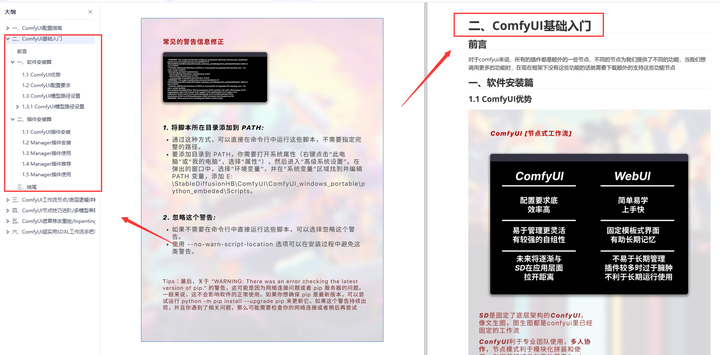
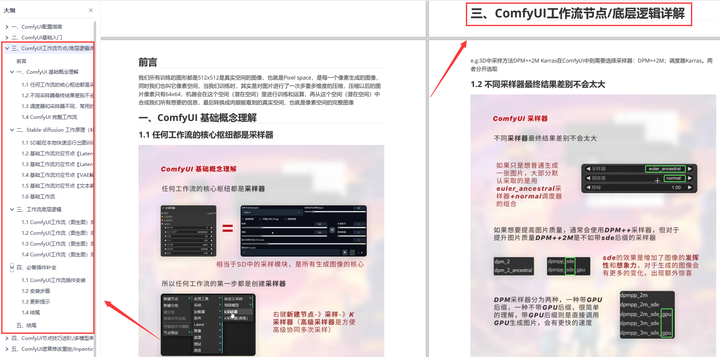
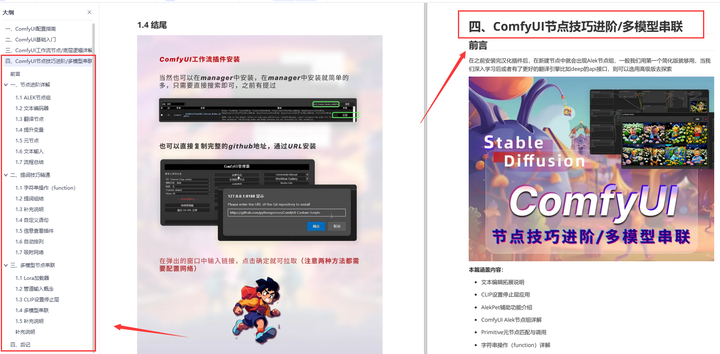
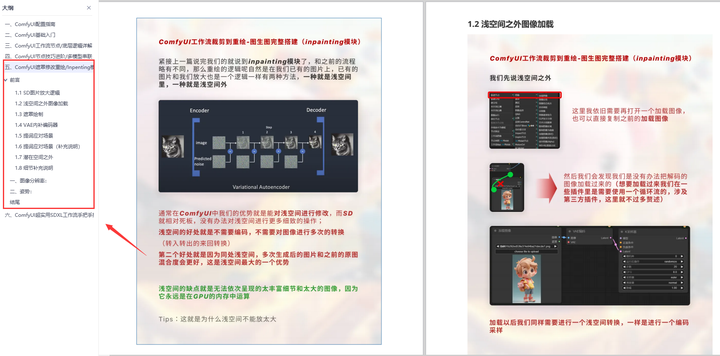
为了帮助大家更好地掌握 ComfyUI,我花了几个月的时间,撰写并录制了一套ComfyUI的基础教程,共六篇。这套教程详细介绍了选择ComfyUI的理由、其优缺点、下载安装方法、模型与插件的安装、工作流节点和底层逻辑详解、遮罩修改重绘/Inpenting模块以及SDXL工作流手把手搭建。

由于篇幅原因,本文精选几个章节,详细版点击下方卡片免费领取

一、ComfyUI配置指南

  • 报错指南
  • 环境配置
  • 脚本更新
  • 后记

img

二、ComfyUI基础入门

  • 软件安装篇
  • 插件安装篇

img

三、 ComfyUI工作流节点/底层逻辑详解

  • ComfyUI 基础概念理解
  • Stable diffusion 工作原理
  • 工作流底层逻辑
  • 必备插件补全

img

四、ComfyUI节点技巧进阶/多模型串联

  • 节点进阶详解
  • 提词技巧精通
  • 多模型节点串联

img

五、ComfyUI遮罩修改重绘/Inpenting模块详解

  • 图像分辨率
  • 姿势

img

六、ComfyUI超实用SDXL工作流手把手搭建

  • Refined模型
  • SDXL风格化提示词
  • SDXL工作流搭建

img

由于篇幅原因,本文精选几个章节,详细版点击下方卡片免费领取

img

在这里插入图片描述

您可能感兴趣的与本文相关的镜像

ComfyUI

ComfyUI

AI应用
ComfyUI

ComfyUI是一款易于上手的工作流设计工具,具有以下特点:基于工作流节点设计,可视化工作流搭建,快速切换工作流,对显存占用小,速度快,支持多种插件,如ADetailer、Controlnet和AnimateDIFF等

普通文本型问题,直接回答如下: 要在 ESP-IDF 中安装并使用 **u8g2** 库驱动 SPI 接口的 OLED 屏幕(如 SSD1306),请按以下步骤操作: --- ### 1. 获取 u8g2 库 ESP-IDF 官方不自带 u8g2,但你可以使用 [**olikraus/u8g2**](https://github.com/olikraus/U8g2_for_Arduino) 的子集或通过手动添加源码方式集成。 推荐方式:手动将 u8g2 源码加入项目。 #### 步骤: ```bash # 进入你的项目目录下的 components 文件夹 cd your_project/components git clone https://github.com/olikraus/U8g2_Arduino.git u8g2 ``` 重命名为 `u8g2`,并仅保留必要文件(可选精简): ``` u8g2/ ├── src/ # 所有 .c .h 源文件 │ ├── u8g2.h │ ├── u8x8.h │ ├── clib/ │ ├── csrc/ │ └── ... └── CMakeLists.txt # 需自己创建 ``` --- ### 2. 创建 `CMakeLists.txt`(在 `components/u8g2` 下) ```cmake idf_component_register( SRCS "src/clib/u8g2_capi.c" "src/clib/u8x8_printf.c" "src/csrc/u8g2_draw.c" "src/csrc/u8g2_hvline.c" "src/csrc/u8g2_polygon.c" "src/csrc/u8g2_bitmap.c" "src/csrc/u8g2_circle.c" "src/csrc/u8g2_font.c" "src/csrc/u8g2_kanji.c" "src/csrc/u8g2_line.c" "src/csrc/u8g2_menuselect.c" "src/csrc/u8g2_selectionlist.c" "src/csrc/u8g2_state.c" "src/csrc/u8g2_uint.c" "src/sys/u8g2_esp32_hal.c" INCLUDE_DIRS "src" ) ``` > 注:`u8g2_esp32_hal.c` 是用于 ESP32 硬件抽象层支持的文件,来自社区补丁。若不存在,请从开源项目中获取(见后文说明)。 --- ### 3. 添加硬件抽象层支持文件(关键!) 默认 `U8g2_Arduino` 不包含 ESP-IDF HAL 支持,需添加 `u8g2_esp32_hal.c` `.h`。 #### 方法一:使用已适配本 从开源项目 [https://github.com/tonyp7/u8g2-esp32](https://github.com/tonyp7/u8g2-esp32) 获取: ```bash wget https://raw.githubusercontent.com/tonyp7/u8g2-esp32/master/components/u8g2_esp32_hal.c wget https://raw.githubusercontent.com/tonyp7/u8g2-esp32/master/components/u8g2_esp32_hal.h ``` 放入 `components/u8g2/src/sys/` 目录,并更新 `CMakeLists.txt` 包含 `.c` 文件。 --- ### 4. 在代码中初始化 SPI + OLED 示例代码(`main.c`): ```c #include "u8g2.h" #include "u8x8.h" #include "u8g2_esp32_hal.h" // 定义引脚(根据实际接线修改) #define PIN_SPI_SCK 18 #define PIN_SPI_MOSI 23 #define PIN_SPI_CS 5 #define PIN_OLED_DC 21 #define PIN_OLED_RESET 19 u8g2_t u8g2; void app_main(void) { // 初始化 ESP32 HAL u8g2_esp32_hal_t hal = U8G2_ESP32_HAL_DEFAULT; hal.clk = PIN_SPI_SCK; hal.mosi = PIN_SPI_MOSI; hal.cs = PIN_SPI_CS; hal.dc = PIN_OLED_DC; hal.reset = PIN_OLED_RESET; u8g2_esp32_hal_init(hal); // 创建 u8g2 实例(SSD1306 128x64) u8g2_ClearBuffer(&u8g2); u8g2_Setup_ssd1306_i2c_128x64_noname_f(&u8g2, U8G2_R0, u8g2_esp32_spi_byte_cb, u8g2_gpio_and_delay_cb); // 使用 spi device 模式,注意:必须指定 dc 引脚回调 u8x8_SetPin(&u8g2.u8x8, PIN_OLED_CLK, PIN_OLED_MOSI, PIN_OLED_CS, PIN_OLED_DC, PIN_OLED_RESET); u8g2_InitDisplay(&u8g2); u8g2_SetPowerSave(&u8g2, 0); // 唤醒显示 u8g2_ClearBuffer(&u8g2); // 绘制内容 u8g2_SetFont(&u8g2, u8g2_font_ncenB14_tr); // 设置字体 u8g2_DrawStr(&u8g2, 0, 30, "Hello, World!"); u8g2_SendBuffer(&u8g2); // 发送到屏幕 } ``` --- ### 5. 修改 `sdkconfig`(如有需要) 确保启用 SPI 总线 GPIO 中断等功能。一般无需额外配置。 --- ### 注意事项: - 若使用 **软件 SPI**,确保频率不要太快(建议 < 10MHz)。 - 可用字体列表参考:[u8g2_fonts](https://github.com/olikraus/u8g2/wiki/fntlist) - 更多初始化函数见 `u8g2.h` 中 `u8g2_Setup_xxx()` 函数,选择对应型号(如 `ssd1306_128x64_noname`)。 --- ### 常见 OLED 型号对应函数名: | 型号 | 初始化函数 | |------------|-------------------------------------------| | SSD1306 128x64 | `u8g2_Setup_ssd1306_i2c_128x64_noname_f` 或 `_spi_...` | | SH1106 128x64 | `u8g2_Setup_sh1106_i2c_128x64_vcomh0_f` | --- 完成以上步骤后,编译烧录即可看到 OLED 显示文字! > ⚠️ 提示:若屏幕无反应,请检查接线、VCC/GND、复位电平、DC 引脚是否正确。 --- ✅ 推荐测试顺序: 1. 先确保 SPI 通信正常; 2. 使用示例打印一条字符串; 3. 再尝试图形或动画。 祝你成功点亮 OLED!
评论
添加红包

请填写红包祝福语或标题

红包个数最小为10个

红包金额最低5元

当前余额3.43前往充值 >
需支付:10.00
成就一亿技术人!
领取后你会自动成为博主和红包主的粉丝 规则
hope_wisdom
发出的红包
实付
使用余额支付
点击重新获取
扫码支付
钱包余额 0

抵扣说明:

1.余额是钱包充值的虚拟货币,按照1:1的比例进行支付金额的抵扣。
2.余额无法直接购买下载,可以购买VIP、付费专栏及课程。

余额充值