


不管是 Windows 笔记本 / 台式机,还是 MacBook/iMac,都能连蓝牙耳机!
两种主流系统的步骤都整理好了,跟着做,1 分钟搞定!
✅ Windows 系统(Win10/Win11 通用)
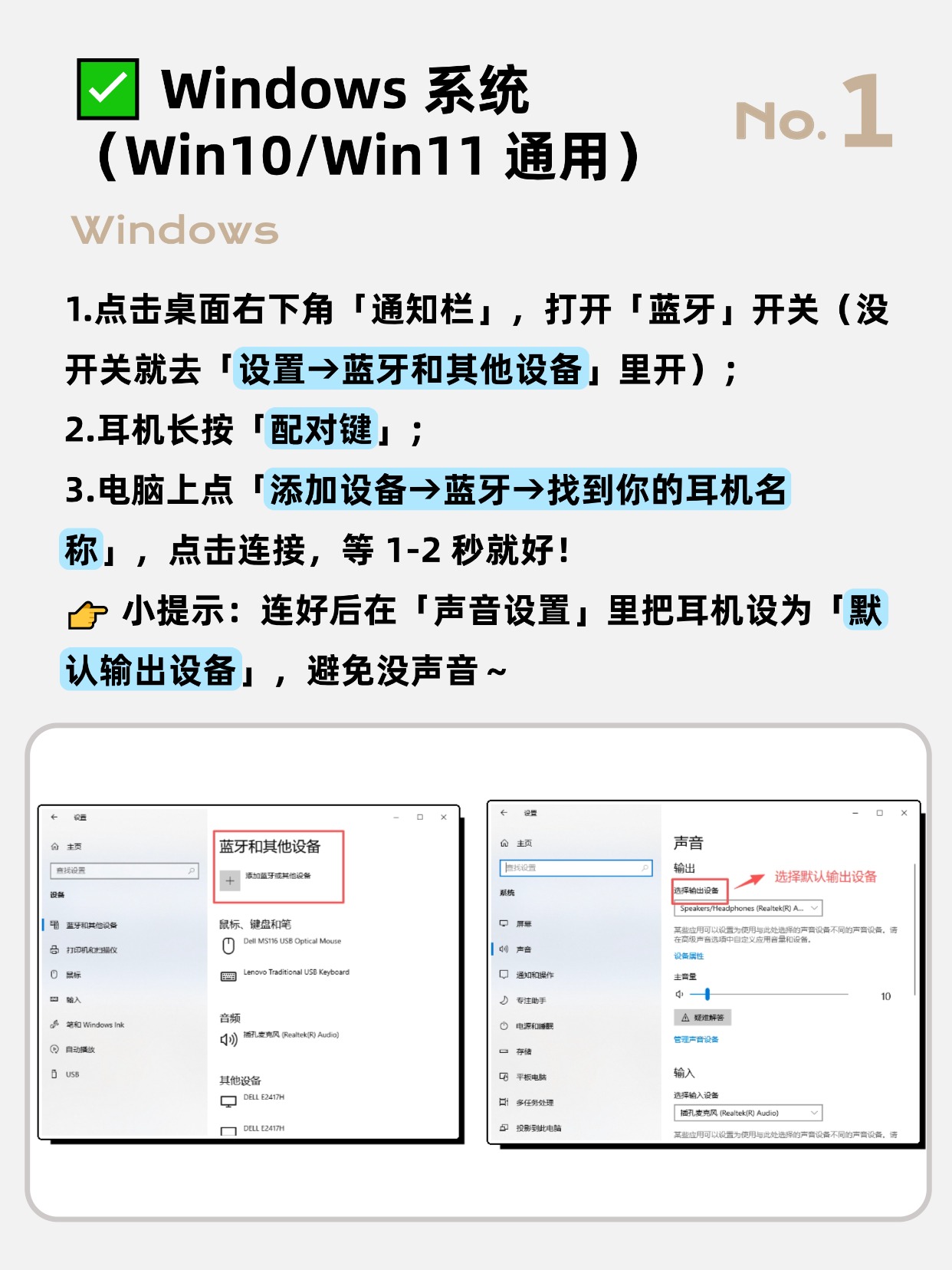
1.点击桌面右下角「通知栏」,打开「蓝牙」开关(没开关就去「设置→蓝牙和其他设备」里开);
2.耳机长按「配对键」(一般是电源键,直到指示灯快闪,进入配对模式);
3.电脑上点「添加设备→蓝牙→找到你的耳机名称」,点击连接,等 1-2 秒就好!👉 小提示:连好后在「声音设置」里把耳机设为「默认输出设备」,避免没声音~
✅ Mac 系统(MacBook/iMac 通用)
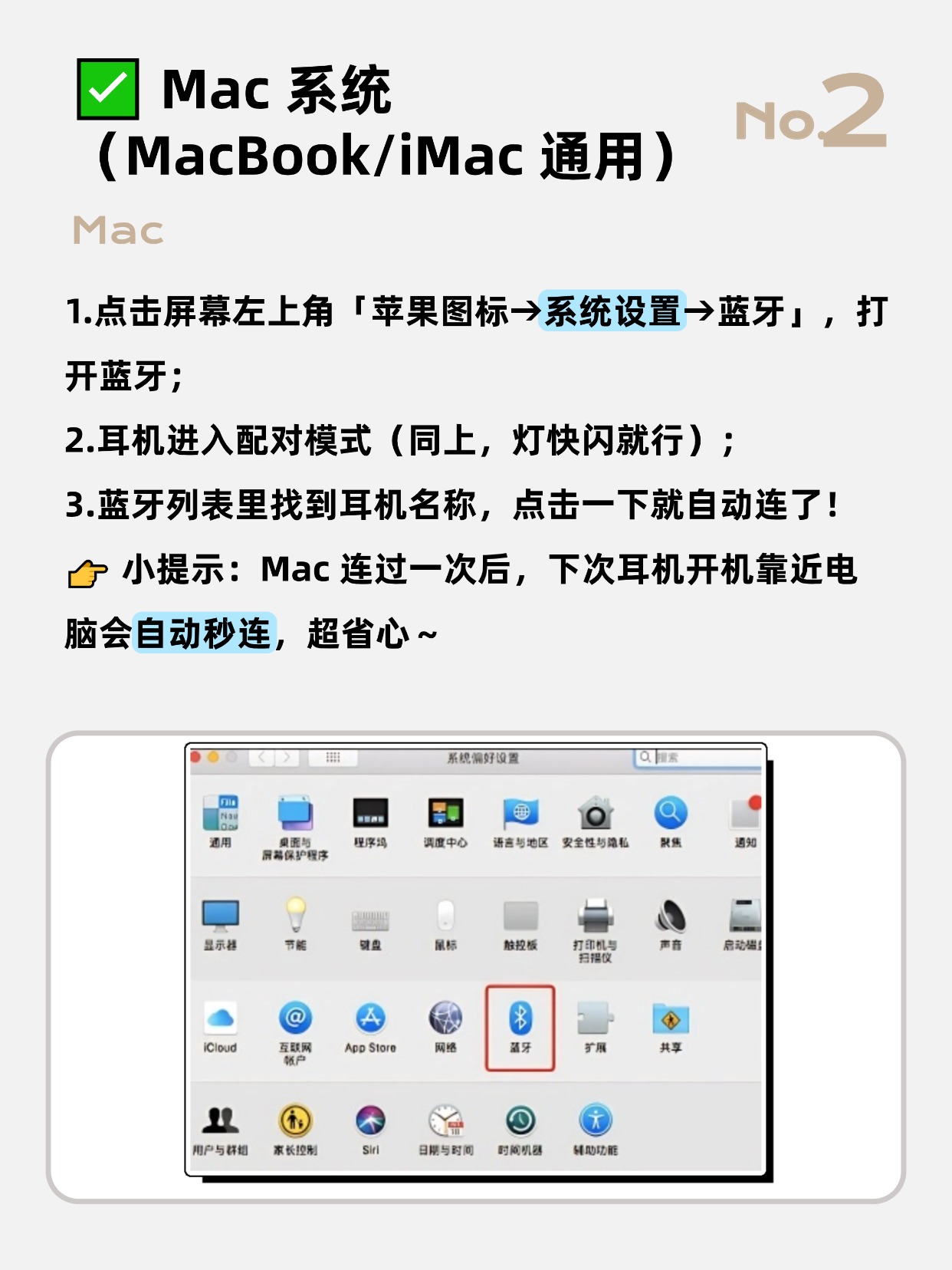
1.点击屏幕左上角「苹果图标→系统设置→蓝牙」,打开蓝牙;
2.耳机进入配对模式(同上,灯快闪就行);
3.蓝牙列表里找到耳机名称,点击一下就自动连了!👉 小提示:Mac 连过一次后,下次耳机开机靠近电脑会自动秒连,超省心~
⚠️踩坑指南:3 个高频问题秒解决!
连的时候遇到 bug 别慌,这 3 个问题我踩过,亲测有效!
1.连不上 / 搜不到耳机?
先检查耳机:是不是没在配对模式?电量够不够?
再检查电脑:蓝牙关了重开,或者重启一下电脑(有时候蓝牙模块会 “卡 bug”);
2.有延迟?看视频 / 开会不同步?
Windows:右键任务栏音量→「声音→播放→选中耳机→属性→高级」,把音频格式改成「16 位,48000 Hz」;
3.连是连上了,但没声音?
看电脑音量是不是静音了!
再去「声音设置」里确认:输出设备是不是选的你的耳机(有时候会默认切回电脑扬声器)~
✨进阶技巧:体验升级
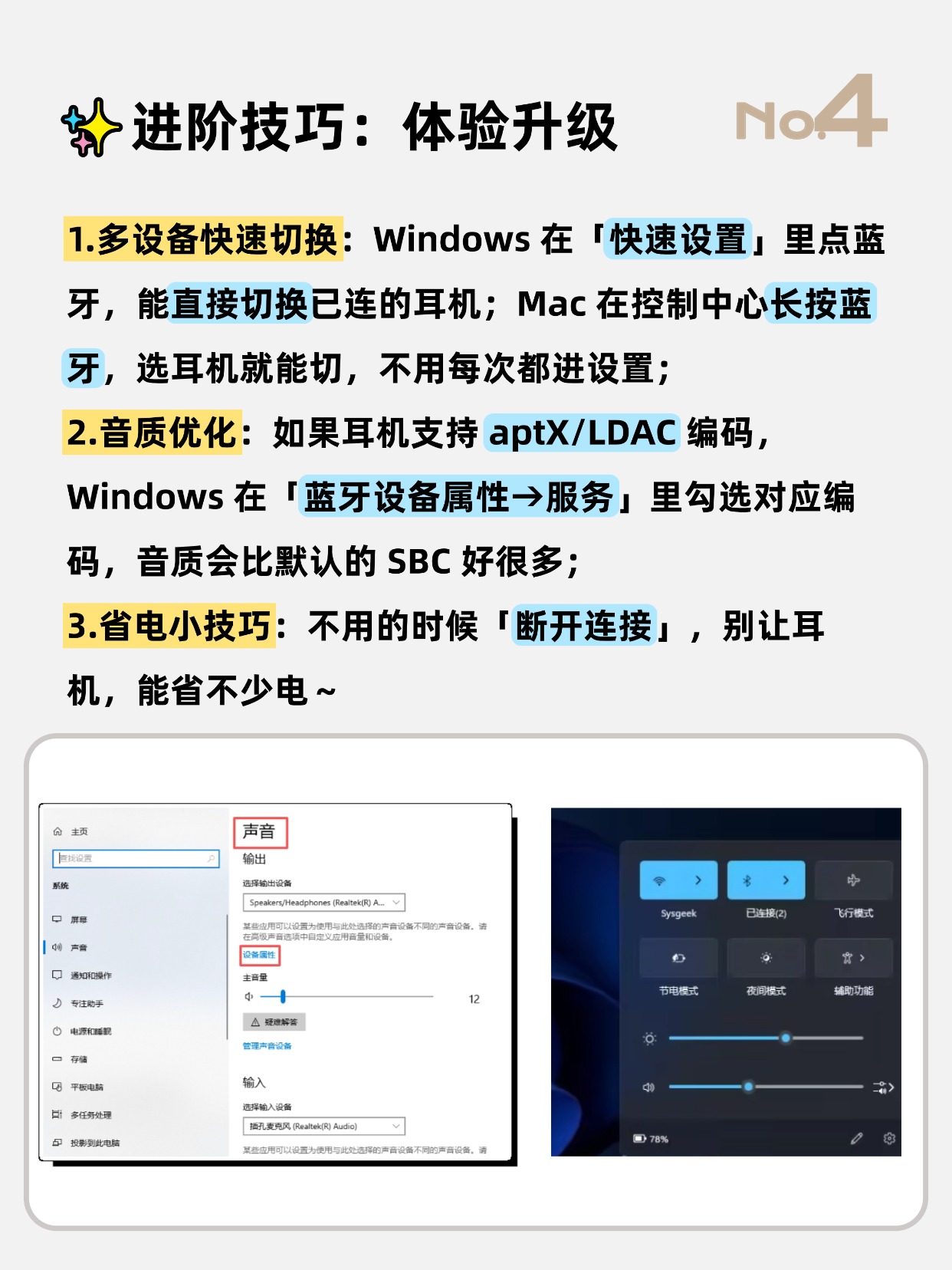
1.多设备快速切换:Windows 在「快速设置」里点蓝牙,能直接切换已连的耳机;Mac 在控制中心长按蓝牙,选耳机就能切,不用每次都进设置;
2.音质优化:如果耳机支持 aptX/LDAC 编码,Windows 在「蓝牙设备属性→服务」里勾选对应编码,音质会比默认的 SBC 好很多;
3.省电小技巧:不用的时候在电脑蓝牙列表里「断开连接」,别让耳机一直挂着,能省不少电~





 扫一扫
扫一扫


 1288
1288

 被折叠的 条评论
为什么被折叠?
被折叠的 条评论
为什么被折叠?
 到【灌水乐园】发言





