


 本文介绍了jupyter中最强大的插件elyra,它专注于帮助用户搭建数据分析工作流。通过elyra,用户可以交互式地组织和运行多个文件构成的工作流,简化了流程设置和错误处理。此外,elyra还提供了跨 notebook 传递全局变量的功能,增强了在jupyter环境中的工作效率。
1 简介
jupyter lab是我最喜欢的编辑器,在过往的文章中也给大家介绍过很多相关资源和实用插件,但本文要给大家介绍的jupyter lab插件elyra,绝对是我使用过的最强大的jupyter lab插件没有之一,因为它的核心功能就是帮助我们解决数据分析工作中非常重要的问题——「搭建工作流」。

2 利用elyra搭建工作流
在安装elyra插件集之前,请确保你的jupyter lab版本在2.0及以上,并且已经安装好了nodejs也就是所有jupyter lab拓展插件都需要的依赖。
不像常规的jupyter lab插件的安装方法,我们执行下列命令即可安装elyra下集成的多个插件:
pip install --upgrade elyra && jupyter lab build
安装完之后,你的jupyter lab操作界面外观会发生一些变化,我们先记住在安装elyra之前我们的jupyter lab界面长啥样(我使用的主题感兴趣的朋友可以通过jupyter labextension install jupyterlab-tailwind-theme来安装):
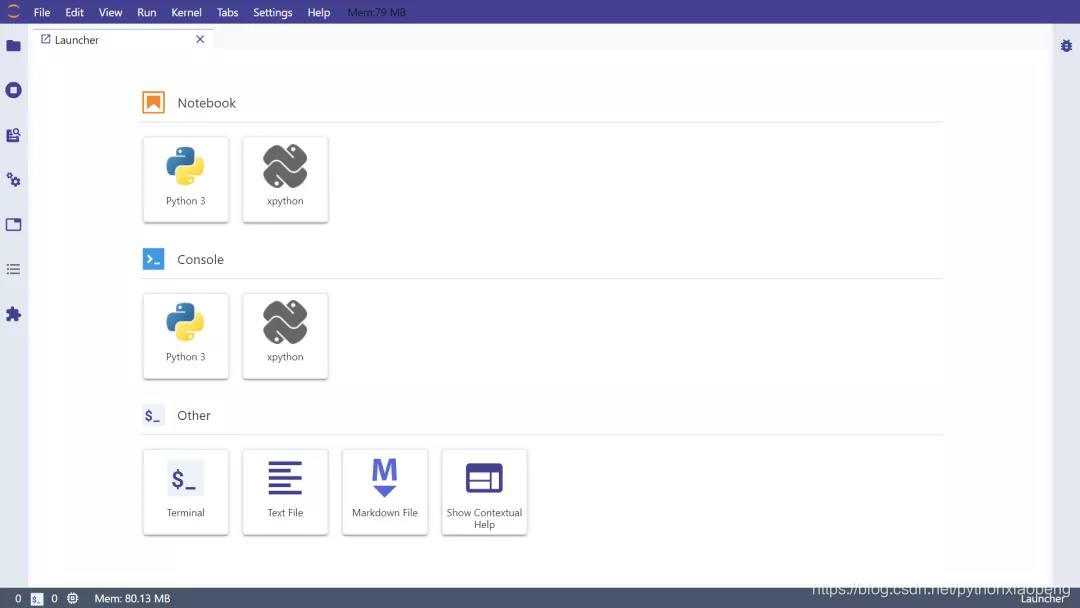
而在安装完成重启jupyter lab之后,除了左上角的jupyterlogo变化了之外,还新增了图中我用红框框选出来的地方:

接下来我们就来介绍如何利用elyra交互式地「搭建工作流」。
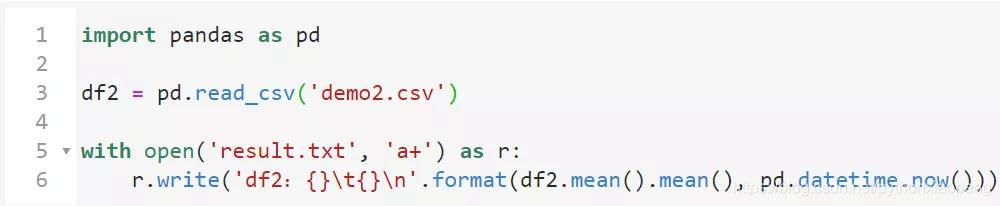
elyra赋予了我们通过交互的方式将若干个ipynb文件组织成工作流的能力,为了方便演示,这里我们创建几个带有简单流程代码的ipynb文件:
码字不易废话两句:有需要python学习资料的或者有技术问题交流 “点击”即可
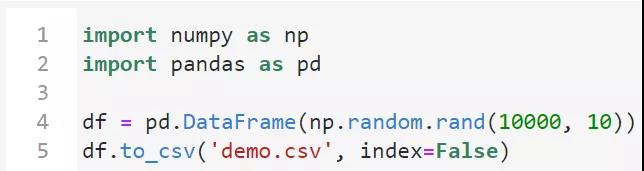
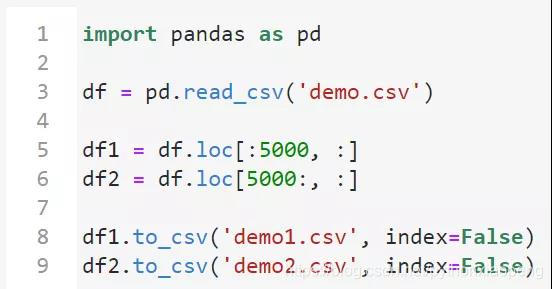
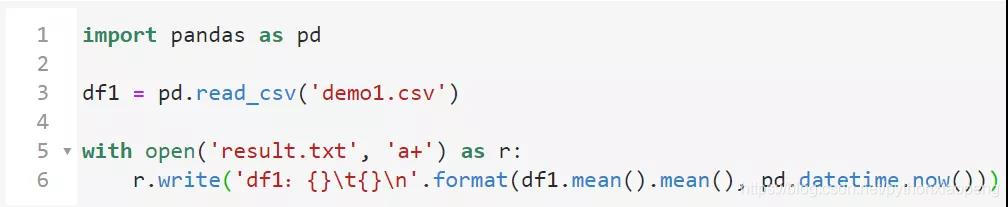
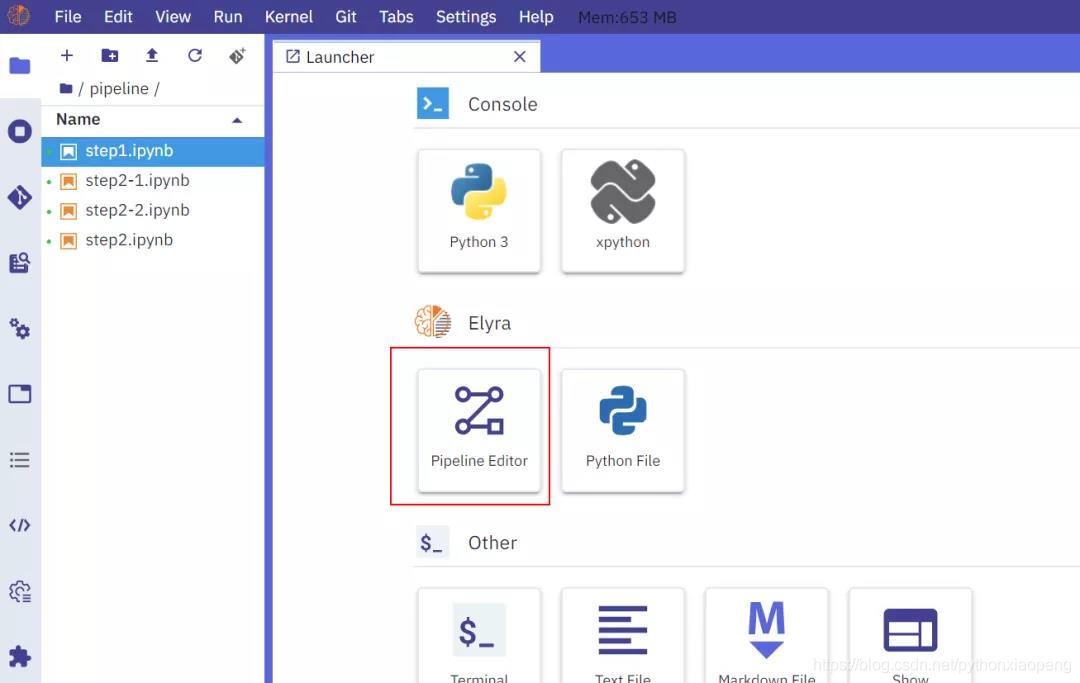
接着我们在「Launcher」页面点击Pipeline Editor打开用来交互式编辑「notebook流水线」的界面:
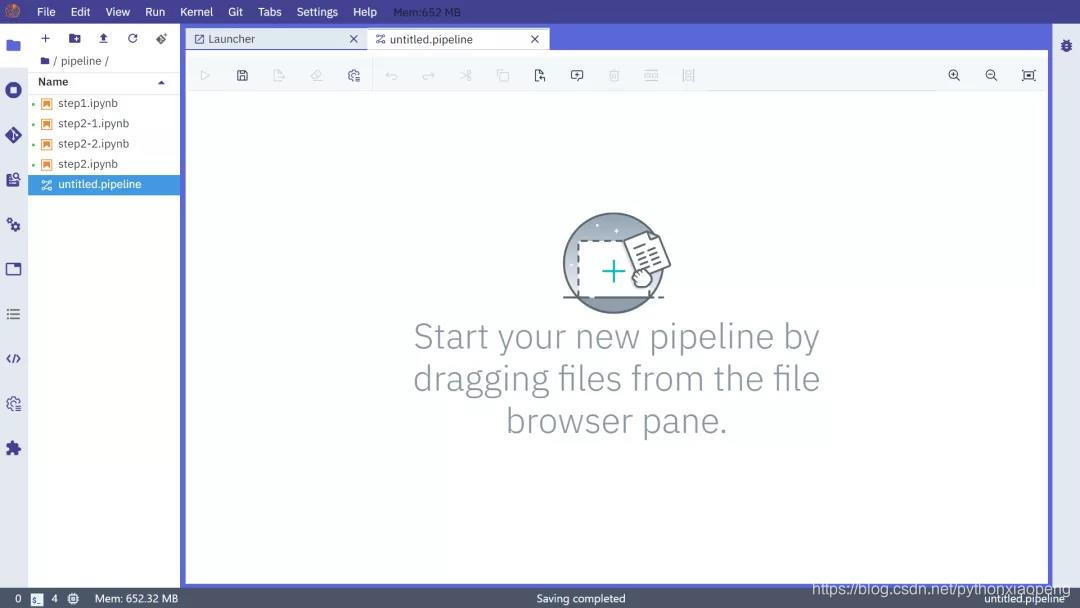
直接将侧边栏中对应的step1.ipynb文件拖拽进来:
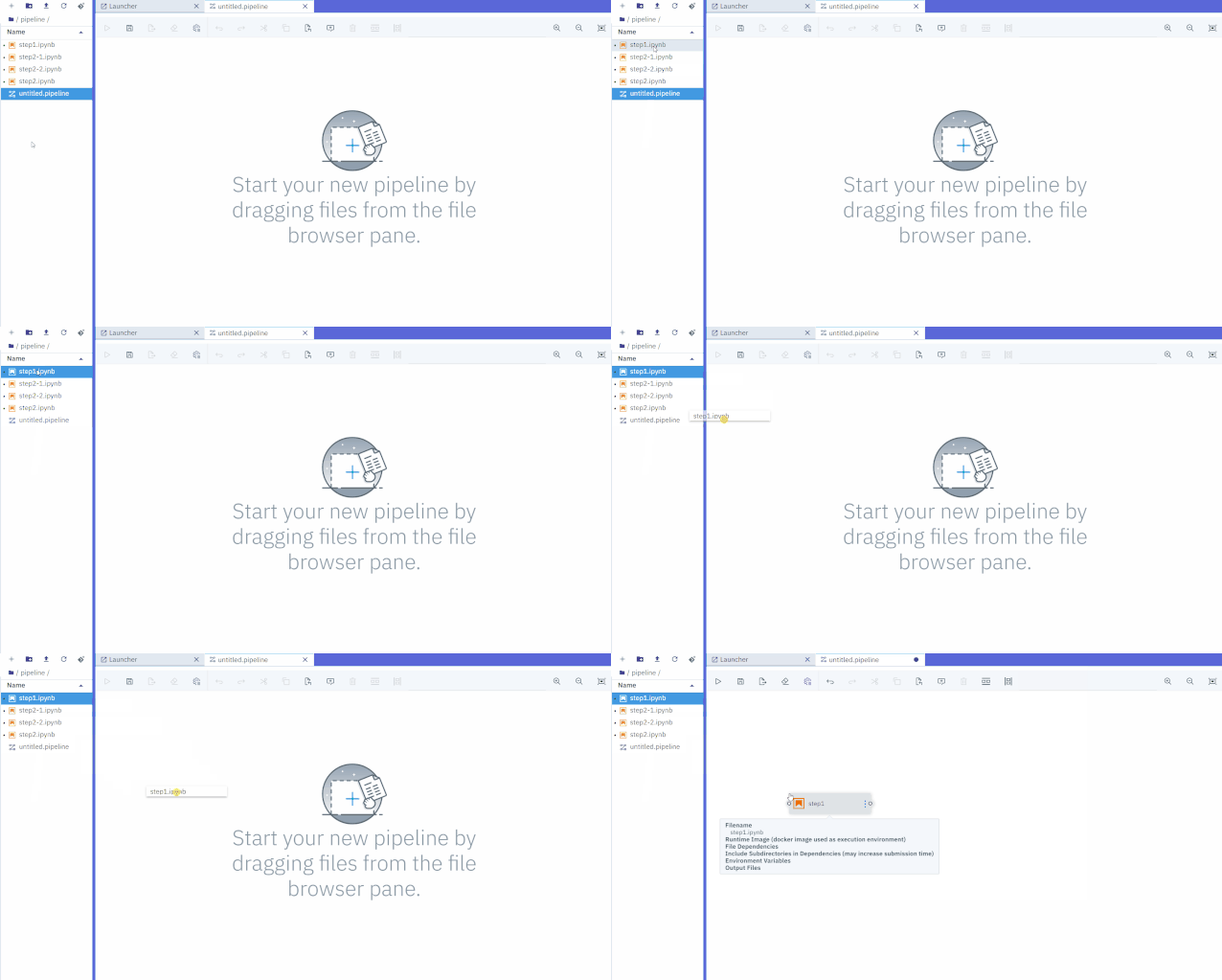
点击流水线界面中ipynb文件对应节点右侧的三个圆点,可以打开更多功能选项:
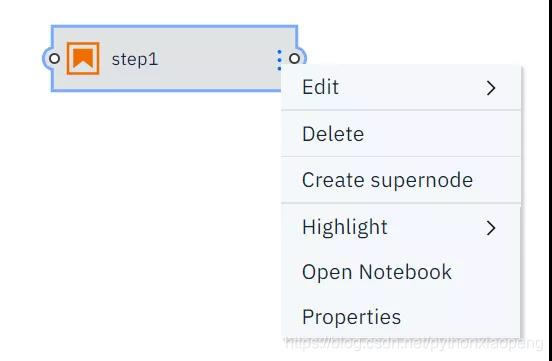
因为我们是本地环境,所以这里只需要在properties下必填参数Runtime Image中随便选一个就行:
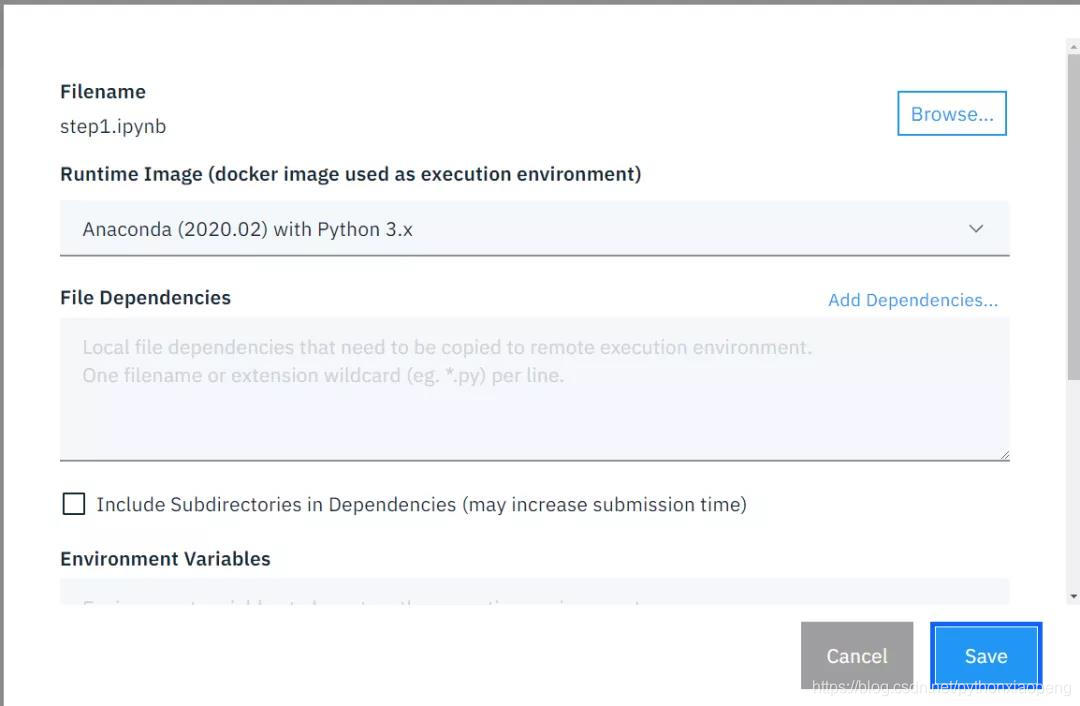
保存之后,就完成了本地环境下单个节点的必要参数设置,同样的将其他ipynb文件拖拽进来,各自配置好必要参数再如图13所示将各节点联结起来:
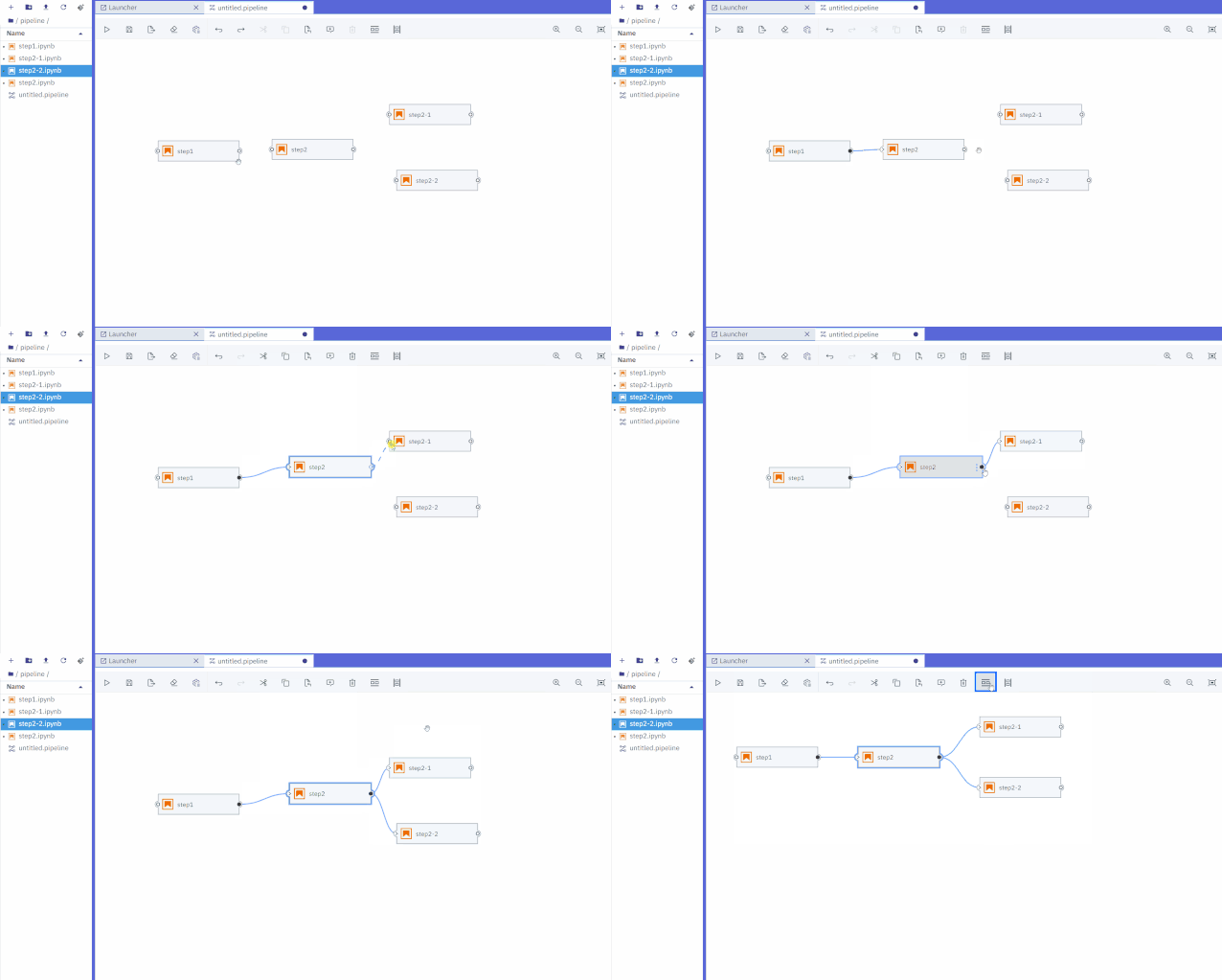
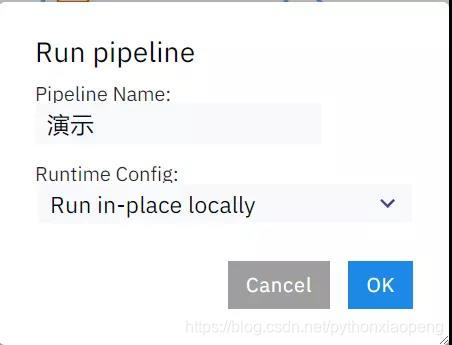
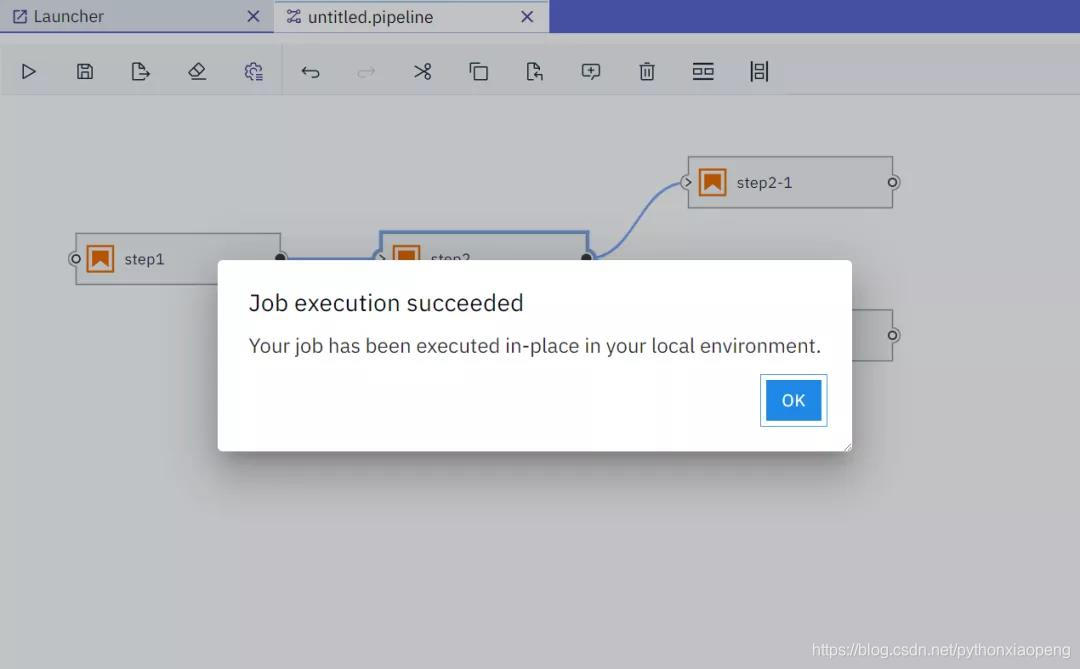
这样我们的流水线就搭建好了,是不是非常滴好玩~,接着点击左上角的运行按钮,输入流水线名称后即可开始运行我们的工作流:
工作流执行成功之后也会有提示:
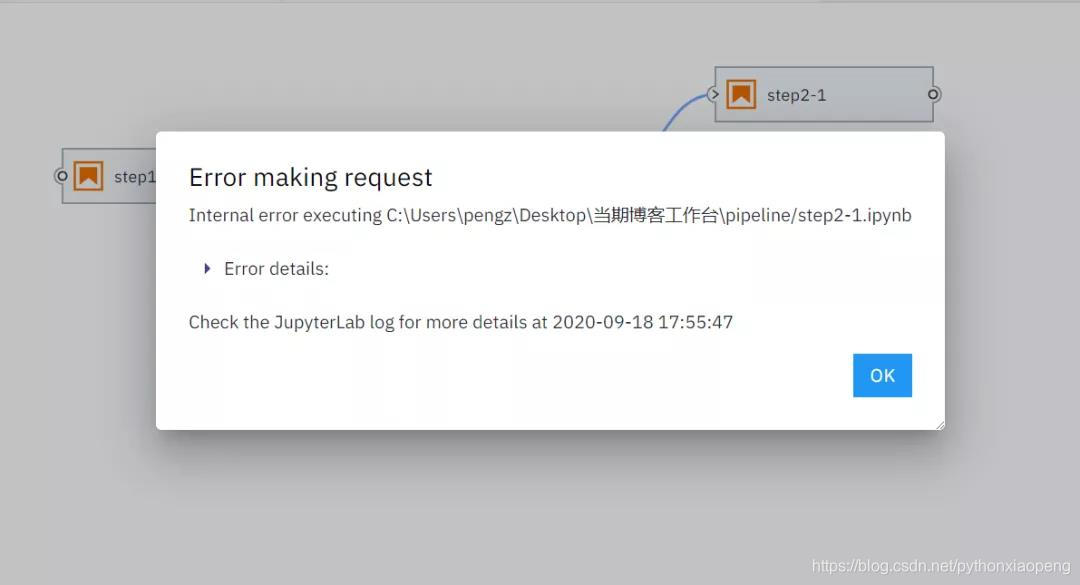
如果工作流执行到某个节点发生程序错误,也会有非常人性化的提示:
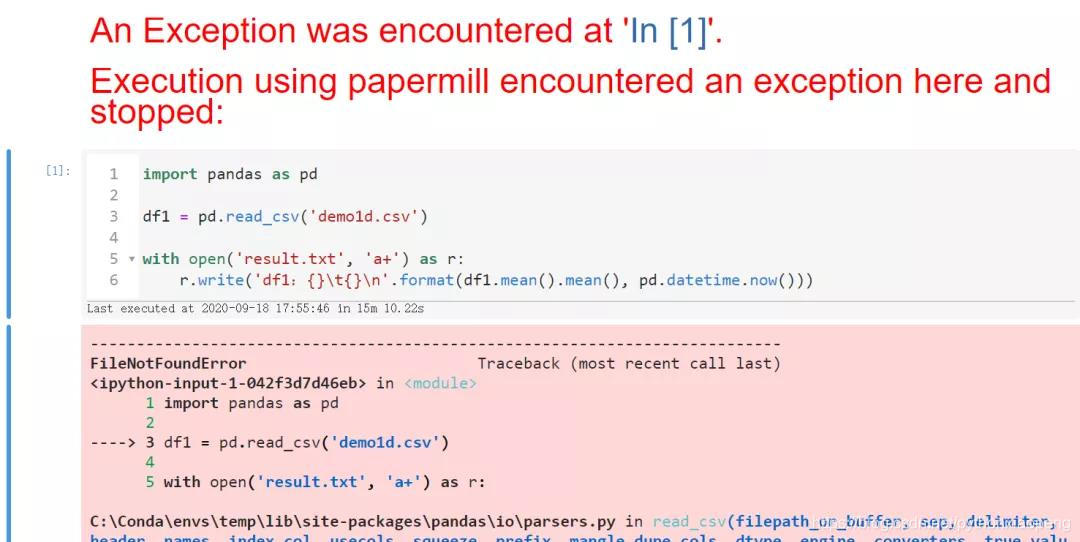
对应出错的ipynb错误代码块上方,elyra也会帮我们创建记录错误信息的markdown单元格:
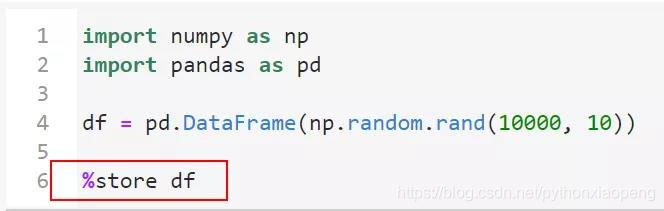
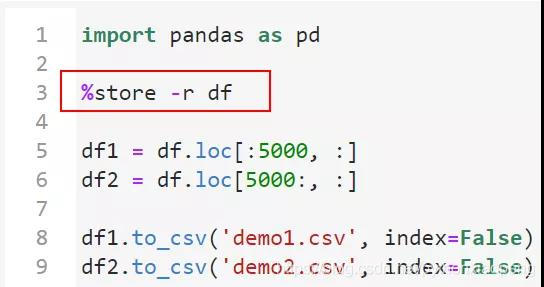
最好用的是,配合魔术命令%store,我们就可以跨notebook传递全局变量,而不需要再往外写出先前节点的结果文件:
利用%store 变量名将某个变量转化为跨kernel的全局变量:
利用%store -r 变量名将跨kernel全局变量中的指定变量加载到当前kernel中:
而除了「搭建工作流」这个核心功能外,elyra还有很多其他的实用功能,感兴趣的朋友可以前往官方文档(https://elyra.readthedocs.io/en/latest/)自行阅读学习。
图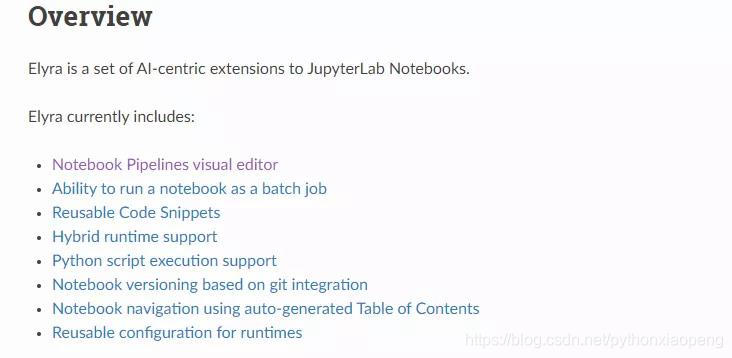
以上就是小编今天为大家带来的内容,小编本身就是一名python开发工程师,我自己花了三天时间整理了一套python学习教程,从最基础的python脚本到web开发,爬虫,数据分析,数据可视化,机器学习,等,这些资料有想要的小伙伴 " 点击 " 即可领取





 扫一扫
扫一扫


 7388
7388

 被折叠的 条评论
为什么被折叠?
被折叠的 条评论
为什么被折叠?
 到【灌水乐园】发言





