


文章目录
1 win10安装
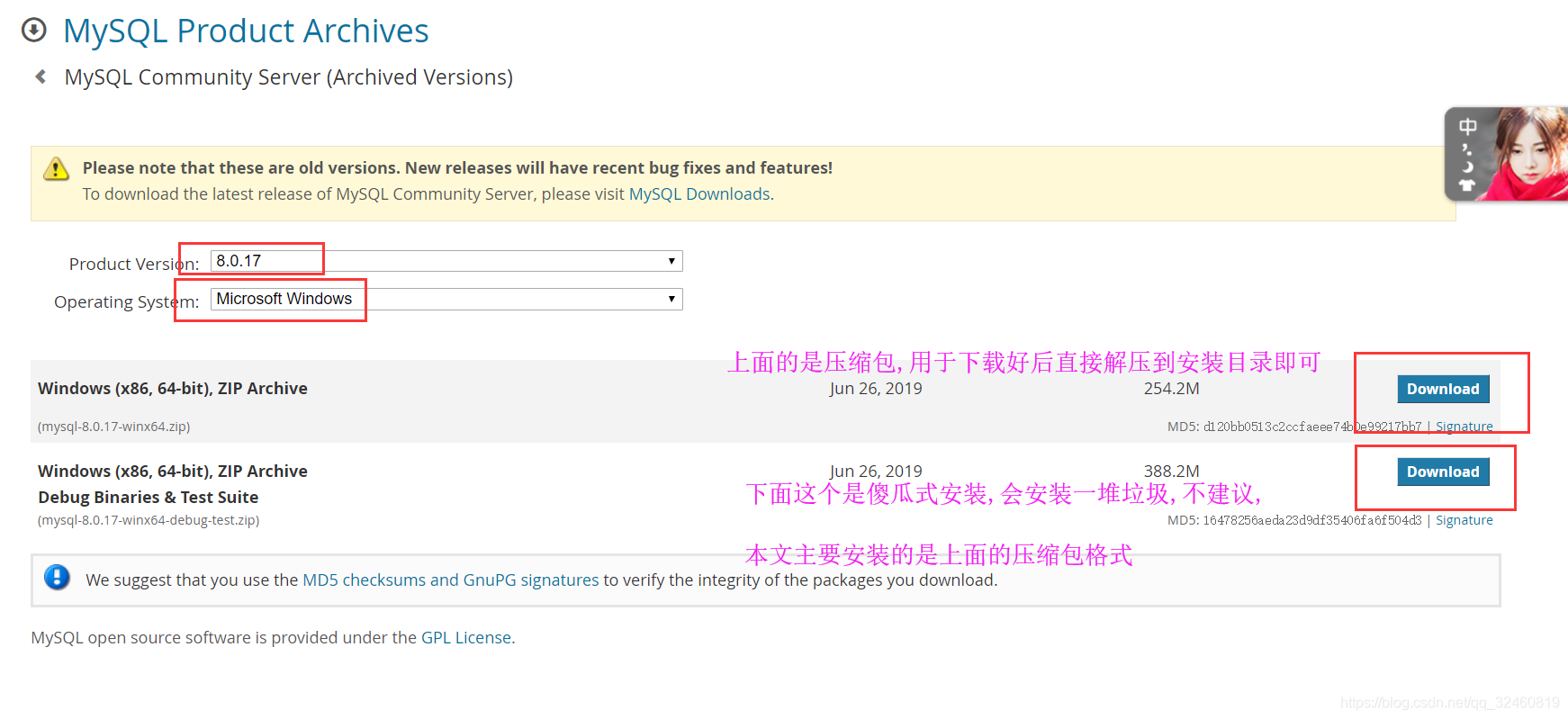
a. 官网下载
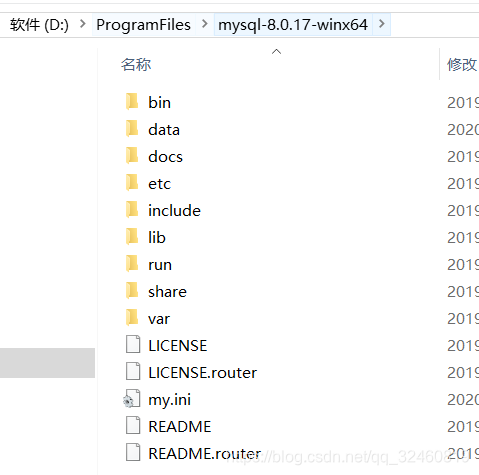
b. 解压到路径
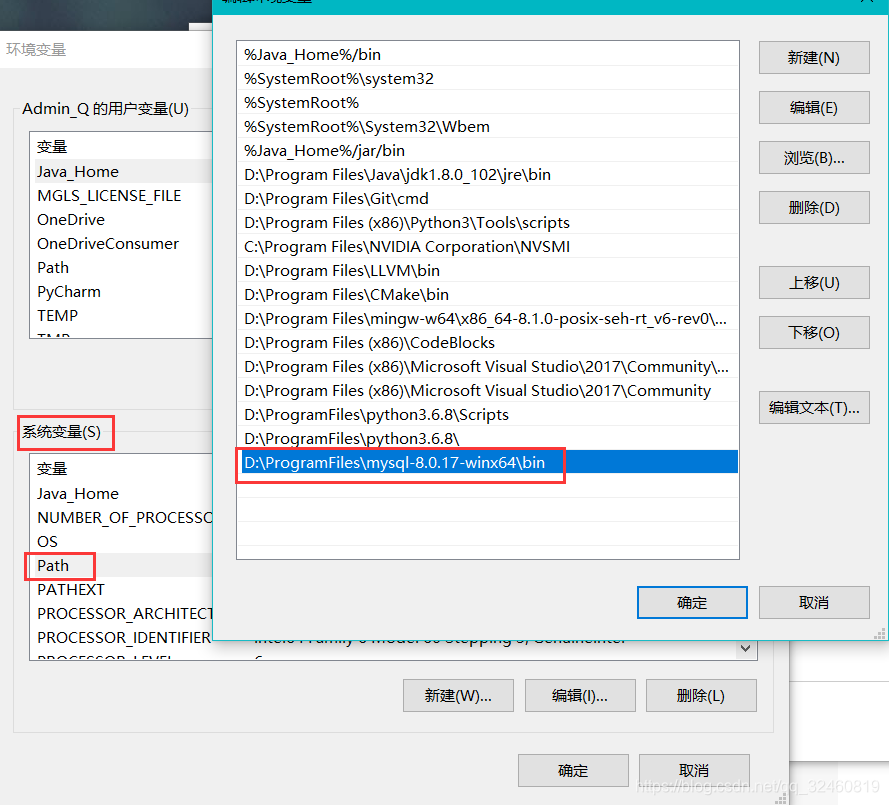
c. 根据路径配置系统环境变量
d. 在安装目录添加my.ini文件
[client]
# 设置mysql客户端默认字符集
# 修改为utf8mb4
# default-character-set=utf8
default-character-set=utf8mb4

[mysqld]
# 设置3306端口
port = 3306

# 设置mysql的安装目录 D:\\ProgramFiles
basedir=D:\\ProgramFiles\\mysql-8.0.17-winx64

# 设置 mysql数据库的数据的存放目录,MySQL 8+ 不需要以下配置,系统自己生成即可,否则有可能报错
# datadir=D:\\ProgramFiles\\mysql-8.0.17-winx64

# 允许最大连接数
max_connections=20

# 服务端使用的字符集默认为8比特编码的latin1字符集
# character-set-server=utf8
character-set-server=utf8mb4

# 创建新表时将使用的默认存储引擎
default-storage-engine=INNODB
e. 服务器初始化
mysqld --initialize --console
注意要使用管理员方式打开cmd
2020-02-08T04:00:56.455643Z 5 [Note] [MY-010454] [Server] A temporary password is generated for root@localhost: Xfih_ue*X1jF
A temporary password is generated for root@localhost: Xfih_ue*X1jF
表示 用户root密码Xfih_ue*X1jF
PS C:\Windows\system32> mysqld install  # 安装MySQL
Service successfully installed.
PS C:\Windows\system32> net start mysql # 启动服务
MySQL 服务正在启动 .
MySQL 服务已经启动成功。
PS C:\Windows\system32> mysql -u root -p  # 登陆root用户
Enter password: ************
Welcome to the MySQL monitor.  Commands end with ; or \g.
Your MySQL connection id is 9
Server version: 8.0.17

Copyright (c) 2000, 2019, Oracle and/or its affiliates. All rights reserved.

Oracle is a registered trademark of Oracle Corporation and/or its
affiliates. Other names may be trademarks of their respective
owners.

Type 'help;' or '\h' for help. Type '\c' to clear the current input statement.

mysql> ALTER USER 'root'@'localhost' IDENTIFIED BY '我的新密码'; # 并修改密码
Query OK, 0 rows affected (0.02 sec)

mysql> exit; # 退出数据库
Bye
PS C:\Windows\system32>
上面命令就完成了初始登陆并修改密码退出等操作
下面总结命令, 便于下次使用
mysqld install  # 1 安装MySQL
net start mysql # 2 启动服务
mysql -u root -p  # 3 登陆root用户
# 4 修改密码格式有下面三种
ALTER USER 'root'@'localhost' IDENTIFIED BY 'password';
ALTER USER 'root'@'localhost' IDENTIFIED WITH mysql_native_password BY 'zjq';
create user 'root'@'localhost' identified with 加密方式(mysql_native_password) by '123456';
mysql> exit  # 5 退出当前用户
mysql -u root -p  # 6 重新登陆登陆root用户, 使用新密码
输入刚刚修改的密码
exit;  # 7 退出当前用户
net stop mysql # 8关闭mysql服务器
f. win10 设置密码的问题
- 问题1.密码模式caching_sha2_password修改
报错Authentication plugin 'caching_sha2_password' is not supported
由于mysql版本8+以后, 密码模式从mysql_native_password到caching_sha2_password
但是python使用的还是mysql_native_password, 这就需要修改密码格式
f.1 首先在根目录下创建my.ini
[mysqld]
# 设置3306端口
port = 3306
# 设置mysql的安装目录
basedir=D:\\ProgramFiles\\mysql-8.0.17-winx64
# 设置 mysql数据库的数据的存放目录,MySQL 8+ 不需要以下配置,系统自己生成即可,否则有可能报错
# datadir=D:\\web\\sqldata
# 允许最大连接数
max_connections=20
# 服务端使用的字符集默认为8比特编码的latin1字符集
character-set-server=utf8
# 创建新表时将使用的默认存储引擎
default-storage-engine=INNODB
# 默认使用“mysql_native_password”插件认证
default_authentication_plugin=mysql_native_password
[mysql]
# 设置mysql客户端默认字符集
default-character-set=utf8
[client]
# 设置mysql客户端连接服务端时默认使用的端口
port=3306
default-character-set=utf8
f.2 修改密码
mysql -u root -p
mysql> ALTER USER 'root'@"localhost" identified BY '***' PASSWORD EXPIRE NEVER;
Query OK, 0 rows affected (0.02 sec)

mysql> ALTER USER 'root'@'localhost' IDENTIFIED WITH mysql_native_password BY '***';
Query OK, 0 rows affected (0.01 sec)

mysql> FLUSH PRIVILEGES;
Query OK, 0 rows affected (0.01 sec)

mysql> exit
Bye
2 安装遇到的问题和解决方案
安装MySQL直接在官网下载8.0.19最新版 zip压缩包,下载解压到安装目录,按照网上教程在解压目录添加my.ini配置文件,配置好环境变量后,出现了很多问题.
问题1: Mysql解压版安装mysqld --initialize --user=mysql–console初始化命令没反应
- 问题解决: 查看安装路径下的文件,发现跟网上教程的图片对比少了很多文件,下图是19版本
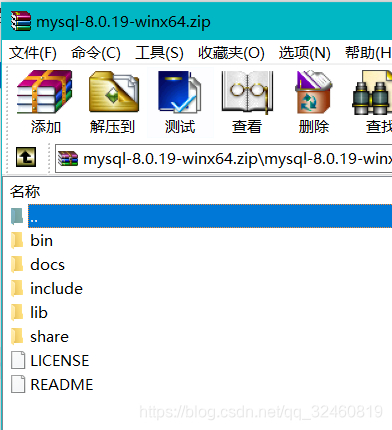
- 网络教程版本样子
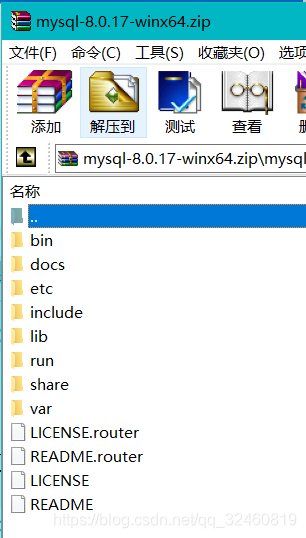
为此猜想可能是因为新版本问题,于是重新下载17版本的安装配置
问题2 字体问题
安装完17版本后,运行出错
mysqld --initialize --console
2020-02-08T03:52:20.608381Z 0 [Warning] [MY-013242] [Server] --character-set-server: ‘utf8’ is currently an alias for the character set UTF8MB3, but will be an alias for UTF8MB4 in a
解决方案将my.ini 修改为utf8mb4:,下文有完整版
部分
[client]
default-character-set=utf8mb4

[mysqld]
port = 3306
character-set-server=utf8mb4
default-storage-engine=INNODB





 扫一扫
扫一扫


 42万+
42万+

 被折叠的 条评论
为什么被折叠?
被折叠的 条评论
为什么被折叠?
 到【灌水乐园】发言





