


 本文详细介绍了Anaconda的安装过程,包括官网下载、选择安装路径、配置镜像源以及创建、管理虚拟环境的方法。还涵盖了conda的基本命令,如环境设置、包管理、Python版本控制和Channel管理。此外,还指导如何在PyCharm中接入虚拟环境和卸载Anaconda的步骤。
文章目录
- Anaconda介绍
- 一、Anaconda安装
- 二、Anaconda conda常用命令
- 三、创建一个虚拟环境:
- 四、pycharm接入刚刚创建的虚拟环境:
- 五、卸载Anaconda
Anaconda介绍
Anaconda 是Python科学技术包的合集,它将很多好用的科学计算包整合在了一起,其包含了conda、Python、NumPy、pytorch等180多个科学计算包及其依赖项;
anaconda 包含哪些库:
- conda:conda是Anaconda中一个开源的包管理和环境管理工具(包管理功能类似于pip,环境管理功能类似于virtualenv,pipenv);
- ipython:是一个Python的交互式Shell,比默认的Python Shell好用得多,功能也更强大,她支持语法高亮、自动完成、代码调试,内置了许多很有用的功能和函式等;
- NumPy:科学计算工具包,最常用的也许是它的N维数组对象,其他还包括一些成熟的函数库,用于整合C/C++和Fortran代码的工具包,线性代数、傅里叶变换和随机数生成函数等;
- matplotlib:是python最著名的绘图库,它提供了一整套和matlab相似的命令API,十分适合交互式地进行制图,而且也可以方便地将它作为绘图控件,嵌入GUI应用程序中,Matplotlib可以配合ipython shell使用,提供不亚于Matlab的绘图体验;
- pandas:基于NumPy和Matplotlib开发的,主要用于数据分析和数据可视化;
- pytorch:深度学习框架;
一、Anaconda安装
因为Anaconda自带python,安装了anaconda之后,系统就自动安装了python,所以需要先卸载本地python环境;(当然你也可以选择不卸载本地安装的python环境,如果不卸载,anaconda python的版本必须与本地已有的python版本一致,不然anaconda可能会安装失败);
1、下载
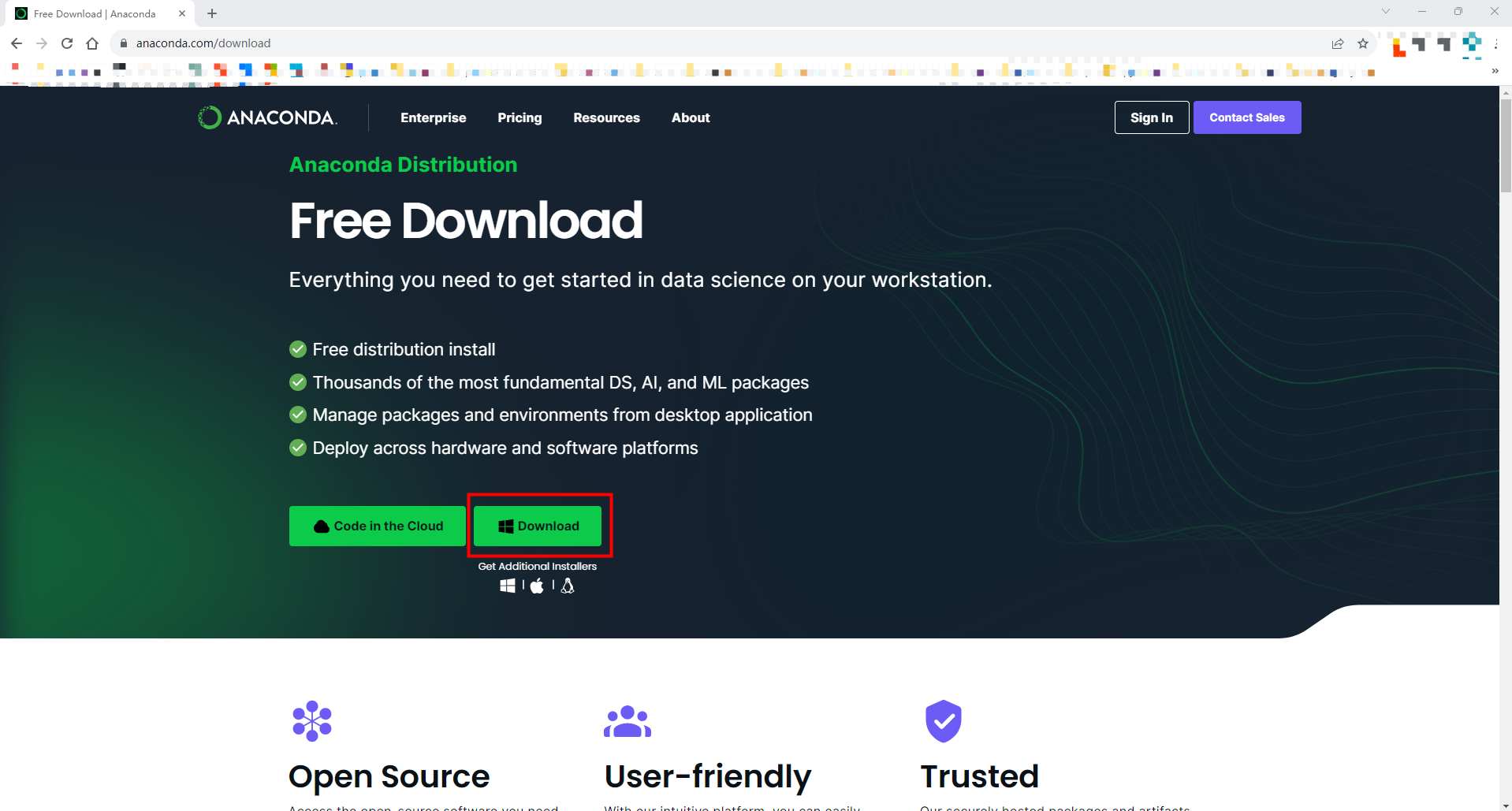
(1)官网下载地址:https://www.anaconda.com/download
(2)阿里开源软件镜像站:http://mirrors.aliyun.com/anaconda/archive/http://mirrors.aliyun.com/anaconda/archive/
我的下载:Anaconda3-2023.09-0-Windows-x86_64.exe
2、安装
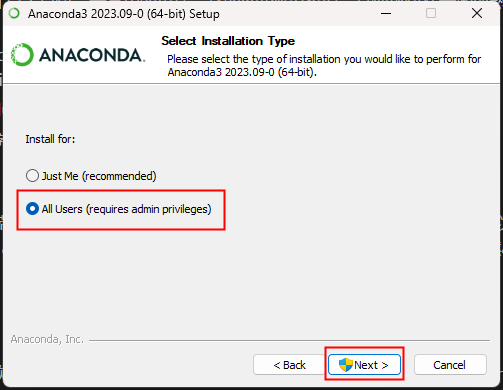
(1)双击安装包 -> Next -> I Agree -> 选中 All Users:
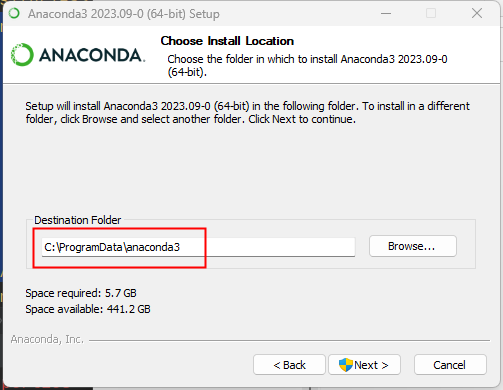
(2)选择安装位置,不推荐C盘,因为虚拟机会要安装很多包(这里我装在了C盘,因为我的电脑只有C盘):
(3)下面3项可以全选 -> Install -> 经过漫长的等待,大约4个小时 -> 终于安装完成:
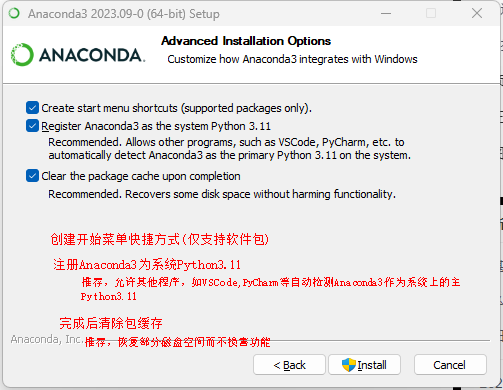
经过漫长的等待,大约4个小时
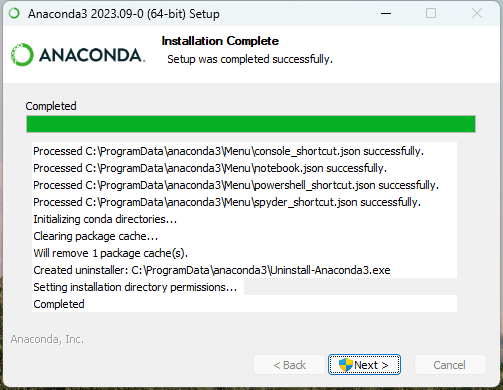
next
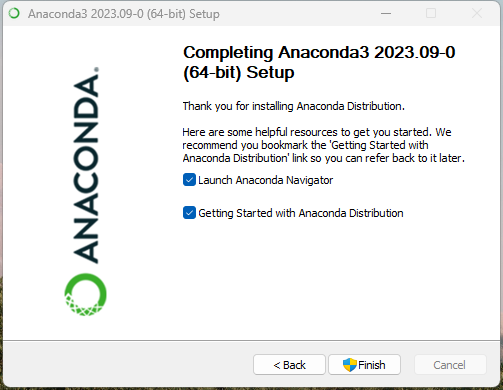
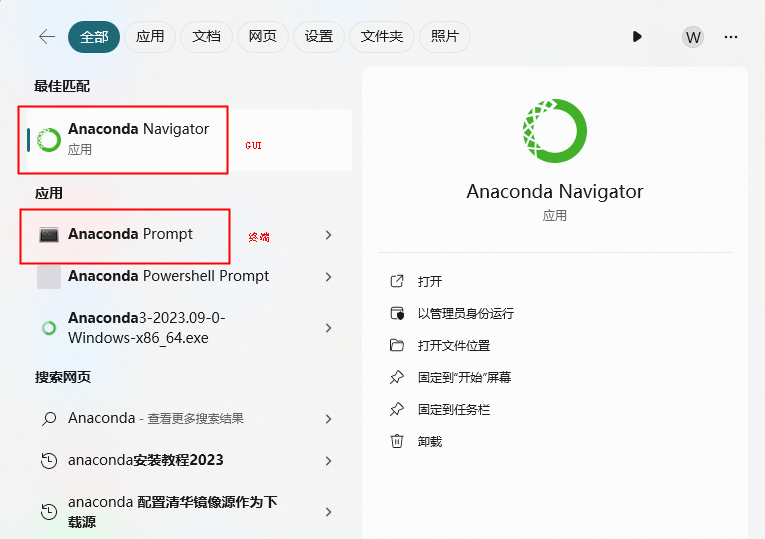
终于安装完成,Anaconda提供终端和GUI两种方式来管理创建的虚拟环境:
(4)Anaconda配置阿里镜像源作为下载源:因为Anaconda的下载源默认在国外,如果不配置国内源的话,下载速度会很慢,而且很多时候会网络错误而下载失败;
阿里镜像源配置官方网址:https://developer.aliyun.com/mirror/?serviceType=mirror&tag=&keyword=conda
-
先执行
conda config --set show_channel_urls yes在C:\Users\Administrator下生成.condarc文件: -
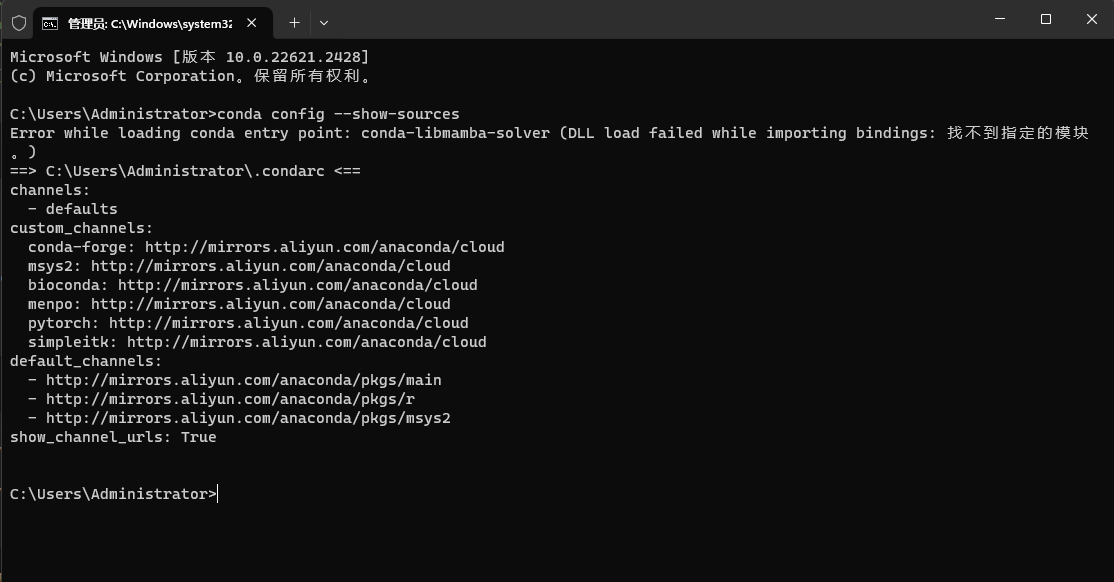
.condarc即为Anaconda镜像源配置文件,将文件内容替换为下面:channels: - defaults show_channel_urls: true default_channels: - http://mirrors.aliyun.com/anaconda/pkgs/main - http://mirrors.aliyun.com/anaconda/pkgs/r - http://mirrors.aliyun.com/anaconda/pkgs/msys2 custom_channels: conda-forge: http://mirrors.aliyun.com/anaconda/cloud msys2: http://mirrors.aliyun.com/anaconda/cloud bioconda: http://mirrors.aliyun.com/anaconda/cloud menpo: http://mirrors.aliyun.com/anaconda/cloud pytorch: http://mirrors.aliyun.com/anaconda/cloud simpleitk: http://mirrors.aliyun.com/anaconda/cloud -
接下来执行下面的命令:
conda config --show-sources 或 conda config --show channels # 显示自己的Anaconda使用的镜像源 conda clean -i # 清除索引缓存 conda --version 或 conda -V # 获取版本号 conda update conda # 更新当前conda -
配置源相关命令
conda config --show-sources # 显示自己的Anaconda使用的镜像源 conda config --remove channels 源名称或链接 # 移除某一镜像源 conda config --remove-key channels # 移除其他,恢复conda默认镜像源 -
Anaconda镜像源配置文件为.condarc文件,文件位置一般位于此目录下:
C:\Users\自己用户名
(5)Anaconda为什么要设置另一个channel?
除了默认的Anaconda channel之外,设置另一个channel可以扩展用户可用的软件包种类和版本,有些用户可能需要在特定领域中使用一些非标准的或更新的软件包,而这些软件包可能不在默认的Anaconda channel中,通过设置另一个channel,用户可以轻松地找到并安装这些软件包;
- Bioconda是专门用来管理生物信息学相关软件的channel,已经支持安装2700多种生物信息学相关的包;
- Conda-forge是Conda社区维护的包含很多不在默认通道里面的通用型软件的channel;
- 这两个channel都可以通过设置来增加,以扩展可用的软件包种类和版本;
3、Anaconda提供终端和GUI两种方式来管理创建的虚拟环境:
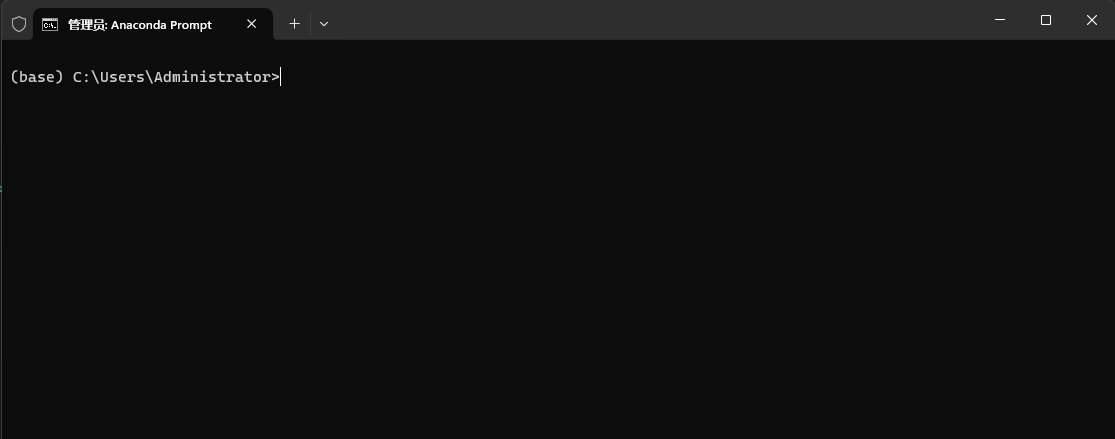
(1)通过 Anaconda Prompt 管理虚拟环境:
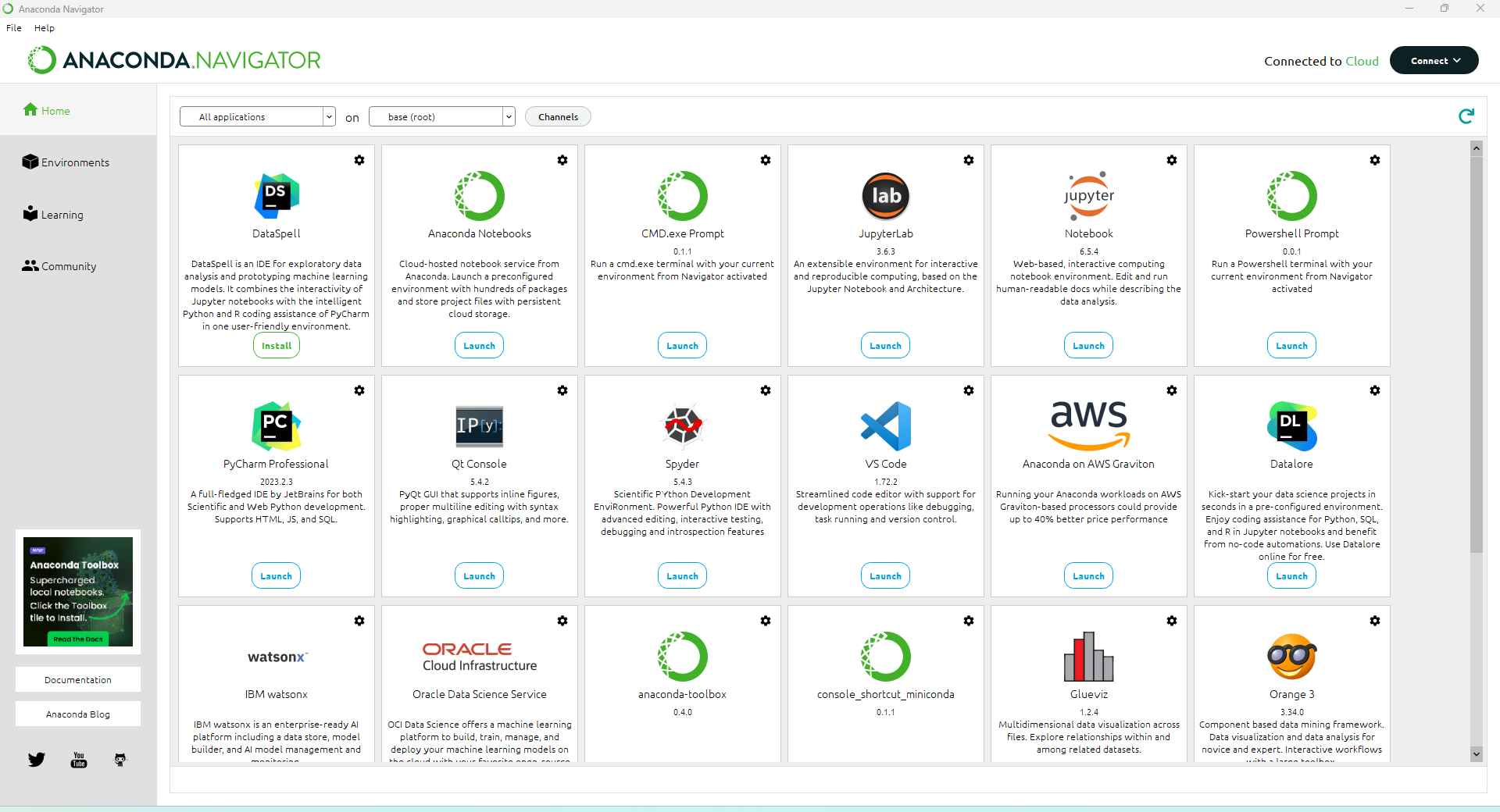
(2)通过 Anaconda Navigator 管理虚拟环境:
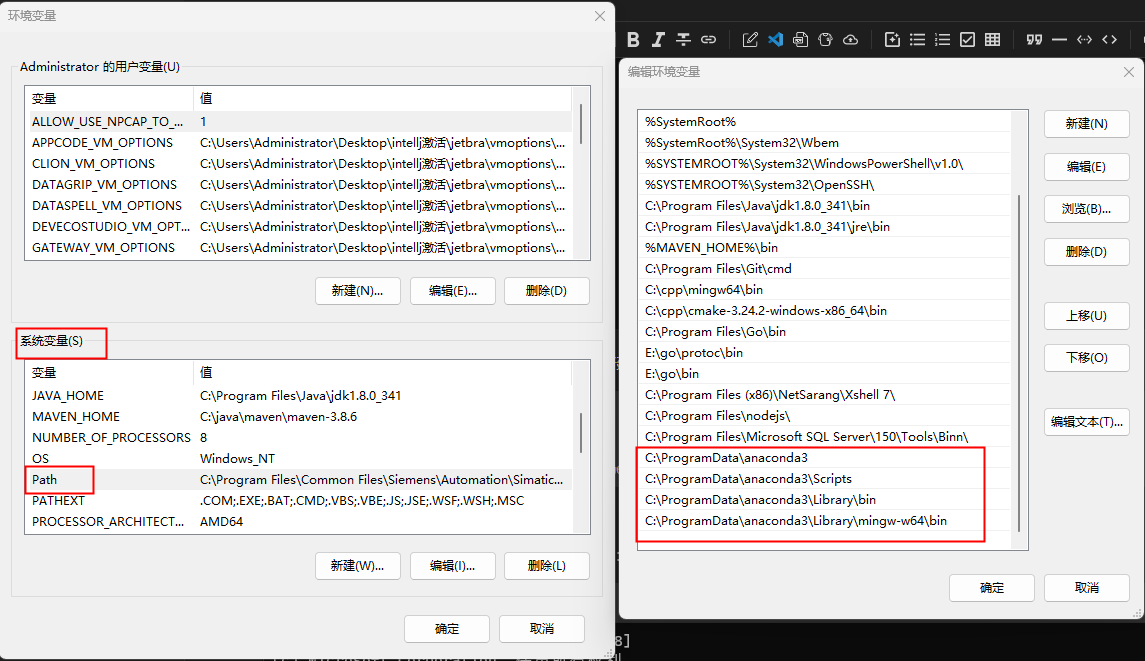
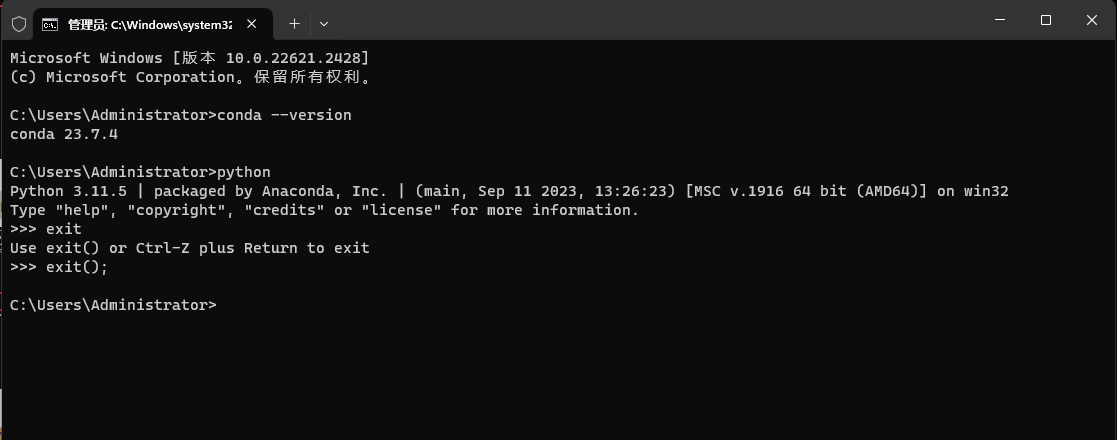
4、配置环境变量:配置环境变量之后,我们就可以通过windoes自带的cmd终端,代替Anaconda Prompt 终端了,而不用每次都打开Anaconda Prompt操作;
环境变量配置前,conda命令不可用,python环境不可用:
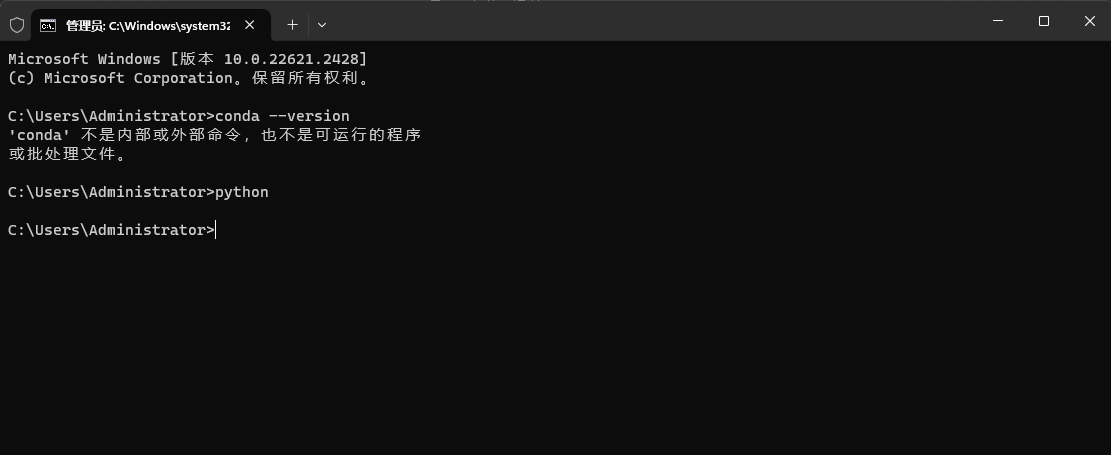
环境变量 -> 系统变量 -> 选中Path -> 编辑 -> 新建 -> 输入anaconda3路径 -> 最后点确定就行了:
C:\ProgramData\anaconda3
C:\ProgramData\anaconda3\Scripts
C:\ProgramData\anaconda3\Library\bin
C:\ProgramData\anaconda3\Library\mingw-w64\bin
打开windoes自带的cmd终端,验证是否配置成功:
二、Anaconda conda常用命令
1、管理conda自身
(1)查看conda版本:
conda --version
(2)查看conda的环境配置:
conda config --show
(3)设置镜像源,conda有时候安装软件会非常慢,设置国内镜像的话可以使安装更快捷一些:
请看在安装成功时的设置;
(4)查询某个命令的帮助:
conda create --help
2、管理虚拟环境
conda允许你创建相互隔离的独立环境,这些环境被称之为虚拟环境,Anaconda有一个缺省的名为base的环境,但是不建议把程序放在base环境中,应该创建不同的虚拟环境分别管理不同的开发项目;
(1)查看有哪些虚拟环境
conda env list			# 显示所有已经创建的环境
conda info -env
conda info --envs
(2)创建虚拟环境
conda create -n env_name(环境名称) python=x.x(python版本号)		# 创建环境
python --version(查看当前python版本号)
(3)激活虚拟环境
conda activate env_name(环境名称)
(4)退出虚拟环境
conda deactivate
(5)删除虚拟环境
conda remove -n env_name(环境名称) --all			# 将指定的虚拟环境和该环境中所安装的包都删除

conda remove --name env_name  package_name		# 只删除虚拟环境中的某个或者某些包
(6)导出环境,方便自己在需要时恢复环境,也可以提供给别人用于创建完全相同的环境:
conda env export --name env_name > myenv.yml			# 获得环境中的所有配置

conda env create -f myenv.yml					# 重新还原环境
3、conda包管理相关命令:
(1)查看包的安装情况
conda list								# 查看当前环境中安装了哪些包

conda search package_name						# 查看当前Anaconda repository中是否有你想要安装的包
(2)查看某个包是否已安装,而且支持 * 通配符模糊查找
conda list pkgname

conda list pkgname*
(3)conda安装包,在当前虚拟环境中安装一个包
conda install package_name
conda install numpy=0.20.3				# 安装某个特定版本的包
conda install pkg_name -c conda_forge           	# 安装包的时候可以指定从哪个channel进行安装,比如该条命令表示从conda_forge安装某个包,而不是从缺省通道安装
conda install --name env_name package_name	 	# 在指定环境中安装包
(4)conda更新包,将某个包更新到它的最新版本
conda update numpy
(5)conda卸载包
conda uninstall package_name						# 将依赖于这个包的所有其它包也同时卸载

conda remove package 							# 删除当前环境中的包

conda remove –-name env_name package 					# 删除指定环境中的包
(6)清理anaconda缓存
conda就像个守财奴一样,把每个历史安装包都会好好保存,好处是可以很方便地恢复到旧的历史版本,坏处是占内存空间;
conda clean --all # 清除Conda缓存和临时文件,而不会删除已经安装的软件包和环境
4、Python版本的管理
除了上面在创建虚环境时可以指定python版本外,Anaconda基环境的python版本也可以根据需要进行更改;
(1)将版本变更到指定版本
conda install python=3.8
(2)将python版本更新到最新版本
conda update python

python --version					# 更新完后可以用以下命令查看变更是否符合预期
5、在conda环境中不建议使用pip安装工具包,混用容易导致库的依赖关系出现混乱,然后突然哪天环境可能就崩了,安装不了新的包,无法进行conda update之类的;
6、Channel管理
(1)查询当前配置中包含哪些channels
conda config --get channels
(2)追加conda-forge channel
conda config --add channels conda-forge
(3)移除conda-forge channel
conda config --remove channels conda-forge
三、创建一个虚拟环境:
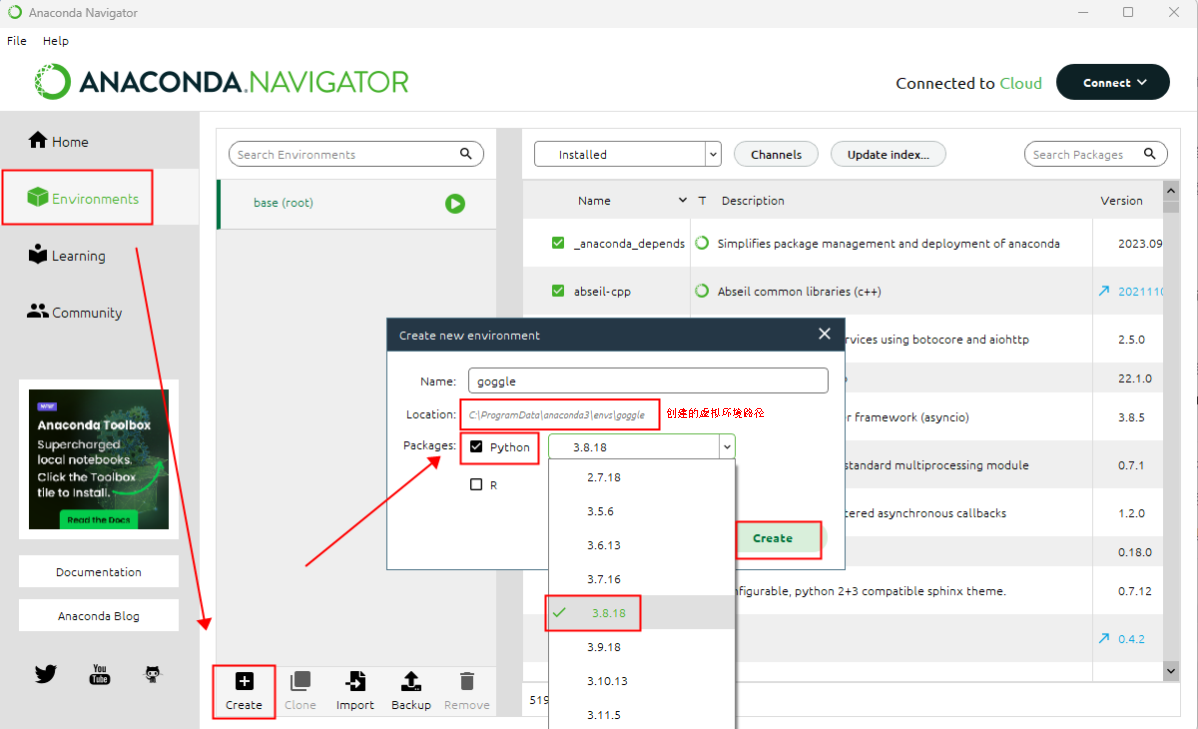
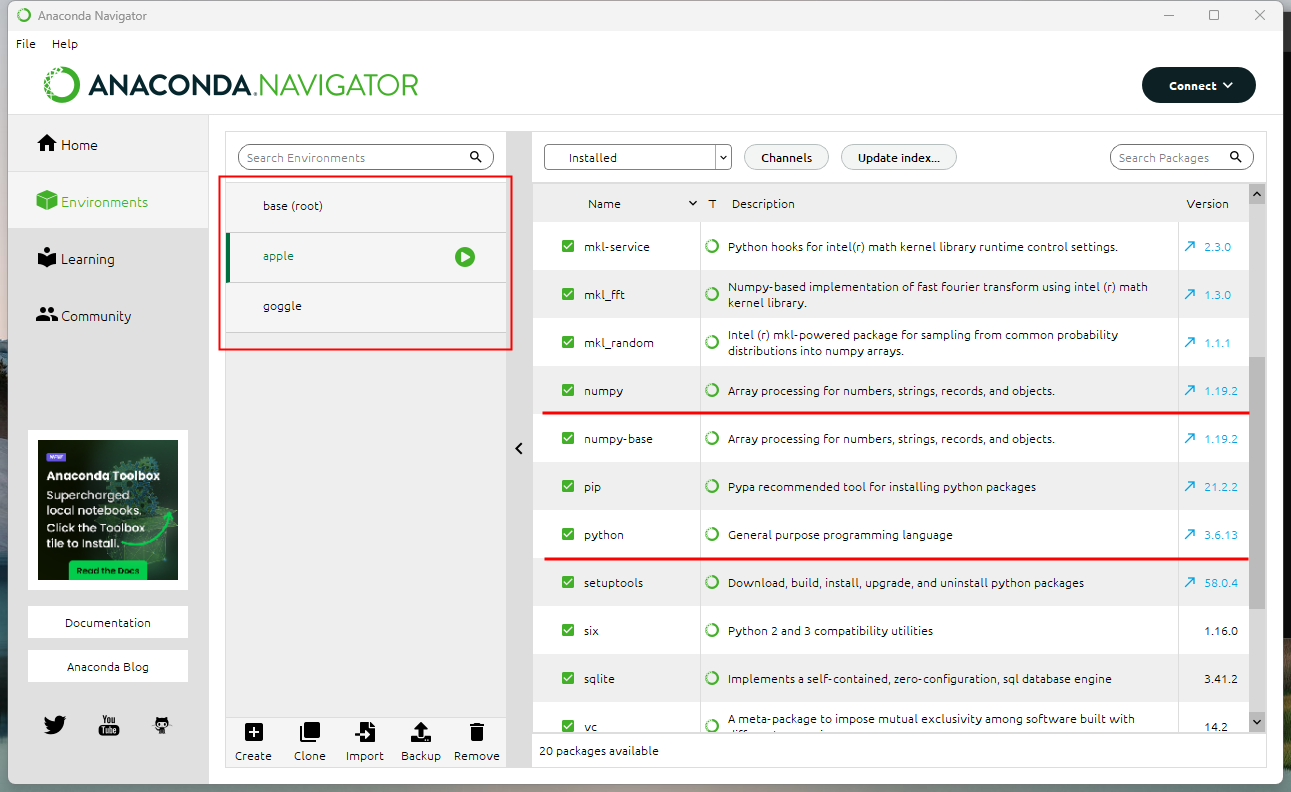
(1)通过 Anaconda Navigator 创建一个虚拟环境:
Environments -> Create -> 输入虚拟环境的名称,选择语言,选择版本 -> Create -> 等待环境创建成功;
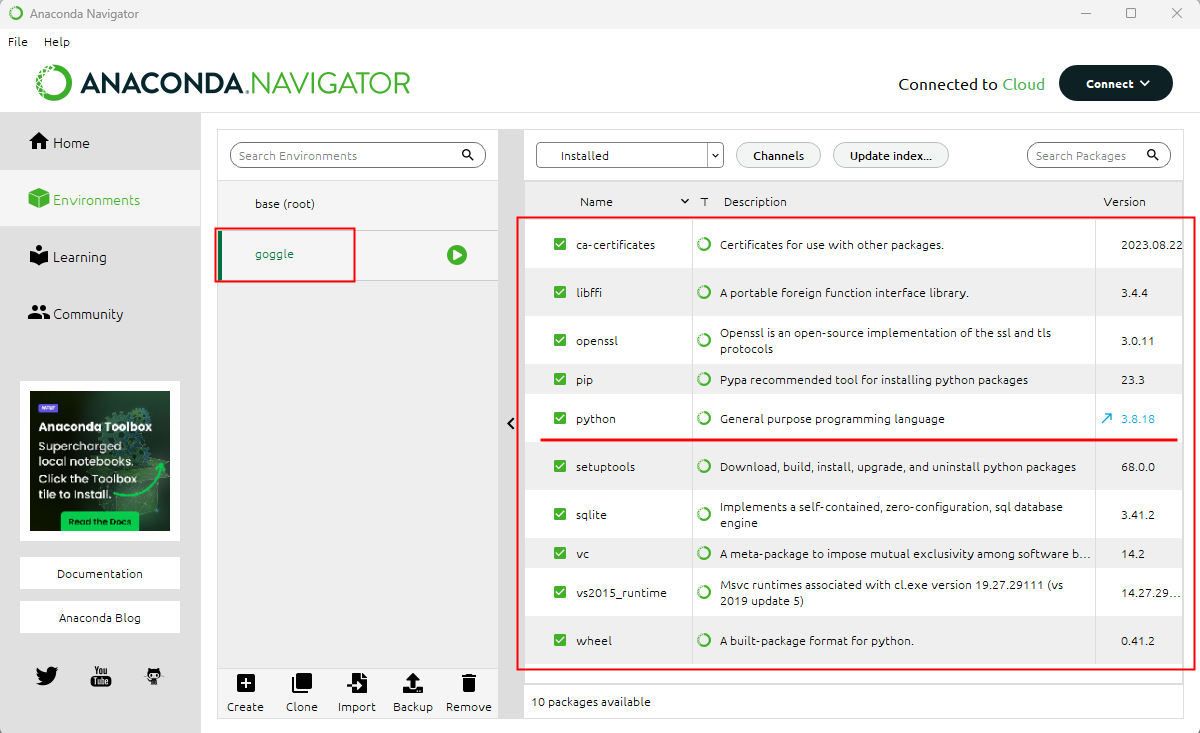
虚拟环境创建成功,在面板上可以查看虚拟环境的名称及虚拟环境所安装的包:
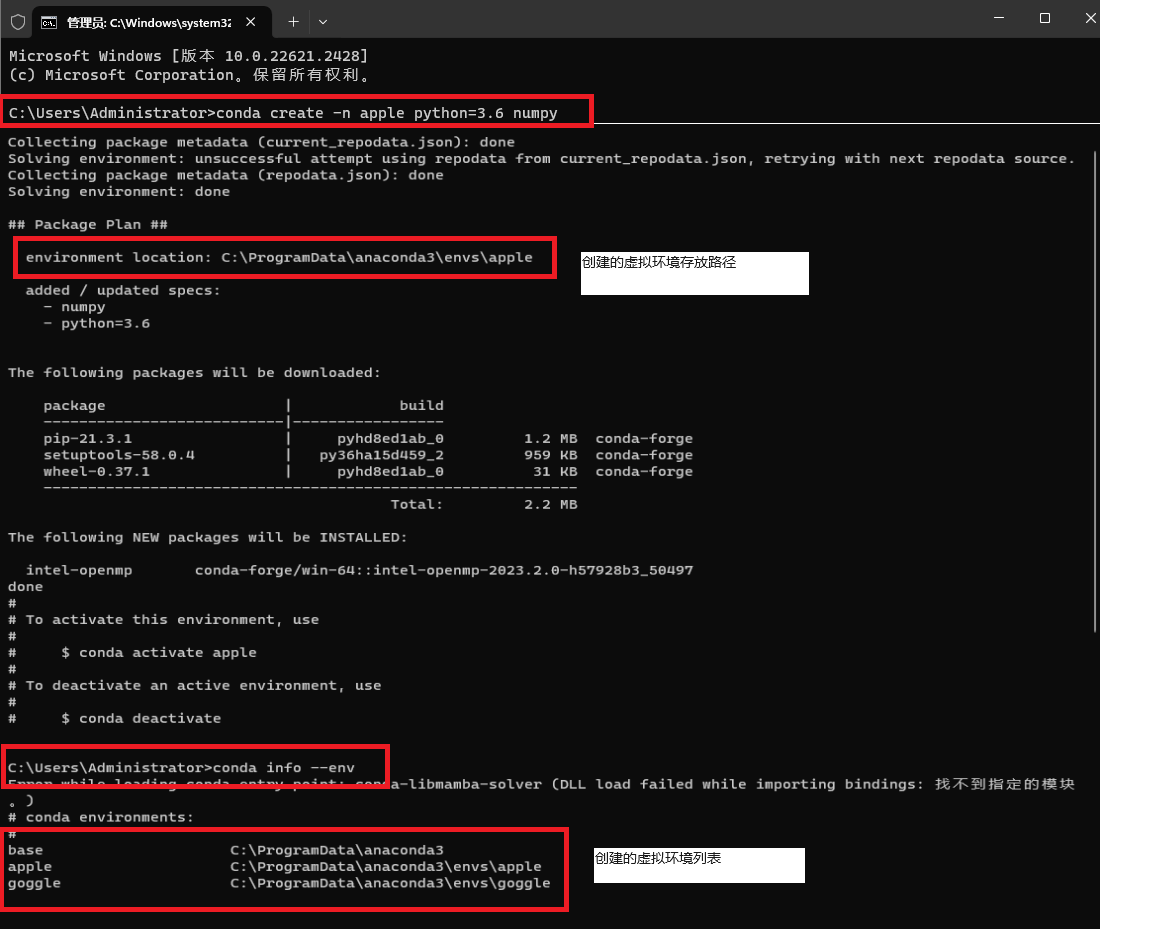
(2)通过 Anaconda Prompt 创建一个虚拟环境:
打开cmd终端 -> 输入conda命令 -> 等待环境创建成功;
$ conda create -n apple python=3.6 numpy # 创建名为apple的虚拟环境,python版本为python3.6,同时还安装了numpy包
$ conda info --env # 查看环境
在 Anaconda Navigator 面板中也能看到刚创建的apple虚拟环境:
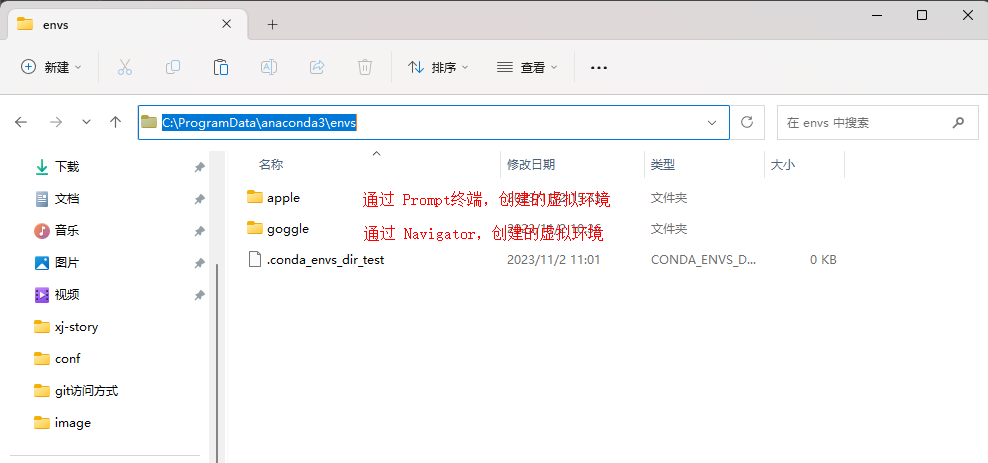
(3)创建虚拟环境的存储路径:
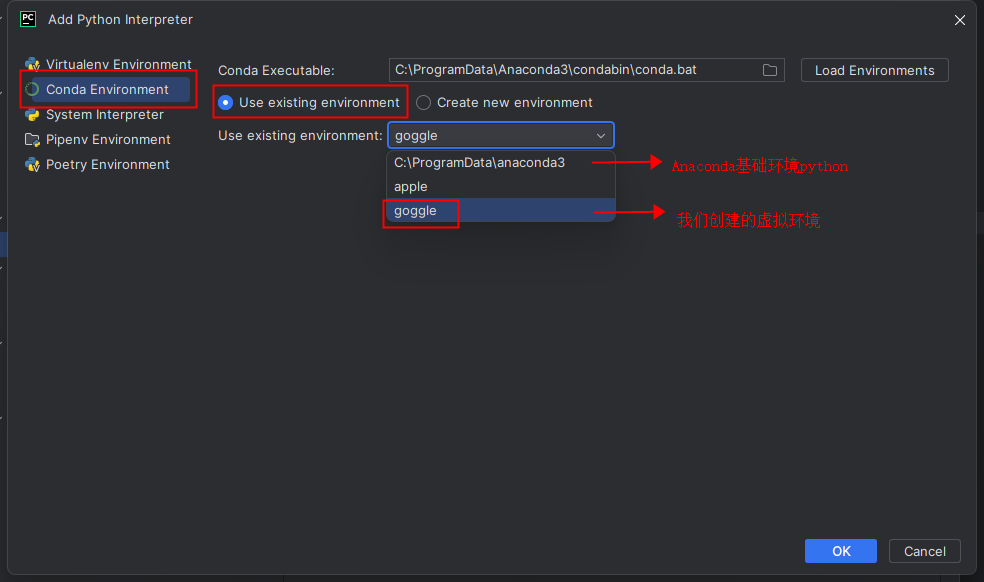
四、pycharm接入刚刚创建的虚拟环境:
1、方式一:通过配置Conda Environment来接入python解释器,推荐
File -> Settings -> Python Interpreter -> Add Interpreter -> Add Local Interpreter -> Conda Environment
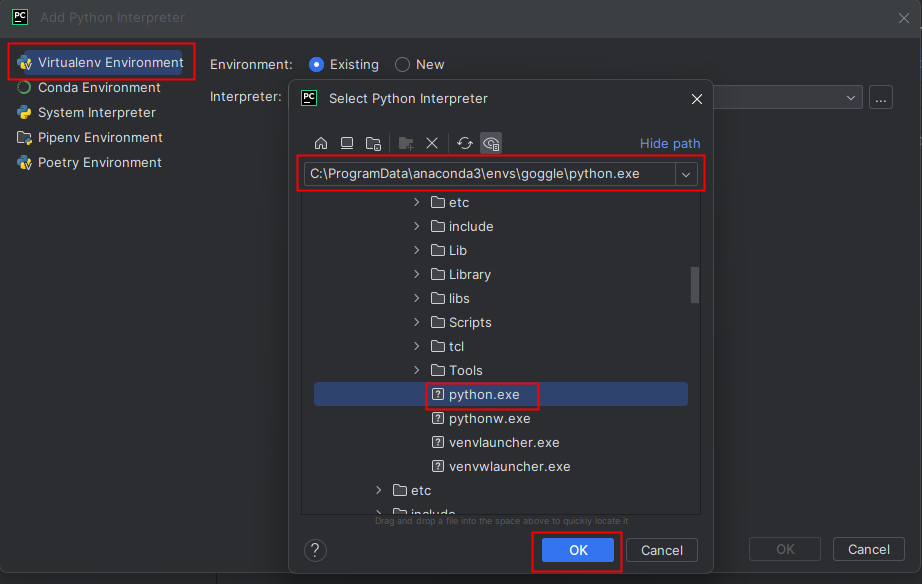
2、方式二:通过配置VirtualenvEnvironment来接入python解释器
File -> Settings -> Python Interpreter -> Add Interpreter -> Add Local Interpreter -> Virtualenv Environment
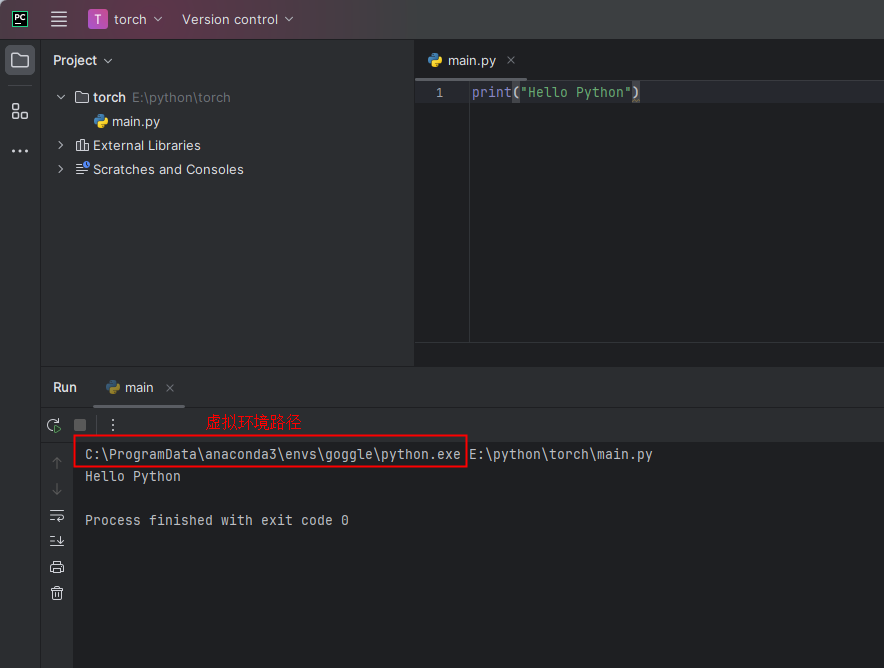
运行结果:
五、卸载Anaconda
1、找到Anaconda安装路径,运行C:\ProgramData\anaconda3\Uninstall-Anaconda3.exe,卸载程序;
2、删除Anaconda安装文件夹,C:\ProgramData\anaconda3;
3、删除anaconda环境变量;
4、删除相关隐藏文件:
C:\Users\自己用户名\.anaconda

C:\Users\自己用户名\.conda

C:\Users\自己用户名\.continuum






 扫一扫
扫一扫


 185万+
185万+

 被折叠的 条评论
为什么被折叠?
被折叠的 条评论
为什么被折叠?
 到【灌水乐园】发言





