


磁盘扩容
在虚拟机环境中,随着业务的增长和数据的积累,磁盘空间不足成为一个常见的问题。为了解决这个问题,需要对虚拟机的磁盘进行扩容,以提供更多的存储空间。
虚拟机磁盘扩容是一项重要的任务,它可以帮助系统管理员满足不断增长的存储需求,并确保虚拟机的性能和可用性不受限制。在进行磁盘扩容之前,需要仔细考虑和规划,以确保操作顺利进行并防止数据丢失。
本文将介绍如何在虚拟机中扩展磁盘的步骤。我们将着重介绍在CentOS 7操作系统中进行磁盘扩容的方法,但是大部分步骤也适用于其他Linux发行版。
在本文中,我们将讨论如何检查现有磁盘的使用情况,如何创建新的分区和物理卷,并将其添加到卷组中。我们还将介绍如何扩展逻辑卷的大小,并通过相应的命令扩展文件系统以使用新的空间。
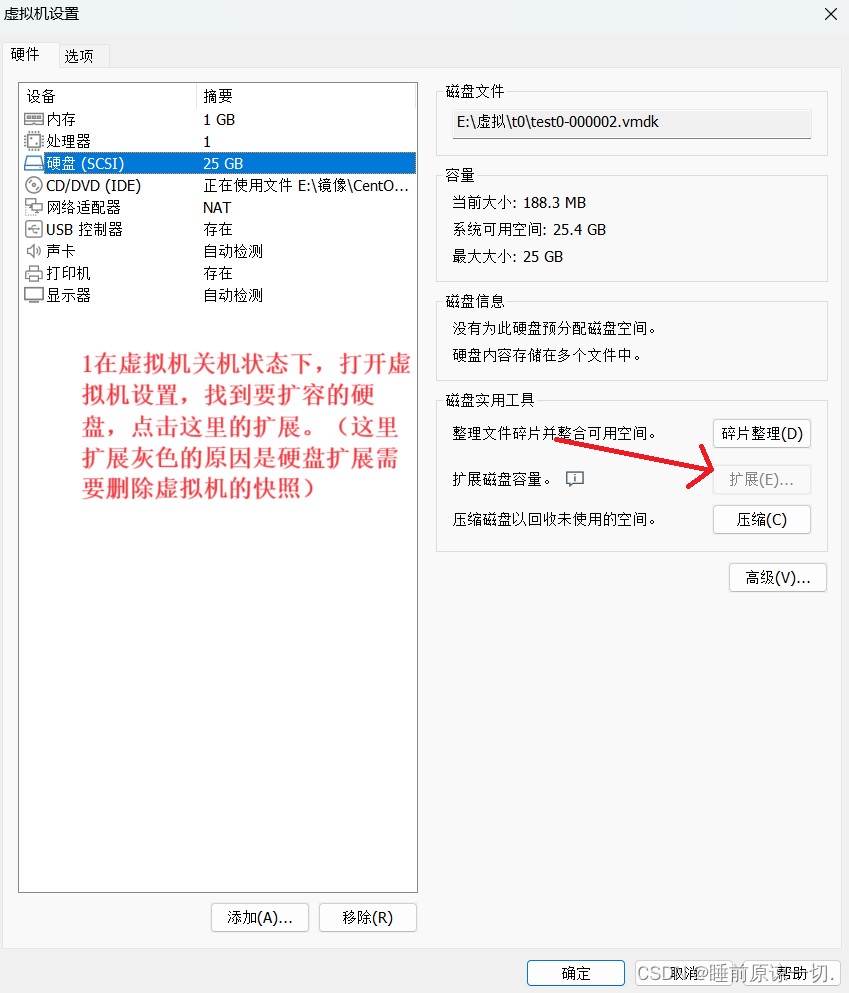
一、虚拟机磁盘扩展
二、创建新的磁盘分区
1.创建新的分区
fdisk /dev/sdaCommand (m for help): n
Select (default p): #回车
Using default response p
Partition number (3,4, default 3): #回车
First sector (41943040-52428799, default 41943040): #回车
Using default value 41943040
Last sector, +sectors or +size{K,M,G} (41943040-52428799, default 52428799):
Using default value 52428799
Partition 3 of type Linux and of size 5 GiB is set
因为我将磁盘扩展了5GB,因此回车默认创建5GB分区
2.查看分区
ls /dev/sda3ls: cannot access /dev/sda3: No such file or directory
在刚刚创建完成分区后,ls发现找不到该分区,因此需要重启才可以加载出新创建的分区,或者也可以输入
partprobeWarning: Unable to open /dev/sr0 read-write (Read-only file system). /dev/sr0 has been opened read-only.
然后再查询就可以找到了
ls /dev/sda3/dev/sda3
3.查看剩余内存
这个地方使用 df
 最低0.47元/天 解锁文章






 扫一扫
扫一扫


 4074
4074


 到【灌水乐园】发言



