






 本文详细介绍了在Windows环境下,如何成功搭建基于nginx的RTMP直播服务器,并使用FFmpeg推流、Wireshark抓包以及VLC拉流进行验证。通过下载特定版本的nginx、配置rtmp模块,以及调整服务器配置文件,最终实现OBS推流到本地服务器并用VLC播放验证。
亲测成功
在windows上使用ffmpeg推流H.264视频到nginx RTMP服务器
我们在ffmpeg的目录下放置一个视频,然后cmd进入该目录,把视频推流至rtmp://127.0.0.1:1935/live, 可以再使用vlc拉流验证FFmpeg是否推流成功。流程操作见下图:
FFmpeg推流:
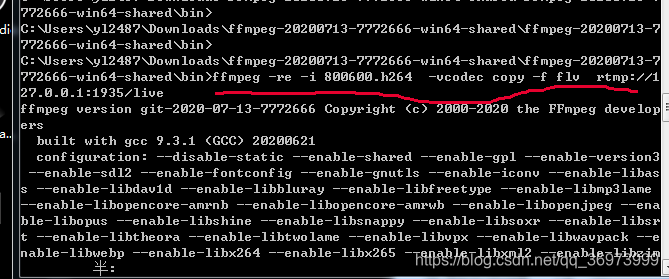
,
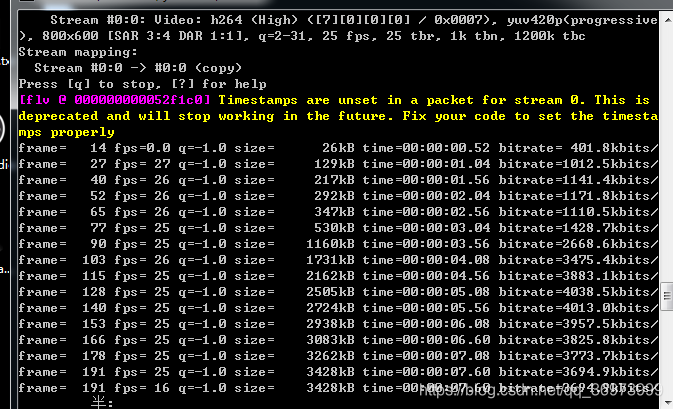
。
开启RTMP服务器:
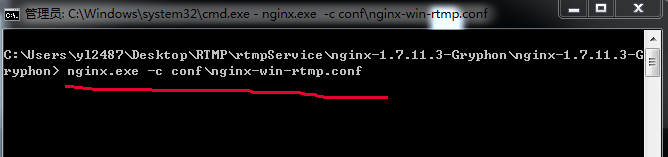
。
Wireshark抓包tuiLiu_huiHuan.pcapng。
vlc拉流:
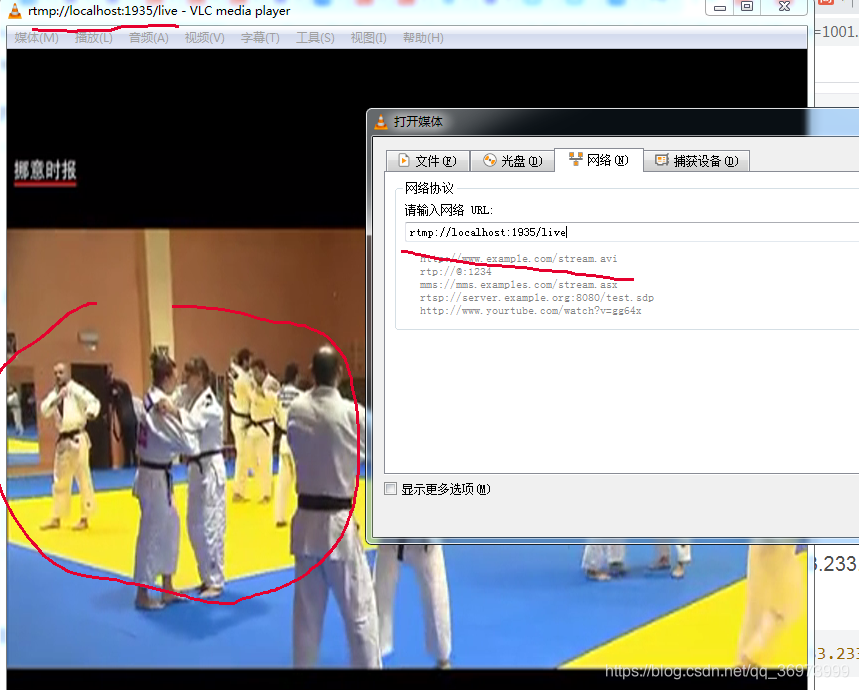
对应的FFmpeg资源,windows下基于nginx的RTMP服务器,推流的H264文件,推流的wireshark抓包文件见我的CSDN资源下载。
///////////////////////////////////////////////////////////////////////////////////////////////////////////////////////////////////
windows环境搭载 rtmp服务器(亲测成功)
1. 下载 nginx 1.7.11.3 Gryphon
下载链接: http://nginx-win.ecsds.eu/download/nginx 1.7.11.3 Gryphon.zip
下载完成后解压;
将解压后的目录名:
nginx 1.7.11.3 Gryphon
改成:
nginx_1.7.11.3_Gryphon
2. 下载服务器状态检查程序 stat.xsl
https://github.com/arut/nginx-rtmp-module/
将nginx-rtmp-module-master.zip解压后复制到目录:nginx-1.7.11.3-Gryphon下,
保证stat.xls的目录为:
nginx-1.7.11.3-Gryphon\nginx-rtmp-module\stat.xsl
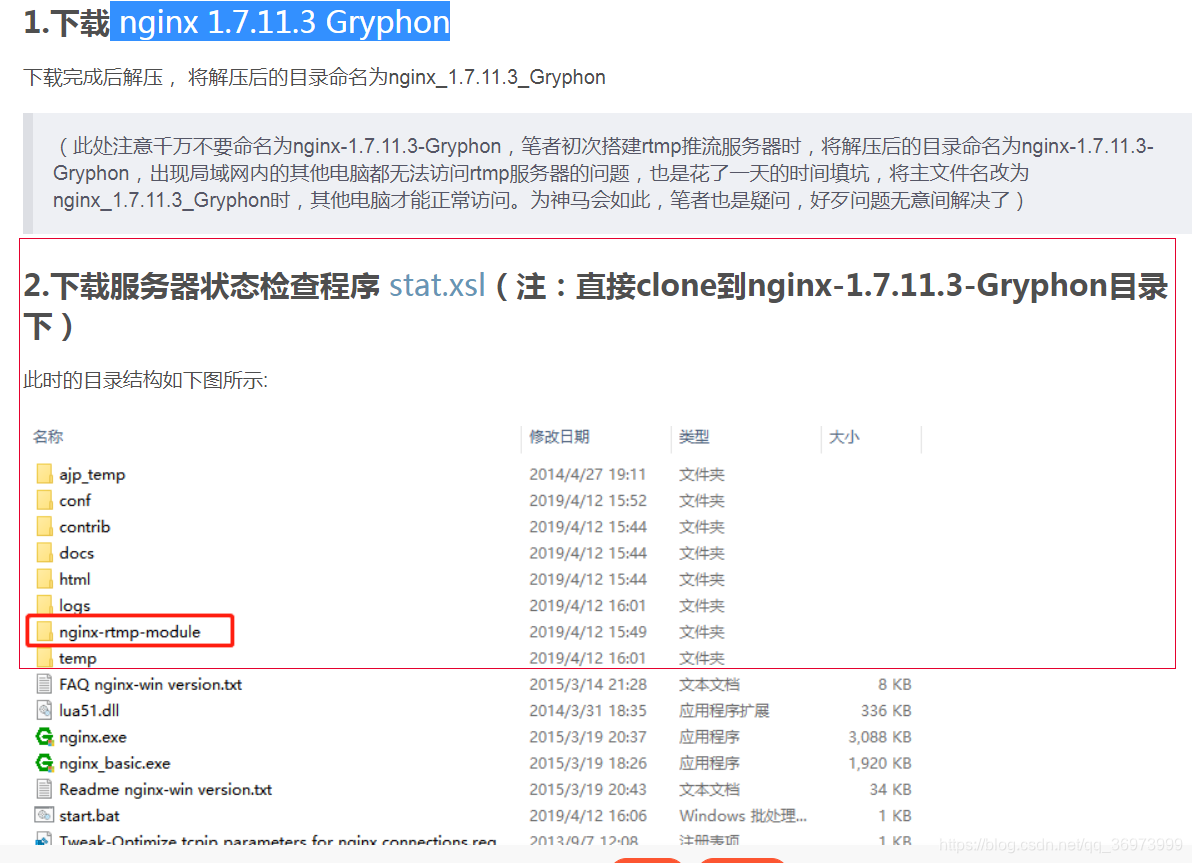
,
,
3. 启动服务器
进入windows的cmd;
> cd nginx-1.7.11.3-Gryphon
> nginx.exe -c conf\nginx-win-rtmp.conf
(输入命令 nginx.exe -c conf\nginx-win.conf 启动nginx服务器
回车后没有任何提示,代表服务器已经启动成功了)
地址栏输入 127.0.0.1:80 可以看到 欢迎页面 ,有人不经会问了。为啥是80端口啊?为啥不是9090端口?
莫急,马上讲解 。
咱们打开服务器目录下的 conf 文件夹 找到 nginx-win.conf 文件
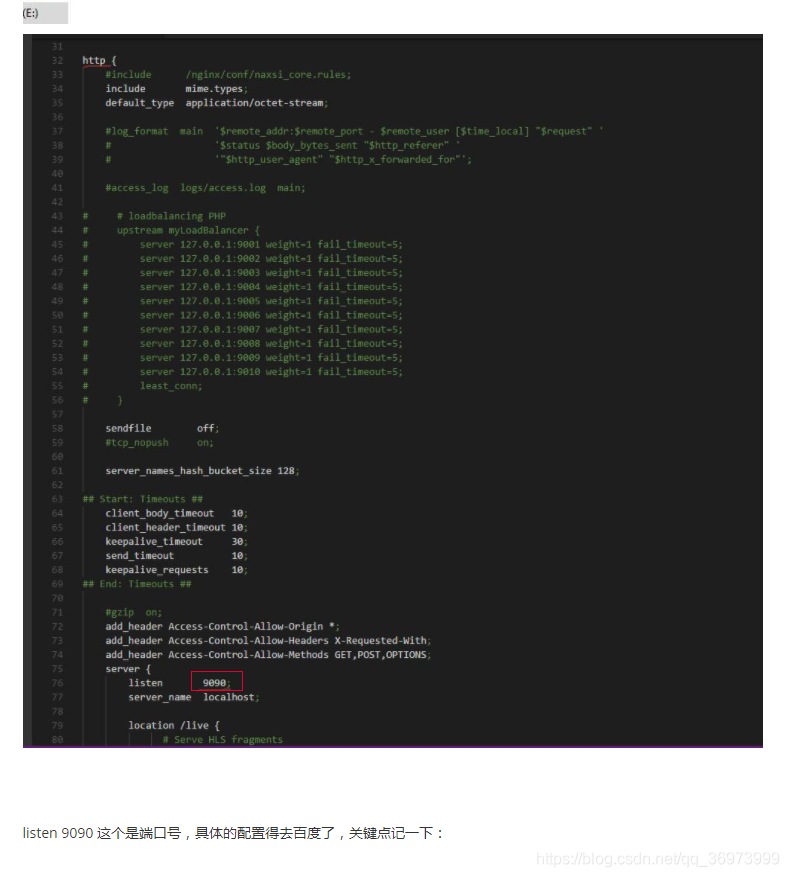
总的来说,直接下载压缩包,改改端口。运行一下cmd命令就启动了。
/////////////////////////////////////////////////////////////////////////////////////////////////////////////////////////////////
////////////////////////////////////////////////////////////////////////////////////////////////////////////////////////////////
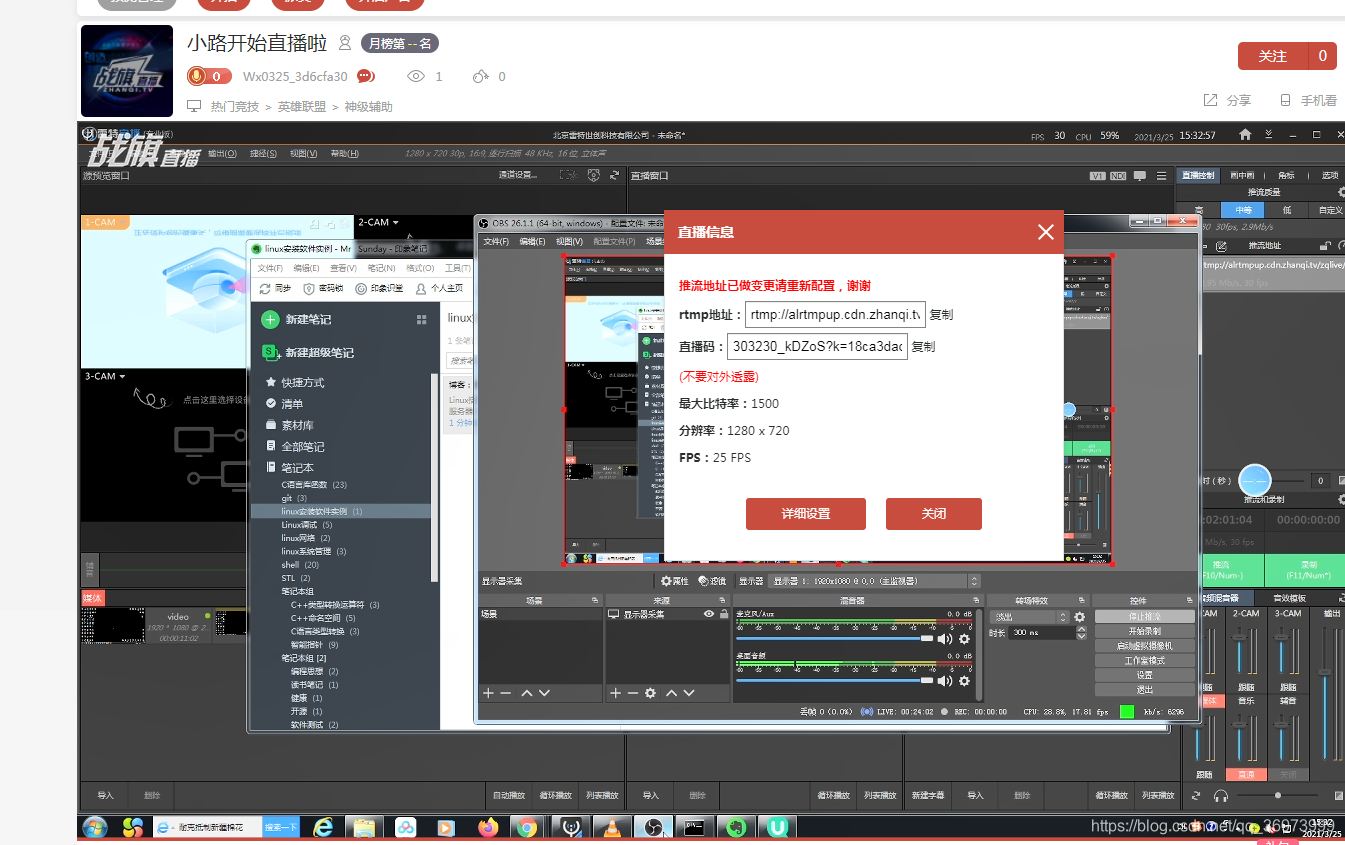
亲测成功 OBS RTMP 推流给 战旗直播
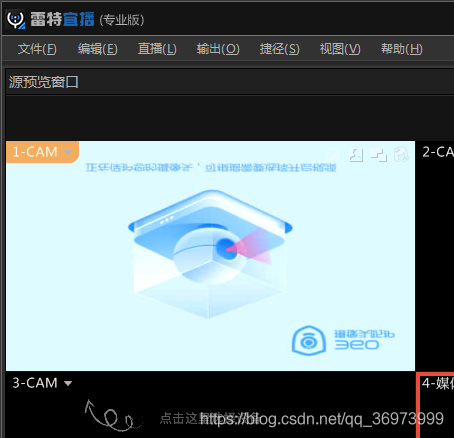 我在下载宜播软件的时候,下了一个directx_Jun2010_redist(Direct X 9.0c),这才把obs成功安装。
参考 RTMP推流教程 http://service.ivideostar.com/jypd/courseplayer.aspx?courseid=4236&episodeid=4457
https://www.bilibili.com/video/av78808759 OBS推流教程
obs : 文件->设置->推流->自定义->服务器输入战旗的
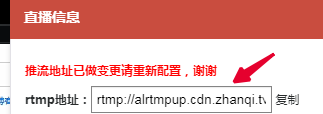 ,串流秘钥输入战旗的
,,,,,,,,,,,,,,,,,,,,,,,,,,,,,,,,,,,,,,,,,
, ,确定,开始推流就好了。
///////////////////////////////////////////////////////////////////////////////////////
////////////////////////////////////////////////////////////////////////////////////////////////////////////////////////////
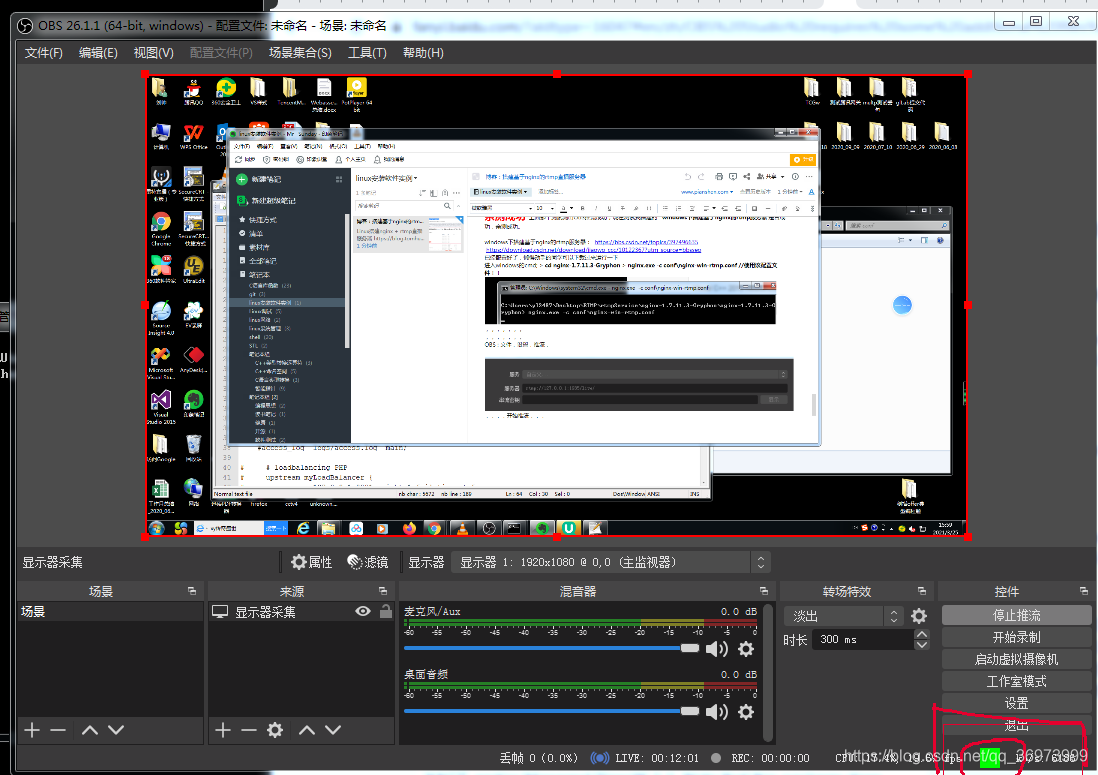
亲测成功 上面那个测试测出OBS推流成功,现在测试我搭建的 windows下搭建基于nginx的rtmp服务器 是否成功,亲测成功。(127.0.0.1本机测试)
windows下搭建基于nginx的rtmp服务器: https://bbs.csdn.net/topics/397496635 https://download.csdn.net/download/jiaowo_ccc/10122367?utm_source=bbsseo
已经配置好了,懒得动手的同学可以下载过来运行一下
进入windows的cmd; > cd nginx-1.7.11.3-Gryphon > nginx.exe -c conf\nginx-win-rtmp.conf //使用该配置文件!!

,,,,,,,
,,,,,,,
OBS : 文件,设置,推流,

,,,,开始推流,,,
,,,
VLC拉流:媒体,打开网络串流,网络,输入:rtmp://localhost:1935/live(该RTMP地址由RTMP服务器Nginx的配置文件conf决定)
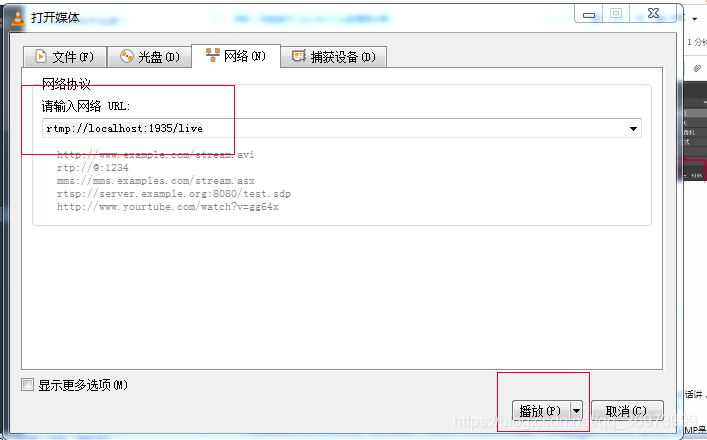
,,,播放,即可看到OBS推流的画面,成功。
注:obs及其刚才提到的插件(我是Windows7环境),已配置好的 windows下搭建基于nginx的rtmp服务器 已经上传。
/////////////////////////////////////////////////////////////////////////////////////////////////////////////////////////





 扫一扫
扫一扫


 1866
1866

 被折叠的 条评论
为什么被折叠?
被折叠的 条评论
为什么被折叠?
 到【灌水乐园】发言





