



一、安装WSL(Windows Subsystem for Linux)
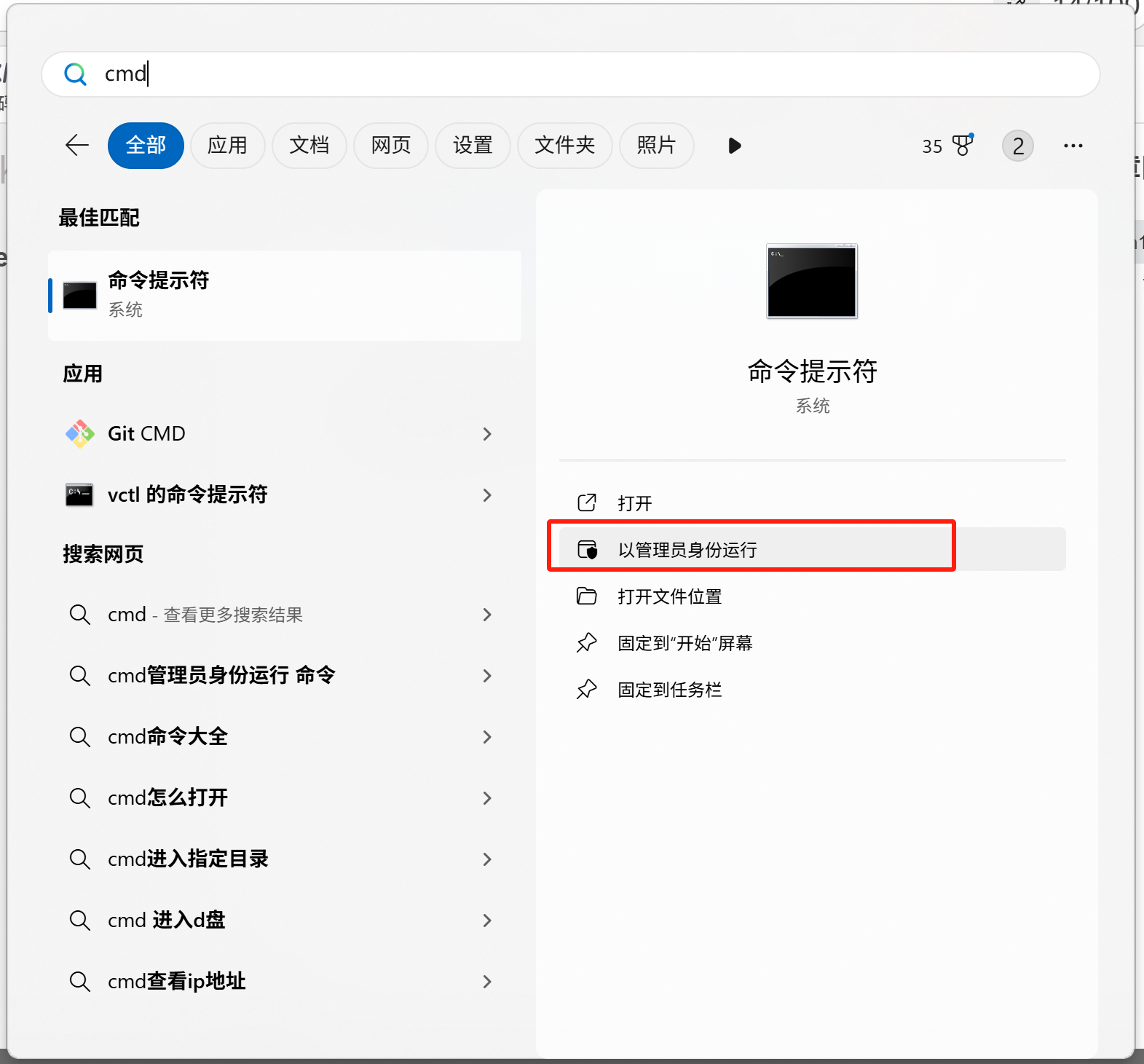
- 以管理员身份打开cmd
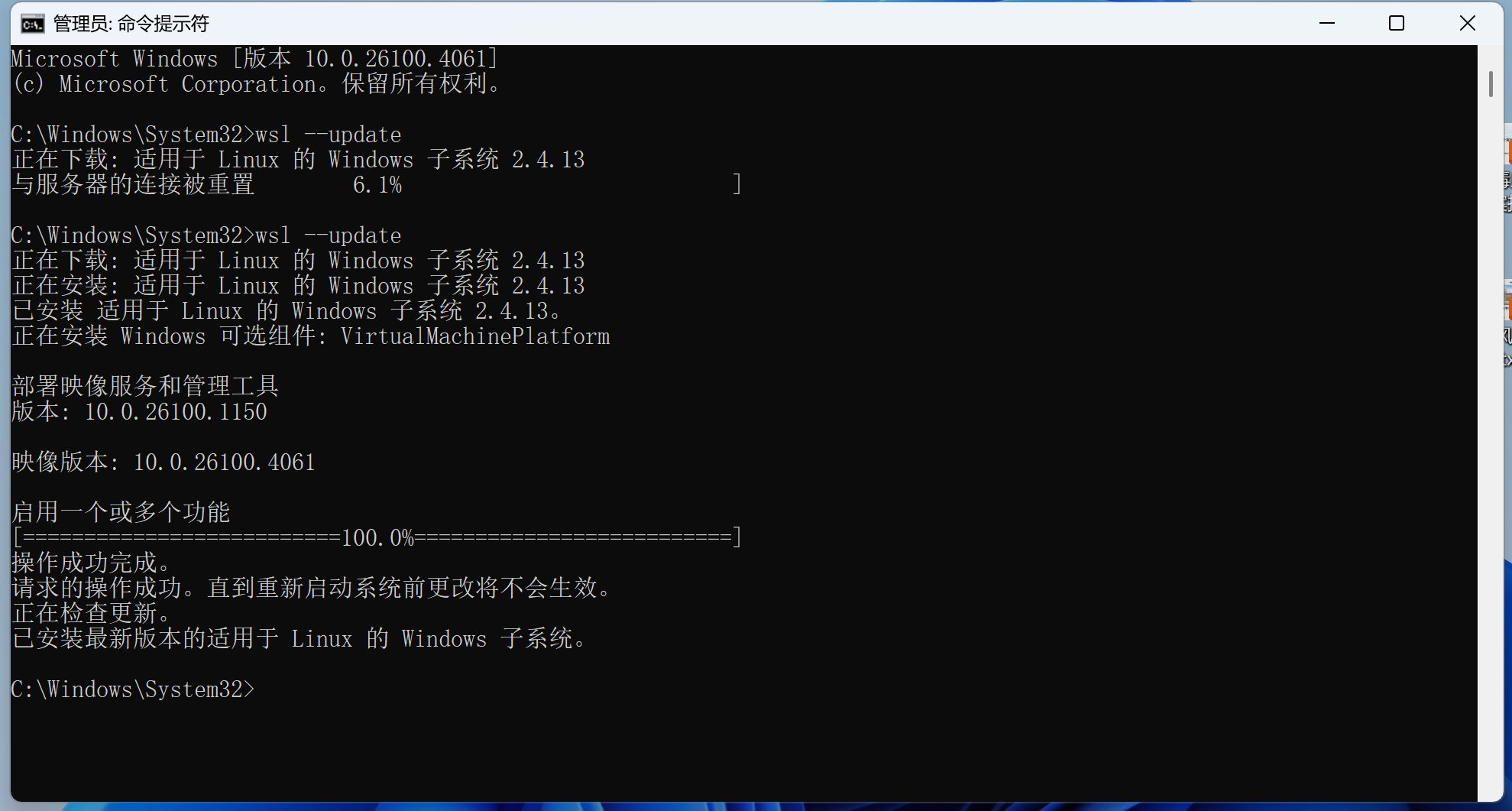
- 更新WSL
wsl --update
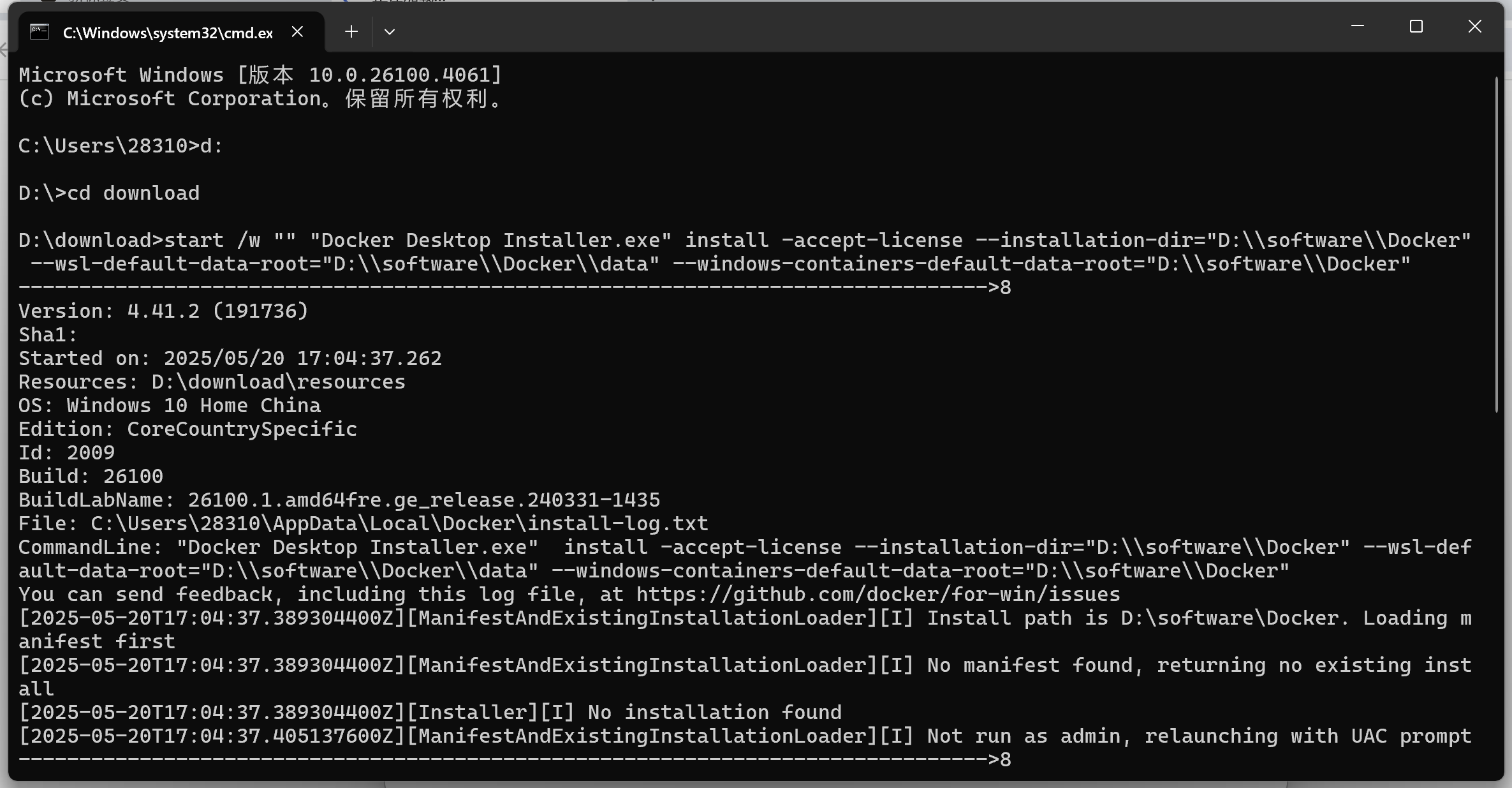
3. 安装WSL
wsl --install
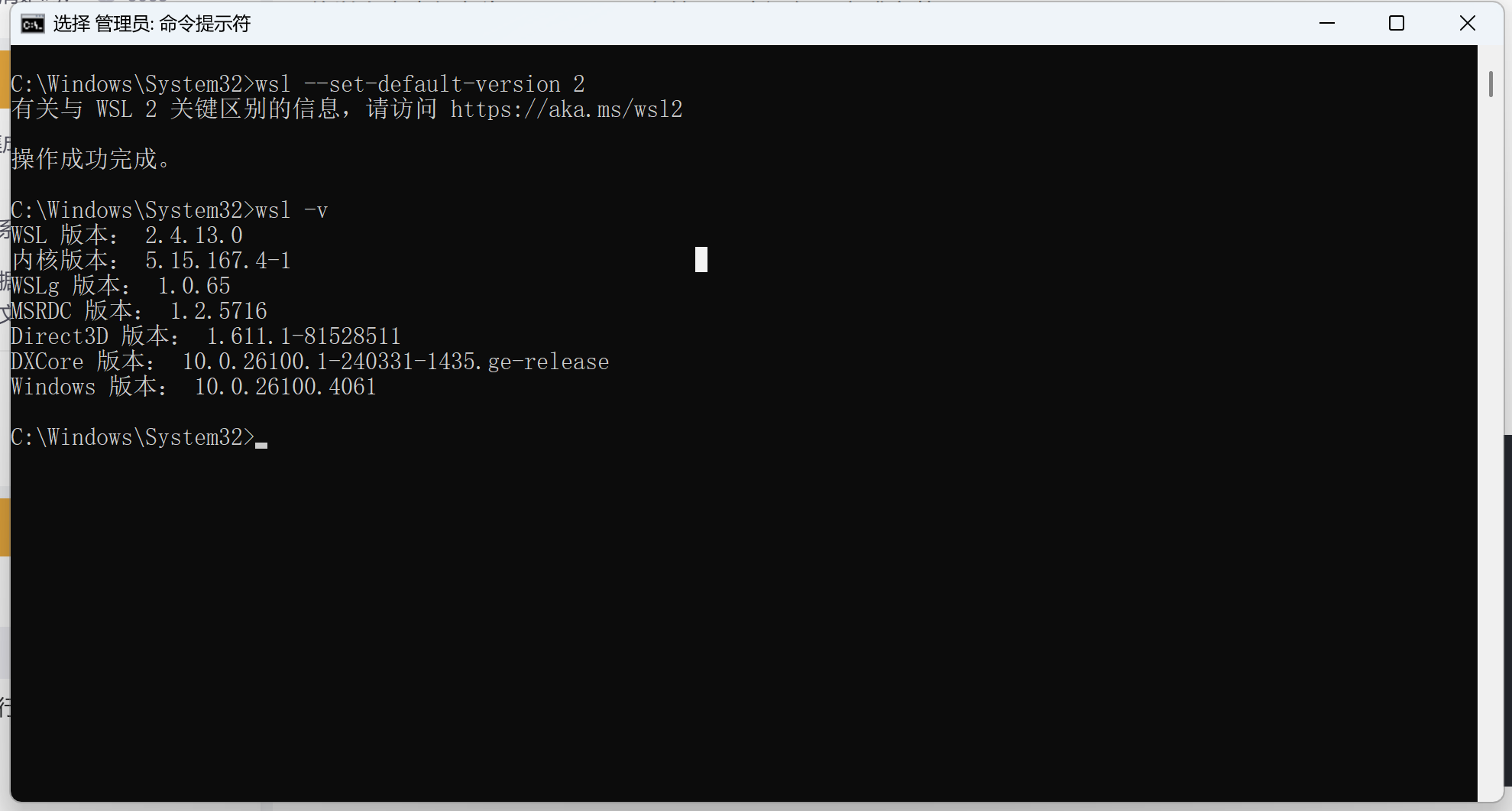
4. 设置默认版本
wsl --set-default-version 2
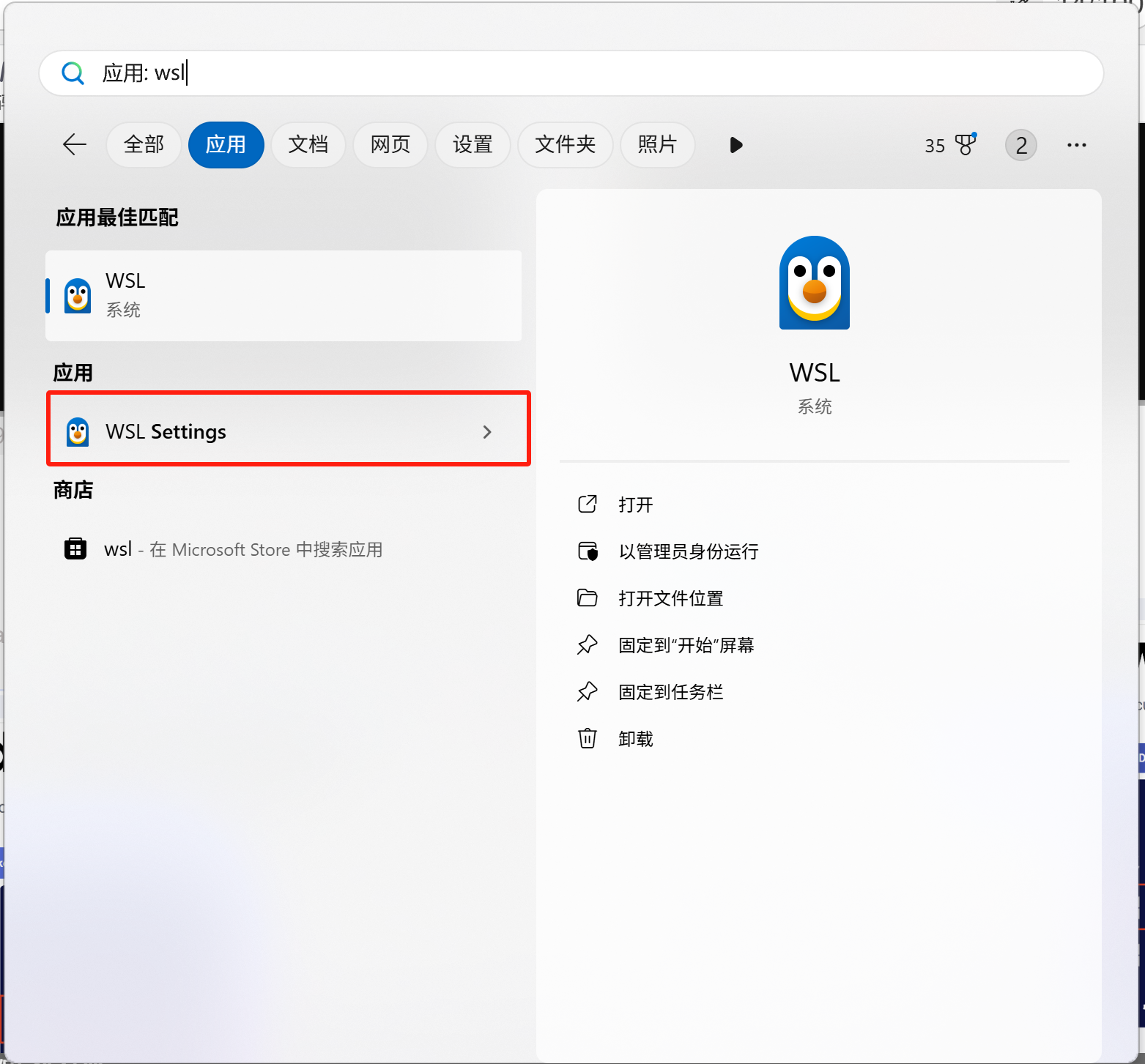
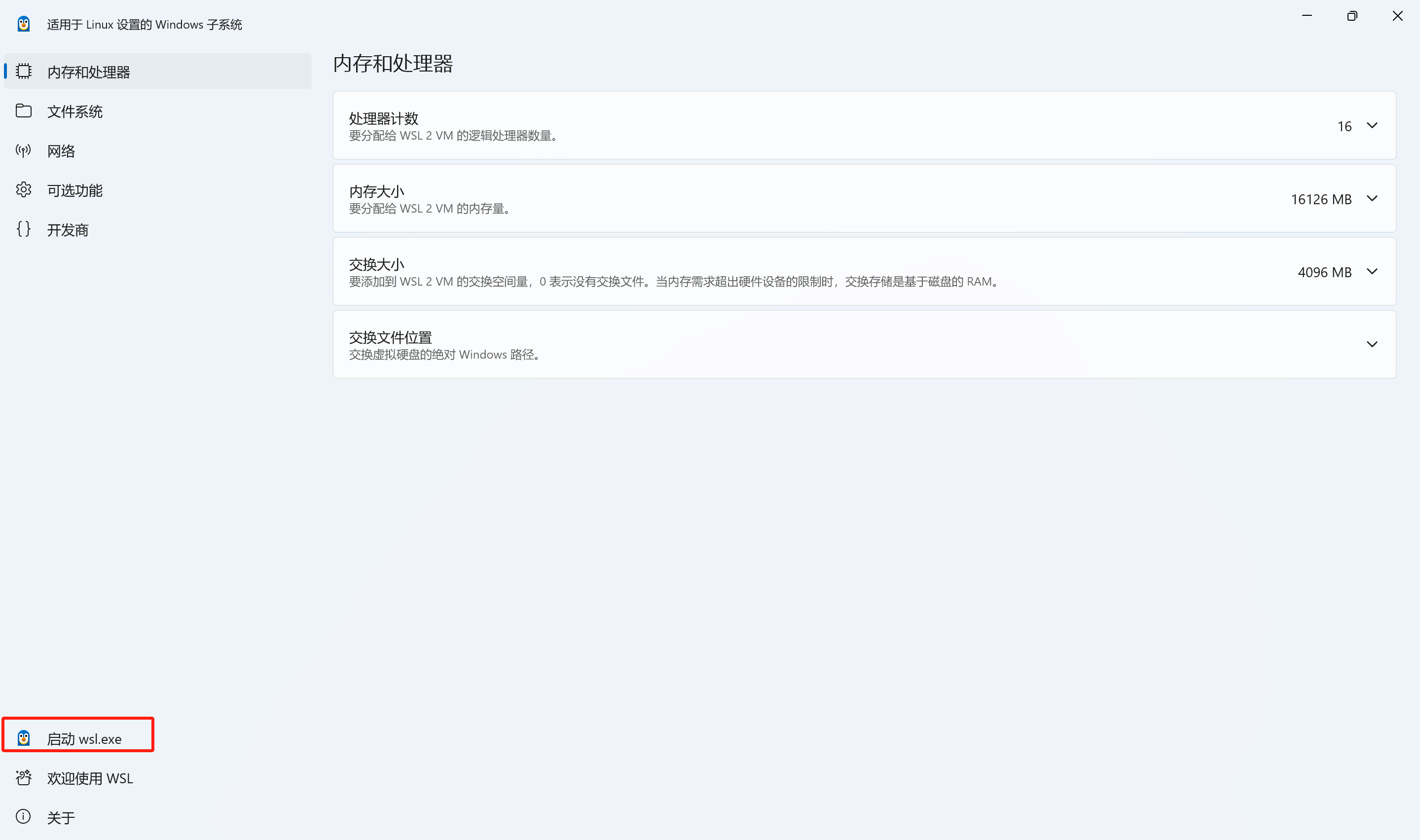
安装完之后,系统中会有WSL Settings应用,打开该应用
应用中可以设置WSL,在应用中启动WSL
二、安装docker到D盘
-
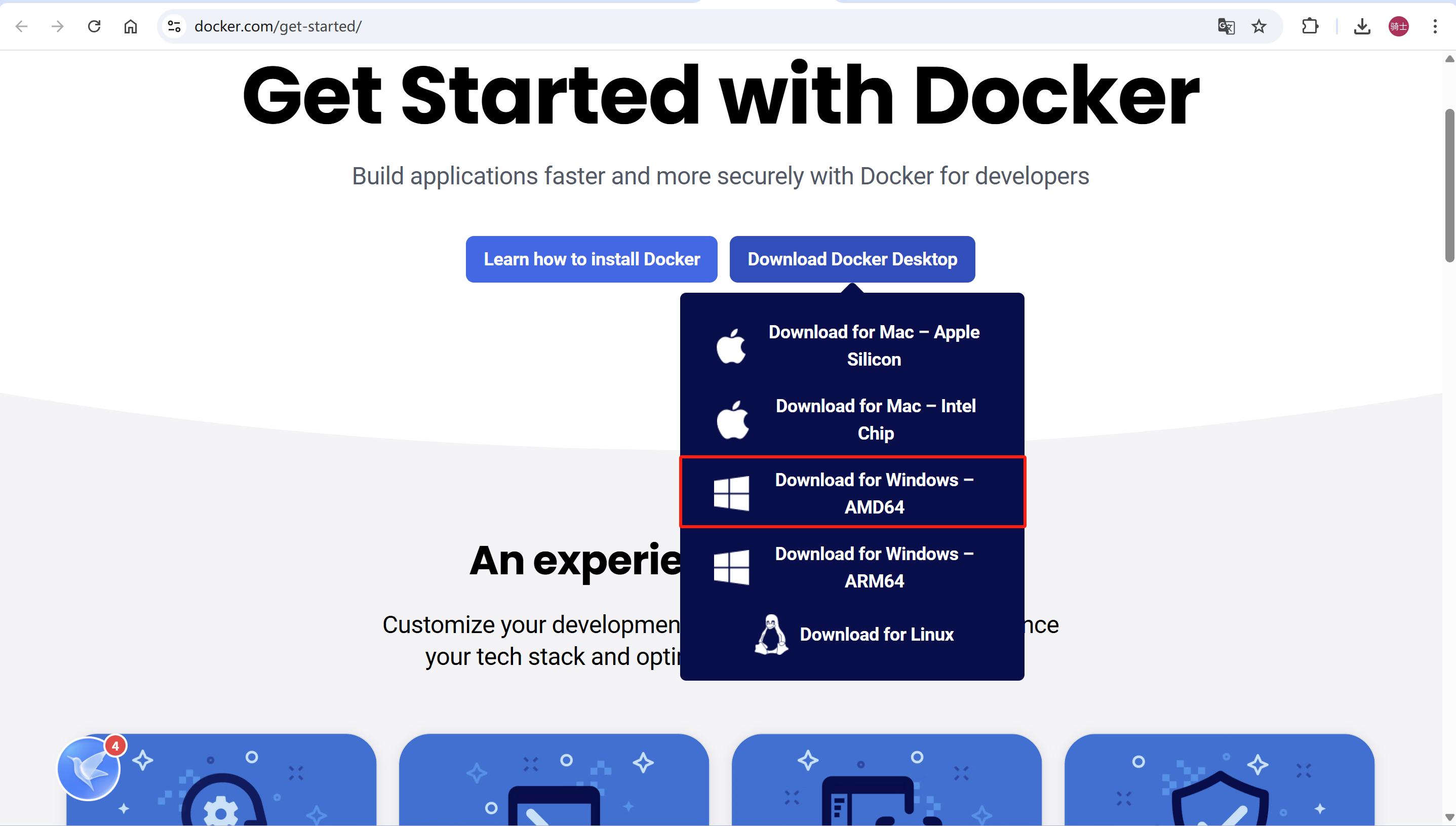
官网下载Docker Desktop
-
命令行安装
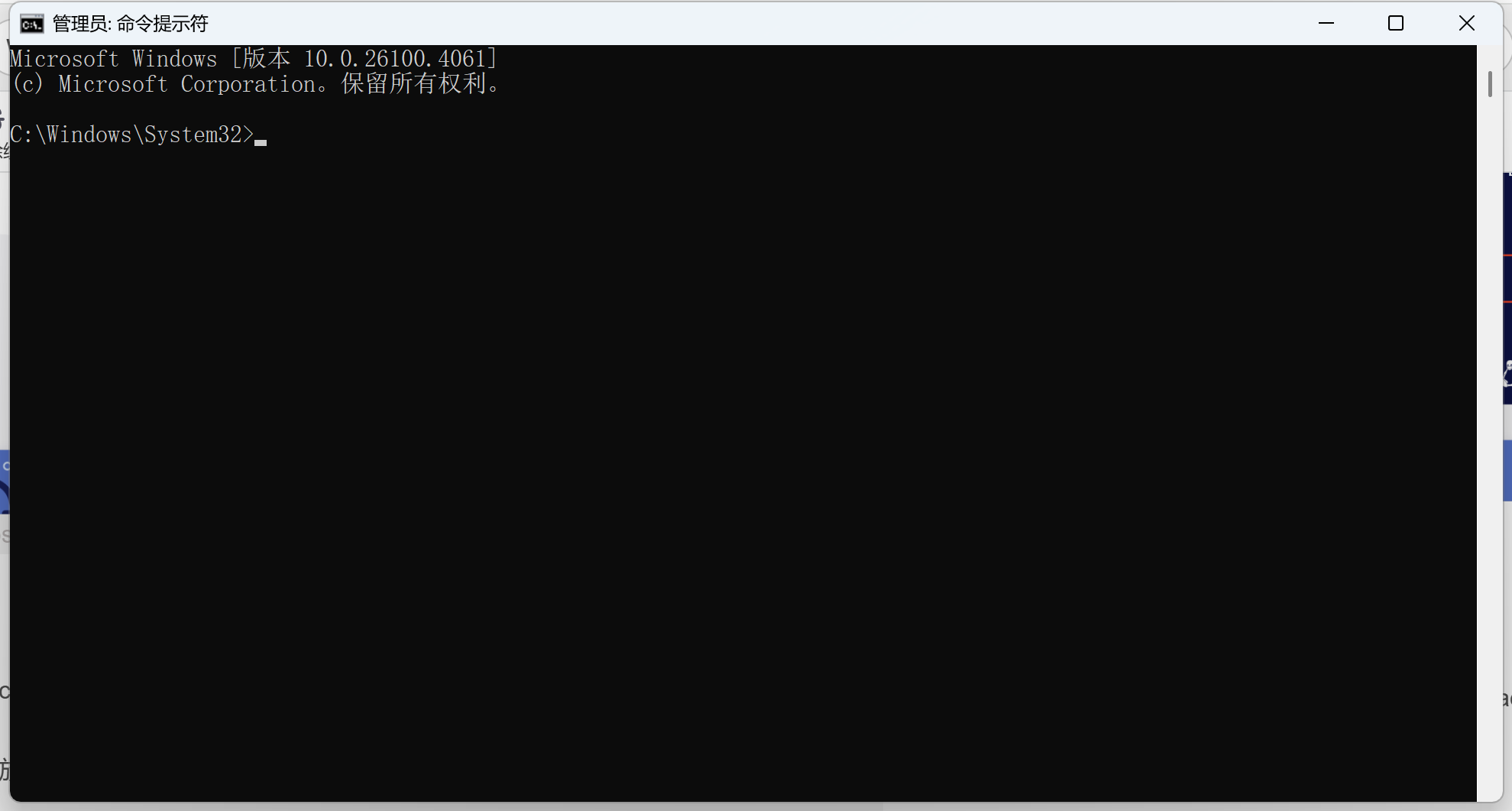
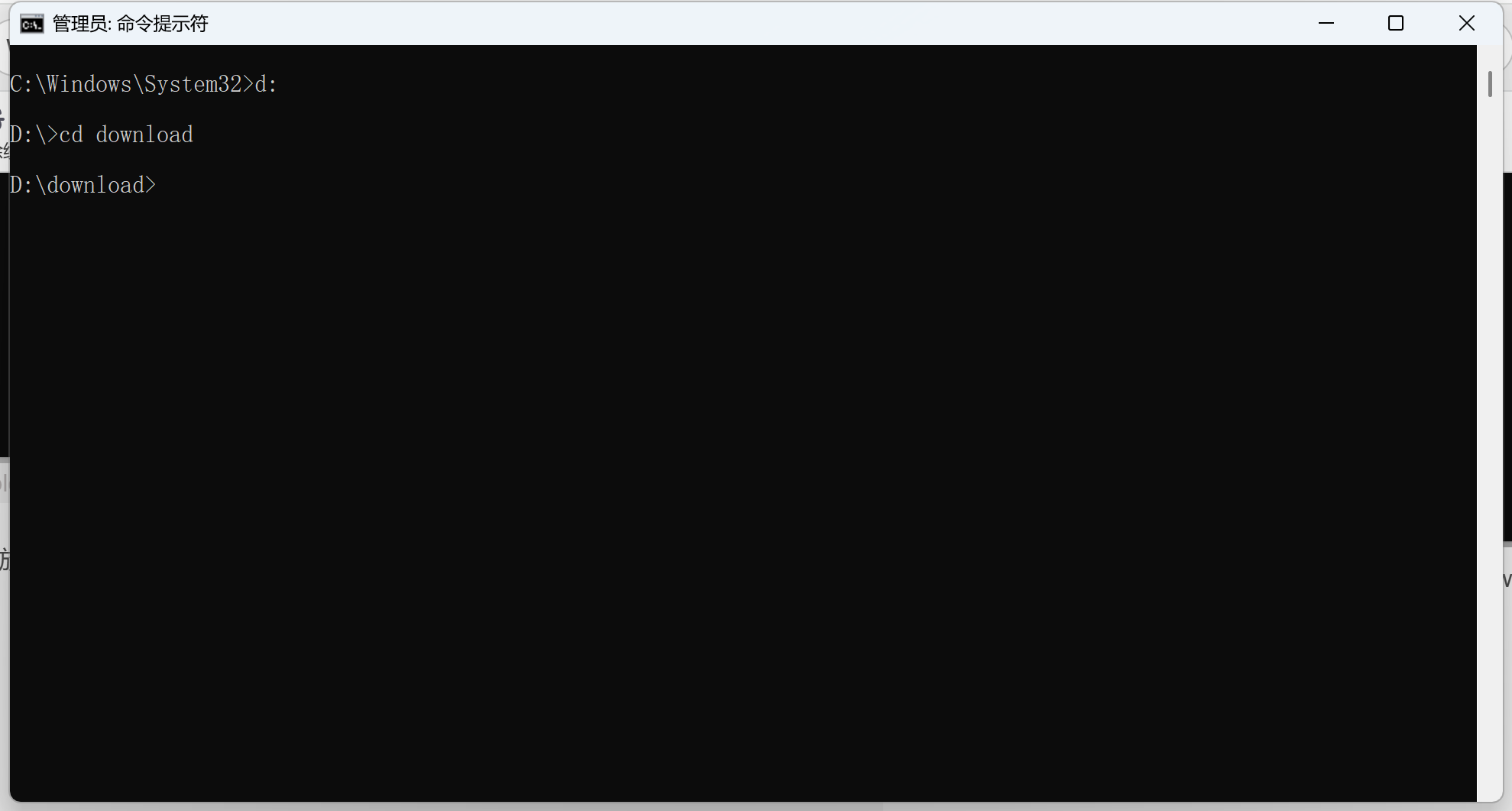
管理员身份启动cmd
进入到安装包存放的目录下,比如目录为D:\download
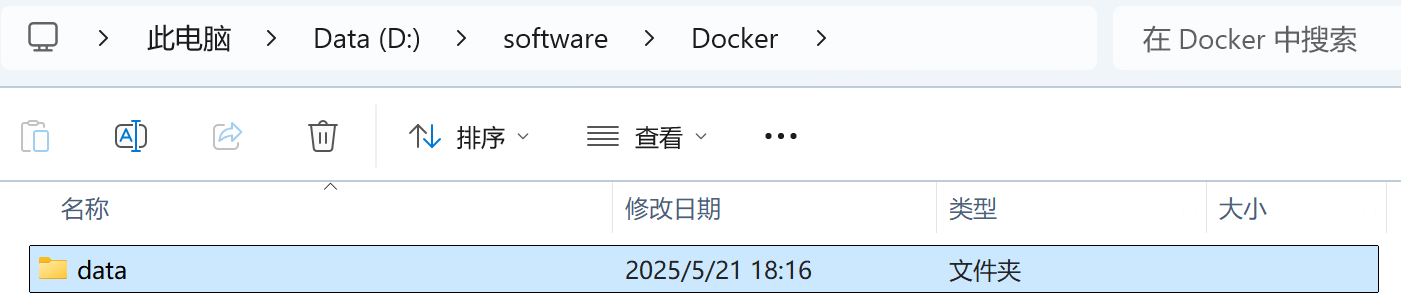
提前创建好docker的安装目录和data文件夹,比如D:\software\Docker、D:\software\Docker\data
执行以下命令进行安装,docker和data的路径修改为上一步创建的目录
start /w "" "Docker Desktop Installer.exe" install -accept-license --installation-dir="D:\software\Docker" --wsl-default-data-root="D:\software\Docker\data" --windows-containers-default-data-root="D:\\software\\Docker"
等待docker desktop安装完成
三、启动docker
安装完成后,系统会有Docker Desktop应用,以管理员身份运行
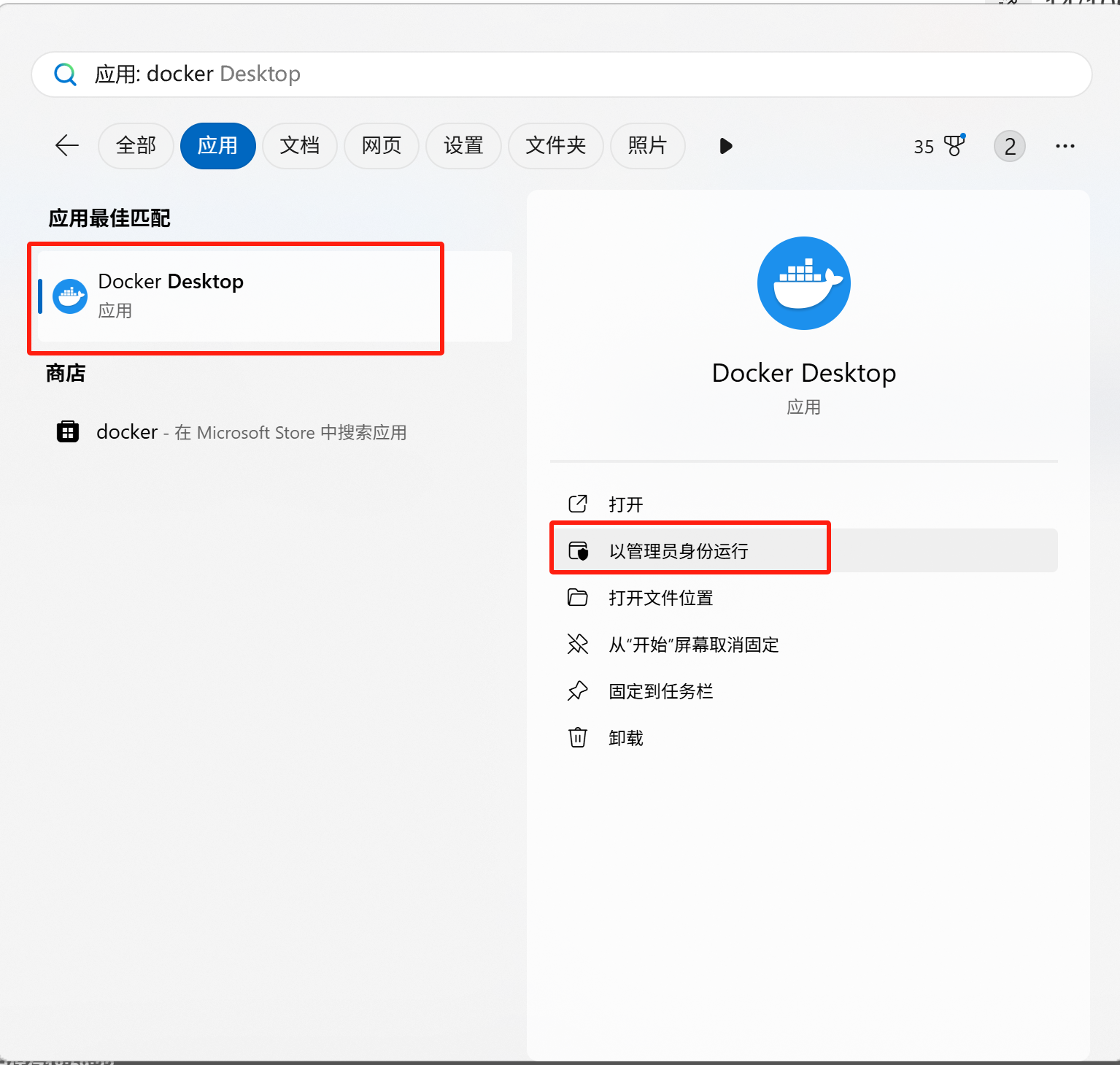
首页
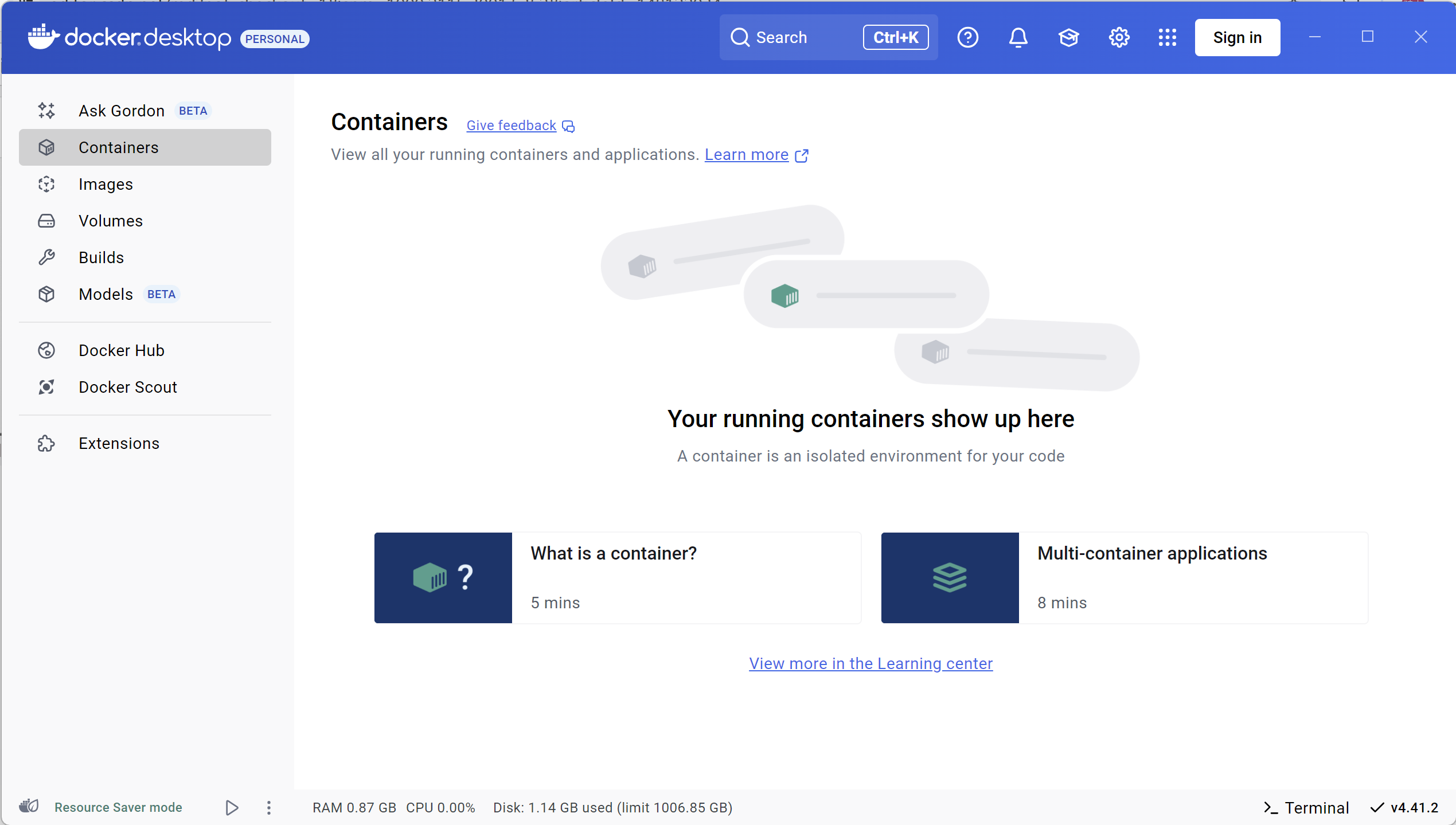
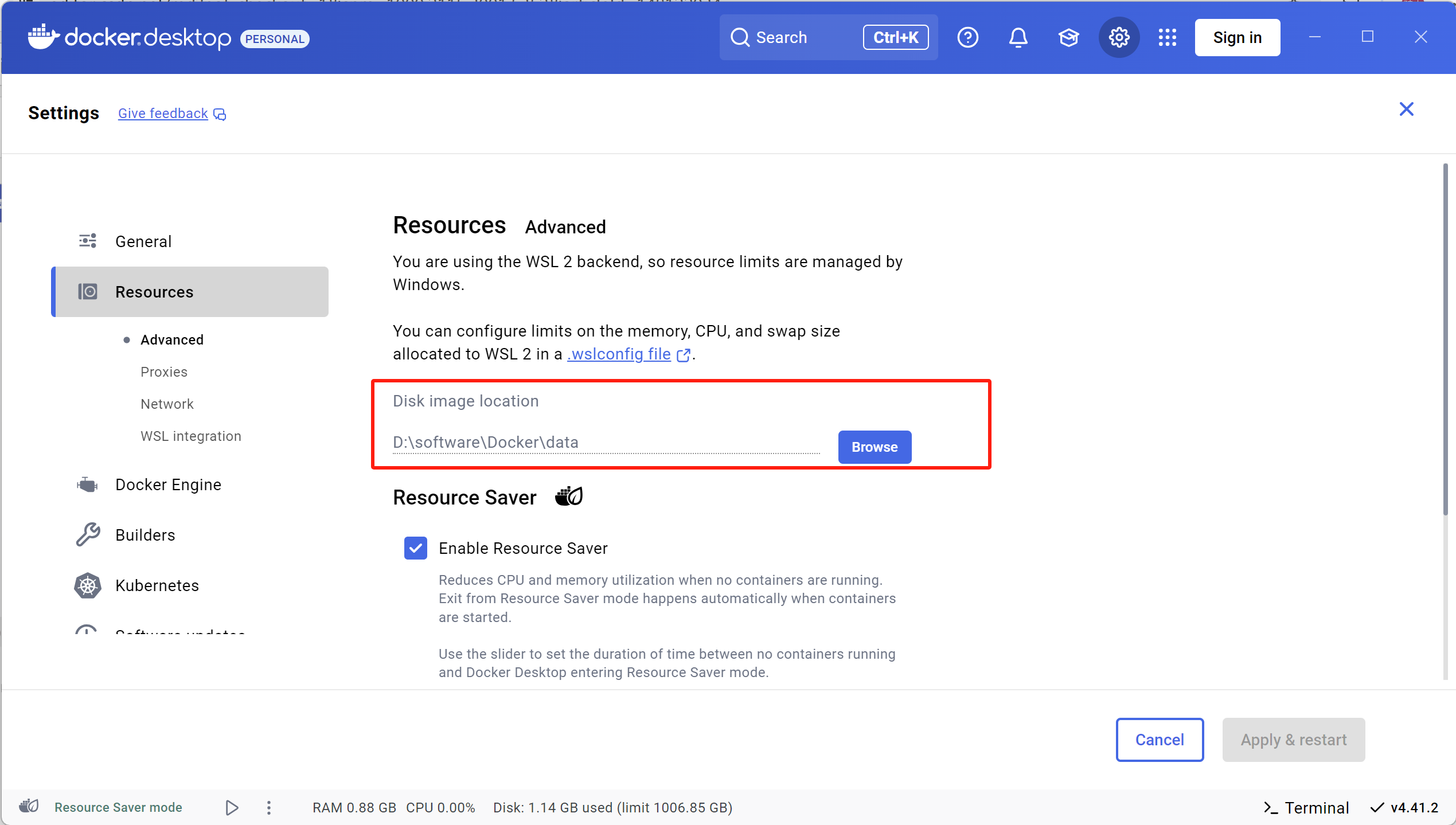
在设置 -> resource中检查镜像的存放目录是否正确
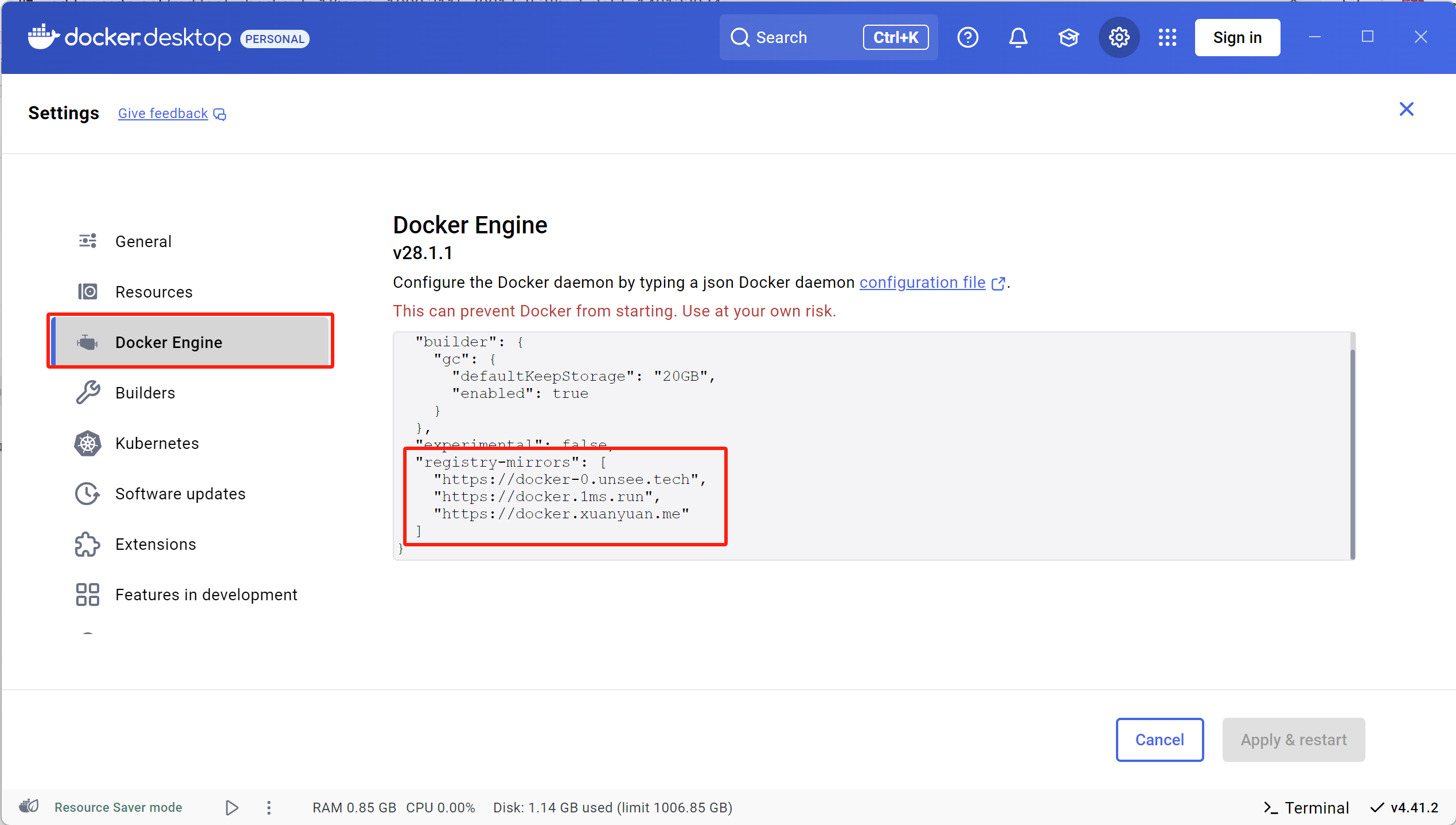
在Docker Engine中配置国内镜像源
{
  "builder": {
    "gc": {
      "defaultKeepStorage": "20GB",
      "enabled": true
    }
  },
  "experimental": false,
  "registry-mirrors": [
    "https://docker-0.unsee.tech",
    "https://docker.1ms.run",
    "https://docker.xuanyuan.me"
  ]
}
四、测试启动容器
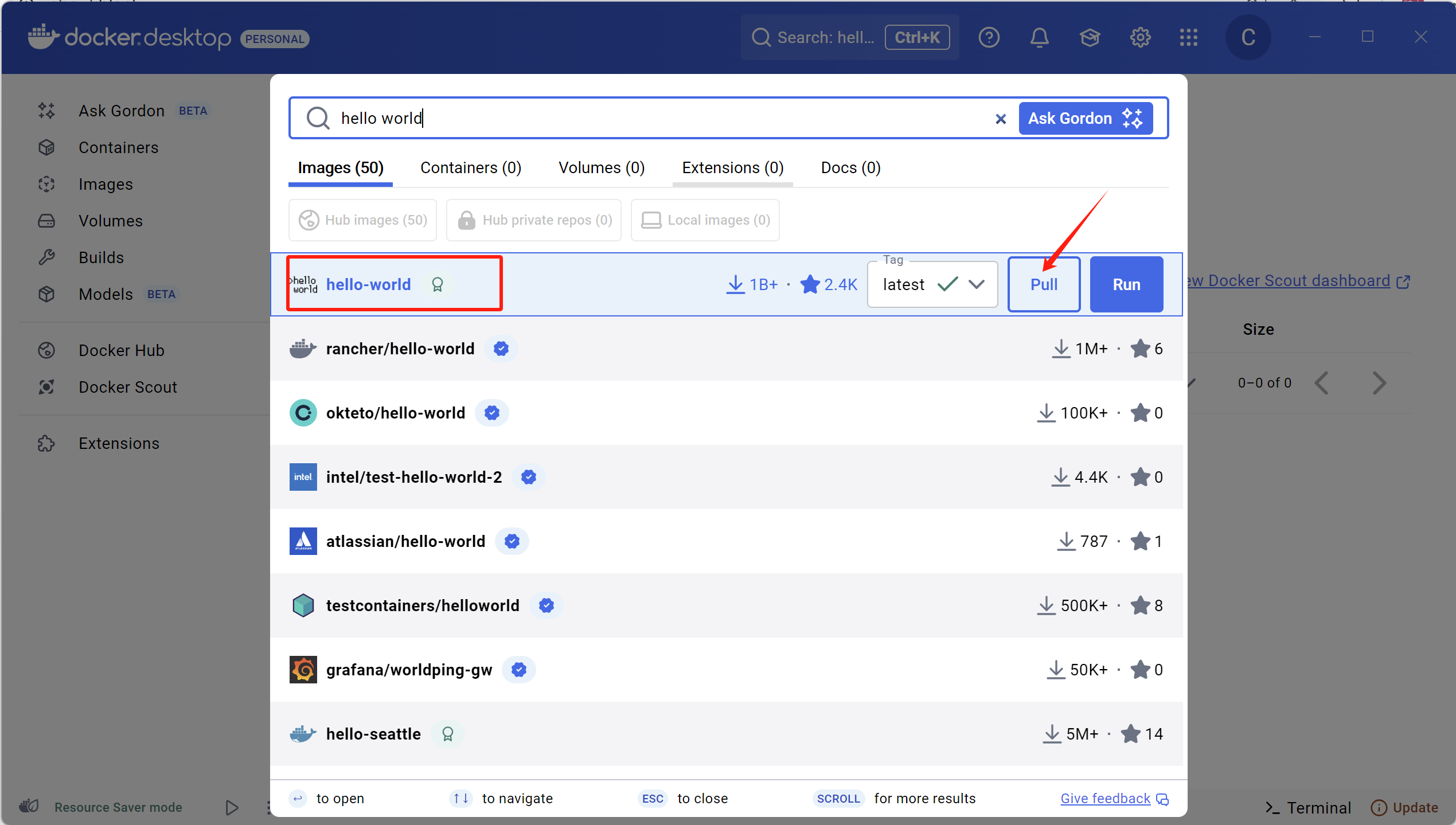
- 界面操作(需要登录docker,可以使用github账号登录)
搜索hello world镜像并拉取
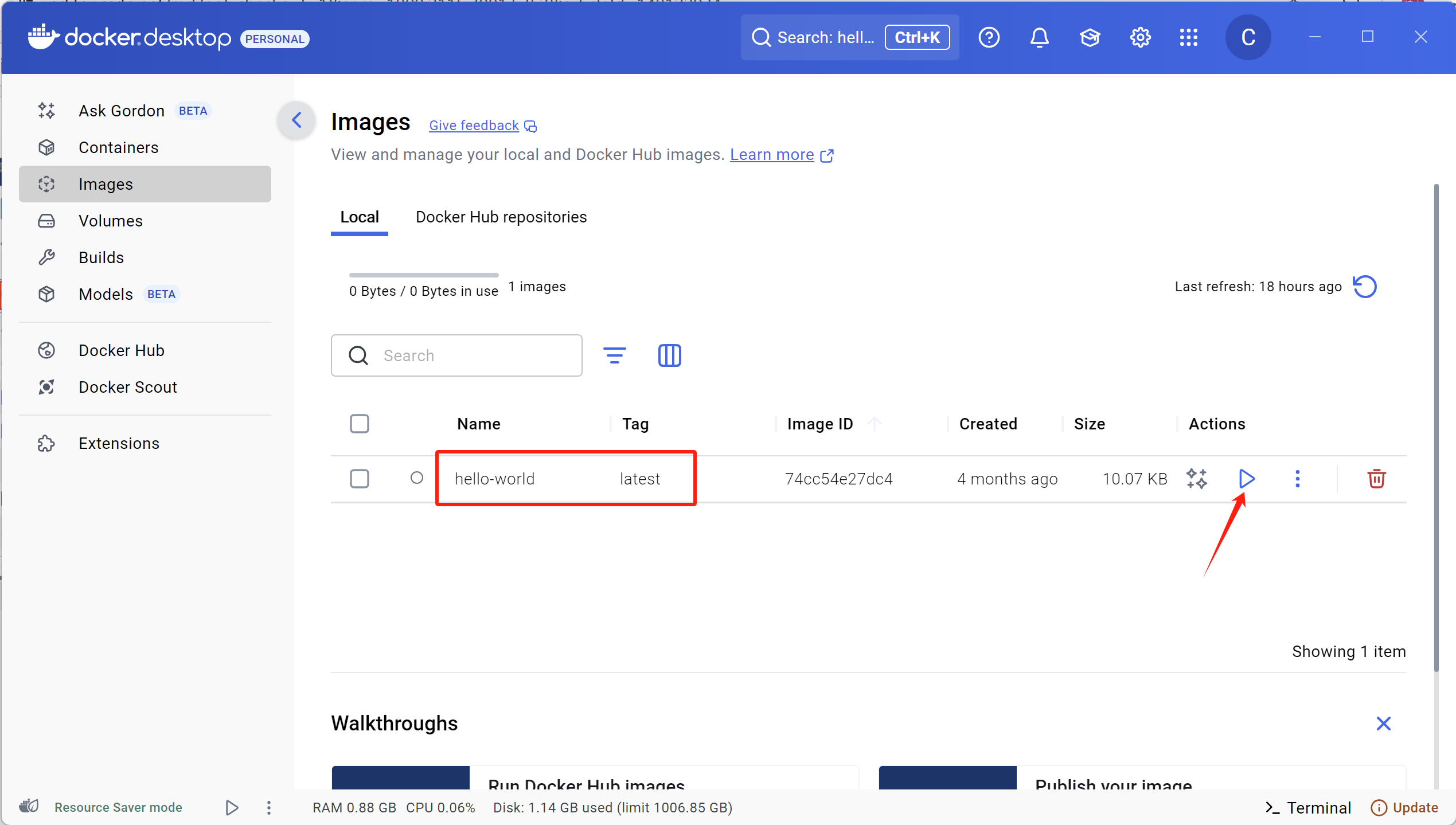
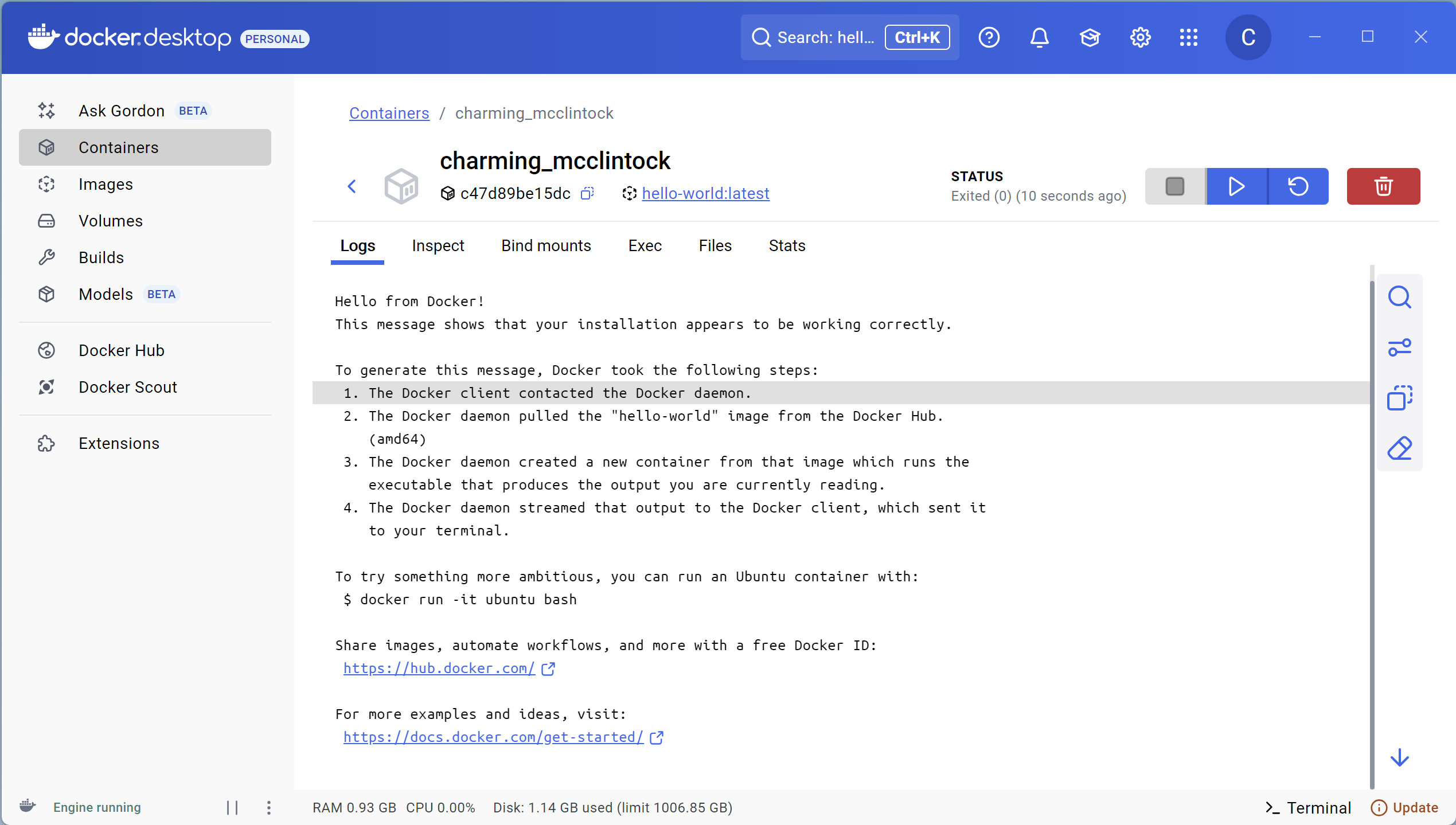
在images中找到拉取的镜像,启动容器
在containers中查看启动的容器
- 命令行操作
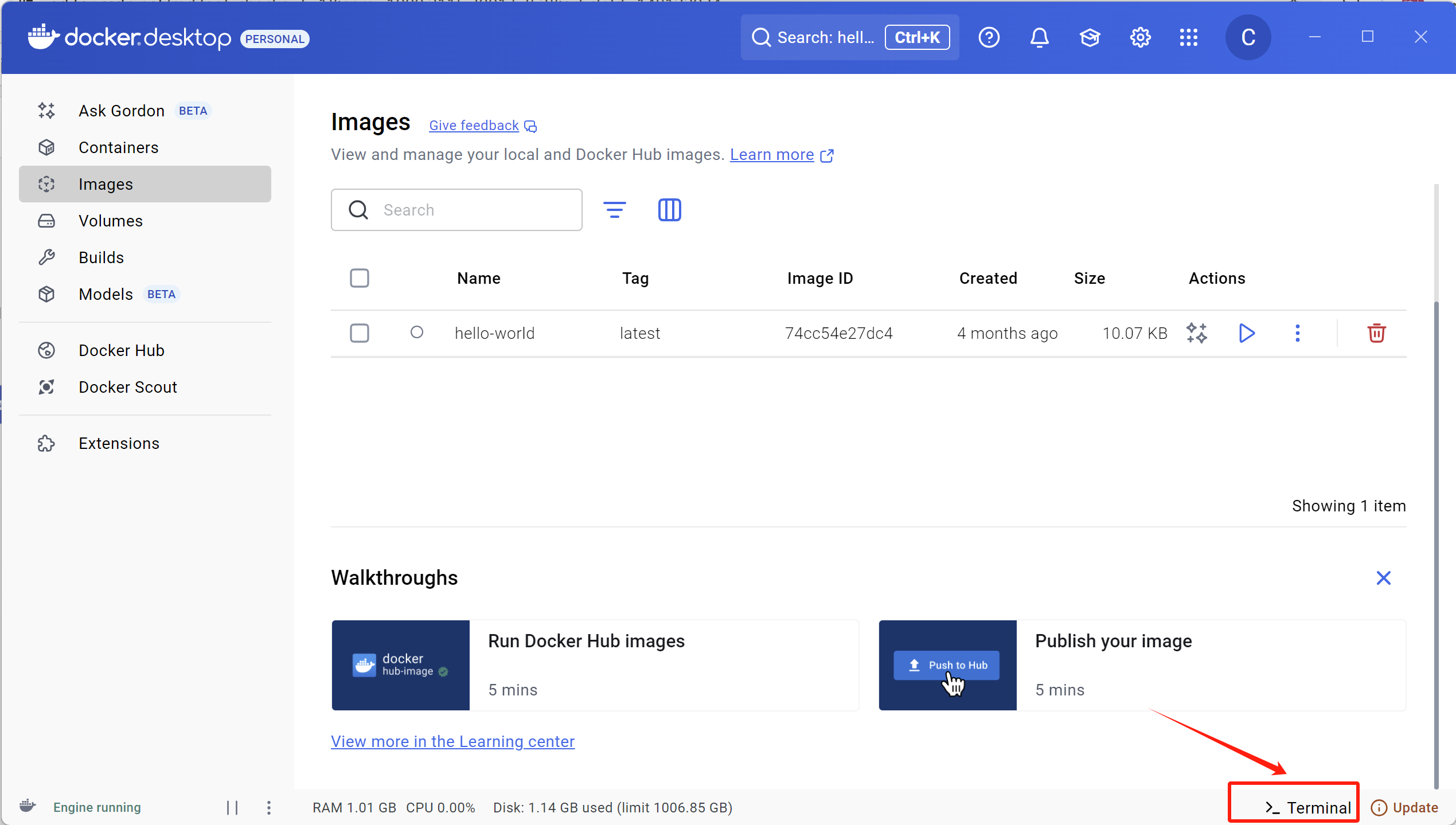
右下角打开控制台
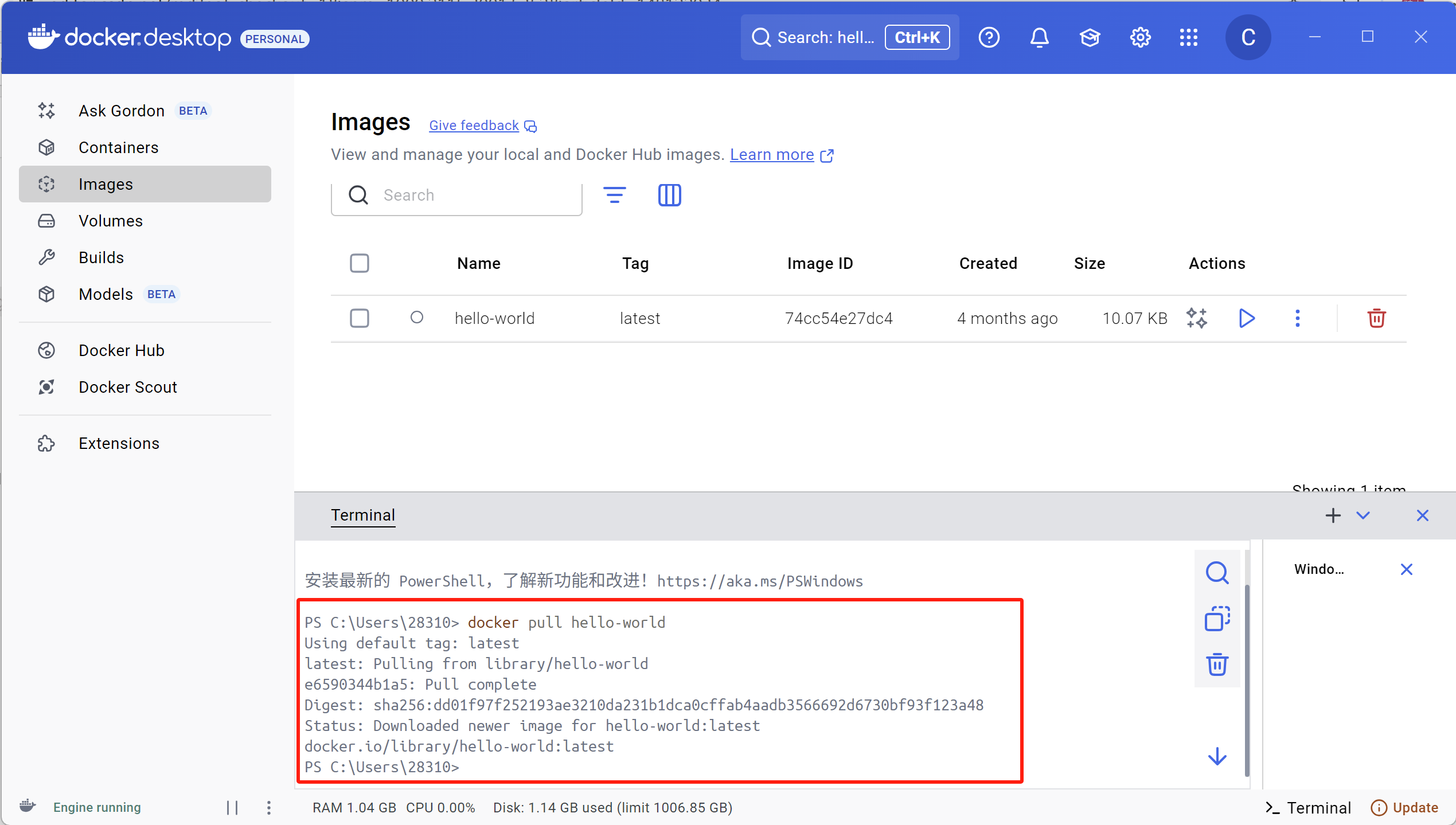
拉取镜像
docker pull hello-world
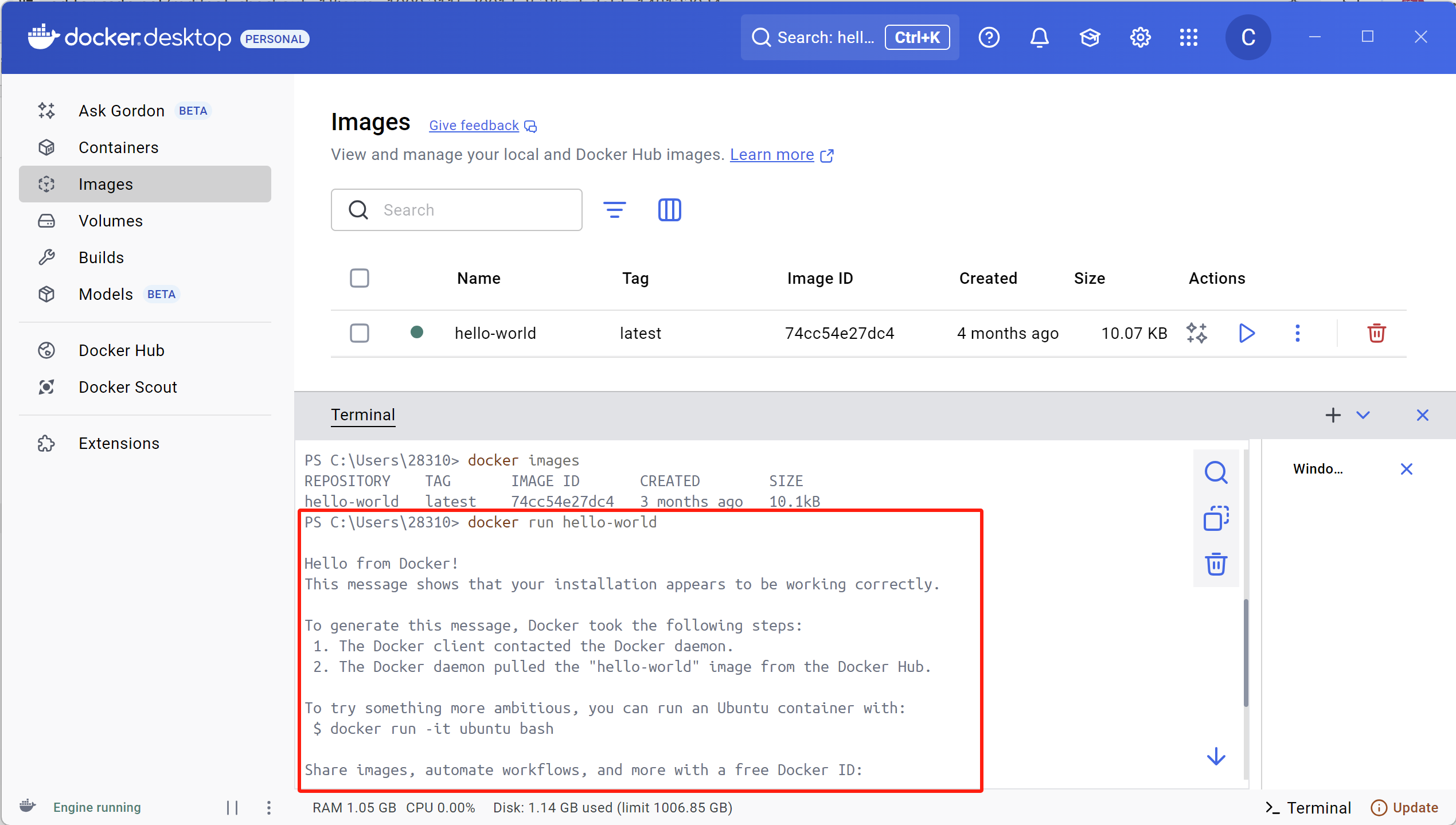
启动容器
docker run hello-world





 扫一扫
扫一扫


 951
951

 被折叠的 条评论
为什么被折叠?
被折叠的 条评论
为什么被折叠?
 到【灌水乐园】发言





