如何生成keystore文件证书

本文指导如何在Android平台上通过keytool命令生成keystore证书,包括设置别名、文件名、有效期,并提供详细步骤。

第一步
进入https://ask.dcloud.net.cn/article/35985点击Android平台签名证书(.keystore)生成指南
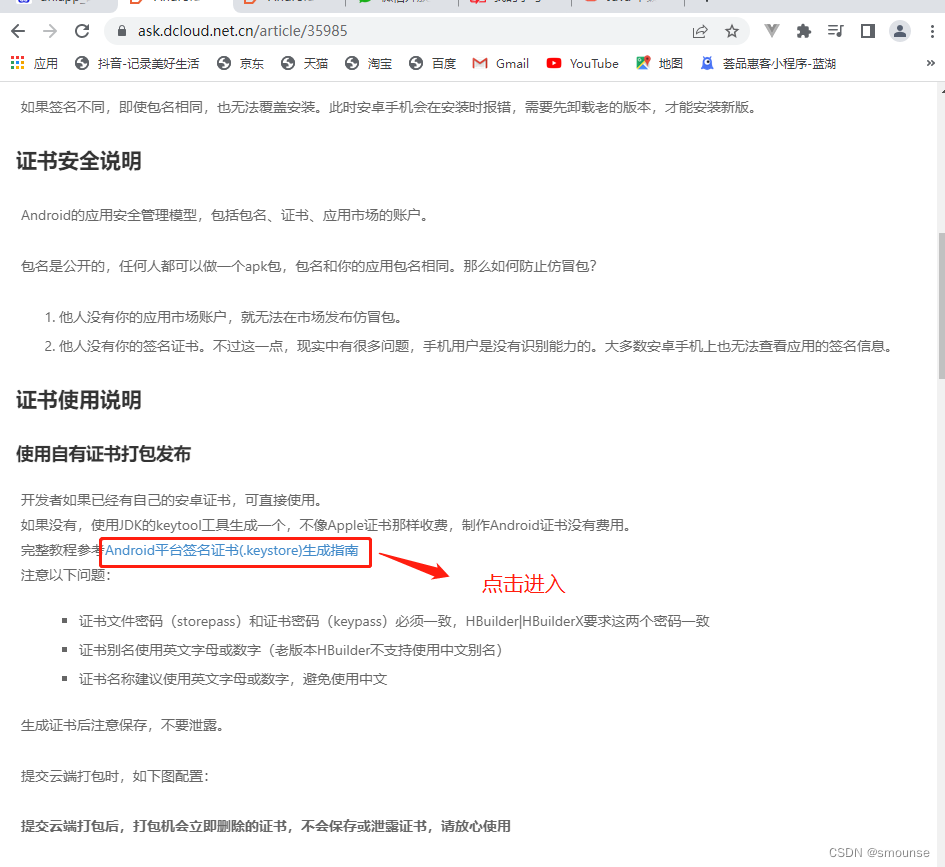
在这里插入图片描述
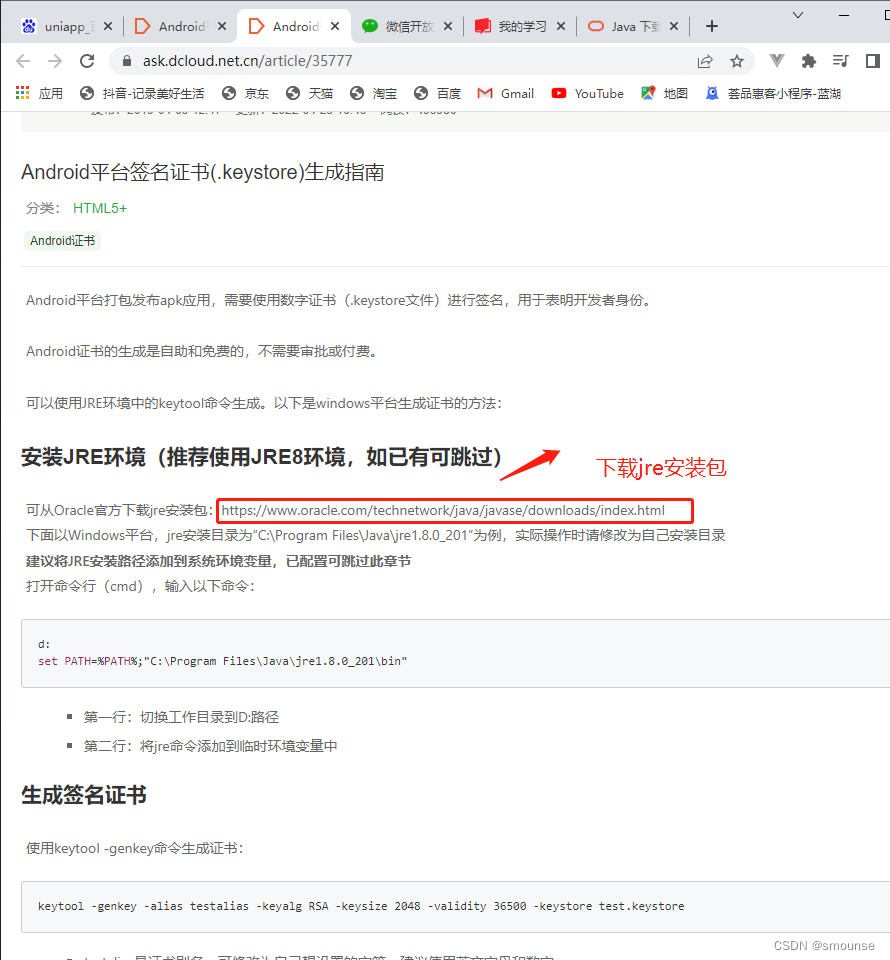
第二步:安装jre环境(如已有请跳过)
在这里插入图片描述
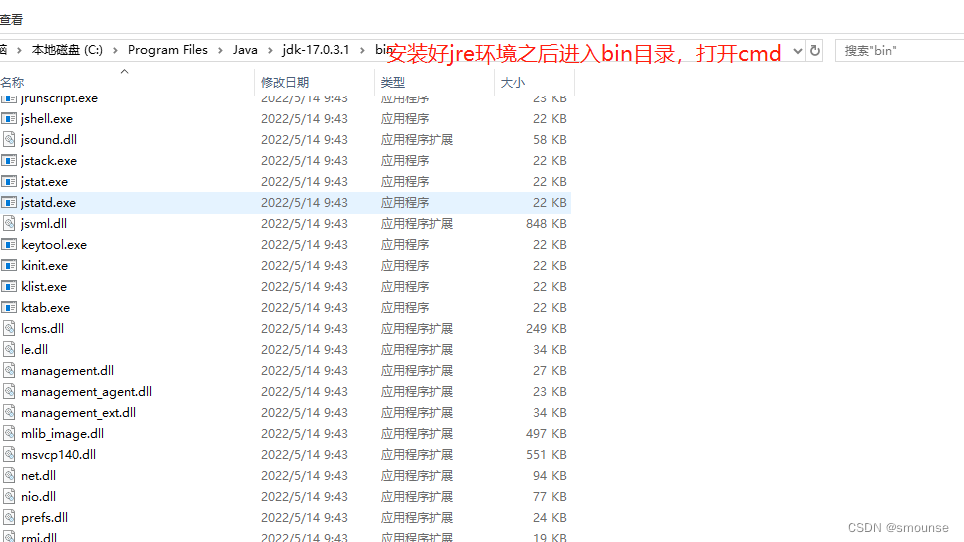
第三步:进入bin目录打开cmd
在这里插入图片描述

第四步:生成keystore证书文件
使用keytool -genkey命令生成证书:
keytool -genkey -alias testalias -keyalg RSA -keysize 2048 -validity 36500 -keystore test.keystore
testalias是证书别名,可修改为自己想设置的字符,建议使用英文字母和数字
test.keystore是证书文件名称,可修改为自己想设置的文件名称,也可以指定完整文件路径
36500是证书的有效期,表示100年有效期,单位天,建议时间设置长一点,避免证书过期
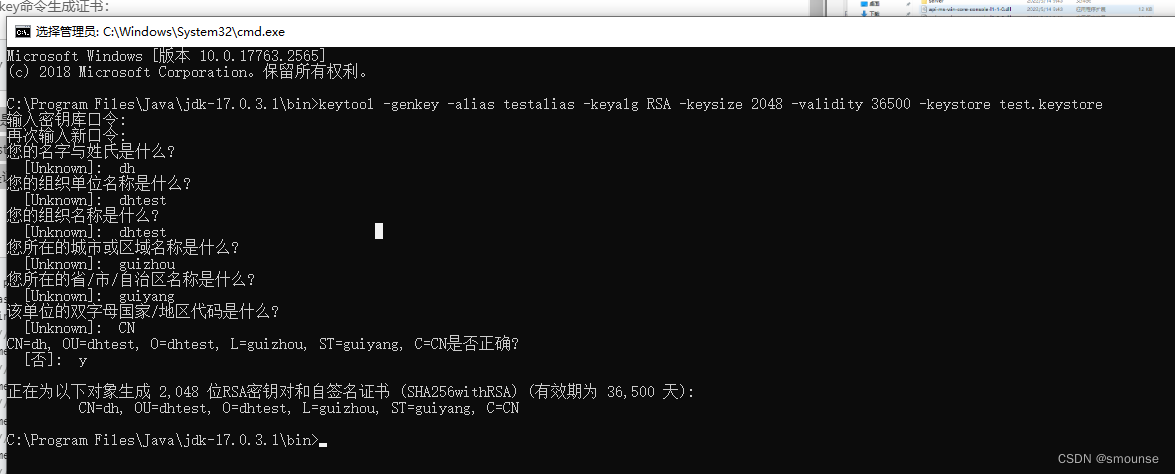
在这里插入图片描述
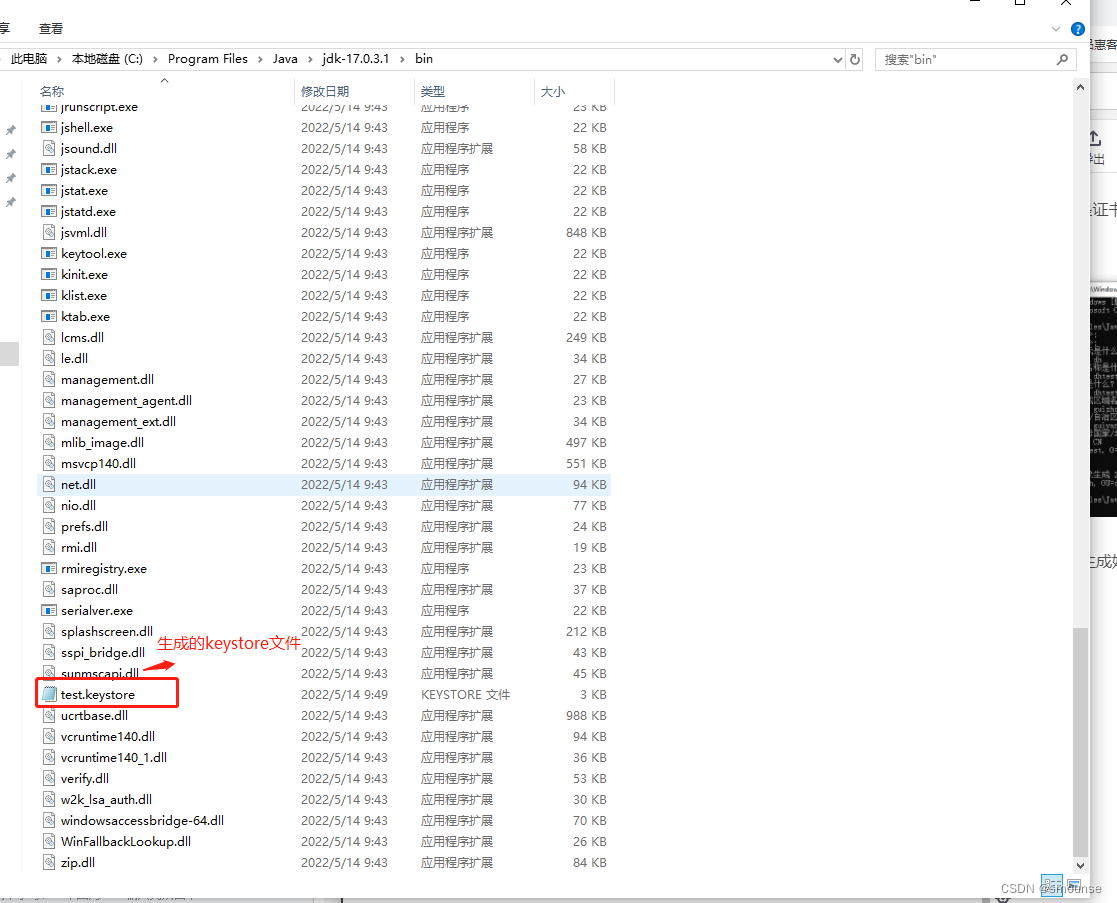
这样就生成好了,回到bin目录下可以看到有一个.keystore的文件。
在这里插入图片描述

### 如何生成 Keystore 证书 以下是关于如何使用 `keytool` 命令生成 Keystore 证书的详细说明: #### 使用 Keytool 创建 Keystore 和密钥对 可以通过以下命令创建一个新的 Keystore生成一个私钥和公钥对[^5]: ```bash keytool -genkey -validity 36000 -alias test -keyalg RSA -keystore F:\FTPConfig\test\keyserver.keystore ``` 上述命令会执行以下操作: - `-genkey`: 表示要生成新的密钥对。 - `-validity 36000`: 设置证书的有效期为 36000 天。 - `-alias test`: 定义别名为 `test`,用于标识此条目。 - `-keyalg RSA`: 指定使用的加密算法为 RSA。 - `-keystore F:\FTPConfig\test\keyserver.keystore`: 指定存储路径。 运行该命令后,系统将提示输入密码以及一些额外的信息(如姓名、组织名称等)。完成后,Keystore 将被保存至指定位置。 #### 导出证书到单独文件 如果需要导出已生成证书以便与其他应用程序共享,则可以使用以下命令[^2]: ```bash keytool -exportcert -keystore server.keystore -file server.cer -alias serverkey -storepass 111111 ``` 这条指令的作用如下: - `-exportcert`: 准备导出 X.509 格式的证书数据。 - `-keystore server.keystore`: 提供源 Keystore 路径。 - `-file server.cer`: 输出目标文件名。 - `-alias serverkey`: 明确指出哪个条目的证书应该被提取出来。 - `-storepass 111111`: 输入 Keystore 的访问密码。 完成之后,将会得到一个 `.cer` 或者 `.crt` 扩展名的二进制编码形式的证书副本[^3]。 #### 删除特定项 当不再需要某个条目时,可利用删除功能将其移除。例如下面这个例子展示了怎样从现有的 keystore 中除去 alias 名称为 'clientkey' 的记录[^4]: ```bash keytool --delete -alias clientkey -keystore server.jsk ``` 通过这些基本的操作指南,能够轻松管理自己的数字身份凭证并满足日常开发需求中的安全性考量。
评论 1
成就一亿技术人!
拼手气红包6.0元
还能输入1000个字符
 
红包 添加红包
表情包 插入表情
 条评论被折叠 查看
添加红包

请填写红包祝福语或标题

红包个数最小为10个

红包金额最低5元

当前余额3.43前往充值 >
需支付:10.00
成就一亿技术人!
领取后你会自动成为博主和红包主的粉丝 规则
hope_wisdom
发出的红包
实付
使用余额支付
点击重新获取
扫码支付
钱包余额 0

抵扣说明:

1.余额是钱包充值的虚拟货币,按照1:1的比例进行支付金额的抵扣。
2.余额无法直接购买下载,可以购买VIP、付费专栏及课程。

余额充值