Network unreachable
 VMware虚拟机网络问题:网关配置修复ping与上网问题
最新推荐文章于 2025-06-02 23:46:32 发布


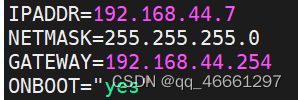
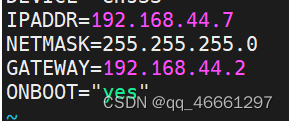
 文章讲述了在VMware虚拟机中遇到无法访问外网的问题,经检查发现是由于网关配置错误。作者通过修改ifcfg-ens33的网关设置为192.168.44.2,然后重启网络服务,解决了networkisunreachable的提示,恢复了网络连接。
VMware虚拟机网络问题:网关配置修复ping与上网问题
文章讲述了在VMware虚拟机中遇到无法访问外网的问题,经检查发现是由于网关配置错误。作者通过修改ifcfg-ens33的网关设置为192.168.44.2,然后重启网络服务,解决了networkisunreachable的提示,恢复了网络连接。
文章讲述了在VMware虚拟机中遇到无法访问外网的问题,经检查发现是由于网关配置错误。作者通过修改ifcfg-ens33的网关设置为192.168.44.2,然后重启网络服务,解决了networkisunreachable的提示,恢复了网络连接。
VMware虚拟机网络问题:网关配置修复ping与上网问题
文章讲述了在VMware虚拟机中遇到无法访问外网的问题,经检查发现是由于网关配置错误。作者通过修改ifcfg-ens33的网关设置为192.168.44.2,然后重启网络服务,解决了networkisunreachable的提示,恢复了网络连接。

 被折叠的 条评论
为什么被折叠?
被折叠的 条评论
为什么被折叠?
 到【灌水乐园】发言











 扫一扫
扫一扫


 764
764


