



 本文详细介绍了Vue.js中的条件渲染,包括v-if和v-show的用法、适用场景及其特点。v-if适合切换频率低的情况,不展示的DOM会直接移除;v-show适用于切换频繁的场景,元素不会被移除,仅通过样式隐藏。此外,还展示了v-else-if和v-else的使用,以及如何在实际案例中应用v-if和v-show。
条件渲染:
1.v-if
写法:
(1).v-if="表达式"
(2).v-else-if="表达式"
(3).v-else="表达式"
适用于:切换频率较低的场景。
特点:不展示的DOM元素直接被移除。
注意:v-if可以和:v-else-if、v-else一起使用,但要求结构不能被“打断”。
2.v-show
写法:v-show="表达式"
适用于:切换频率较高的场景。
特点:不展示的DOM元素未被移除,仅仅是使用样式隐藏掉
3.备注:使用v-if的时,元素可能无法获取到,而使用v-show一定可以获取到。
<!DOCTYPE html>
<html lang="en">
<head>
    <meta charset="UTF-8">
    <meta http-equiv="X-UA-Compatible" content="IE=edge">
    <meta name="viewport" content="width=device-width, initial-scale=1.0">
    <title>Document</title>
    <script src="../js/vue.js"></script>
</head>
<body>
    <div id="app">
        <p v-if="false">hello world</p>
    </div>

    <script>
        Vue.config.productionTip = false

        const vm = new Vue({
            el: '#app'
        })
    </script>
</body>
</html>
使用v-if渲染<p>元素 if里面的值为 false 条件不成立 所以元素不渲染在页面中

在v-if语句中值可以是表达式 和 原生if的用法相似
<div id="app">
        <p v-if="1 === 1">hello world</p>
    </div>
满足条件渲染元素
v-else-if 和 v-else
在条件判断中还有v-else-if 和 v-else 它们的用法与原生的if else大致相同
在if表达式中的条件不成立 则继续判断else后面的条件 满足条件之后执行渲染
<body>
    <div id="app">
        <!-- 根据fruits的值 判断水果的种类  -->
        <p v-if="fruits === 'apple'">苹果</p>
        <p v-else-if="fruits === 'banana'">香蕉</p>
        <p v-else>没有匹配的水果</p>
    </div>

    <script>
        Vue.config.productionTip = false

        const vm = new Vue({
            el: '#app',
            data: {
                fruits: 'banana'
            }
        })
    </script>
</body>
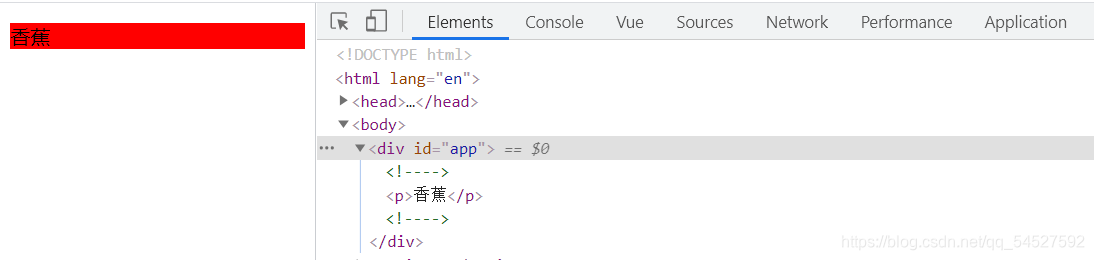
在else-if中 找到了成立的表达式渲染在了页面中
v-show
v-sohw与v-if的用法基本相同 他们的区别是 v-if条件不满足就不渲染元素 而v-show是渲染了所有元素 根条件来控制元素是否显示
接下来我们使用v-show来演示一下上面的案例
<body>
    <div id="app">
        <!-- 根据fruits的值 判断水果的种类  -->
        <p v-show="fruits === 'apple'">苹果</p>
        <p v-show="fruits === 'banana'">香蕉</p>
        <p v-else>没有匹配的水果</p>
    </div>

    <script>
        Vue.config.productionTip = false

        const vm = new Vue({
            el: '#app',
            data: {
                fruits: 'banana'
            }
        })
    </script>
</body>
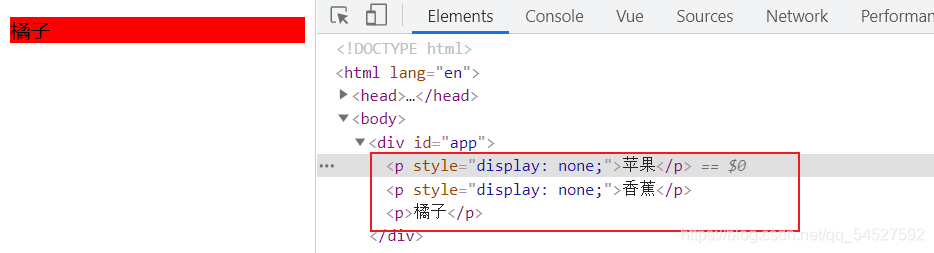
由此可见在v-show中不满足条件的元素也会被渲染到DOM元素中只是不显示元素,满足条件的处于显示状态
v-if控制的是dom的渲染 v-show是看dom是否展示
如果条件判断使用的比较频繁 建议使用v-show 可以提交页面性能





 扫一扫
扫一扫


 466
466

 被折叠的 条评论
为什么被折叠?
被折叠的 条评论
为什么被折叠?
 到【灌水乐园】发言





