 SSH密钥配置与GitHub连接指南


配置 SSH 密钥并连接到 GitHub 具有以下重要性和意义:
1. 安全性
-
避免密码泄露风险
使用 HTTPS 连接时需频繁输入账号密码,存在被窃听或钓鱼风险。SSH 密钥采用非对称加密,私钥始终保存在本地,无需传输敏感信息。 -
强加密验证
SSH 密钥基于加密算法(如 RSA、Ed25519),破解难度极高,远强于密码验证。
2. 便捷性
-
无需重复输入凭证
配置一次 SSH 密钥后,后续所有 Git 操作(如push、pull)均无需手动验证,提升效率。 -
适合自动化流程
在 CI/CD、脚本或服务器中执行 Git 操作时,SSH 密钥可实现无人值守的自动化部署。
3. 访问控制与管理
-
精细的权限管理
一个 SSH 密钥可绑定单个 GitHub 账号,也可为不同设备生成独立密钥,便于追踪和撤销特定设备的访问权限。 -
多账号切换灵活
可通过不同密钥管理个人、公司或项目的 GitHub 账号,避免身份冲突。
4. 符合开发规范
-
团队协作标准
多数开发团队要求使用 SSH 密钥,以统一安全策略并降低密码管理成本。 -
开源项目贡献
参与开源项目时,SSH 密钥是安全提交代码的通用方式。
5. 连接稳定性
-
避免网络干扰
某些网络环境可能拦截或限制 HTTPS 流量,SSH 协议通常更稳定。 -
高效传输
SSH 协议在传输大仓库或频繁操作时可能比 HTTPS 更快速。
首先放一个流程图:

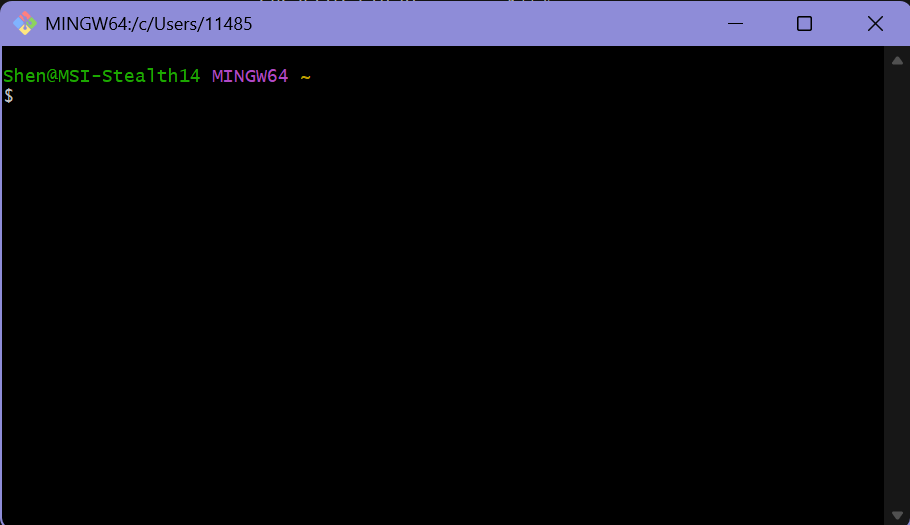
步骤1:打开Git Bash终端
-
在Windows上,从开始菜单搜索并打开 Git Bash(不是CMD或PowerShell)
-
这是完成后续所有步骤的唯一推荐环境

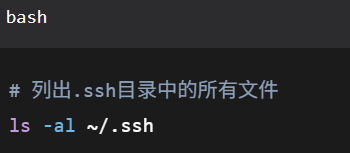
步骤2:检查现有SSH密钥
-
如果看到
id_ed25519和id_ed25519.pub或id_rsa和id_rsa.pub→ 跳到步骤4 -
如果目录为空或没有上述文件 → 继续步骤3
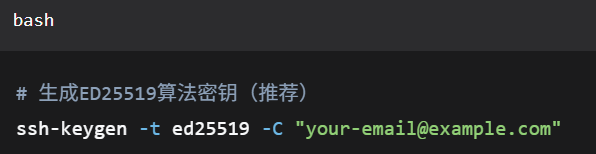
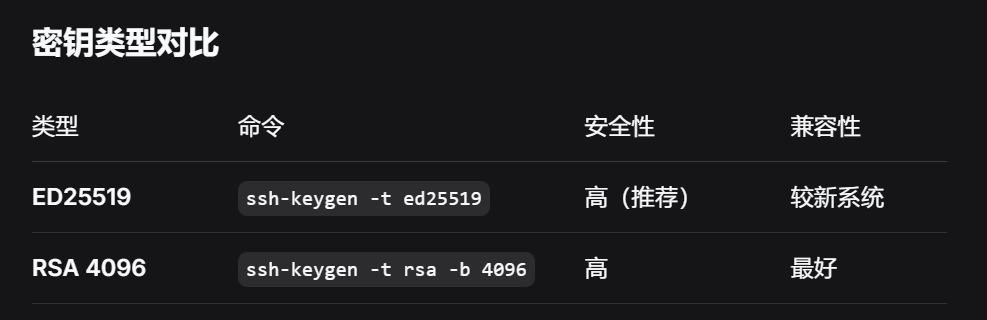
步骤3:生成新的SSH密钥
-
保存路径:直接按回车使用默认路径
(/c/Users/你的用户名/.ssh/id_ed25519) -
设置密码:
-
输入一个安全密码(推荐)
-
或直接按两次回车跳过(为简便可不设密码)
-
成功标志:看到密钥的“随机艺术图案”和指纹信息。
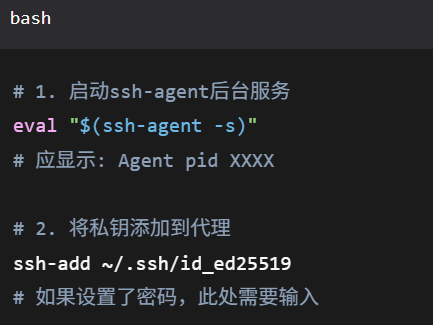
步骤4:启动SSH代理并添加密钥
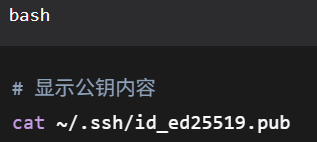
步骤5:复制公钥到剪贴板
-
用鼠标完整选中整行输出(从
ssh-ed25519 AAA...开始到邮箱结束) -
按 Ctrl+Shift+C 复制
-
重要:粘贴到记事本检查,确保是单行且完整
步骤6:在GitHub添加公钥
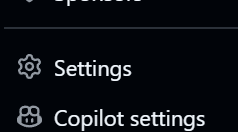
进入你的github主页,点击自己的头像,在弹出菜单中选择settings并选择SSH and GPG keys。或者直接访问(先登录自己的github):https://github.com/settings/keys

-
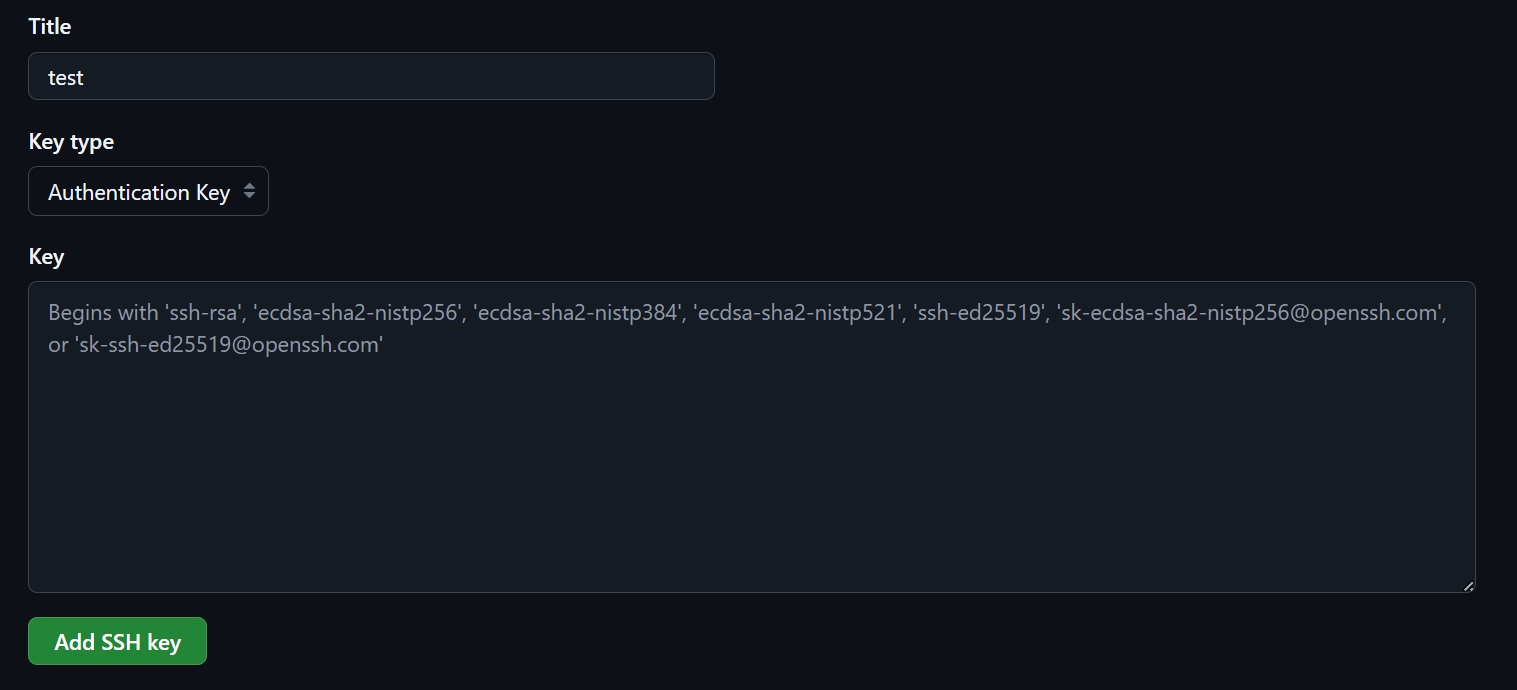
点击 New SSH key
-
填写:
-
Title:识别名称(如“test”)
-
Key type:Authentication Key
-
Key:粘贴复制的公钥
-
-
点击 Add SSH key
步骤7:测试连接
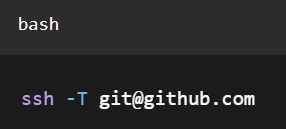
如果连接成果会显示下列文本:

步骤8:配置Git使用SSH
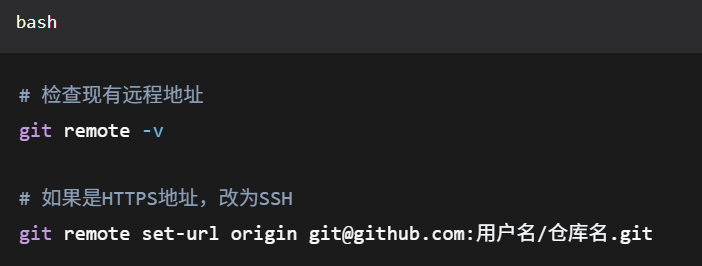
接下来就可以使用该ssh密钥了。如何使用ssh密钥将本地项目推送到仓库中:https://blog.csdn.net/qq_57126168/article/details/155454896?fromshare=blogdetail&sharetype=blogdetail&sharerId=155454896&sharerefer=PC&sharesource=qq_57126168&sharefrom=from_link





 扫一扫
扫一扫


 1043
1043

 被折叠的 条评论
为什么被折叠?
被折叠的 条评论
为什么被折叠?
 到【灌水乐园】发言





