


树莓派远程控制介绍
VNC 是一种图形化桌面共享系统,可以远程查看和操作树莓派的完整图形化桌面。
SSH 是一种网络协议,用于通过加密的安全通道远程登录和管理计算机系统。它主要使用命令行界面。
本文以Raspberry Pi5开发板为例。
VNC远程桌面连接树莓派
用VNC远程连接树莓派需要保证主机与树莓派在同一个局域网下,否则会连接失败。
1.更新软件源,安装实现远程桌面协议(RDP)的开源服务器软件
sudo apt update
sudo apt-get install xrdp
2.在终端输入命令`sudo raspi-config`进入配置界面,选择“Interfacing Options”开启SSH和VNC
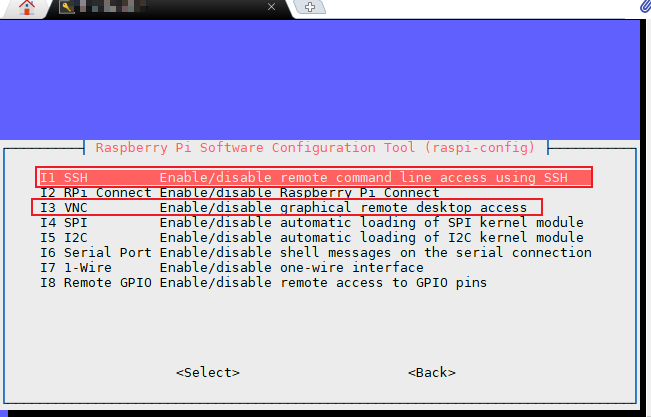
3.在树莓派上依次输入以下命令安装vnc服务器:
sudo apt-get install xrdp tightvncserver
sudo systemctl restart xrdp
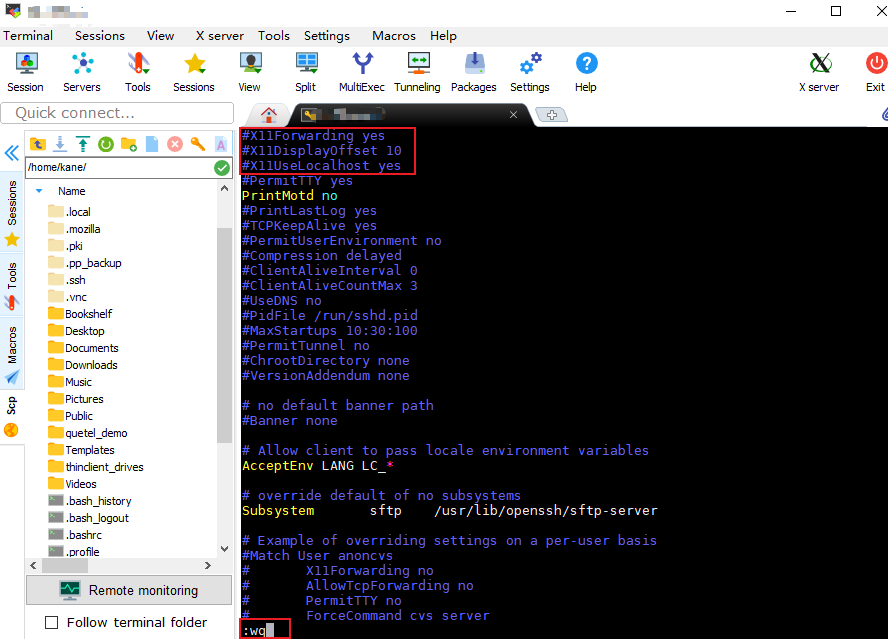
4.这里树莓派5烧录的Bookworm (Debian 12)操作系统RealVNC Connect不支持Linux系统的Wayland。需要禁用Wayland,否则远程连接上会黑屏或空白屏幕。
打开终端执行sudo vim /etc/ssh/sshd_config,输入‘i’进行编辑并注释以下代码,按下ESC+":",输入wq后回车保存退出:
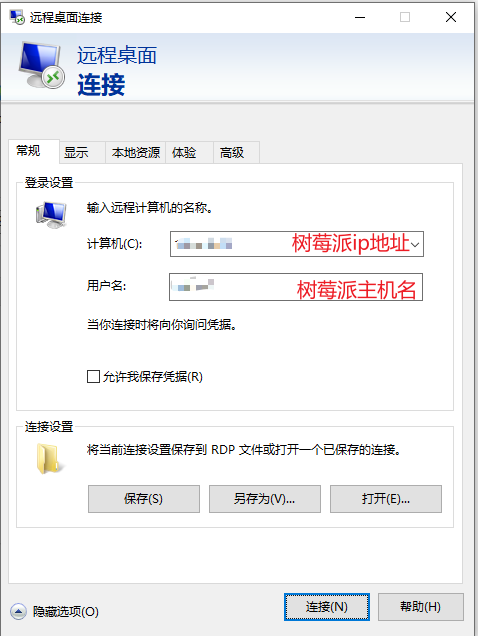
5.打开“远程桌面连接”,输入树莓派IP地址及主机名,点击连接
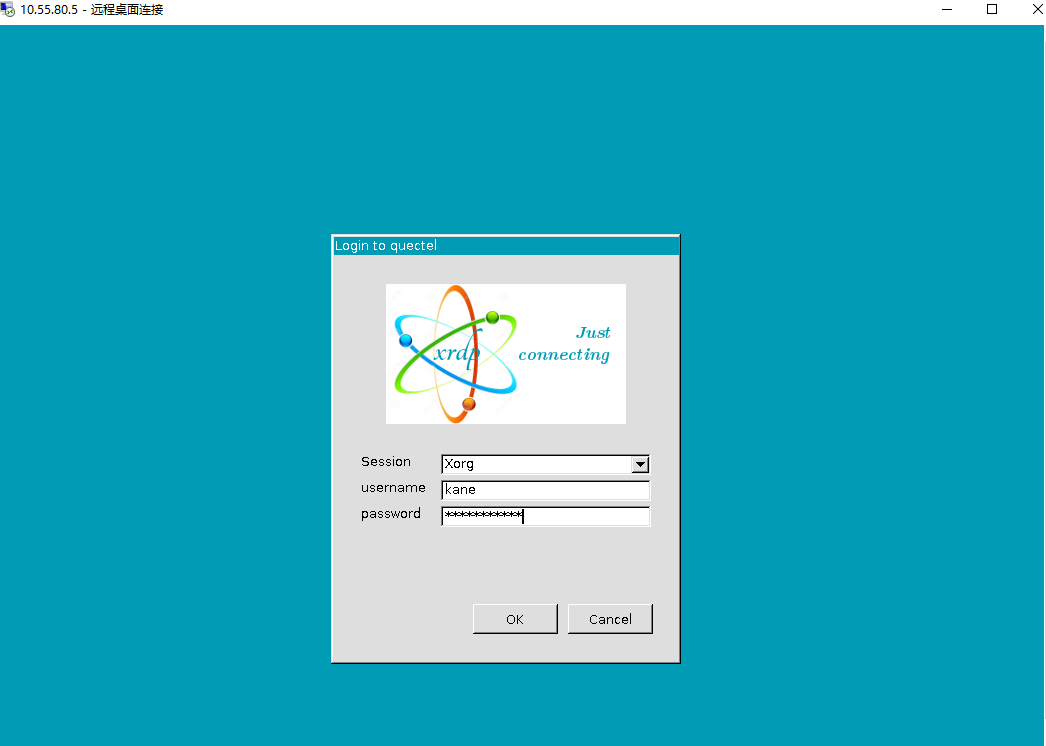
6.使用Xorg会话,输入树莓派的用户名、密码点击OK即可远程控制树莓派桌面

MobaXterm使用SSH连接树莓派
1.安装 SSH 服务器
sudo apt update# 更新应用列表
sudo apt install -y openssh-server# 下载SSH服务器
2.检查和启用 SSH 服务器
sudo systemctl status ssh # 检查SSH服务器是否开启
sudo systemctl enable --now ssh# 手动设置SSH开机自启动和现在启动
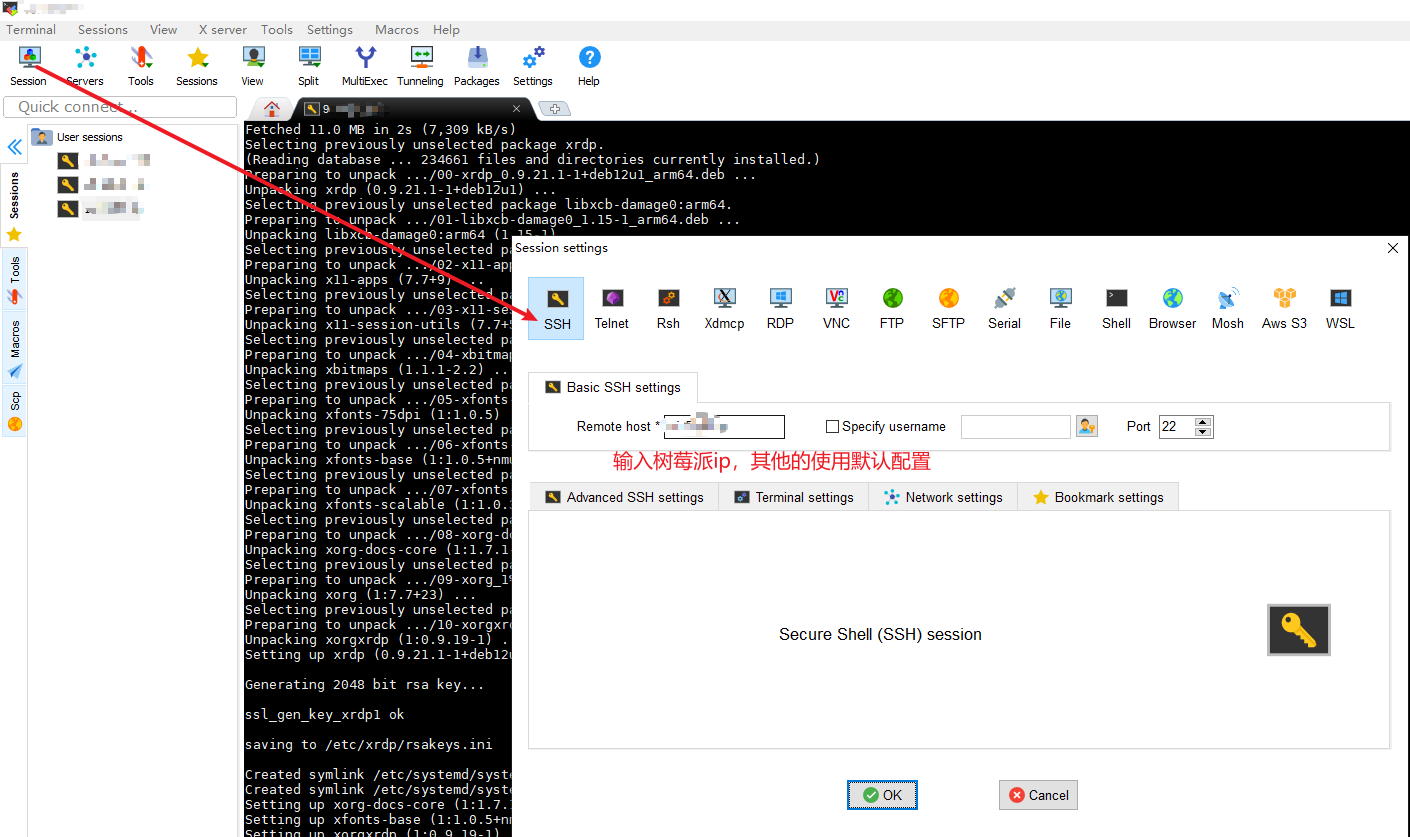
3.新建一个session,输入树莓派设备的IP地址
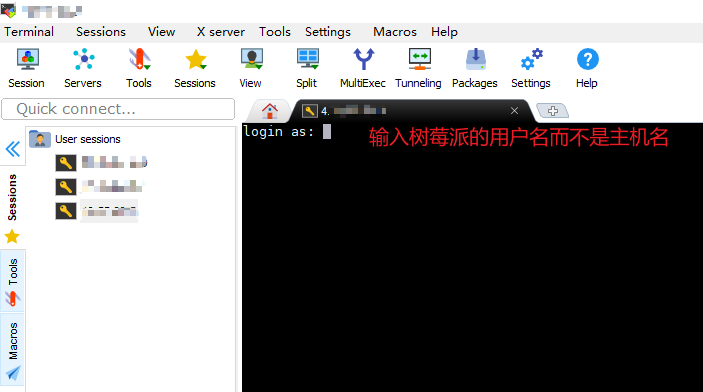
4.输入树莓派用户名、密码,制作镜像的时候设置的名称,若没有设置默认主机名为pi,密码为raspberry
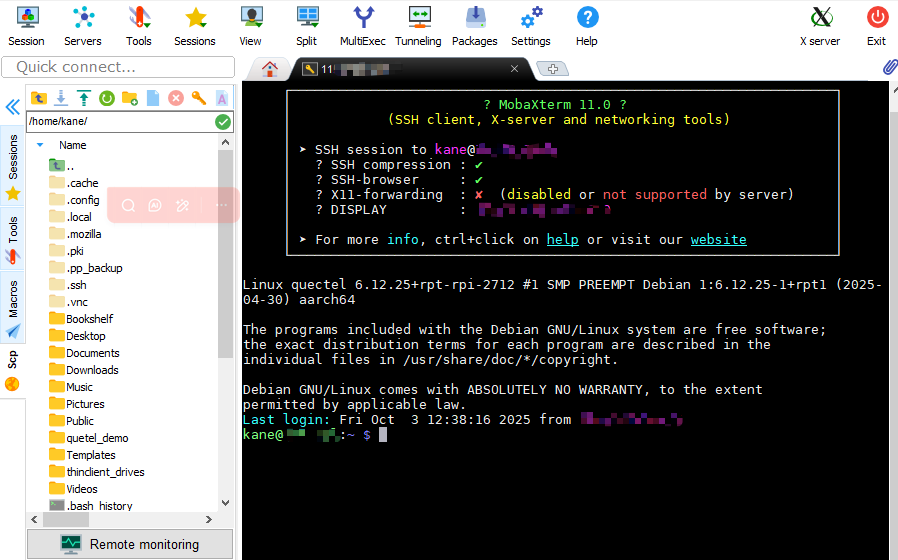
5.连接成功,如下图所示:





 扫一扫
扫一扫


 6069
6069

 被折叠的 条评论
为什么被折叠?
被折叠的 条评论
为什么被折叠?
 到【灌水乐园】发言





