 QML坐标轴详解与示例


目录
引言
在使用QML进行数据可视化开发时,QtCharts模块提供了强大而灵活的图表功能。其中坐标轴是图表的核心组成部分之一,它决定了数据如何在图表中被展示和解读。合理选择和配置坐标轴类型,不仅能提升图表的可读性,还能更准确地反映数据特征。
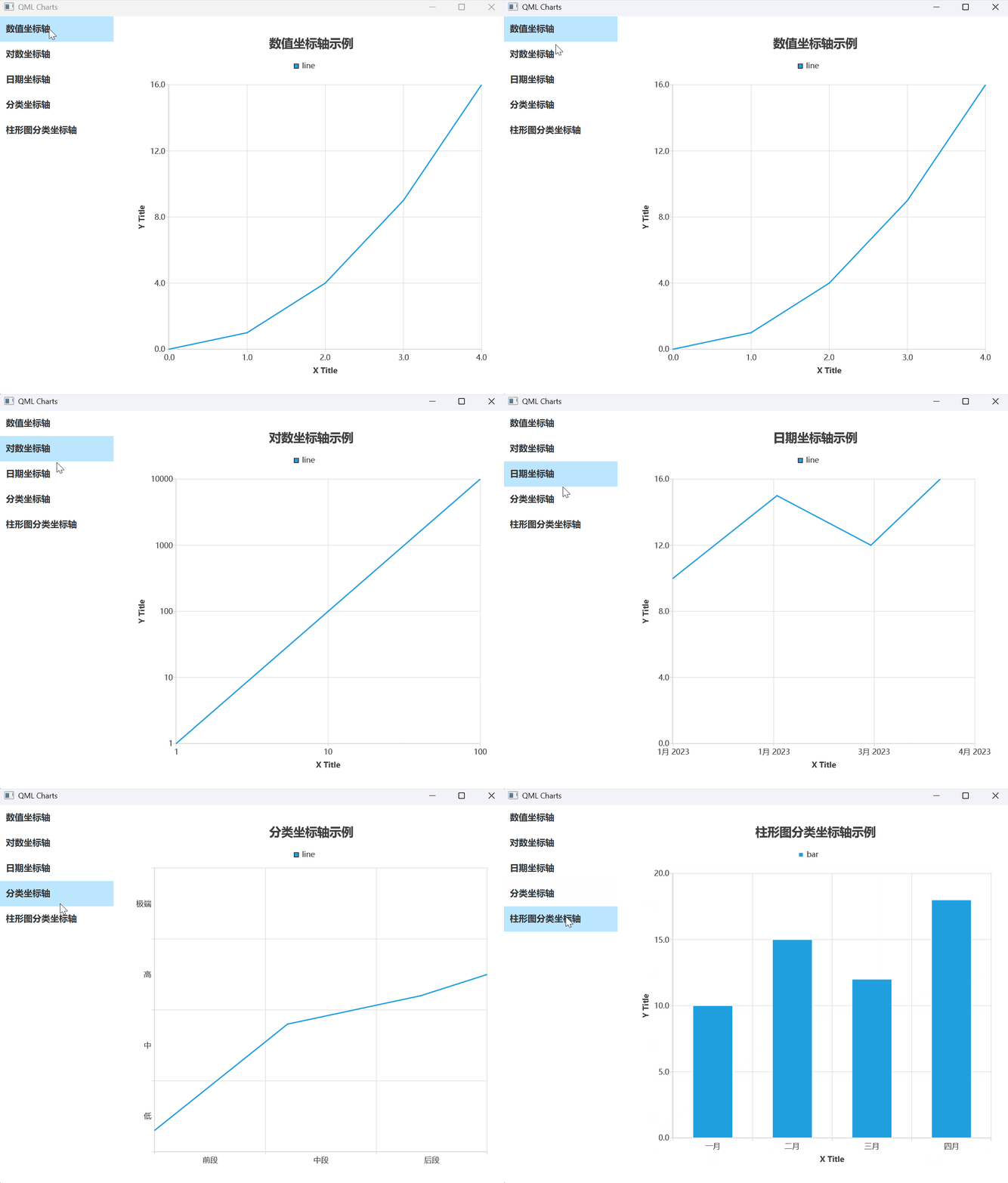
本文将详细介绍 QtCharts 中的五种常用坐标轴类型:
- ValueAxis:数值坐标轴
- LogValueAxis:对数坐标轴
- DateTimeAxis:日期时间坐标轴
- CategoryAxis:分类坐标轴
- BarCategoryAxis:柱形图分类坐标轴
🎯 运行效果预览
📚 相关系列文章
五种坐标轴详解与代码实践
1. 数值坐标轴(ValueAxis)
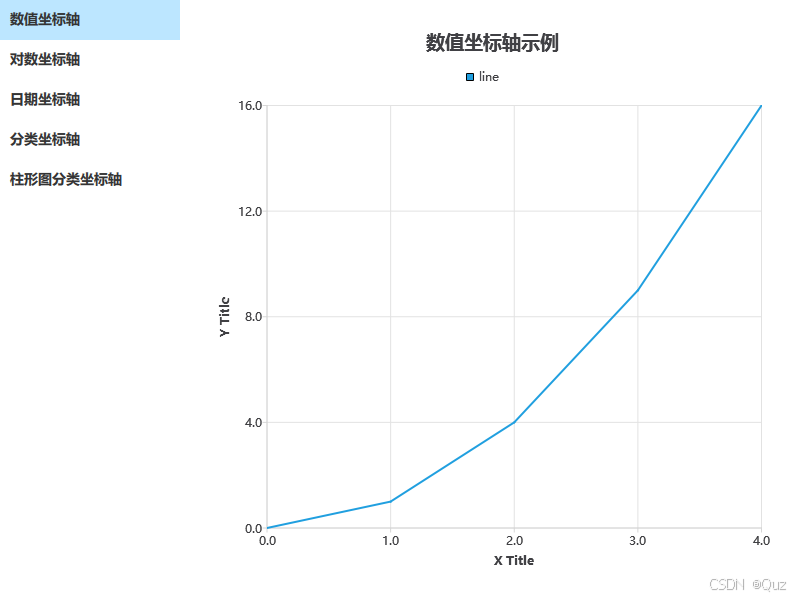
✅ 适用场景 用于表示连续的数值数据,如温度、速度、价格等线性变化的数据。
📊 效果图 :
示例代码
import QtQuick
import QtQuick.Layouts
import QtCharts

Rectangle {
    Layout.fillWidth: true
    Layout.fillHeight: true

    ChartView {
        id: chartView
        title: "数值坐标轴示例"
        titleFont.bold: true
        titleFont.pointSize: 14

        anchors.fill: parent
        antialiasing: true

        ValueAxis {
            id: valueAxisX
            min: 0
            max: 4
            titleText: "X Title"
        }

        ValueAxis {
            id: valueAxisY
            min: 0
            max: 16
            titleText: "Y Title"
        }

        LineSeries {
            name: "line"
            XYPoint { x: 0; y: 0 }
            XYPoint { x: 1; y: 1 }
            XYPoint { x: 2; y: 4 }
            XYPoint { x: 3; y: 9 }
            XYPoint { x: 4; y: 16 }
            axisX: valueAxisX
            axisY: valueAxisY
        }
    }
}
说明
ValueAxis支持设置最小值min和最大值max。 - 可通过titleText设置坐标轴标题。LineSeries使用axisX和axisY绑定到对应轴。
2. 对数坐标轴(LogValueAxis)
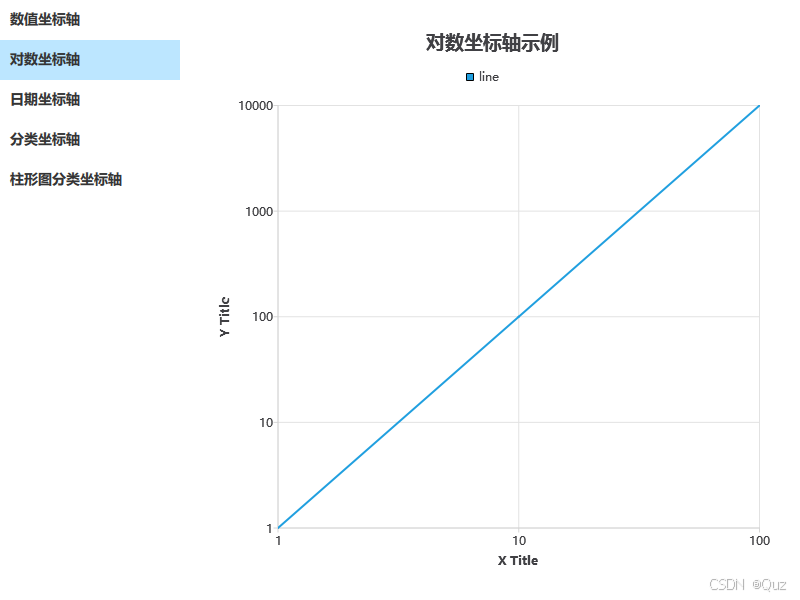
✅ 适用场景 当数据跨度极大(如从1到10000),使用对数坐标可以更好地展示变化趋势,常用于科学计算、信号处理等领域。
📊 效果图:
示例代码
import QtQuick
import QtQuick.Layouts
import QtCharts

Rectangle {
    Layout.fillWidth: true
    Layout.fillHeight: true

    ChartView {
        id: chartView
        title: "对数坐标轴示例"
        titleFont.bold: true
        titleFont.pointSize: 14

        anchors.fill: parent
        antialiasing: true

        LogValueAxis {
            id: valueAxisX
            min: 1
            max: 100
            base: 10
            labelFormat: "%.0f"
            titleText: "X Title"
        }

        LogValueAxis {
            id: valueAxisY
            min: 1
            max: 10000
            base: 10
            labelFormat: "%.0f"
            titleText: "Y Title"
        }

        LineSeries {
            name: "line"
            XYPoint { x: 1; y: 1 }
            XYPoint { x: 10; y: 100 }
            XYPoint { x: 100; y: 10000 }
            axisX: valueAxisX
            axisY: valueAxisY
        }
    }
说明
LogValueAxis的base属性设置对数的底数(常用为10)。labelFormat控制刻度标签的显示格式。- 注意:对数坐标轴的最小值不能为0或负数。
3. 日期坐标轴(DateTimeAxis)
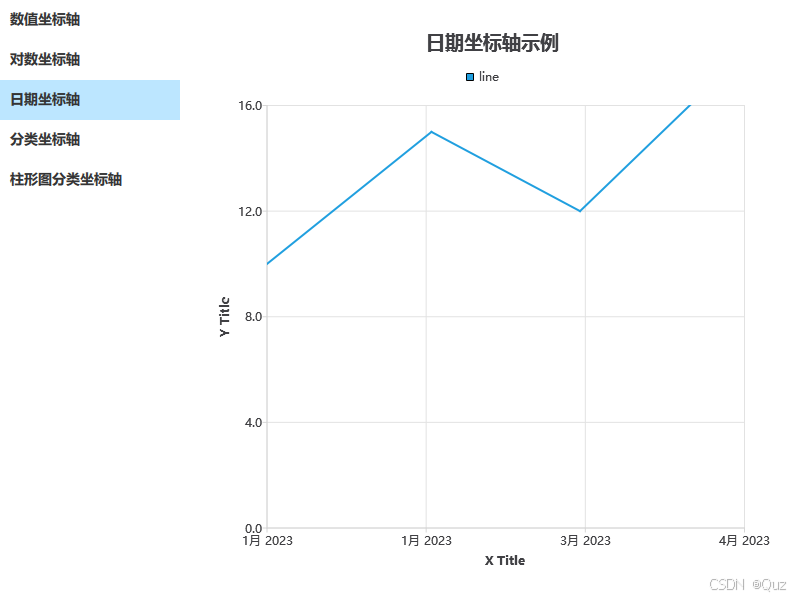
✅ 适用场景 适用于时间序列数据,如股票走势、日志记录、传感器采样等。
📊 效果图:
示例代码
import QtQuick
import QtQuick.Layouts
import QtCharts

Rectangle {
    Layout.fillWidth: true
    Layout.fillHeight: true

    ChartView {
        id: chartView
        title: "日期坐标轴示例"
        titleFont.bold: true
        titleFont.pointSize: 14

        anchors.fill: parent
        antialiasing: true

        DateTimeAxis {
            id: valueAxisX
            min: new Date(2023, 0, 1)
            max: new Date(2023, 3, 1)
            format: "MMM yyyy"
            tickCount: 4
            titleText: "X Title"
        }

        ValueAxis {
            id: valueAxisY
            min: 0
            max: 16
            titleText: "Y Title"
        }

        LineSeries {
            name: "line"
            // 注意:JavaScript 的 Date 对象月份是从 0 开始的
            XYPoint { x: new Date(2023, 0, 1).getTime(); y: 10 }
            XYPoint { x: new Date(2023, 1, 1).getTime(); y: 15 }
            XYPoint { x: new Date(2023, 2, 1).getTime(); y: 12 }
            XYPoint { x: new Date(2023, 3, 1).getTime(); y: 18 }

            axisX: valueAxisX
            axisY: valueAxisY
        }
    }
}
说明
DateTimeAxis使用 JavaScript 的Date对象。getTime()返回时间戳(毫秒),用于XYPoint的x值。format控制时间显示格式,tickCount设置刻度数量。
4. 分类坐标轴(CategoryAxis)
✅ 适用场景 需要将连续的数值区间映射成业务语义的场景。
📊 效果图:
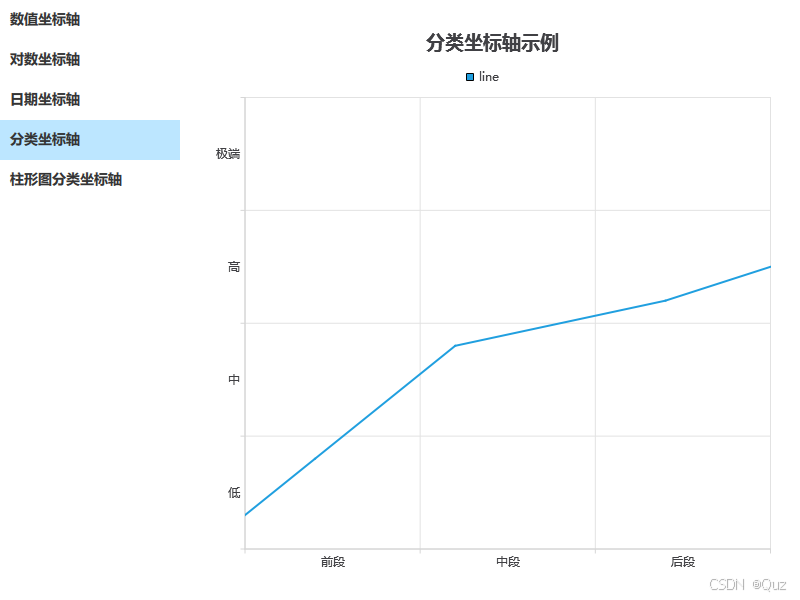
示例代码
import QtQuick
import QtQuick.Layouts
import QtCharts

Rectangle {
    Layout.fillWidth: true
    Layout.fillHeight: true

    ChartView {
        id: chartView
        title: "分类坐标轴示例"
        titleFont.bold: true
        titleFont.pointSize: 14

        anchors.fill: parent
        antialiasing: true

        CategoryAxis {
            id: valueAxisX
            min: 0
            max: 30
            CategoryRange {
                label: "前段"
                endValue: 10
            }
            CategoryRange {
                label: "中段"
                endValue: 20
            }
            CategoryRange {
                label: "后段"
                endValue: 30
            }
        }

        CategoryAxis {
            id: valueAxisY
            min: 0
            max: 40
            CategoryRange {
                label: "低"
                endValue: 10
            }
            CategoryRange {
                label: "中"
                endValue: 20
            }
            CategoryRange {
                label: "高"
                endValue: 30
            }
            CategoryRange {
                label: "极端"
                endValue: 40
            }
        }

        LineSeries {
            name: "line"
            XYPoint { x: 0; y: 3 }
            XYPoint { x: 4; y: 8 }
            XYPoint { x: 12; y: 18 }
            XYPoint { x: 24; y: 22 }
            XYPoint { x: 30; y: 25 }

            axisX: valueAxisX
            axisY: valueAxisY
        }
    }
}
说明
该代码演示了如何用 Charts组件中 的 CategoryAxis对象 把纯数字坐标轴转换成业务语言,既保留数值计算能力,又提升用户可读性,适用于任何需要分段 + 中文标签的可视化场景。
5. 柱形图分类坐标轴(BarCategoryAxis)
✅ 适用场景 用于非数值类的离散数据,如月份、地区、产品类别等,常见于柱状图、条形图。
📊 效果图:
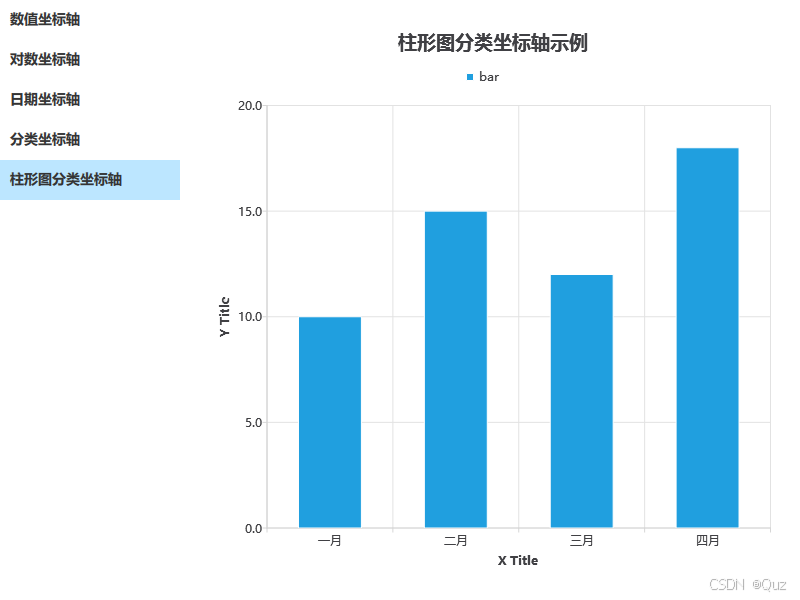
示例代码
import QtQuick
import QtQuick.Layouts
import QtCharts

Rectangle {
    Layout.fillWidth: true
    Layout.fillHeight: true

    ChartView {
        id: chartView
        title: "柱形图分类坐标轴示例"
        titleFont.bold: true
        titleFont.pointSize: 14

        anchors.fill: parent
        antialiasing: true

        BarCategoryAxis {
            id: valueAxisX
            categories: ["一月", "二月", "三月", "四月"]
            titleText: "X Title"
        }

        ValueAxis {
            id: valueAxisY
            min: 0
            max: 20
            titleText: "Y Title"
        }

        BarSeries {
            name: "柱形图分类坐标轴示例"
            axisX: valueAxisX
            axisY: valueAxisY

            BarSet {
                label: "bar"
                values: [10, 15, 12, 18]
            }
        }
    }
}
说明
BarCategoryAxis使用字符串数组作为分类标签。BarSeries与BarSet配合使用,适合柱状图。- 每个
BarSet的values顺序必须与categories一一对应。
总结
| 坐标轴类型 | 适用场景 | 典型图表 |
|---|---|---|
| ValueAxis | 线性数值数据 | 折线图、散点图 |
| LogValueAxis | 跨数量级的数据(如指数增长) | 科学图表、信号图 |
| DateTimeAxis | 时间序列数据 | 股价图、日志图 |
| CategoryAxis | 把连续数值区间映射为业务分段标签(如低/中/高) | 分段折线图、柱状图 |
| BarCategoryAxis | 离散分类数据 | 柱状图、条形图 |
源码下载
Git Code 下载链接:Charts 坐标轴示例
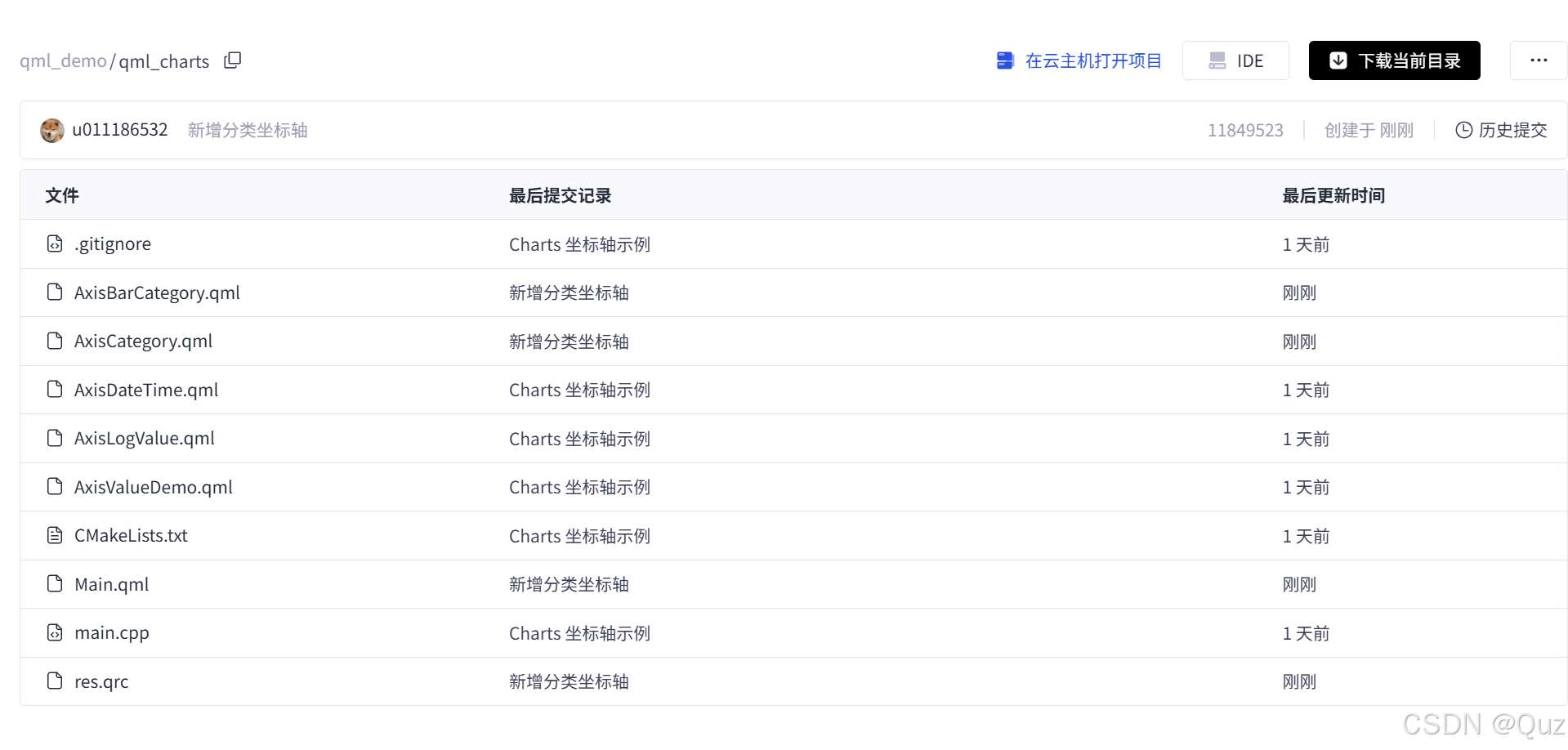
- 2025-08-25更新: 新增分类坐标轴,用于区分柱形图分类坐标轴。





 扫一扫
扫一扫


 5757
5757

 被折叠的 条评论
为什么被折叠?
被折叠的 条评论
为什么被折叠?
 到【灌水乐园】发言





