


 本文详细介绍如何使用Chrome开发工具进行Android设备及模拟器上的网页远程调试。需确保电脑上安装Chrome32以上版本,手机为Android4.0+并安装Chrome浏览器。通过USB连接设备,启用开发者选项中的USB调试,然后在Chrome://inspect中找到并连接设备,即可开始调试。
使用chrome开发工具远程在Android上远程调试
准备工作
开始远程调试之前,需要做好如下准备:
- 在你电脑上安装Chrome 32 或者更新的版本
- 一根连接Android设备的USB线
- 手机系统是Android 4.0+ 并且在手机上安装Android版本的Chrome浏览器。
注意:远程调试需要电脑上的chrome浏览器版本比手机上的chrome浏览器版本新。
设置Android手机
在Android手机上选择 设置>开发人员工具>USB调试,然后会弹出一个提示框“是否允许USB调试”,选择 确定
连接并且发现手机
用USB线连接手机和电脑,然后在chrome浏览器中去找到手机。
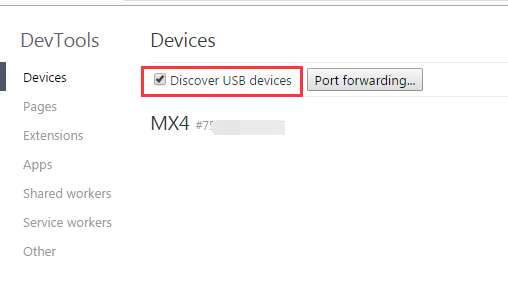
在电脑上的chrome浏览器中,导航到chrome://inspect,确认 Discover USB devices 是选中状态,并且可以看到已经发现我的MX4:
在chrome上准备好调试网站
在手机上用chrome浏览器打开你要调试的网站,然后在电脑上就可以看见你打开的网站,在对应你需要调试的页面项,点击 inspect:
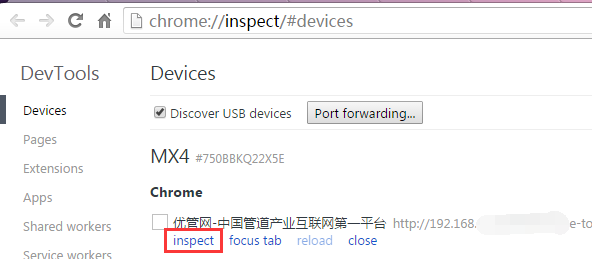
然后在弹出的窗口就可以远程调试手机上面的效果,调试的过程中保持手机屏幕始终不要关闭。
调试模拟器
使用如上的方法不仅可以远程调试真机,还可以调试模拟器。
在电脑上打开Android的模拟器,在模拟器上打开APP页面,然后在chrome://inspect页面找到模拟器点击inspect,就可以开始调试APP页面。






 扫一扫
扫一扫


 2056
2056

 被折叠的 条评论
为什么被折叠?
被折叠的 条评论
为什么被折叠?
 到【灌水乐园】发言





