vmware workstation 配置网络NAT模式

一、配置VMware:
vmware workstation 配置网络NAT模式
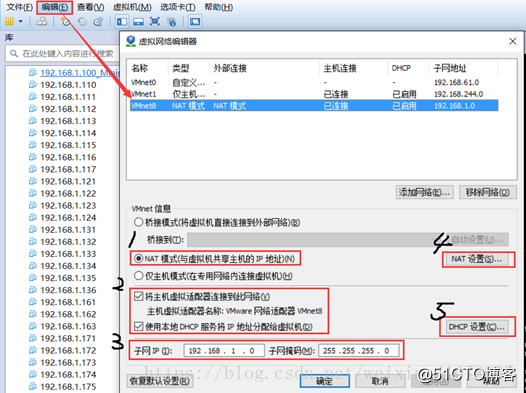
a) 第一步:选择NAT模式

b) 第二步:将逐渐虚拟适配器连接到此网络,并使用本地DHCP服务将IP地址分配给虚拟机。

c) 第三步:配置子网(192.168.1.0:那么以后所有的虚拟机ip都应该在这个网段上)

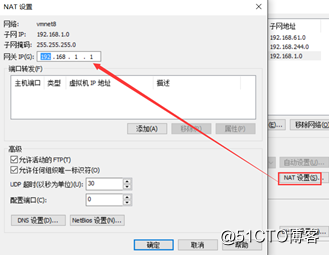
d) 第四步:NAT设置:配置好自己的网关即可(192.168.1.1)
vmware workstation 配置网络NAT模式
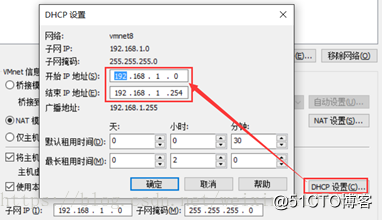
e) 第五步:设置DHCP(指定开始和结束的ip地址)
vmware workstation 配置网络NAT模式
f) 最后正常配置我们的linux虚拟机即可:(ip、hosts、网关等)

二.配置本地(windows)

a) 首先一定要开启vmwarevmnet8这个网卡(专门用于nat模式)
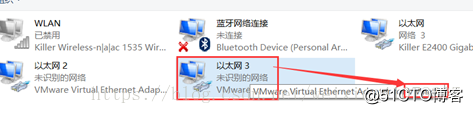
vmware workstation 配置网络NAT模式
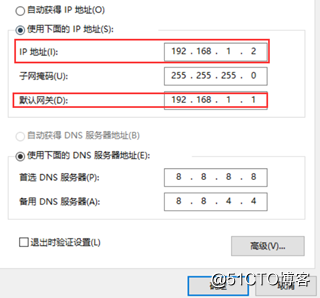
b) 然后进行修改网卡配置信息:
vmware workstation 配置网络NAT模式
ip地址:192.168.1.2

子网掩码:255.255.255.0

网关:192.168.1.1

首选DNS设置:8.8.8.8

备用DNS设置:8.8.4.4

最后。我们进行测试本地与虚拟机互通:

本地到虚拟机:
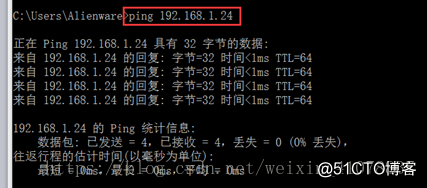
vmware workstation 配置网络NAT模式
虚拟机到本地:我们可以看到无论是192.168.1.2(vmnet8网卡) 还是(Killer E2400Gigabit Ethernet Controller网卡)都可以联通!
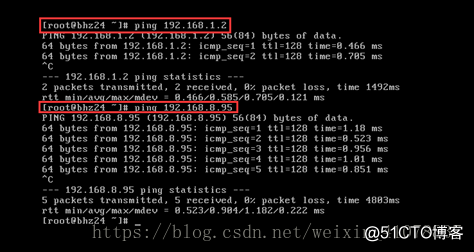
vmware workstation 配置网络NAT模式
Ok 到此为止,我们就可以进行任何(ip)环境的虚拟机使用了,不再需要为了ip网段不一致导致无法访问虚拟机的问题。

如果对此有兴趣,请扫下面二维码免费获取更多详情

vmware workstation 配置网络NAT模式

转载于:https://blog.51cto.com/11233498/2128848

为了掌握VMware WorkstationNAT网络模式的设置以及文件共享的配置,建议你参考《VMware 10.0安装指南:步骤详解与网络、文件共享解决方案》。这篇指南详细讲解了从安装VMware配置网络和文件共享的每一个步骤,能有效解决你在实际操作中遇到的问题。 参考资源链接:[VMware 10.0安装指南:步骤详解与网络、文件共享解决方案](https://wenku.csdn.net/doc/46a8nbbxcm) 首先,安装VMware Workstation并选择典型安装,这将确保你安装了基本的虚拟机功能。安装完成后,启动VMware Workstation,在虚拟机设置中选择网络适配器,并将连接方式设置为NAT。这种方式下,VMware会自动为虚拟机配置IP地址,简化网络配置过程并提高虚拟机网络性能。 接下来,配置文件共享。你可以在VMware中设置一个共享文件夹,让虚拟机和宿主机之间能够进行文件交换。具体步骤包括:在宿主机上选择一个文件夹作为共享目录,然后在虚拟机设置中添加共享文件夹,并指定访问权限。完成这些设置后,虚拟机将能够访问宿主机上的共享文件夹,实现文件的双向传输。 通过上述步骤,你可以轻松地在虚拟机与宿主机之间建立网络连接并共享文件。如果在配置过程中遇到任何问题,你可以查看提供的网络问题链接和文件共享链接,这些资源将为你提供额外的解释和支持,帮助你快速解决问题并提升虚拟化技术的应用能力。 参考资源链接:[VMware 10.0安装指南:步骤详解与网络、文件共享解决方案](https://wenku.csdn.net/doc/46a8nbbxcm)
评论
成就一亿技术人!
拼手气红包6.0元
还能输入1000个字符  | 博主筛选后可见
 
红包 添加红包
表情包 插入表情
 条评论被折叠 查看
添加红包

请填写红包祝福语或标题

红包个数最小为10个

红包金额最低5元

当前余额3.43前往充值 >
需支付:10.00
成就一亿技术人!
领取后你会自动成为博主和红包主的粉丝 规则
hope_wisdom
发出的红包
实付
使用余额支付
点击重新获取
扫码支付
钱包余额 0

抵扣说明:

1.余额是钱包充值的虚拟货币,按照1:1的比例进行支付金额的抵扣。
2.余额无法直接购买下载,可以购买VIP、付费专栏及课程。

余额充值