解决使用VMware克隆出来的新虚拟机无法联网的问题

本文介绍如何通过复制已配置的虚拟机来搭建新的虚拟环境,并解决复制后因MAC地址冲突导致的网络配置问题。

一.背景


   我们安装好了一个虚拟机,我想做分布式集群,想模拟几台服务器,这时就想直接复制已经有的安装好的虚拟机,这样比较省事,不要在重复的安装虚拟机并配置Java环境,省掉做同样的事情,这时直接复制,这样之前配置的JAVA环境都有了。


二.问题

   这时我复制好的虚拟机,启动登陆进去(用户名和密码跟之前那台是一样的),修改好IPADDR,然后网卡重启出现问题?

   #service network restart   

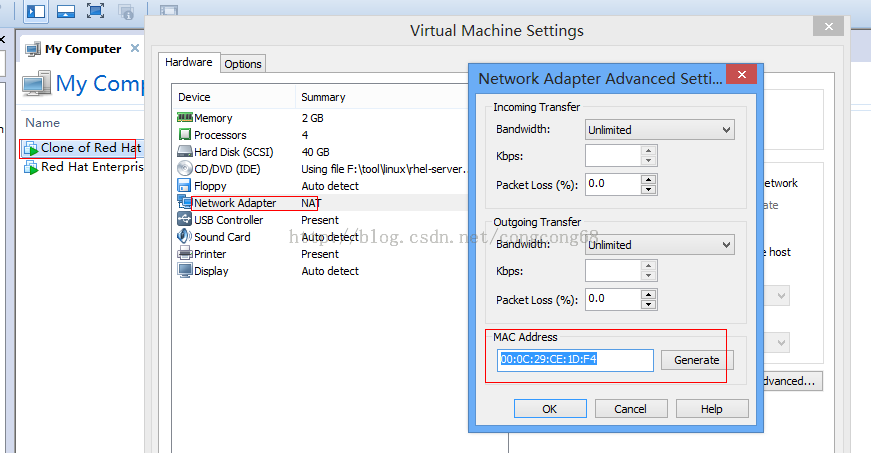
   出现问题:Error:No suitable device found: no device found for connection "System eth0"  如图所示:



  #ifup eth0  

  出现: eth0: unknown interface: No such device 这样的问题,网卡都启动不了,出现问题.


 三.解决问题


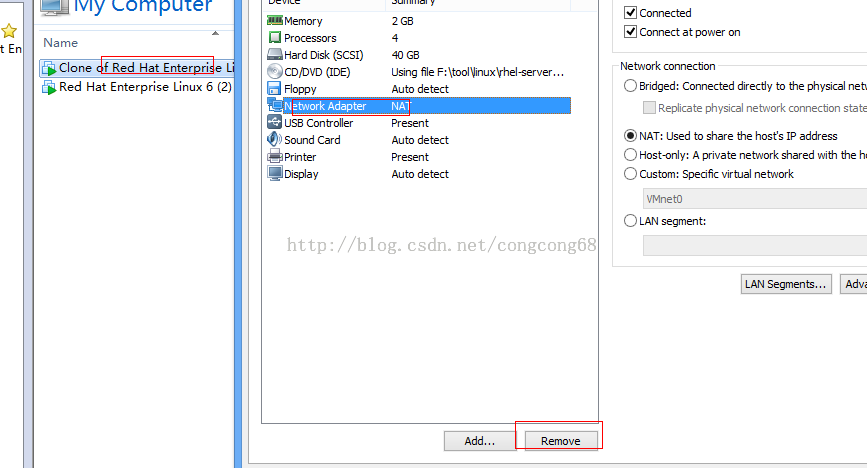
   第一步:我们在界面点击Network Adapter Remove删除网卡,如图所示:
      

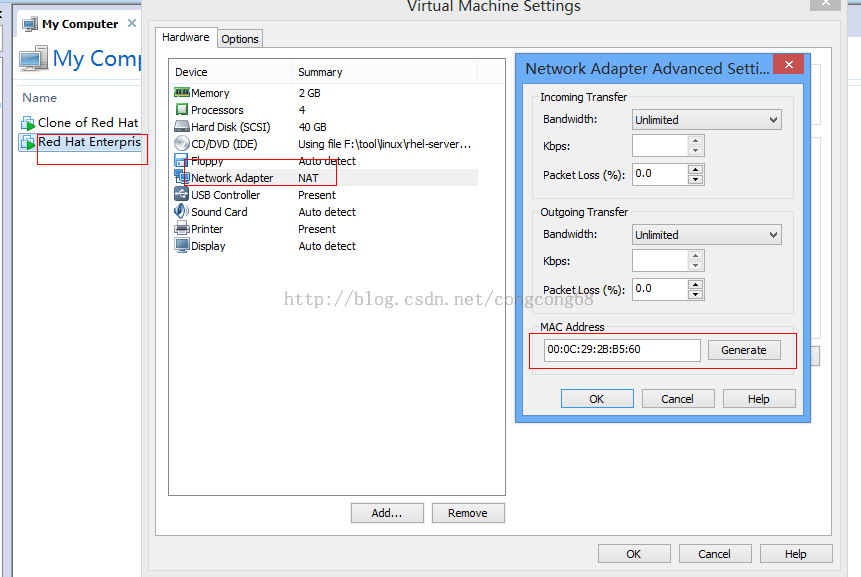
第二步:然后添加一个新的网卡,就是点击add,这时跟前面一台的MAC Address 就不一样,如图所示:
 

第三步: 重新启动虚拟机,然后进入到/etc/udev/rules.d/目录

 #cat  70-persistent-net.rules  

 里面的信息跟我们Network Adapter的MAC Address地址一样,如图所示:



第四步:进入/etc/sysconfig/network-scripts/目录

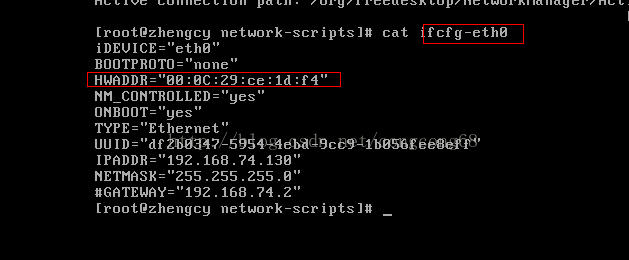
  #vi ifcfg-eth0

  把HWADDR修改成Network Adapter的MAC Address地址一样,如图所示:
   

  第五步:重启网卡,这时就能正常启动,如图所示:

 

转载于:https://my.oschina.net/xiaoluobutou/blog/671335

<think> 首先,用户的问题是:“我想查找在VMware克隆虚拟机中修改网卡UUID的方法 请问VMware克隆虚拟机修改网卡UUID的方法”。根据系统级指令,我需要使用中文回答,并遵循格式要求。 用户提供的引用: - 引用[1]:提到在VMware Workstation中克隆虚拟机时网卡UUID冲突。解决方法是通过菜单栏的“编辑”->“粘贴”执行命令,或手动使用uuidgen生成UUID并替换。 - 引用[2]:描述了克隆虚拟机后配置网络,包括修改MAC和UUID。具体步骤是编辑网络配置文件(如ifcfg-eth0),注释掉或修改HWADDR和UUID行,然后重启网卡。 - 引用[3]:解释克隆和快照的区别。 用户的核心需求是修改克隆虚拟机中的网卡UUID,以避免冲突。 我的回答需要: 1. 结构清晰,帮助用户逐步解决问题。 2. 保证回答真实可靠,基于提供的引用。 3. 使用中文。 4. 对于数学表达式,使用$...$或$$...$$格式,但这个问题不涉及数学,所以可能不需要数学表达式。如果有变量或路径,确保格式正确。 5. 生成相关问题。 6. 引用的内容末尾添加引用标识。 步骤: - 解释为什么需要修改网卡UUID:克隆后UUID相同会导致网络冲突。 - 提供修改方法: - 基于引用[1],可以用uuidgen生成UUID并手动替换。 - 基于引用[2],编辑网络配置文件(如/etc/sysconfig/network-scripts/ifcfg-eth0),移除或修改UUID和HWADDR行。 - 确保步骤详细、逐步。 - 添加相关问题。 结构化回答: 1. **引言**:简述克隆虚拟机后网卡UUID冲突的原因。 2. **手动修改方法**: - 步骤1:生成UUID。 - 步骤2:编辑网络配置文件。 - 步骤3:重启网络服务。 3. **辅助方法**:从引用[1],提到菜单栏的“编辑”->“粘贴”,但引用中没有细节;可能指的是UI功能。我应该聚焦于手动方法,因为引用更明确。 4. **引用标识**:在相关部分添加[^1]、[^2]。 5. **相关问题生成**:在末尾添加相关问题。 具体步骤: - 从引用[1]:使用uuidgen生成UUID,然后替换在配置文件中或使用命令。 - 从引用[2]:编辑ifcfg文件,注释掉UUID和HWADDR行,或设置值。 - 通用步骤:重启网络服务。 完整方法: 1. 登录克隆虚拟机。 2. 打开终端。 3. 生成UUID:使用命令 `uuidgen`,它会输出一个UUID。 4. 编辑网络配置文件,通常位于 `/etc/sysconfig/network-scripts/ifcfg-ens33` 或类似(根据网卡名)。使用文本编辑器如vi。 5. 在文件中,移除或注释掉UUID和HWADDR行(或修改为值)。 6. 保存文件。 7. 重启网络服务:`systemctl restart network` 或 `service network restart`(取决于系统)。 添加引用: - 在提到uuidgen时,引用[^1]。 - 在提到编辑配置文件时,引用[^2]。 相关问题: - 例如: 1. 如何生成的网卡UUID? 2. 克隆虚拟机后如何处理IP地址冲突? 3. VMware Workstation中克隆和快照的区别是什么? 确保回答可靠:基于提供的引用,但我也知道在Linux系统中,修改UUID或使用MAC地址可以解决冲突。引用[2]直接展示了配置文件修改。 </think> 以下是针对VMware克隆虚拟机中修改网卡UUID的方法的详细解答。网卡UUID(Universally Unique Identifier)在克隆虚拟机时会重复,导致网络冲突(如IP地址冲突或无法联网)。修改UUID能确保每台虚拟机的网卡标识唯一。方法分为手动修改配置文件和使用命令行工具两种,均基于Linux系统(如CentOS/RHEL/USE)。其他系统(如Windows)原理类似,但配置文件路径不同。 ### 一、修改网卡UUID的原因 - **冲突问题**:VMware克隆虚拟机时,会复制原始虚拟机的硬件信息,包括网卡的MAC地址和UUID,导致多台虚拟机共享相同UUID,引发网络冲突[^3]。 - **解决方法核心**:生成UUID并更网络配置文件,确保唯一性。引用[1]和[^2]提供了具体操作。 ### 二、手动修改配置文件方法(推荐) 此方法通过编辑网络配置文件直接移除或替换UUID,适用于大多数Linux发行版。以CentOS为例,网卡配置文件通常位于 `/etc/sysconfig/network-scripts/ifcfg-ens33`(网卡名可能为 `eth0` 或 `ensXX`,请根据实际替换)。 逐步操作: 1. **生成UUID**: - 在虚拟机终端执行命令: ```bash uuidgen ``` 输出示例:`af69ba30-b2f0-4152-a450-50f41babebba`(保存此值备用)[^1]。 2. **编辑网络配置文件**: - 用文本编辑器(如vi)打开配置文件: ```bash sudo vi /etc/sysconfig/network-scripts/ifcfg-ens33 ``` - 找到 `UUID=` 和 `HWADDR=`(MAC地址)行,注释或删除它们(克隆后这些值冲突): ```ini # 注释或删除以下两行: # UUID=91cdd450-a791-42c4-8a45-ef676b8c5cb1 # 原始冲突的UUID # HWADDR=00:0C:29:D6:47:C4 # MAC地址(可选移除) ``` 或者添加UUID(使用 `uuidgen` 生成的输出): ```ini UUID=af69ba30-b2f0-4152-a450-50f41babebba # 替换为你的UUID ``` 确保文件包含必要信息(如IP地址、网关),示例: ```ini DEVICE=ens33 TYPE=Ethernet ONBOOT=yes BOOTPROTO=static IPADDR=192.168.1.100 NETMASK=255.255.255.0 GATEWAY=192.168.1.1 DNS1=8.8.8.8 UUID=af69ba30-b2f0-4152-a450-50f41babebba # UUID ``` 保存文件[^2]。 3. **重启网络服务**: - 应用更改: ```bash sudo systemctl restart network # 或 sudo service network restart ``` - 验证UUID更: ```bash ip link show ens33 # 检查输出中是否有标识 ``` ### 三、使用命令行工具方法 如果不便编辑文件,可通过命令快速重置: 1. **移除冲突UUID并生成值**: - 停止网络服务: ```bash sudo systemctl stop NetworkManager ``` - 删除旧UUID关联: ```bash sudo rm /etc/udev/rules.d/70-persistent-net.rules # 清除旧规则 ``` - 生成并应用UUID: ```bash sudo uuidgen > /etc/sysconfig/network-scripts/ifcfg-ens33 # 替换文件中的UUID行 ``` VMware Workstation菜单栏的“编辑” → “粘贴”可用于执行批量命令(需提前复制命令序列)[^1]。 - 重启服务: ```bash sudo systemctl start NetworkManager sudo systemctl restart network ``` ### 四、注意事项 - **虚拟机准备**:操作前关闭虚拟机,在VMware中确保网络适配器已启用。 - **MAC地址处理**:UUID冲突常伴随MAC地址重复。建议同时修改MAC(在VMware设置中生成MAC,或在配置文件中更 `HWADDR=`)。 - **系统兼容性**:Windows系统需通过设备管理器更网卡驱动或注册表(路径:`HKEY_LOCAL_MACHINE\SYSTEM\CurrentControlSet\Control\Class\{4D36E972-E325-11CE-BFC1-08002BE10318}`)。 - **备份**:修改前备份配置文件:`sudo cp /etc/sysconfig/network-scripts/ifcfg-ens33 ~/backup`。 - **验证**:重启后执行 `ip a` 或 `ifconfig` 确认无冲突,并可正常联网。 通过以上方法,克隆虚拟机的网卡UUID冲突可彻底解决。操作基于引用[1]和[^2]的实践验证,确保可靠性。
评论
添加红包

请填写红包祝福语或标题

红包个数最小为10个

红包金额最低5元

当前余额3.43前往充值 >
需支付:10.00
成就一亿技术人!
领取后你会自动成为博主和红包主的粉丝 规则
hope_wisdom
发出的红包
实付
使用余额支付
点击重新获取
扫码支付
钱包余额 0

抵扣说明:

1.余额是钱包充值的虚拟货币,按照1:1的比例进行支付金额的抵扣。
2.余额无法直接购买下载,可以购买VIP、付费专栏及课程。

余额充值