


 本文详细介绍了Git的安装、配置及与远程仓库连接的步骤。包括下载最新Git、安装、验证安装是否成功,在本地添加账户和邮箱,生成秘钥并在远程仓库添加,最后介绍了本地与远程仓库建立连接的常用命令,如clone、add、commit、push、pull等。
1. 下载最新git
http://git-scm.com/download/
2. 安装git
按照文字提示即可
3. 验证是否成功
输入以下命令行。若输出git版本表示git安装成功。
git --version
4. 在本地git中添加你的git账户和邮箱,用于每次提交时记日志(log)
git config --global user.name "你的实际注册用户名"
git config --global user.emall "你的实际注册邮箱"
5. 生成秘钥:
(1)首先检查电脑是否曾经生成过秘钥,输入命令:cd ~/.ssh
若打开该文件夹为空,则表示没有生成过秘钥,进入第二步。
(2) 生成秘钥
ssh-keygen -t rsa -C "macbookpro"
命令提示要输入密码,不用输,直接按三次回车就行。执行成功后,会看到在主目录.ssh路径下生成两个文件:id_rsa私钥文件;id_rsa.pub公钥文件;
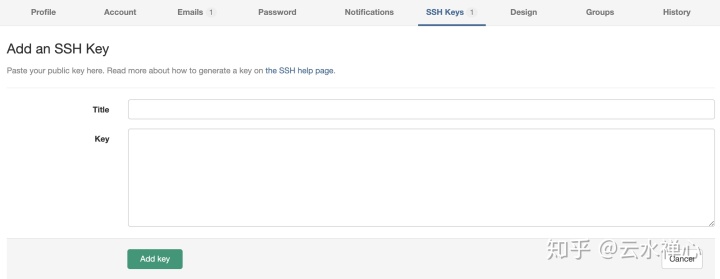
6. 在远程仓库gitlab上添加title和key,和本地的一致。
title可以自己取一个容易区分的名字,key为id_rsa.pub文件中的内容(注意文件可用cat id_rsa.pub命令打开,进行复制并粘贴到key),Add key就完成了。

7. 在本地和远程仓库建立连接
你的本地仓库由 git 维护的三棵“树”组成。
- 第一个是你的
工作目录,它持有实际文件; - 第二个是
缓存区(Index),它像个缓存区域,临时保存你的改动; - 最后是
HEAD,指向你最近一次提交后的结果。
几个常用命令:
- git clone "分支ssh路径";
- git add *; //提交增加文件和修改文件到缓存区
- git add <filename>
- git commit -m "提交的代码内容描述"; //可以将改动提交到head
以上都是本地仓库的命令,那么提交远程仓库命令是:
- git push origin master; //origin 为远端仓库的地址,master为你本地的任何想推送的分支,一般不用改
获取远程仓库的更新,将命令行定位到当前分支:
- git pull; //拉取最新代码
解决完冲突后合并改动:
- git add <filename>
在合并改动之前,也可以使用如下命令查看:
- git diff <source_branch> <target_branch>





 扫一扫
扫一扫


 236
236

 被折叠的 条评论
为什么被折叠?
被折叠的 条评论
为什么被折叠?
 到【灌水乐园】发言





