



简介:在C# WinForm开发中,HtmlEditor编辑器为开发者提供了一个便捷的HTML内容编辑解决方案。该编辑器基于WebBrowser控件,支持HTML、CSS和JavaScript操作,具备字体设置、段落格式、图片插入、链接添加等功能,界面友好且易于扩展。通过DOM操作和事件处理机制,开发者可以实现丰富的富文本编辑功能,并结合数据绑定、本地存储和云同步技术,打造功能完善的桌面HTML编辑器。本项目适合提升C#桌面应用中富文本处理能力,并增强Web技术在WinForm中的整合应用。
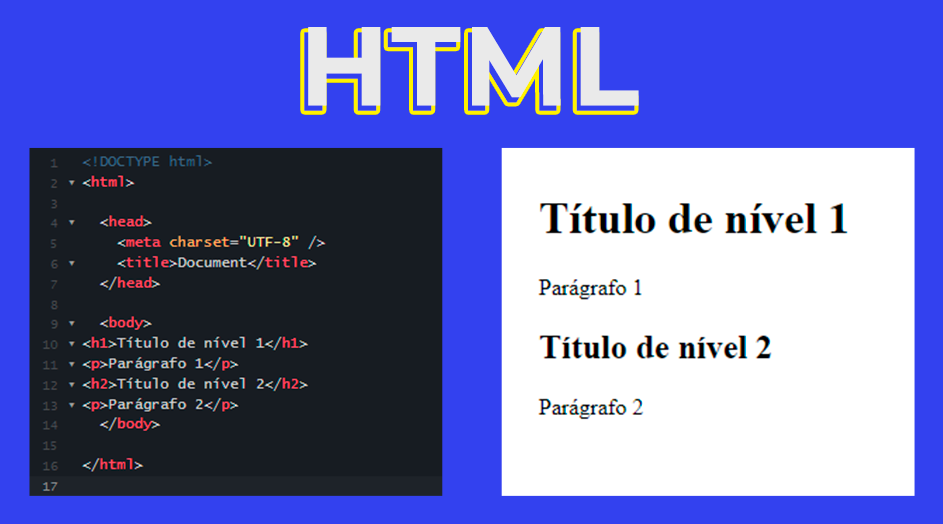
1. HtmlEditor编辑器概述
HtmlEditor 是 C# WinForm 应用中实现富文本编辑功能的关键组件,常用于构建内容管理系统、文档编辑器以及 Web 开发辅助工具。它通过封装 WebBrowser 控件,实现 HTML 内容的展示与编辑能力,使得开发者可以在桌面应用中模拟 Web 级别的编辑体验。
相较于传统的 RichTextBox 控件,HtmlEditor 支持完整的 HTML 标准,具备更丰富的格式化能力,如插入图片、链接、表格等复杂结构。同时,其与 WebBrowser 控件的深度集成,使开发者能够通过 DOM 操作实现精细的内容控制与交互响应。
在本章中,我们将深入解析 HtmlEditor 的核心架构、应用场景及其在 WinForm 开发中的技术定位,为后续章节的功能实现奠定理论基础。
2. WebBrowser控件应用与配置
在C# WinForm开发中, WebBrowser 控件是一个非常强大的组件,它不仅能够用于显示网页内容,还能作为HTML编辑器的一部分实现富文本的编辑与展示。通过本章的学习,你将掌握 WebBrowser 控件的基本使用方法、文档交互机制、安全与兼容性设置,以及如何将其嵌入窗体中实现基础编辑功能。这些知识将为后续实现一个完整的HtmlEditor编辑器打下坚实基础。
2.1 WebBrowser控件的基础使用
WebBrowser 控件是Windows Forms应用程序中用于显示Web内容的核心控件,它基于Internet Explorer的引擎,支持加载本地HTML文件和远程网页。通过它可以实现富文本编辑、HTML内容渲染、脚本交互等多种功能。
2.1.1 控件的引入与初始化
在使用 WebBrowser 控件之前,需要将其添加到Windows Forms项目中。
操作步骤:
- 打开Visual Studio,创建一个Windows Forms App (.NET Framework)项目。
- 在工具箱中找到
WebBrowser控件(默认可能不在工具箱中)。 - 右键点击工具箱 → 选择“选择项” → 在.NET Framework组件中勾选
WebBrowser→ 点击“确定”。 - 将
WebBrowser控件拖拽到窗体中。
初始化代码示例:
public partial class MainForm : Form
{
    public MainForm()
    {
        InitializeComponent();
        // 初始化WebBrowser控件
        WebBrowser webBrowser = new WebBrowser();
        webBrowser.Dock = DockStyle.Fill;
        this.Controls.Add(webBrowser);
    }
}
逐行分析:
- 第7行:创建一个新的WebBrowser实例。
- 第8行:设置控件填充整个窗体区域。
- 第9行:将该控件添加到窗体控件集合中。
2.1.2 加载本地与远程HTML内容
WebBrowser 控件可以通过 Navigate 方法加载远程网页,也可以通过 DocumentText 或 DocumentStream 加载本地HTML内容。
示例代码:加载远程网页
webBrowser.Navigate("https://www.example.com");
示例代码:加载本地HTML字符串
string htmlContent = "<html><body><h1>欢迎使用HtmlEditor</h1></body></html>";
webBrowser.DocumentText = htmlContent;
示例代码:从本地文件加载HTML
string filePath = @"C:\test\index.html";
webBrowser.Navigate(filePath);
| 方法名 | 功能说明 | 示例用法 |
|---|---|---|
| Navigate | 加载指定URL或本地HTML文件 | webBrowser.Navigate(“url”) |
| DocumentText | 直接设置HTML内容字符串 | webBrowser.DocumentText = “” |
| DocumentStream | 通过流方式加载HTML内容 | webBrowser.DocumentStream |
2.2 WebBrowser的文档交互机制
在开发富文本编辑器时,我们经常需要与HTML文档进行交互,例如访问DOM元素、执行JavaScript脚本等。
2.2.1 文档对象模型(DOM)的访问方式
WebBrowser 控件提供了 Document 属性来访问当前加载的HTML文档对象模型(DOM)。
获取文档对象示例:
HtmlDocument doc = webBrowser.Document;
访问HTML元素示例:
HtmlElement body = doc.GetElementsByTagName("body")[0];
body.Style = "background-color:#f0f0f0;";
参数说明:
-GetElementsByTagName("body"):获取所有<body>标签的元素集合。
-body.Style:修改元素的CSS样式。
DOM访问流程图(mermaid格式):
graph TD
    A[WebBrowser控件加载HTML] --> B{文档是否加载完成?}
    B -- 是 --> C[获取Document对象]
    C --> D[访问DOM元素]
    D --> E[修改样式或内容]
    B -- 否 --> F[等待加载完成]
2.2.2 脚本调用与执行
WebBrowser 控件支持通过 InvokeScript 方法调用HTML页面中的JavaScript函数。
调用JavaScript函数示例:
object result = webBrowser.Document.InvokeScript("eval", new object[] { "document.body.innerHTML" });
MessageBox.Show(result.ToString());
逻辑说明:
-InvokeScript("eval", ...):调用JavaScript的eval函数。
-"document.body.innerHTML":获取body的内容。
- 返回值result即为执行结果。
示例:调用自定义JS函数
假设HTML中定义了如下函数:
<script>
    function greet(name) {
        return "Hello, " + name;
    }
</script>
C#中调用:
object result = webBrowser.Document.InvokeScript("greet", new object[] { "Tom" });
MessageBox.Show(result.ToString());  // 输出 Hello, Tom
2.3 WebBrowser的安全设置与兼容性配置
在实际开发中, WebBrowser 控件可能会受到浏览器安全策略和IE版本兼容性的影响,因此需要进行相应的配置。
2.3.1 安全策略与脚本权限控制
默认情况下, WebBrowser 控件可能会阻止跨域脚本执行或弹出窗口等行为。我们可以通过注册表或程序设置调整其行为。
禁用脚本错误提示(推荐开发阶段使用):
webBrowser.ScriptErrorsSuppressed = true;
设置IE浏览器模式(注册表配置):
为确保 WebBrowser 控件使用IE11的文档模式,可以在注册表中设置:
[HKEY_CURRENT_USER\Software\Microsoft\Internet Explorer\Main\FeatureControl\FEATURE_BROWSER_EMULATION]
"YourApp.exe"=dword:00002af9  // 0x2AF9 表示 IE11 标准模式
2.3.2 不同IE版本下的兼容性适配
由于 WebBrowser 控件依赖于系统安装的IE内核,不同版本的IE会导致HTML渲染效果不同。
| IE版本 | 文档模式 | 兼容性建议 |
|---|---|---|
| IE7 | Quirks | 不建议使用,兼容性差 |
| IE9 | Standards | 支持基本HTML5特性 |
| IE11 | Edge | 推荐使用,支持大部分现代标准 |
强制设置文档模式的HTML头部:
<meta http-equiv="X-UA-Compatible" content="IE=edge" />
将上述 meta 标签添加到HTML头部,可以确保页面使用最高版本的IE文档模式渲染。
2.4 实战:将WebBrowser嵌入窗体并实现基础编辑功能
在本节中,我们将把 WebBrowser 控件嵌入到WinForm窗体中,并实现基础的编辑功能。
2.4.1 编辑模式切换与文档加载测试
为了让 WebBrowser 控件支持编辑功能,我们需要启用其编辑模式。
设置文档为编辑模式:
webBrowser.Document.ExecCommand("EditMode", false, null);
说明:
-ExecCommand("EditMode", false, null):启用文档编辑功能。
- 该命令必须在文档加载完成后执行。
等待文档加载完成:
private void webBrowser_DocumentCompleted(object sender, WebBrowserDocumentCompletedEventArgs e)
{
    webBrowser.Document.ExecCommand("EditMode", false, null);
}
在窗体构造函数中注册事件:
webBrowser.DocumentCompleted += webBrowser_DocumentCompleted;
2.4.2 初步实现HTML内容的输入与展示
我们可以通过工具栏按钮实现简单的文本格式化,如加粗、斜体、下划线等。
示例:加粗按钮点击事件
private void btnBold_Click(object sender, EventArgs e)
{
    webBrowser.Document.ExecCommand("Bold", false, null);
}
示例:插入文本内容
private void btnInsertText_Click(object sender, EventArgs e)
{
    webBrowser.Document.ExecCommand("InsertHTML", false, "<p>这是插入的段落</p>");
}
| 命令名 | 功能说明 | 示例代码 |
|---|---|---|
| Bold | 加粗当前选中内容 | ExecCommand(“Bold”, false, null) |
| Italic | 斜体当前选中内容 | ExecCommand(“Italic”, false, null) |
| Underline | 下划线当前选中内容 | ExecCommand(“Underline”, false, null) |
| InsertHTML | 插入指定HTML内容 | ExecCommand(“InsertHTML”, false, html) |
通过本章内容的学习,你已经掌握了 WebBrowser 控件的基本使用方法、文档交互机制、安全设置、兼容性配置以及如何实现基础编辑功能。这些知识将为下一章中更深入的DOM操作与编辑实现奠定基础。
3. DOM文档模型操作与编辑实现
DOM(Document Object Model)作为 HTML 文档的核心结构,是实现富文本编辑器功能的底层基础。在 C# WinForm 应用中,通过与 WebBrowser 控件的深度集成,我们可以利用其暴露的 IHTMLDocument2 接口,实现对 HTML 文档结构的精细控制。本章将深入探讨 DOM 模型的操作机制,从基本结构的解析,到编辑功能的实现,再到选区管理与样式应用,逐步构建起一个功能完整的 HTML 编辑环境。
3.1 DOM模型的基本结构与访问方式
3.1.1 HTML文档的节点树结构
HTML 文档本质上是一个树状结构,称为文档对象模型(DOM Tree)。每个 HTML 标签、文本内容甚至空白字符都被视为一个节点。例如,下面的 HTML 代码:
<html>
  <head>
    <title>示例文档</title>
  </head>
  <body>
    <h1>欢迎使用 HtmlEditor</h1>
    <p>这是一个富文本编辑器示例。</p>
  </body>
</html>
对应的 DOM 结构如下图所示:
graph TD
    A[html] --> B[head]
    A --> C[body]
    B --> D[title]
    D --> E[文本: 示例文档]
    C --> F[h1]
    F --> G[文本: 欢迎使用 HtmlEditor]
    C --> H[p]
    H --> I[文本: 这是一个富文本编辑器示例。]
每个节点都有自己的类型(如元素节点、文本节点、属性节点等),并可以通过 JavaScript 或 COM 接口进行访问和修改。在 C# WinForm 中,我们主要通过 IHTMLDocument2 接口来访问这些节点。
3.1.2 使用 IHTMLDocument2 接口进行文档操作
IHTMLDocument2 是 WebBrowser 控件中用于访问和操作 HTML 文档的核心接口之一。通过该接口,我们可以获取文档的 body 元素、执行脚本、访问 DOM 节点等。
获取 IHTMLDocument2 接口的示例代码:
using System;
using System.Windows.Forms;
using mshtml;

public partial class MainForm : Form
{
    private WebBrowser webBrowser;
    private IHTMLDocument2 htmlDoc;

    public MainForm()
    {
        InitializeComponent();
        webBrowser = new WebBrowser();
        webBrowser.Dock = DockStyle.Fill;
        this.Controls.Add(webBrowser);

        webBrowser.DocumentCompleted += WebBrowser_DocumentCompleted;
        webBrowser.Navigate("about:blank");
    }

    private void WebBrowser_DocumentCompleted(object sender, WebBrowserDocumentCompletedEventArgs e)
    {
        if (webBrowser.Document != null)
        {
            htmlDoc = (IHTMLDocument2)webBrowser.Document.DomDocument;
            htmlDoc.designMode = "On"; // 启用编辑模式
        }
    }
}
代码逻辑分析:
- WebBrowser 初始化 :创建 WebBrowser 控件并将其添加到窗体中。
- DocumentCompleted 事件 :当文档加载完成后,获取 DOM 文档对象。
- IHTMLDocument2 接口转换 :将
WebBrowser.Document.DomDocument强制转换为IHTMLDocument2类型。 - designMode 设置 :将文档设为可编辑模式,这是实现富文本编辑器的关键步骤。
接口功能说明:
| 接口方法/属性 | 作用说明 |
|---|---|
designMode | 设置文档是否可编辑(”On”/”Off”) |
body | 获取文档的 body 元素 |
execCommand() | 执行编辑命令(如插入粗体、插入链接等) |
createElement() | 创建新的 HTML 元素节点 |
getElementsByTagName() | 获取指定标签名的元素集合 |
3.2 编辑功能的实现原理
3.2.1 插入文本与格式控制命令
在启用 designMode 后,用户可以直接在 WebBrowser 控件中输入文本。但为了实现程序控制的编辑功能,我们需要使用 execCommand() 方法来执行插入和格式化操作。
示例:插入加粗文本
htmlDoc.execCommand("Bold", false, null);
示例:插入无序列表
htmlDoc.execCommand("InsertUnorderedList", false, null);
execCommand 参数说明:
| 参数名 | 类型 | 说明 |
|---|---|---|
cmdID | string | 命令名称(如 “Bold”、”Italic”、”InsertUnorderedList”) |
showUI | bool | 是否显示用户界面(一般设为 false) |
value | object | 命令的参数值(如插入图片时传入 URL) |
常见编辑命令一览表:
| 命令名 | 功能描述 |
|---|---|
| Bold | 加粗 |
| Italic | 斜体 |
| Underline | 下划线 |
| JustifyLeft | 左对齐 |
| InsertImage | 插入图片 |
| CreateLink | 创建超链接 |
| InsertUnorderedList | 插入无序列表 |
| ForeColor | 设置前景色(字体颜色) |
3.2.2 样式应用与内容高亮
除了使用 execCommand 进行格式控制,我们还可以通过直接操作 DOM 节点来应用 CSS 样式,实现更灵活的编辑效果。
示例:高亮选中文本
private void HighlightSelectedText()
{
    IHTMLSelectionObject selection = htmlDoc.selection;
    if (selection != null)
    {
        IHTMLTxtRange range = (IHTMLTxtRange)selection.createRange();
        if (range != null)
        {
            // 创建一个 span 元素并设置背景颜色
            IHTMLElement span = htmlDoc.createElement("span");
            span.setAttribute("style", "background-color: yellow;");
            range.pasteHTML(span.outerHTML.Replace("</span>", "") + range.text + "</span>");
        }
    }
}
代码逻辑说明:
- 获取选区对象 :使用
htmlDoc.selection获取当前用户选区。 - 创建文本范围对象 :通过
createRange()获取选区范围。 - 创建并插入 span 标签 :将选中内容包裹在一个带有背景色的
<span>中。
样式插入对比:
| 方法 | 优点 | 缺点 |
|---|---|---|
| execCommand | 简单易用,适合标准格式 | 灵活性较低,样式受限 |
| 直接 DOM 操作 | 可实现任意样式和结构 | 需要处理选区和节点插入逻辑 |
3.3 内容选择与范围管理
3.3.1 Selection 对象与 Range 对象的使用
在 HTML 编辑过程中,Selection(选区)和 Range(范围)是两个核心概念。Selection 表示用户当前的选区,而 Range 表示具体的文本范围。
获取当前选区并获取文本内容:
IHTMLSelectionObject selection = htmlDoc.selection;
if (selection != null && selection.type != "None")
{
    IHTMLTxtRange range = (IHTMLTxtRange)selection.createRange();
    string selectedText = range.text;
    MessageBox.Show("选中的文本是:" + selectedText);
}
参数说明:
| 接口 | 作用 |
|---|---|
selection | 获取当前文档的选区对象 |
createRange() | 创建一个表示选区的范围对象 |
range.text | 获取选区中的文本内容 |
3.3.2 实现选区内容的格式化与删除
我们可以结合 Range 对象,实现选区内容的替换、删除或样式修改。
示例:删除选区内容
private void DeleteSelectedContent()
{
    IHTMLSelectionObject selection = htmlDoc.selection;
    if (selection != null && selection.type != "None")
    {
        IHTMLTxtRange range = (IHTMLTxtRange)selection.createRange();
        range.pasteHTML(""); // 清空选区内容
    }
}
示例:替换选区内容为红色文字
private void ReplaceWithRedText()
{
    IHTMLSelectionObject selection = htmlDoc.selection;
    if (selection != null && selection.type != "None")
    {
        IHTMLTxtRange range = (IHTMLTxtRange)selection.createRange();
        string newText = "<span style='color: red;'>替换文本</span>";
        range.pasteHTML(newText);
    }
}
3.4 实战:基于DOM操作实现基础编辑器功能
3.4.1 实现加粗、斜体、下划线等基本格式
我们可以通过绑定按钮事件,调用 execCommand 来实现基础编辑功能。
示例:绑定加粗按钮点击事件
private void boldButton_Click(object sender, EventArgs e)
{
    htmlDoc.execCommand("Bold", false, null);
}
同理可实现其他按钮:
private void italicButton_Click(object sender, EventArgs e)
{
    htmlDoc.execCommand("Italic", false, null);
}

private void underlineButton_Click(object sender, EventArgs e)
{
    htmlDoc.execCommand("Underline", false, null);
}
3.4.2 实现段落样式与列表结构编辑
除了基础文本格式,我们还可以通过命令设置段落样式和插入列表。
设置段落为标题(H1)
private void setHeading1_Click(object sender, EventArgs e)
{
    htmlDoc.execCommand("FormatBlock", false, "<H1>");
}
插入无序列表
private void insertUnorderedList_Click(object sender, EventArgs e)
{
    htmlDoc.execCommand("InsertUnorderedList", false, null);
}
插入有序列表
private void insertOrderedList_Click(object sender, EventArgs e)
{
    htmlDoc.execCommand("InsertOrderedList", false, null);
}
效果展示:
| 按钮功能 | HTML 效果 |
|---|---|
| 加粗 | <b>文本</b> |
| 斜体 | <i>文本</i> |
| 下划线 | <u>文本</u> |
| H1 标题 | <h1>文本</h1> |
| 无序列表 | <ul><li>项1</li><li>项2</li></ul> |
通过本章的学习,我们已经掌握了如何通过 C# 与 WebBrowser 控件交互,深入操作 DOM 文档模型,实现基本的文本编辑功能。下一章我们将进一步探讨如何响应用户交互事件,构建完整的编辑器交互体系。
4. 事件处理机制与用户交互响应
事件处理机制是构建交互式应用的核心模块之一,尤其在 HtmlEditor 这类富文本编辑器中,用户输入、格式修改、文档状态变化等行为都依赖于高效的事件响应系统。本章将深入探讨 C# WinForm 应用中基于 WebBrowser 控件的事件处理机制,涵盖从基础的鼠标键盘事件监听,到文档内容变更的捕获机制,再到自定义事件与委托的实现方式。通过本章内容,读者将掌握如何构建一个响应迅速、逻辑清晰的用户交互系统,为 HtmlEditor 提供更智能、更具反馈性的编辑体验。
4.1 用户交互事件的分类与注册
在 HtmlEditor 中,用户交互事件主要分为输入事件、文档事件、界面事件等几大类。为了构建响应式编辑器,必须对这些事件进行合理分类和注册管理。
4.1.1 鼠标与键盘事件的监听
鼠标和键盘事件是用户最直接的输入方式。在 WinForm 环境下,可以通过 WebBrowser 控件的 Document 属性访问 DOM 文档对象,并绑定 JavaScript 事件监听器来捕获用户的操作行为。
示例代码:绑定键盘事件监听器
private void BindKeyboardEvents()
{
    if (webBrowser1.Document != null)
    {
        IHTMLDocument2 doc = (IHTMLDocument2)webBrowser1.Document.DomDocument;
        ((mshtml.HTMLDocumentEvents2_Event)doc).onkeydown += new HTMLDocumentEvents2_onkeydownEventHandler(OnKeyDown);
    }
}

private void OnKeyDown(IHTMLEventObj pEvtObj)
{
    // 获取按键代码
    int keyCode = pEvtObj.keyCode;
    Console.WriteLine("Key pressed: " + (Keys)keyCode);
}
逻辑分析与参数说明:
- IHTMLDocument2 :这是对 DOM 文档的 COM 接口封装,允许我们访问文档对象模型。
- onkeydown :这是一个 DOM 事件,用于捕获键盘按下动作。
- pEvtObj.keyCode :获取按键的虚拟键码,可通过
Keys枚举进行转换。
⚠️ 注意:绑定事件前必须确保文档已加载完成,否则会抛出空引用异常。
表格:常见键盘事件绑定方式
| 事件类型 | 对应 C# 事件处理方式 | 用途说明 |
|---|---|---|
| onkeydown | onKeyDown | 按键按下时触发 |
| onkeyup | onKeyUp | 按键释放时触发 |
| onkeypress | onKeyPress | 字符输入时触发(仅字符键) |
4.1.2 文档内容变更事件的捕获
文档内容的实时变化需要通过监听 onpropertychange 或 oninput 事件来实现。虽然 WebBrowser 控件本身不支持现代 DOM 的 MutationObserver ,但可以通过 JavaScript 注入方式实现内容变更的监控。
示例代码:注入 JavaScript 监听内容变更
private void MonitorContentChanges()
{
    string script = @"
        document.body.addEventListener('input', function() {
            window.external.OnContentChanged();
        });
    ";
    webBrowser1.Document.InvokeScript("execScript", new object[] { script, "JavaScript" });
}
C# 端实现回调方法
[ComVisible(true)]
public class ScriptInterface
{
    public void OnContentChanged()
    {
        Console.WriteLine("Document content has changed.");
        // 可以在此处更新状态栏、保存草稿等
    }
}
逻辑分析与参数说明:
- document.body.addEventListener(‘input’) :监听所有输入行为,包括文字输入、删除、粘贴等。
- window.external.OnContentChanged() :调用 C# 中注册的方法,实现跨语言通信。
- [ComVisible(true)] :标记类为 COM 可见,允许 JavaScript 调用 .NET 方法。
mermaid 流程图:内容变更监听流程
graph TD
    A[用户输入内容] --> B[JavaScript 监听 input 事件]
    B --> C[调用 window.external.OnContentChanged()]
    C --> D[触发 C# 回调方法]
    D --> E[更新状态或保存草稿]
4.2 事件驱动的编辑逻辑设计
在构建富文本编辑器时,事件不仅用于监听用户行为,还可以驱动编辑逻辑的执行。例如,根据用户的输入自动保存内容、实时更新编辑状态、触发格式化操作等。
4.2.1 实时内容更新与状态反馈
实时反馈是提升用户体验的重要手段。例如,在用户输入时,可以实时统计字数、显示输入提示、高亮关键词等。
示例代码:实时统计字数并显示
private void UpdateWordCount()
{
    string content = GetEditorContent();
    int wordCount = content.Split(' ').Length;
    int charCount = content.Length;

    toolStripStatusLabelWordCount.Text = $"字数:{wordCount},字符数:{charCount}";
}
逻辑分析与参数说明:
- GetEditorContent() :该方法从 WebBrowser 控件中获取当前文档内容。
- Split(’ ‘) :将内容按空格拆分为单词数组。
- toolStripStatusLabelWordCount :WinForm 状态栏控件,用于显示统计信息。
表格:状态反馈常见场景与实现方式
| 场景 | 实现方式 | 监听事件 |
|---|---|---|
| 输入字数统计 | 拆分空格,统计单词与字符数量 | input |
| 自动保存草稿 | 将内容序列化并写入临时文件 | input、focusout |
| 内容高亮关键词 | 使用正则匹配,替换为带样式的 span 标签 | keyup |
4.2.2 自定义事件与委托机制
为了实现更灵活的事件驱动架构,可以在 C# 中定义自定义事件与委托,实现模块化开发。
示例代码:定义自定义事件
public class EditorEventArgs : EventArgs
{
    public string Content { get; set; }
    public int WordCount { get; set; }
}

public delegate void EditorContentChangedEventHandler(object sender, EditorEventArgs e);

public class HtmlEditorCore
{
    public event EditorContentChangedEventHandler ContentChanged;

    public void OnContentChanged(string content)
    {
        ContentChanged?.Invoke(this, new EditorEventArgs
        {
            Content = content,
            WordCount = content.Split(' ').Length
        });
    }
}
逻辑分析与参数说明:
- EditorEventArgs :自定义事件参数类,包含内容和字数统计。
- ContentChanged :事件定义,允许外部监听内容变更。
- OnContentChanged :事件触发方法,通知监听者内容变化。
使用方式:
HtmlEditorCore editorCore = new HtmlEditorCore();
editorCore.ContentChanged += (sender, e) =>
{
    Console.WriteLine($"内容更新,字数:{e.WordCount}");
};
4.3 实战:实现内容输入状态的监控与反馈
在实际开发中,一个完整的 HtmlEditor 需要具备输入状态的监控与反馈机制,包括字数统计、输入提示、自动保存草稿等功能。
4.3.1 输入字数统计与限制
字数统计是编辑器的基础功能之一,可以限制用户输入内容的长度,适用于表单提交、内容摘要等场景。
示例代码:字数限制功能
private const int MaxWordCount = 500;

private void CheckWordLimit()
{
    string content = GetEditorContent();
    int wordCount = content.Split(' ').Length;

    if (wordCount > MaxWordCount)
    {
        MessageBox.Show($"已超过最大字数限制({MaxWordCount}字)", "输入限制");
        // 可以在此处限制继续输入
    }
}
逻辑分析与参数说明:
- MaxWordCount :设定最大允许输入字数。
- Split(’ ‘) :用于统计单词数量。
- MessageBox.Show :弹出提示框,提醒用户输入限制。
4.3.2 自动保存草稿与输入提示
自动保存草稿功能可以防止用户因意外关闭或崩溃而丢失内容,输入提示则可以增强交互体验。
示例代码:定时自动保存草稿
private Timer autoSaveTimer;

private void InitializeAutoSave()
{
    autoSaveTimer = new Timer();
    autoSaveTimer.Interval = 60000; // 每分钟保存一次
    autoSaveTimer.Tick += AutoSaveTimer_Tick;
    autoSaveTimer.Start();
}

private void AutoSaveTimer_Tick(object sender, EventArgs e)
{
    string content = GetEditorContent();
    File.WriteAllText("draft.html", content);
    Console.WriteLine("草稿已保存");
}
逻辑分析与参数说明:
- Timer :定时器控件,用于周期性执行保存操作。
- Interval :设置保存间隔时间(单位:毫秒)。
- File.WriteAllText :将内容写入本地文件。
表格:自动保存与提示功能实现对比
| 功能 | 实现方式 | 触发条件 | 存储方式 |
|---|---|---|---|
| 自动保存草稿 | Timer + 文件写入 | 定时触发 | 本地文件 |
| 输入提示 | JavaScript + 正则匹配 | keyup | DOM 替换 |
| 输入限制 | 内容监听 + 字数统计 | input | 弹窗反馈 |
mermaid 流程图:自动保存草稿流程
graph TD
    A[开始定时器] --> B[定时触发 Tick 事件]
    B --> C[获取当前编辑内容]
    C --> D[写入本地 draft.html 文件]
    D --> E[日志输出“草稿已保存”]
本章通过详尽的事件处理机制讲解与实战示例,展示了如何在 C# WinForm 中构建一个响应迅速、功能丰富的 HtmlEditor 编辑器交互系统。下一章我们将进入用户界面设计部分,探讨如何使用 WinForm 控件构建美观且高效的工具栏界面。
5. 工具栏与用户界面设计(MenuStrip、TabControl)
在C# WinForm应用程序开发中,一个良好的用户界面设计不仅提升了用户体验,也为功能扩展和维护带来了便利。特别是在开发 HtmlEditor 这类富文本编辑器时,工具栏的设计尤为关键。本章将围绕 MenuStrip 、 ToolStrip 、 Button 和 TabControl 等核心控件,深入探讨如何构建一个结构清晰、操作流畅的工具栏界面系统。我们将从界面设计原则出发,逐步实现菜单系统、按钮功能绑定、多标签页管理,并最终完成一个完整、可交互的 HtmlEditor 工具栏界面。
5.1 工具栏界面设计原则
5.1.1 功能布局与用户体验优化
在设计工具栏界面时,首要考虑的是功能布局的合理性和用户操作的便捷性。通常,一个编辑器的工具栏包括以下几类功能区域:
- 格式控制区 :如字体大小、加粗、斜体、下划线等;
- 插入功能区 :如插入图片、链接、表格等;
- 视图与模式切换区 :如切换源码视图与预览视图;
- 辅助功能区 :如撤销、重做、查找替换等。
布局建议采用横向排列,按功能分类组织,便于用户快速识别和操作。同时,图标应简洁明了,配合文字说明或工具提示(ToolTip),提高可读性。
5.1.2 常用控件的选用与风格统一
WinForm 中用于构建工具栏的控件主要有:
-
MenuStrip:用于构建主菜单,通常位于窗体顶部。 -
ToolStrip:常用于构建工具按钮条,支持图标、下拉按钮、文本按钮等多种形式。 -
Button:用于构建自定义功能按钮,适合与Panel或GroupBox结合使用。 -
TabControl:用于实现多标签页切换,适合组织不同类别的功能。
风格统一是界面设计的关键。应统一字体、颜色、图标风格和控件大小,避免视觉混乱。可通过继承 UserControl 或使用 Application.EnableVisualStyles() 启用系统样式,提升一致性。
5.2 使用 MenuStrip 与 ToolStrip 实现功能菜单
5.2.1 菜单结构设计与快捷键绑定
MenuStrip 是 WinForm 中用于构建主菜单的标准控件。我们可以利用它来组织文件、编辑、视图、帮助等菜单项。以下是一个典型的菜单结构设计示例:
// 创建主菜单
MenuStrip mainMenu = new MenuStrip();

// 创建“文件”菜单项
ToolStripMenuItem fileMenu = new ToolStripMenuItem("文件");
ToolStripMenuItem newFile = new ToolStripMenuItem("新建");
ToolStripMenuItem openFile = new ToolStripMenuItem("打开");
ToolStripMenuItem saveFile = new ToolStripMenuItem("保存");

// 绑定快捷键
newFile.ShortcutKeys = Keys.Control | Keys.N;
openFile.ShortcutKeys = Keys.Control | Keys.O;
saveFile.ShortcutKeys = Keys.Control | Keys.S;

// 添加事件处理
newFile.Click += (sender, e) => { /* 新建文档逻辑 */ };
openFile.Click += (sender, e) => { /* 打开文档逻辑 */ };
saveFile.Click += (sender, e) => { /* 保存文档逻辑 */ };

// 添加到菜单
fileMenu.DropDownItems.Add(newFile);
fileMenu.DropDownItems.Add(openFile);
fileMenu.DropDownItems.Add(saveFile);
mainMenu.Items.Add(fileMenu);

// 将菜单添加到窗体
this.MainMenuStrip = mainMenu;
this.Controls.Add(mainMenu);
代码分析:
- 使用
ToolStripMenuItem构建菜单项,支持嵌套子菜单。 - 通过
ShortcutKeys属性绑定快捷键,提升操作效率。 - 使用匿名函数绑定点击事件,简化事件处理逻辑。
- 将菜单添加到窗体后,需设置
MainMenuStrip属性以启用快捷键功能。
5.2.2 动态菜单项的生成与状态管理
对于某些需要动态生成的菜单项,例如最近打开的文档列表,可以采用如下方式实现:
ToolStripMenuItem recentFilesMenu = new ToolStripMenuItem("最近打开");
recentFilesMenu.DropDownOpening += (sender, e) => {
    recentFilesMenu.DropDownItems.Clear();
    foreach (var file in recentFilesList)
    {
        ToolStripMenuItem item = new ToolStripMenuItem(file);
        item.Click += (s, args) => OpenDocument(file);
        recentFilesMenu.DropDownItems.Add(item);
    }
};
fileMenu.DropDownItems.Add(recentFilesMenu);
逻辑分析:
- 使用
DropDownOpening事件实现动态加载菜单项; - 每次下拉菜单打开时,清除原有项并重新生成;
- 支持根据用户行为动态更新菜单状态,例如禁用已打开的文档项。
5.3 Button 与 TabControl 的集成应用
5.3.1 按钮功能绑定与样式美化
Button 控件是构建工具栏中最基础的元素之一。为了提升界面美观性,可以为其设置图标、背景色和边框样式:
Button boldButton = new Button();
boldButton.Text = "B";
boldButton.Font = new Font("Arial", 10, FontStyle.Bold);
boldButton.Size = new Size(30, 30);
boldButton.BackColor = SystemColors.Control;
boldButton.FlatStyle = FlatStyle.Flat;
boldButton.FlatAppearance.BorderSize = 1;
boldButton.Click += (sender, e) => ApplyFormat("bold");
参数说明:
-
Text设置为 “B” 表示加粗; -
Font设置为加粗字体,视觉上更直观; -
FlatStyle.Flat去除默认按钮边框,自定义更灵活; -
Click事件绑定格式应用函数。
5.3.2 多标签页内容切换与状态保持
TabControl 非常适合用于组织不同类别的编辑功能,例如“格式”、“插入”、“高级设置”等。
TabControl tabControl = new TabControl();
TabPage formatTab = new TabPage("格式");
TabPage insertTab = new TabPage("插入");

// 添加按钮到标签页
formatTab.Controls.Add(boldButton);
formatTab.Controls.Add(italicButton);
insertTab.Controls.Add(insertImageButton);
insertTab.Controls.Add(insertLinkButton);

// 添加标签页到TabControl
tabControl.TabPages.Add(formatTab);
tabControl.TabPages.Add(insertTab);
功能扩展:
- 通过
SelectedIndexChanged事件监听标签切换; - 可在切换时保存当前页状态,或加载新页数据;
- 支持拖拽排序、关闭按钮等高级功能(需自定义 TabControl)。
5.4 实战:构建完整的 HtmlEditor 工具栏界面
5.4.1 设计多级功能按钮与下拉菜单
我们可以将 ToolStrip 与 ToolStripDropDownButton 结合,实现功能更丰富的工具条。例如,插入图片功能可设计为下拉菜单,包含“从文件插入”、“从URL插入”等选项。
ToolStrip toolBar = new ToolStrip();

ToolStripDropDownButton insertButton = new ToolStripDropDownButton("插入");
ToolStripItem insertImageFromFile = new ToolStripMenuItem("从文件插入");
ToolStripItem insertImageFromUrl = new ToolStripMenuItem("从URL插入");

insertImageFromFile.Click += (sender, e) => InsertImageFromFile();
insertImageFromUrl.Click += (sender, e) => InsertImageFromUrl();

insertButton.DropDownItems.Add(insertImageFromFile);
insertButton.DropDownItems.Add(insertImageFromUrl);

toolBar.Items.Add(insertButton);
this.Controls.Add(toolBar);
逻辑说明:
-
ToolStripDropDownButton支持下拉菜单; - 每个菜单项绑定不同的插入逻辑;
- 可扩展为插入表格、视频、超链接等功能。
5.4.2 实现界面切换与功能联动
结合 TabControl 与 WebBrowser 控件,我们可以实现源码视图与预览视图的切换:
private void SwitchToSourceView()
{
    webBrowser.DocumentText = editorContent; // 显示源码
}

private void SwitchToPreviewView()
{
    webBrowser.DocumentText = RenderHtml(editorContent); // 显示渲染结果
}
流程图:
graph LR
    A[切换视图按钮] --> B{选择源码视图还是预览视图}
    B -- 源码视图 --> C[调用SwitchToSourceView]
    B -- 预览视图 --> D[调用SwitchToPreviewView]
    C --> E[显示HTML源码]
    D --> F[显示渲染结果]
功能联动:
- 用户点击切换按钮,触发视图变更;
- 源码视图展示原始 HTML 内容;
- 预览视图调用
WebBrowser渲染 HTML; - 支持实时编辑与预览同步更新。
总结
本章详细讲解了在 C# WinForm 中使用 MenuStrip 、 ToolStrip 、 Button 和 TabControl 构建 HtmlEditor 工具栏界面的完整流程。从设计原则出发,我们实现了主菜单、动态菜单项、功能按钮、多标签页切换以及界面联动机制。通过代码示例与流程图的结合,帮助开发者理解界面设计的逻辑结构与实现方式。
在后续章节中,我们将进一步深入 HtmlEditor 的核心功能,如图片插入、超链接管理、表格生成等,逐步构建一个功能完整的富文本编辑器。
6. 插入图片、链接等常见功能实现
在富文本编辑器中,支持插入图片、超链接等常见功能是提升用户体验和内容表达能力的重要一环。本章将深入讲解如何在 HtmlEditor 中实现这些功能,涵盖从资源选择、DOM 操作到界面交互的全过程。
6.1 插入图片的实现逻辑
6.1.1 图片资源的选择与加载
在 WinForm 应用中,插入图片的第一步是让用户选择本地图片资源。通常通过 OpenFileDialog 实现文件选择。
private string SelectImageFile()
{
    using (OpenFileDialog dialog = new OpenFileDialog())
    {
        dialog.Filter = "Image Files(*.BMP;*.JPG;*.GIF;*.PNG)|*.BMP;*.JPG;*.GIF;*.PNG";
        if (dialog.ShowDialog() == DialogResult.OK)
        {
            return dialog.FileName;
        }
    }
    return null;
}
参数说明:
- Filter :设置允许选择的图片类型。
- ShowDialog() :弹出文件选择对话框,返回用户操作结果。
选中图片后,将其路径转换为 Base64 编码嵌入 HTML 或保留路径引用:
private string ConvertImageToBase64(string filePath)
{
    byte[] imageBytes = File.ReadAllBytes(filePath);
    return "data:image/png;base64," + Convert.ToBase64String(imageBytes);
}
6.1.2 图片插入与样式调整
使用 WebBrowser 控件的 Document.ExecCommand() 方法插入图片:
private void InsertImage(string imageUrl)
{
    webBrowser.Document.ExecCommand("InsertImage", false, imageUrl);
}
参数说明:
- "InsertImage" :表示插入图片的命令。
- false :是否显示用户界面(如插入图片的属性对话框)。
- imageUrl :图片路径或 Base64 编码。
插入后,可通过 DOM 修改图片样式,如宽度、高度、边框等:
private void AdjustImageStyle(string src, string width, string height)
{
    IHTMLDocument2 doc = webBrowser.Document.DomDocument as IHTMLDocument2;
    IHTMLElementCollection images = doc.getElementsByTagName("img");

    foreach (IHTMLElement img in images)
    {
        IHTMLImgElement image = img as IHTMLImgElement;
        if (image.src == src)
        {
            image.style.width = width;
            image.style.height = height;
            image.border = "1";
        }
    }
}
6.2 超链接的插入与管理
6.2.1 链接文本的创建与修改
在 WebBrowser 中插入超链接,需先选中文本,再调用 ExecCommand 方法:
private void InsertHyperlink(string url, string text)
{
    string html = $"<a href=\"{url}\" target=\"_blank\">{text}</a>";
    webBrowser.Document.ExecCommand("InsertHTML", false, html);
}
参数说明:
- "InsertHTML" :插入指定 HTML 内容。
- html :构造的 <a> 标签字符串。
6.2.2 锚点与目标页面设置
若需插入锚点或控制链接跳转行为,可通过 DOM 操作实现:
private void ModifyHyperlinkTarget(string url, string target)
{
    IHTMLDocument2 doc = webBrowser.Document.DomDocument as IHTMLDocument2;
    IHTMLElementCollection links = doc.getElementsByTagName("a");

    foreach (IHTMLElement link in links)
    {
        IHTMLAnchorElement anchor = link as IHTMLAnchorElement;
        if (anchor.href == url)
        {
            anchor.target = target; // "_blank" 或 "_self"
        }
    }
}
6.3 实战:实现图片与链接的插入功能
6.3.1 图片上传对话框与路径处理
设计一个按钮触发图片上传对话框,并插入到编辑器中:
private void btnInsertImage_Click(object sender, EventArgs e)
{
    string imagePath = SelectImageFile();
    if (!string.IsNullOrEmpty(imagePath))
    {
        string base64 = ConvertImageToBase64(imagePath);
        InsertImage(base64);
        AdjustImageStyle(base64, "200px", "auto");
    }
}
6.3.2 超链接弹窗设置与格式化插入
弹出设置窗口让用户输入链接地址与文本:
private void btnInsertLink_Click(object sender, EventArgs e)
{
    using (LinkDialog dialog = new LinkDialog())
    {
        if (dialog.ShowDialog() == DialogResult.OK)
        {
            InsertHyperlink(dialog.Url, dialog.LinkText);
            ModifyHyperlinkTarget(dialog.Url, "_blank");
        }
    }
}
其中 LinkDialog 是自定义的弹窗窗体,包含两个输入框: Url 和 LinkText 。
6.4 扩展:嵌入视频与表格等复杂内容
6.4.1 使用DOM操作插入表格结构
插入表格需要构建 <table> 标签并插入到文档中:
private void InsertTable(int rows, int cols)
{
StringBuilder sb = new StringBuilder();
sb.Append("<table border='1' style='width:100%;'>");
for (int i = 0; i < rows; i++)
{
sb.Append("<tr>");
for (int j = 0; j < cols; j++)
{
sb.Append("<td> </td>");
}
sb.Append("</tr>");
}
sb.Append("</table>");
webBrowser.Document.ExecCommand("InsertHTML", false, sb.ToString());
}
6.4.2 视频标签的生成与播放控制
插入 HTML5 视频标签:
private void InsertVideo(string videoUrl)
{
    string html = $@"
<video width='320' height='240' controls>
  <source src='{videoUrl}' type='video/mp4'>
  您的浏览器不支持视频播放。
</video>";

    webBrowser.Document.ExecCommand("InsertHTML", false, html);
}
支持本地视频路径或网络 URL。
流程图说明:
graph TD
    A[选择图片/链接/表格/视频] --> B{用户操作类型}
    B -->|插入图片| C[调用OpenFileDialog]
    B -->|插入链接| D[弹出设置窗口]
    B -->|插入表格| E[动态生成<table>标签]
    B -->|插入视频| F[插入<video>标签]
    C --> G[转换为Base64或路径]
    G --> H[调用ExecCommand插入]
    H --> I[调整样式]
    D --> J[获取URL与文本]
    J --> K[插入HTML内容]
    K --> L[设置target属性]
    E --> M[构建表格HTML结构]
    M --> N[插入文档]
    F --> O[插入HTML5视频标签]
通过上述功能实现,HtmlEditor 能够具备完善的富媒体插入能力,满足现代富文本编辑需求。
简介:在C# WinForm开发中,HtmlEditor编辑器为开发者提供了一个便捷的HTML内容编辑解决方案。该编辑器基于WebBrowser控件,支持HTML、CSS和JavaScript操作,具备字体设置、段落格式、图片插入、链接添加等功能,界面友好且易于扩展。通过DOM操作和事件处理机制,开发者可以实现丰富的富文本编辑功能,并结合数据绑定、本地存储和云同步技术,打造功能完善的桌面HTML编辑器。本项目适合提升C#桌面应用中富文本处理能力,并增强Web技术在WinForm中的整合应用。






 扫一扫
扫一扫


 1680
1680

 被折叠的 条评论
为什么被折叠?
被折叠的 条评论
为什么被折叠?
 到【灌水乐园】发言





