


 本文详细介绍了如何在CentOS系统中配置和使用yum,包括yum的基本介绍、安装检查、本地光驱yum源的搭建步骤、网络yum源的配置,以及yum的常用操作和解决常见问题的方法。通过本地光驱和网络yum源的搭建,确保系统能够顺利进行软件包的安装和更新。
一、yum介绍
将所有的rpm软件包放到指定服务器上,当进行yum在线安装时,可以自动解决依赖性问题。
yum配置文件常位于/etc/yum.repo.d 目录下
[root@aaa251 ~]# cd /etc/yum.repos.d/
[root@aaa251 yum.repos.d]# ll
总用量 32
-rw-r--r--. 1 root root 1664 9月   5 21:05 CentOS-Base.repo
-rw-r--r--. 1 root root 1309 9月   5 21:05 CentOS-CR.repo
-rw-r--r--. 1 root root  649 9月   5 21:05 CentOS-Debuginfo.repo
-rw-r--r--. 1 root root  314 9月   5 21:05 CentOS-fasttrack.repo
-rw-r--r--. 1 root root  630 9月   5 21:05 CentOS-Media.repo
-rw-r--r--. 1 root root 1331 9月   5 21:05 CentOS-Sources.repo
-rw-r--r--. 1 root root 6639 9月   5 21:05 CentOS-Vault.repo
[root@aaa251 yum.repos.d]#
二、yum安装
CentOS默认已安装了yum,不需要另外安装。我们查看下系统默认安装的yum
[root@aaa251 yum.repos.d]# rpm -qa | grep yum
yum-metadata-parser-1.1.4-10.el7.x86_64
yum-plugin-fastestmirror-1.1.31-52.el7.noarch
yum-3.4.3-163.el7.centos.noarch
[root@aaa251 yum.repos.d]#
如果后续遇到yum程序异常,需要重新安装yum包时,再来补充安装yum包的过程
三、本地光驱yum源的搭建
下面介绍光盘搭建本地yum源
1. 在虚拟机设置中,选择光盘(ISO镜像文件),如图:

2.将光盘进行挂载
mkdir /mnt/mytest #创建挂载点
mount /dev/sr0 /mnt/mytest #挂载光盘
df -h #查看光盘是否挂载成功
[root@aaa251 yum.repos.d]# mkdir /mnt/mytest
[root@aaa251 yum.repos.d]# mount /dev/sr0 /mnt/mytest
mount: /dev/sr0 写保护,将以只读方式挂载
[root@aaa251 yum.repos.d]# df -h
文件系统                 容量  已用  可用 已用% 挂载点
devtmpfs                 480M     0  480M    0% /dev
tmpfs                    491M     0  491M    0% /dev/shm
tmpfs                    491M  7.5M  484M    2% /run
tmpfs                    491M     0  491M    0% /sys/fs/cgroup
/dev/mapper/centos-root   37G  1.4G   36G    4% /
/dev/sda1               1014M  137M  878M   14% /boot
tmpfs                     99M     0   99M    0% /run/user/0
/dev/sr0                 4.4G  4.4G     0  100% /mnt/mytest
[root@aaa251 yum.repos.d]#
以上mount命令为临时性挂载,重启完系统后失效。
永久挂载命令:
echo “/dev/sr0 /mnt/mytest iso9660 defaults 0 0” >> /etc/fstab

3.编写本地yum源仓库文件
在编写之前,先将yum配置文件进行备份!
[root@aaa251 ~]# cd /etc/yum.repos.d/
[root@aaa251 yum.repos.d]# mkdir repo_bak #创建yum配置文件的备份文件夹 repo_bak
[root@aaa251 yum.repos.d]# mv *.repo repo_bak/ #备份现有的配置文件到repo_bak中
[root@aaa251 yum.repos.d]# touch local.repo/ #创建本地yum源仓库文件
[root@aaa251 yum.repos.d]# ls
local.repo repo_bak
[root@aaa251 yum.repos.d]#
编写本地yum仓库文件
[name]               #括号中的名称为仓库源名称,通常为字母和数字,必须填写
name=my new repo     #对yum的描述,可写可不写
baseurl=file:///mnt/mytest    #baseurl表示声明yum可以管理并使用的rpm包路径,必须填写
gpgcheck=0           #gpgcheck表示安装rpm包时,是否基于公私钥对匹配包的安全信息,1表示开启,
                     #0表示关闭,此项不写默认为验证
enabled=1            #enabled表示当前仓库是否开启,1为开启,0为关闭,此项不写默认为开启
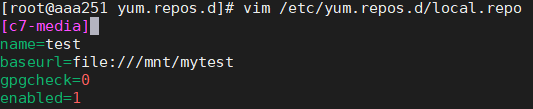
4.执行yum clean all ,清空缓存信息。
yum list | wc -l 统计列出所有rpm包的数量,如果列出了,说明yum源配置完成。这里可以看出有4130个包。
[root@aaa251 yum.repos.d]# yum clean all
已加载插件:fastestmirror
正在清理软件源: c7-media
Other repos take up 73 M of disk space (use --verbose for details)
[root@aaa251 yum.repos.d]#
[root@aaa251 yum.repos.d]# yum list | wc -l
4130
[root@aaa251 yum.repos.d]#
5.yum -y install httpd,安装Apache服务,测试本地仓库的可用性
 最低0.47元/天 解锁文章






 扫一扫
扫一扫


 853
853

 被折叠的 条评论
为什么被折叠?
被折叠的 条评论
为什么被折叠?
 到【灌水乐园】发言





