
wifi显示但是没有网络连接到服务器是怎么回事,wifi连接后显示网络连接不可用怎么办?...

本文介绍了当WiFi连接后显示网络连接不可用时的解决方法。包括排查宽带问题、检查路由器设置以及处理路由器质量问题等步骤。
部署运行你感兴趣的模型镜像

问:我的wifi连接后显示网络连接不可用,怎样解决这个问题?

答:如果连接wifi后可以上网,但是仍然显示网络连接不可用,这是系统缓存的一些原因造成的,可以忽略这个提示。完美主义者,可以重启你的路由器或者电脑/手机,然后再次连接wifi就可以正常了。

如果连接wifi后不能上网,并且提示网络连接不可用,这种情况下,多半是你的wifi无法上网引起的,要解决这个问题,请按照下面的步骤进行操作。

一. 排查宽带问题

如果你家的宽带欠费了,或者光猫坏了,宽带线路问题,都会导致你的wifi无法上网。所以,先排查你家里的宽带是否可以正常使用。

1. 查询你的宽带是否欠费,如果欠费了,只需要补交费用即可。

2. 查看光猫上 光信号 或者 LOS 指示灯的状态,如果是红色闪烁/常亮,意味着你的宽带或者光猫有问题,请联系的运营商进行解决。
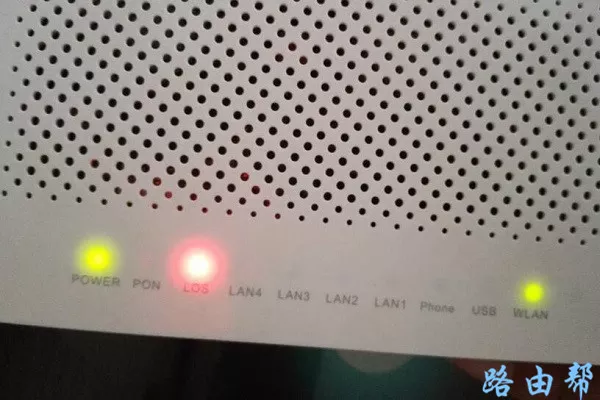
format,png

3. 如果你有电脑,将原来连接到路由器WAN口的网线拔下来,并将其连接到电脑的网线接口。然后电脑上面使用“宽带连接”拨号上网,以测试你的宽带是否正常。

如果经过排查确认宽带没有问题,请重新将路由器连接后,并继续后续的步骤。如果确认是宽带的问题,请联系的运营商来解决。

温馨提示:

如果原来的就wifi可以上网,新买的wifi安装后无法上网。这种情况下,表明宽带是正常的,问题出在新wifi的设置上面。

二. 排查路由器上的设置

1. 检查路由器,光猫/宽带网线,电脑 这3者之间的连接是否正确? 它们之间正确的连接方式如下:

用网线将路由器的WAN端口连接到光猫的网口/LAN口;如果宽带未使用光猫,则需要将入户的宽带网线,连接到路由器的WAN端口。用网线将电脑连接到路由器上任意一个LAN端口。
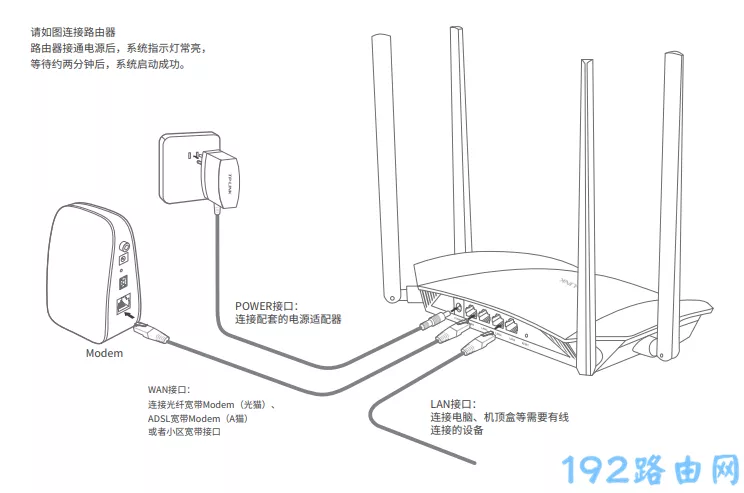
format,png正确连接你的路由器

注意:

注意一下细节问题,确保网线接口连接牢固未松动,还有确保你的网线未损坏。

2. 请登录到你的路由器的设置页面,然后检查“上网设置”或者“WAN口设置”的配置是否正确。如果不知道如何登录到路由器的设置页面,可以参考下面的文章:

在 上网设置 或者 WAN口设置 选项下面,有一个 上网设置/WAN口连接类型 的设置选项,如下图所示。这里如何设置错误,你的路由器(无线wifi)就不能上网。请参考下面的方法来设置上网方式:
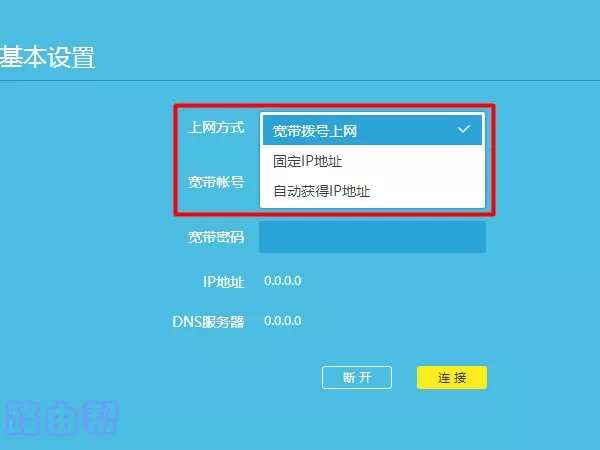
format,png正确连接你的路由器

(1)宽带拨号上网

开通宽带业务后,运营商会提供 宽带账号/宽带密码(上网账号/上网密码)给你。

(2)自动获得IP地址

开通宽带业务后,运营商未提供任何上网参数给你。

例外:

运营商提供了宽带账号和宽带密码,但是安装师傅在光猫上已经设置了拨号上网。这种情况下,你自己安装路由器的时候,应该将上网方式设置为:自动获得IP地址。

(3)固定IP地址

开通宽带业务后,运营商分配了 IP地址,子网掩码,默认网关,首选DNS服务器,备用DNS服务器。

3. 上网方式/WAN口连接类型设置为:宽带拨号上网后,检查你在页面上填写的 宽带账号,宽带密码 是否正确? 如果不记得 宽带账号和密码了,可以拨打运营商的客服电话进行查询。
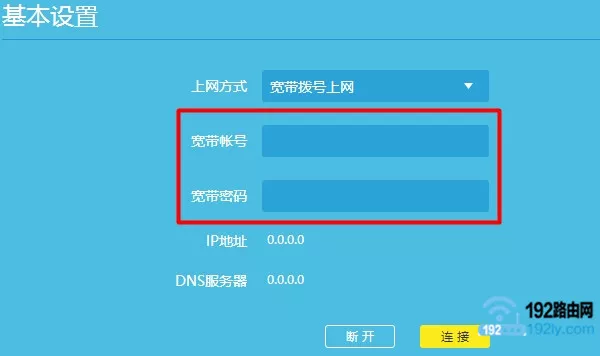
format,png宽带账号和密码要正确

4. 有些地方的宽带运营商会显示用户使用路由器上网,这种情况下,需要在路由器上设置 MAC地址克隆,完成设置后路由器才可以上网。
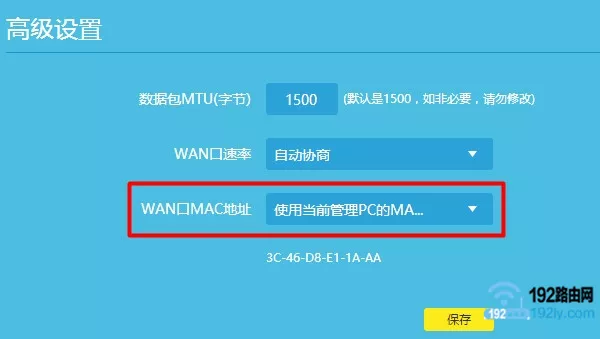
format,png克隆MAC地址

三. 路由器质量问题

有些路由器质量不是很好,长时间的运行后,可能会出现死机,掉线,不稳定等问题,从而造成wifi无法上网。 还有,电子产品都有使用寿命,使用几年后硬件会出现老化等问题。

1. 将你的wifi路由器断电重启,然后测试是否可以正常上网?

2. 将你的wifi路由器恢复出厂设置,然后重新设置它上网,完成设置后测试是否可以上网?

注意:

(1)如果不知道如何将路由器恢复出厂设置,可以阅读下面的文章,查看详细操作步骤。

(2)恢复出厂设置后,如果不清楚如何重新设置路由器上网,请阅读下面的文章,查看设置步骤。

3. 如果宽带没问题,路由器中的设置也正确,并且恢复出厂设置重新设置后,你的wifi路由器还是无法上网。则可能是你的路由器坏掉了,建议你换一个路由器。

您可能感兴趣的与本文相关的镜像

Yolo-v8.3

Yolo-v8.3

Yolo

YOLO(You Only Look Once)是一种流行的物体检测和图像分割模型,由华盛顿大学的Joseph Redmon 和Ali Farhadi 开发。 YOLO 于2015 年推出,因其高速和高精度而广受欢迎

<think>嗯,用户提出的问题很具体,是关于数通HCIE实验中Y园区测试机连接WIFI获取错误IP地址(169.254.80.1)的故障排除。这个169.254.x.x地址是典型的APIPA地址,说明DHCP服务没有正常工作。 从网络架构来看,Y园区测试机需要获取10.2.51.5这个地址,说明整个DHCP服务链路上存在多个可能的故障点。我需要帮用户系统性地梳理排查路径,从终端到无线再到核心网络层。 首先应该确认最基础的终端配置问题。用户可能忽略了无线网卡的DHCP开关,或者测试机存在多个网络适配器干扰。接着要检查无线关联状态,包括SSID认证方式和信号强度。如果终端能关联但拿到地址,问题可能出在AP的DHCP中继或核心交换机上。 DHCP服务器的状态验证是关键。需要确认地址池配置是否正确,特别是10.2.51.0这个网段是否包含在作用域中。还要检查服务器是否激活,以及是否有空闲地址可用。如果之前配置过地址保留但没清理,也可能导致地址耗尽。 对于网络设备部分,AP的DHCP中继配置需要重点检查。要确认option 82中继信息是否添加,以及指向DHCP服务器的IP是否正确。核心交换机的VLAN接口配置也能忽视,特别是SVI接口的helper-address设置。 最后还要考虑安全设备的影响。防火墙可能拦截了UDP 67/68端口的DHCP报文,或者无线控制器做了基于MAC的过滤。这些都需要逐层排查。 整个排查过程应该遵循从简到繁的原则:先终端后网络,先配置后硬件。每个排查步骤都要有明确的验证方法,比如在终端用ipconfig/release,在交换机用display dhcp server statistics命令等。这样用户才能高效定位问题根源。 用户作为HCIE考生,应该需要理解故障背后的技术原理。所以除了解决方案,还要解释为什么169.254地址会出现,DHCP交互的四步过程是怎样的。这对实验考试和实际工作都很重要。 最后生成的相关问题要覆盖常见故障场景,比如AP注册失败、交换机配置错误等,帮助用户建立完整的排错知识体系。毕竟实验考试中类似的网络故障排查是重点考察项。</think>针对Y园区测试机连接WIFI获取错误IP地址(169.254.80.1)的问题,以下是系统化的排查解决方案: --- ### **故障原因分析** 1. **169.254.x.x地址含义** - 属于APIPA(自动私有IP地址),表示设备未从DHCP服务器获取有效地址[^1]。 - 根本原因:**DHCP服务交互失败**(测试机请求未到达服务器/服务器响应未返回)。 --- ### **排查步骤与解决方案** #### **一、终端侧检查** 1. **确认DHCP功能启用** - 测试机网络设置 → 检查无线网卡是否设为 **"自动获取IP地址"**。 - 命令行强制刷新: ```bash ipconfig /release && ipconfig /renew ``` 2. **验证无线关联状态** - 确认已连接正确的SSID(如`Y-WLAN`)。 - 检查信号强度(RSSI > -65dBm)和认证方式(如WPA2-Enterprise)。 --- #### **二、无线网络侧检查** 1. **AP与AC状态** - 登录无线控制器(AC),检查: - AP是否在线且注册成功:`display ap all` - 测试机关联的AP射频状态:`display radio` - **关键命令**: ```bash display wlan client mac-address <测试机MAC> # 查看终端关联详情 ``` 2. **DHCP中继配置** - 确认AP/AC已正确指向DHCP服务器(如10.2.50.1): ```bash display dhcp relay # 检查中继地址 display dhcp server group # 查看服务器组配置 ``` - 修复方案: ```bash dhcp enable dhcp server group hcie dhcp-server 10.2.50.1 # 指定DHCP服务器IP interface Vlanif 51 # 对应业务VLAN dhcp select relay # 启用中继 dhcp relay server-select hcie ``` --- #### **三、核心网络侧检查** 1. **DHCP服务器状态** - 登录服务器(如Windows Server/Linux DHCPd),检查: - 地址池`10.2.51.0/24`是否激活且有空闲地址。 - 作用域选项(如网关、DNS)是否正确。 - 服务器日志:是否收到来自`10.2.51.0/24`网段的Discover报文。 2. **交换机配置** - 确认测试机所在VLAN(如VLAN 51)已透传到DHCP服务器: ```bash display vlan 51 # 检查VLAN存在性 display interface Vlanif 51 # 检查SVI接口状态 ``` - 若需跨网段中继: ```bash interface Vlanif 51 ip helper-address 10.2.50.1 # 指向DHCP服务器 ``` 3. **防火墙策略** - 检查ACL是否放行DHCP流量: - UDP 67(服务器) ↔ UDP 68(客户端) - 源地址`0.0.0.0` → 目的地址`255.255.255.255`(Discover报文) --- #### **四、高级故障点** 1. **Option 82字段干扰** - 若DHCP服务器要求Option 82(中继代理信息),但未配置解析: ```bash dhcp relay information enable # 在AC/交换机启用Option 82 ``` - 或在服务器端忽略该字段(根据策略调整)。 2. **IP地址冲突** - 使用`arping`检测`10.2.51.5`是否已被占用: ```bash arping -c 3 -I eth0 10.2.51.5 ``` --- ### **验证方法** - **终端侧**:`ipconfig /all` → 确认获取到`10.2.51.x`地址。 - **网络侧**:在DHCP服务器抓包,过滤`DHCP Discover`和`Offer`报文。 - **AC日志**:`display dhcp server statistics` → 查看地址分配计数。 --- ### **典型拓扑参考** ```mermaid graph LR A[测试机] --WiFi--> B(AP) B --> C[AC] C --VLAN 51--> D[核心交换机] D --> E[DHCP服务器] D --> F[防火墙] ``` ---
评论
添加红包

请填写红包祝福语或标题

红包个数最小为10个

红包金额最低5元

当前余额3.43前往充值 >
需支付:10.00
成就一亿技术人!
领取后你会自动成为博主和红包主的粉丝 规则
hope_wisdom
发出的红包
实付
使用余额支付
点击重新获取
扫码支付
钱包余额 0

抵扣说明:

1.余额是钱包充值的虚拟货币,按照1:1的比例进行支付金额的抵扣。
2.余额无法直接购买下载,可以购买VIP、付费专栏及课程。

余额充值


