


 本文详细描述了如何部署Seafile用于云存储并集成OnlyOffice进行PDF和OFFICE文件的在线预览和编辑,包括Seafile的Docker部署以及OnlyOffice的镜像获取和配置过程。
提示:文章写完后,目录可以自动生成,如何生成可参考右边的帮助文档
前言
陆陆续续鼓捣seafile pro也已经一年多了,很多事情怕忘掉,记录下来,也算个分享。
最终目标:使用seafile云盘存储文件,并利用onlyoffice实现在线预览编辑,包括PDF和OFFICE。
提示:以下是本篇文章正文内容,下面案例可供参考
1、seafile本体部署:
官网文档:用Docker部署专业版
专业版默认是收费的,但是3用户以内是免费的永久试用,对我来说足够了。
2、onlyoffice部署
官网文档:点这
社区文档:点这 个人感觉社区版本更易懂一些。
重点步骤如下:
2.1 获取镜像。
// 拉取官方的镜像就行,高于7.1版本会有问题,具体原因未知,我安装的7.1
docker run -itd -p 780:80 -v /app/onlyoffice/DocumentServer/data:/var/www/onlyoffice/Data \
-v /app/onlyoffice/DocumentServer/logs:/var/log/onlyoffice \
-e JWT_ENABLED=false \
--restart=always \
--name office_noJWT onlyoffice/documentserver:7.1
//以上比较重要的是-e JWT_ENABLED=fals,这个加密一定要关掉,不然配置起来麻烦一些。
此步骤完成后,应该可以从http://ip:780可以正常访问onlyoffice,页面如下:
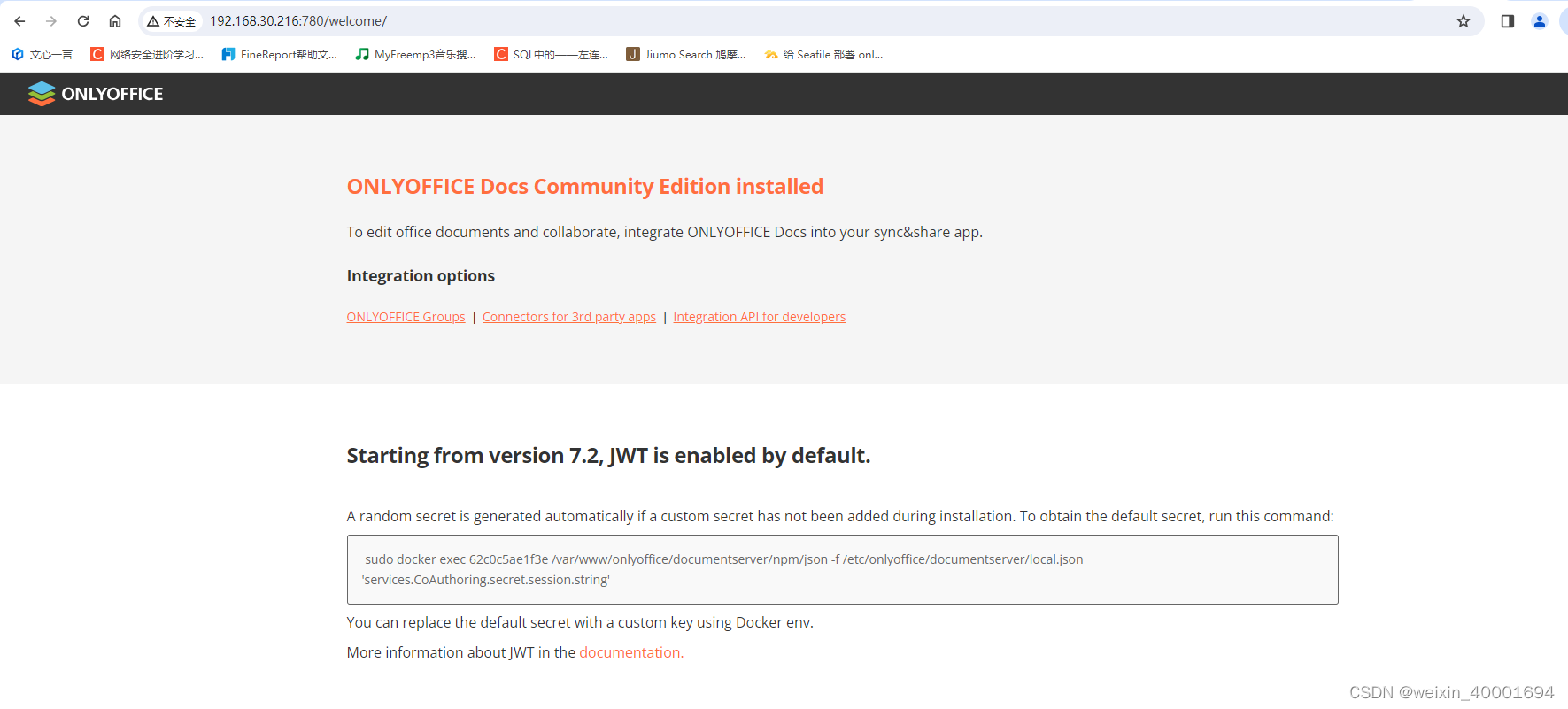
This is OK!
2.2 配置seafile
进入seafile容器:
docker exec -it -u root 容器名称 /bin/bash
文件1:下面两个文件的这一段中的DOCUMENT: 后面添加上pdf,PDF:后面删除掉原有的pdf,这里我怀疑两个文件改其中一个就行,但是懒得进一步研究了。
vi /opt/seafile/seafile-pro-server-9.0.13/seahub/seahub/utils/__init__.py
vi /opt/seafile/seafile-server-latest/seahub/seahub/utils/__init__.py

PREVIEW_FILEEXT = {
    IMAGE: ('gif', 'jpeg', 'jpg', 'png', 'ico', 'bmp', 'tif', 'tiff', 'psd'),
    DOCUMENT: ('pdf','doc', 'docx', 'docxf', 'oform', 'ppt', 'pptx', 'odt', 'fodt', 'odp', 'fodp'),
    SPREADSHEET: ('xls', 'xlsx', 'ods', 'fods'),
    SVG: ('svg',),
    PDF: ('ai'),
    MARKDOWN: ('markdown', 'md'),
    VIDEO: ('mp4', 'ogv', 'webm', 'mov'),
    AUDIO: ('mp3', 'oga', 'ogg'),
    #'3D': ('stl', 'obj'),
    XMIND: ('xmind',),
}
文件2:
vi /shared/seafile/conf/seahub_settings.py
//加入这一段
#开启onlyoffice功能 Enable Only Office
ENABLE_ONLYOFFICE = True
VERIFY_ONLYOFFICE_CERTIFICATE = False
//下面的URL替换成前面onlyoffice的地址,我这里是192.168.30.216:780
ONLYOFFICE_APIJS_URL = 'http://192.168.30.216:780/web-apps/apps/api/documents/api.js'
ONLYOFFICE_FILE_EXTENSION = ('pdf','xlsx')
#ONLYOFFICE_EDIT_FILE_EXTENSION = ('pdf')
#ONLYOFFICE_JWT_SECRET = 'your-secret-string'   #自定义secret
最后重启seafile容器,正常登录seafile后,点击xlsx和pdf文件能跳转到onlyoffice服务器预览即可。
总结
对seafile和onlyoffice的研究很粗浅,但也算实现了自己的需求。





 扫一扫
扫一扫


 5413
5413


 到【灌水乐园】发言



